
把你的用藥紀錄分享給醫師
手機裡的紀錄,只有在診間另一頭的人能讀到時,才對看診有幫助。最可靠的分享方式,是把它匯出成一個可以寄送、列印或直接交出的檔案。本指南說明如何從 Peptimes 匯出、選擇格式、用試算表打開檔案、送出前檢查,以及掌握你的副本。
這些檢查適用於任何 App 的紀錄。
Peptimes 匯出檔包含什麼
Peptimes 會把你的紀錄匯出成 CSV 或 JSON,留給自己或帶去看診。匯出檔涵蓋你目前登入的帳號存放在這支 iPhone 上的資料:
- 你記錄的劑次(匯出畫面稱為「Injection logs」)
- 每日打卡
- 身體數據、體重歷史紀錄和身體圍度
- 你的化合物和排程
- 檢查過去劑次時,仍在等你回答的劑次
- 你標示為未使用的劑次
- 目標和偏好設定
檔案中不包含你的姓名和電子郵件。
體重和身體圍度會以你選擇的單位(例如磅,或英尺和英寸)顯示在 Peptimes 儲存的公制數值旁邊,兩種你都能看懂。
匯出檔是你建立那一刻的快照。之後新增的項目不會出現在你已經建立的檔案中,所以如果之後又有記錄,看診前請再匯出一次。
如何匯出
- 點一下首頁上方你的照片或姓名縮寫,打開個人檔案,再點一下「Export My Data」。(你也可以在「洞察」中點一下「Export data」。)
- 選擇「Export as CSV」或「Export as JSON」。
- 在 iOS 的分享表單中,選擇檔案要送到哪裡:儲存到「檔案」、用 AirDrop 傳送,或附加到電子郵件中。
Peptimes 會把檔案命名為 peptimes-export.csv 和 peptimes-export.json。
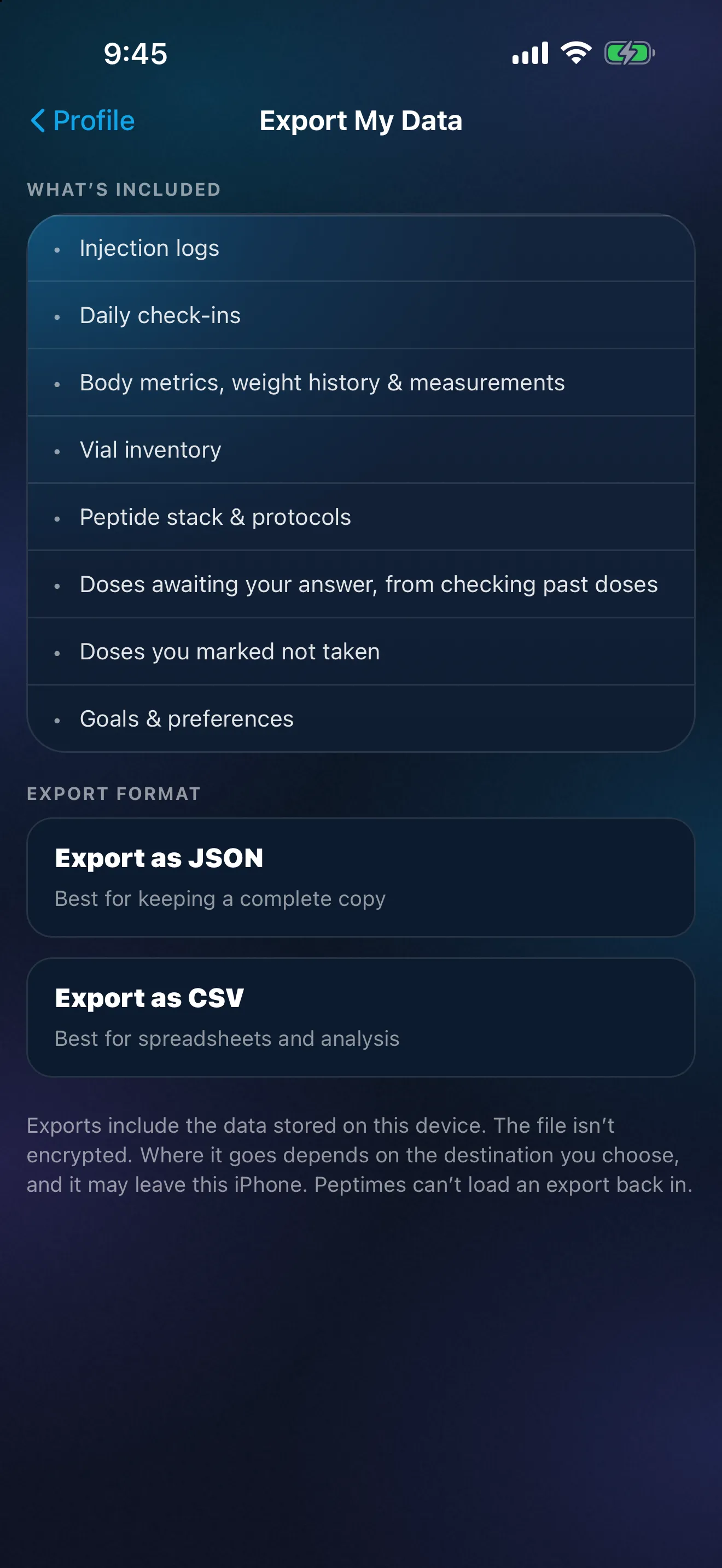
選擇 CSV 或 JSON
在匯出畫面上,CSV 標示為「Best for spreadsheets and analysis」,JSON 則標示為「Best for keeping a complete copy」。
- CSV 是一個檔案,每一類資料各有一個區段。它可以用試算表 App 打開。如果是別人要閱讀這個檔案,或你想自己翻閱紀錄,就選它。
- JSON 是結構化文字。你可以用文字編輯器打開,但比試算表難瀏覽得多。想為自己保留一份完整副本時,就選它。
如果你的診所指定了格式,送出前先問清楚他們能打開哪種檔案。每次匯出都是獨立的檔案,所以兩種都可以做。Peptimes 不會產生 PDF 報告。
用試算表打開 CSV
- 把 CSV 儲存到「檔案」,或用 AirDrop 或電子郵件傳到你的電腦。
- 用試算表 App 打開,例如 Numbers 或 Excel。
-
你會看到一系列小表格,而不是一份長長的清單。因為 CSV 把每一類資料都放在同一個檔案裡,每個區段都以一行標示名稱、以
#開頭的文字開始(例如劑次紀錄是injections,每日打卡是dailyCheckIns)。多數區段都有一列標題,接著每筆紀錄一列,各有自己的欄位。身體數據、目標和單位偏好設定是例外:每一項都是一個儲存格的 JSON 文字。 - 把欄位拉寬並開啟文字換行,你的備註就容易閱讀。
- 檢查日期和時間是否正確。試算表有時會改變它們的格式。
如果只想分享你的劑次,就把那個區段複製到新的工作表,再寄出新的工作表。匯出的檔案保持原樣。要列印的話,用試算表打開 CSV,列印你需要的區段。
關於在哪裡打開,有一點要注意:網頁版試算表通常會把檔案的副本上傳到該服務。如果你希望檔案只留在自己的裝置上,請用在裝置上執行的 App 打開。
分享前要檢查什麼
- 日期範圍。捲動到第一筆和最後一筆紀錄。紀錄從你開始記錄的那天開始,所以請確認它涵蓋你想呈現的期間。
- 空缺。匯出檔顯示的是你記錄的內容,不是發生過的一切。某天沒有紀錄代表沒有記錄,不代表沒有用藥。把你用過但沒記錄的補上,再匯出一次。
- 已回答和待回答的劑次。如果你用 Peptimes 檢查過去的劑次,檔案會在各自的區段中列出仍在等你回答的劑次,以及你標示為未使用的劑次。先回答待回答的劑次,讓紀錄說出你想表達的內容。
- 用量和單位。每個用量都要搭配它的單位一起看。如果有錯,請在 Peptimes 中更正後再匯出一次,讓檔案和 App 的內容一致。直接編輯匯出的檔案,會讓你得到一個和紀錄不符的版本。
- 檔案中的其他內容。匯出檔不只包含劑次,也包含每日打卡和備註、體重、身體圍度和目標。讀一遍你的備註。如果只想分享其中一部分,請複製一份檔案,刪掉你不想寄出的區段。
- 這是誰的檔案。檔案中沒有你的姓名或電子郵件,所以請在訊息中說明是誰寄的。
- 診所希望怎麼收。詢問他們希望如何收到檔案:病人入口網站、安全訊息、紙本,或看診時在你的手機上看。用一般電子郵件寄送的檔案,至少會被複製到兩個信箱中。
分享出去的檔案,是 App 以外的一份副本
你的健康紀錄存放在你的 iPhone 上。匯出時,你會建立一個獨立的檔案,從那一刻起,它就存在於你放置它的地方:「檔案」中、電子郵件裡,或你用 AirDrop 傳送過去的電腦上。檔案一旦離開 App,Peptimes 就無法更新或收回它。CSV 和 JSON 都是可讀的文字,所以任何拿到檔案的人都能閱讀。
把匯出檔放在一個你認得的資料夾裡,在檔名中加上日期,看診結束後就刪除不再需要的副本。
匯出也是你為自己保留紀錄副本的方式。Peptimes 不會在伺服器上保存你的紀錄副本。因為你的紀錄存放在你的 iPhone 上,刪除 App 就會把紀錄從手機上刪除(重新安裝後是空的,再次登入只會找回你的帳號)。你的紀錄可能無法轉移到新的 iPhone,所以請先匯出一份副本。不時做一份,並像對待其他健康文件一樣小心保管。
如果你用其他 App 或紙本紀錄
同樣的檢查也適用。看看日期範圍、找找空缺、讀清楚單位、移除你不想寄出的內容、詢問診所希望怎麼收,並刪除不再需要的副本。
Peptimes 和你的紀錄
Peptimes 是一款重視隱私的 iPhone 追蹤器,即將在 App Store 推出。你可以隨時記錄劑次、每日打卡、體重和身體圍度;要看診時,在「Export My Data」中點幾下,就能把它們變成 CSV 或 JSON 檔案。檔案要送到哪裡由你決定。Peptimes 如何處理你的資料說明你的紀錄存放在哪裡。
資料來源
- Peptimes,說明中心,"Export your data",查證日期 2026 年 10 月 25 日:匯出步驟、格式,以及包含和不包含的內容。