
Comparte tu registro de medicación con tu médico
Un registro en tu móvil solo sirve en una cita si la persona al otro lado de la mesa puede leerlo. La forma más fiable de compartirlo es exportarlo como un archivo que puedas enviar, imprimir o entregar. Esta guía explica cómo exportar desde Peptimes, elegir un formato, abrir el archivo en una hoja de cálculo, revisarlo antes de enviarlo y llevar el control de tus copias.
Las comprobaciones sirven para un registro de cualquier app.
Qué contiene una exportación de Peptimes
Peptimes exporta tus registros en CSV o JSON, para ti o para una cita. Una exportación incluye los datos guardados en tu iPhone de la cuenta con la que has iniciado sesión:
- tus dosis registradas (la pantalla de exportación las llama «Injection logs»)
- los registros diarios
- las métricas corporales, el historial de peso y las medidas
- tus compuestos y horarios
- las dosis que esperan tu respuesta, de cuando revisas dosis pasadas
- las dosis que marcaste como no tomadas
- tus objetivos y preferencias
Tu nombre y tu correo no están en el archivo.
Los pesos y las medidas corporales aparecen en las unidades que hayas elegido (por ejemplo, libras, o pies y pulgadas) junto a los valores métricos que guarda Peptimes, para que puedas leer cualquiera de los dos.
Una exportación es una foto fija del momento en que la haces. Las entradas que añadas después no están en un archivo que ya creaste, así que vuelve a exportar antes de una cita si has registrado algo desde entonces.
Cómo exportar
- Toca tu foto o tus iniciales en la parte superior de Inicio para abrir el perfil y luego toca Export My Data. (También puedes tocar Export data en Insights).
- Elige Export as CSV o Export as JSON.
- En la hoja para compartir de iOS, elige adónde va el archivo: guárdalo en Archivos, envíalo por AirDrop o adjúntalo a un correo.
Peptimes llama a los archivos peptimes-export.csv y peptimes-export.json.
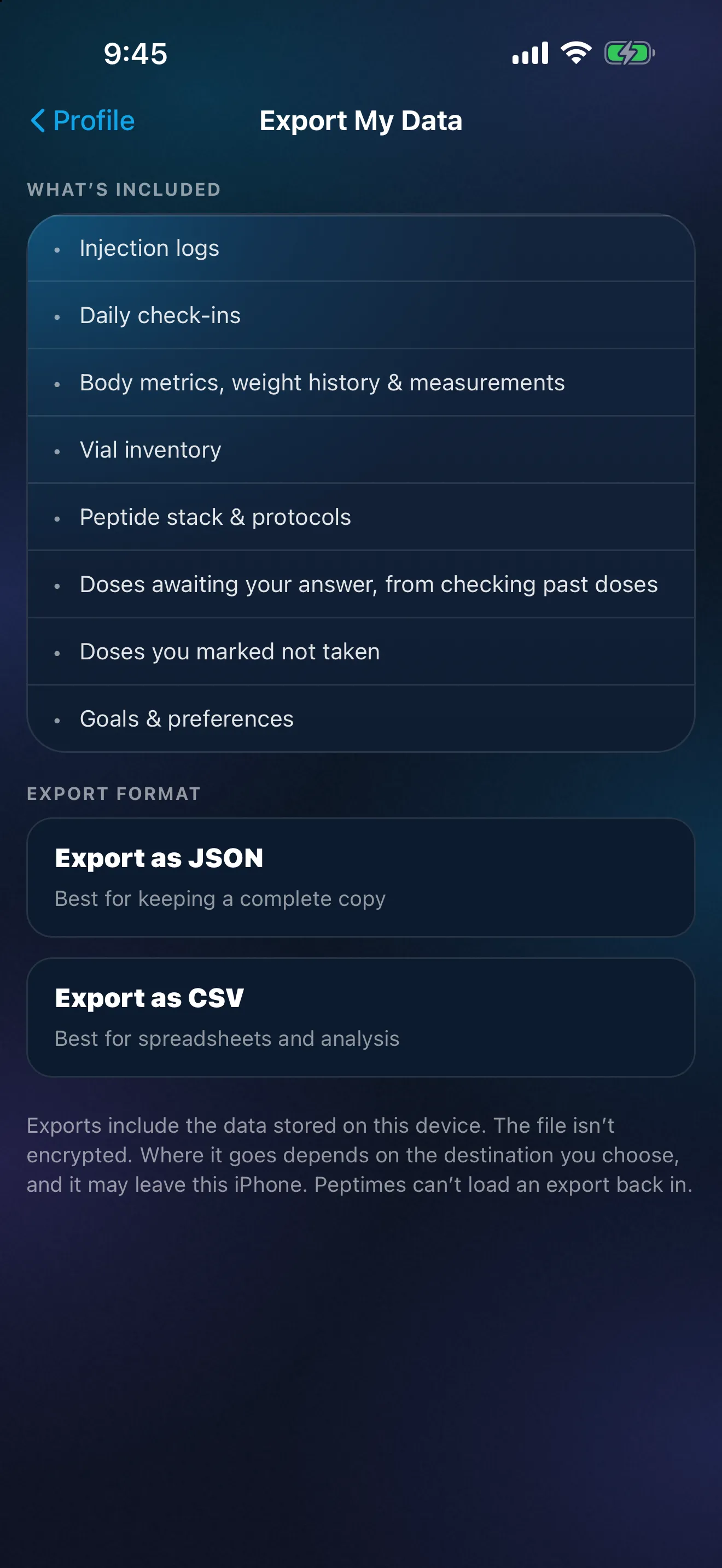
Elige CSV o JSON
En la pantalla de exportación, CSV lleva la etiqueta «Best for spreadsheets and analysis» y JSON la etiqueta «Best for keeping a complete copy».
- CSV es un solo archivo con una sección para cada tipo de dato. Se abre en apps de hojas de cálculo. Elígelo cuando otra persona vaya a leer el archivo, o cuando quieras repasar tus registros tú mismo.
- JSON es texto estructurado. Puedes abrirlo en un editor de texto, pero es mucho más difícil de recorrer que una hoja de cálculo. Elígelo para tener tu propia copia completa.
Si tu centro médico pide un formato concreto, pregunta qué pueden abrir antes de enviar nada. Cada exportación es un archivo aparte, así que puedes hacer las dos. Peptimes no genera informes en PDF.
Abrir un CSV en una hoja de cálculo
- Guarda el CSV en Archivos, o envíalo a tu ordenador por AirDrop o por correo.
- Ábrelo con una app de hojas de cálculo, como Numbers o Excel.
-
Verás una serie de tablas pequeñas en lugar de una sola lista larga. Como el CSV reúne todos los tipos de datos en un archivo,
cada sección empieza con una línea que la nombra y que comienza por
#(por ejemplo,injectionspara tus registros de dosis odailyCheckInspara tus registros diarios). La mayoría de las secciones tienen una fila de encabezados y luego una fila por registro, con sus propias columnas. Las métricas corporales, los objetivos y las preferencias de unidades son la excepción: cada una es una sola celda de texto JSON. - Ensancha las columnas y activa el ajuste de texto para que tus notas se lean bien.
- Comprueba que las fechas y las horas se ven bien. A veces las hojas de cálculo les cambian el formato.
Para compartir solo tus dosis, copia esa sección en una hoja nueva y envía la hoja nueva. Deja el archivo exportado sin cambios. Para imprimir, abre el CSV en una hoja de cálculo e imprime la sección que necesites.
Una advertencia sobre dónde lo abres: una hoja de cálculo en la web normalmente sube una copia del archivo a ese servicio. Si quieres que el archivo se quede en tus propios dispositivos, ábrelo con una app que funcione en el dispositivo.
Qué revisar antes de compartir
- El periodo. Ve a la primera y la última entrada. Un registro empieza el día en que empezaste a registrar, así que asegúrate de que abarca el periodo que quieres mostrar.
- Los huecos. Una exportación muestra lo que registraste, no todo lo que pasó. Un día sin entrada significa que no hay registro, que no es lo mismo que no hubo dosis. Completa lo que tomaste y no registraste, y vuelve a exportar.
- Las dosis respondidas y pendientes. Si usaste Peptimes para revisar dosis pasadas, el archivo incluye en secciones propias las dosis que aún esperan tu respuesta y las que marcaste como no tomadas. Responde primero a las pendientes, para que el registro diga lo que quieres que diga.
- Las cantidades y las unidades. Lee cada cantidad junto a su unidad. Si algo está mal, corrígelo en Peptimes y vuelve a exportar, para que el archivo y la app digan lo mismo. Si editas el archivo exportado, te quedas con una versión que no coincide con tus registros.
- Todo lo demás del archivo. La exportación incluye los registros diarios con sus notas, los pesos, las medidas y los objetivos, no solo las dosis. Lee tus notas. Si quieres compartir solo una parte, haz una copia del archivo y elimina las secciones que no quieras enviar.
- De quién es el archivo. El archivo no lleva tu nombre ni tu correo, así que di de quién es en tu mensaje.
- Cómo lo quiere el centro médico. Pregunta cómo prefieren recibir un archivo: un portal del paciente, un mensaje seguro, una copia impresa o en tu móvil durante la consulta. Un archivo enviado por correo normal se copia al menos en dos buzones.
Un archivo compartido es una copia fuera de la app
Tus registros de salud se guardan en tu iPhone. Cuando exportas, creas un archivo aparte, y desde ese momento está donde tú lo pongas: en Archivos, en un correo, en un ordenador al que lo enviaste por AirDrop. Una vez fuera de la app, Peptimes no puede actualizarlo ni recuperarlo. CSV y JSON son texto legible, así que cualquiera que tenga el archivo puede leerlo.
Guarda las exportaciones en una carpeta que reconozcas, con la fecha en el nombre del archivo, y elimina las copias que ya no necesites cuando termine la cita.
Exportar es también la forma de tener tu propia copia de tus registros. Peptimes no guarda una copia de tus registros en sus servidores. Como tus registros están en tu iPhone, eliminar la app los elimina de él (si la reinstalas, empieza vacía, y al volver a iniciar sesión solo recuperas tu cuenta). Es posible que tus registros no pasen a un iPhone nuevo, así que exporta antes una copia. Haz una de vez en cuando, y trátala con el mismo cuidado que cualquier otro documento de salud.
Si usas otra app o un registro en papel
Las comprobaciones son las mismas. Mira el periodo, busca huecos, lee las unidades, quita lo que no quieras enviar, pregunta cómo lo quiere el centro médico y elimina las copias que ya no necesites.
Peptimes y tus registros
Peptimes es una app privada de seguimiento para iPhone que llegará muy pronto al App Store. Registras dosis, registros diarios, pesos y medidas a medida que ocurren, y con unos toques en Export My Data los conviertes en un archivo CSV o JSON cuando se acerca una cita. Tú eliges adónde va el archivo. En cómo trata Peptimes tus datos se explica dónde se guardan tus registros.
Fuentes
- Peptimes, centro de ayuda, «Export your data», comprobado el 25 oct 2026: los pasos para exportar, los formatos, qué se incluye y qué no.