
劑次紀錄:你記錄過的每一劑,都在同一份清單裡
Peptimes 為你追蹤的化合物保存劑次紀錄(Dose History):一個頁面由新到舊、依月份標題列出你記錄過的每一劑。你可以用名稱搜尋、用標籤篩選成一種化合物,也可以打開任何一劑來檢查或修正。
裡面的每一筆都是你自己記錄的。你輸入自己的用量和排程,劑次紀錄再把它們呈現給你。
劑次紀錄頁面上有什麼
- 每一劑,由新到舊,依月份分組。你建立的混合劑會顯示為一筆紀錄;打開它就能看到每種化合物的用量。依化合物篩選時,混合劑也會出現在它的每種化合物之下。
- 搜尋。在上方輸入名稱來縮小清單範圍。
- 每種化合物一個標籤。點一下標籤,就只看那種化合物的劑次。點一下「All」就能再看到全部。
- 修正記錯的一劑。點一下某一劑打開它的摘要,就可以編輯或刪除。
- 你記錄的劑次,而不是你略過的劑次。你標示為未使用的劑次不會出現在劑次紀錄中。行事曆會把它顯示為「Not taken」。
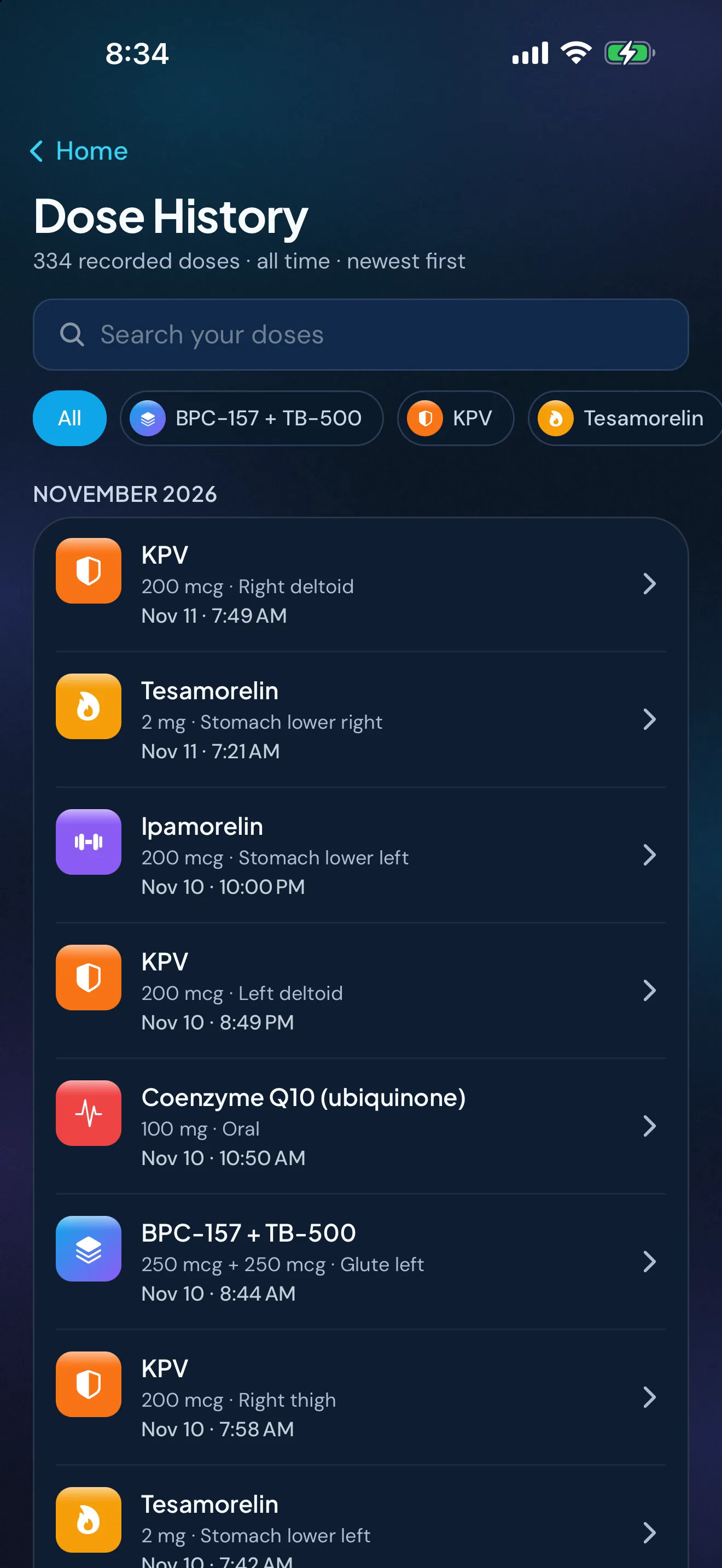
範例資料。這些用量是示範人員輸入的,並非建議。
摘要列
選取某種化合物的標籤後,標題下方會出現一行摘要,格式如下:
N doses of [compound] · last Oct 22 · every N hours on average
它告訴你那種化合物你記錄了幾劑、最後一劑的日期,以及兩劑之間的平均間隔。平均值以小時或天表示。如果這些劑次的第一劑或最後一劑沒有時間,就不會有平均值。
這一行是根據你自己的紀錄算出來的。它不是目標,也不會拿你的紀錄和排程比對。平均值可能掩蓋了不規則的間隔,所以請搭配清單本身一起看。
從哪裡打開
劑次紀錄可以從首頁和「洞察」中的「Dose History」卡片打開。記錄過某種化合物之後,它的資料庫項目也會有一張「Your doses」卡片,可以直接打開該化合物的劑次紀錄。
補上空缺,並記下發生了什麼事
劑次紀錄列出的是你已記錄的內容。要補記忘了記錄的一劑,或記下你沒有用某一劑,請使用首頁的前幾天或行事曆。在首頁上,「Previous days」會列出過去一週你還沒記錄的劑次。回顧你的劑次紀錄並記下發生了什麼事指南會一步步說明,而且適用於任何紀錄,不只是 Peptimes。
在找到 Peptimes 之前就已經開始了?把開始日期設在最多 6 個月前,再確認你已經用過的劑次,想要的話可以一次全部確認。這些過去的劑次儲存時不含注射部位。
劑次紀錄不做什麼
- 它只往回看。首頁和行事曆顯示該做什麼。劑次紀錄顯示你已記錄了什麼。
- 它不做評斷。它只列出並計算你的紀錄,不會說你的紀錄好不好、完不完整,或有沒有照排程。
- 將在 iPhone 和 Android 上同時推出。沒有網頁版。
帶著你的歷史紀錄
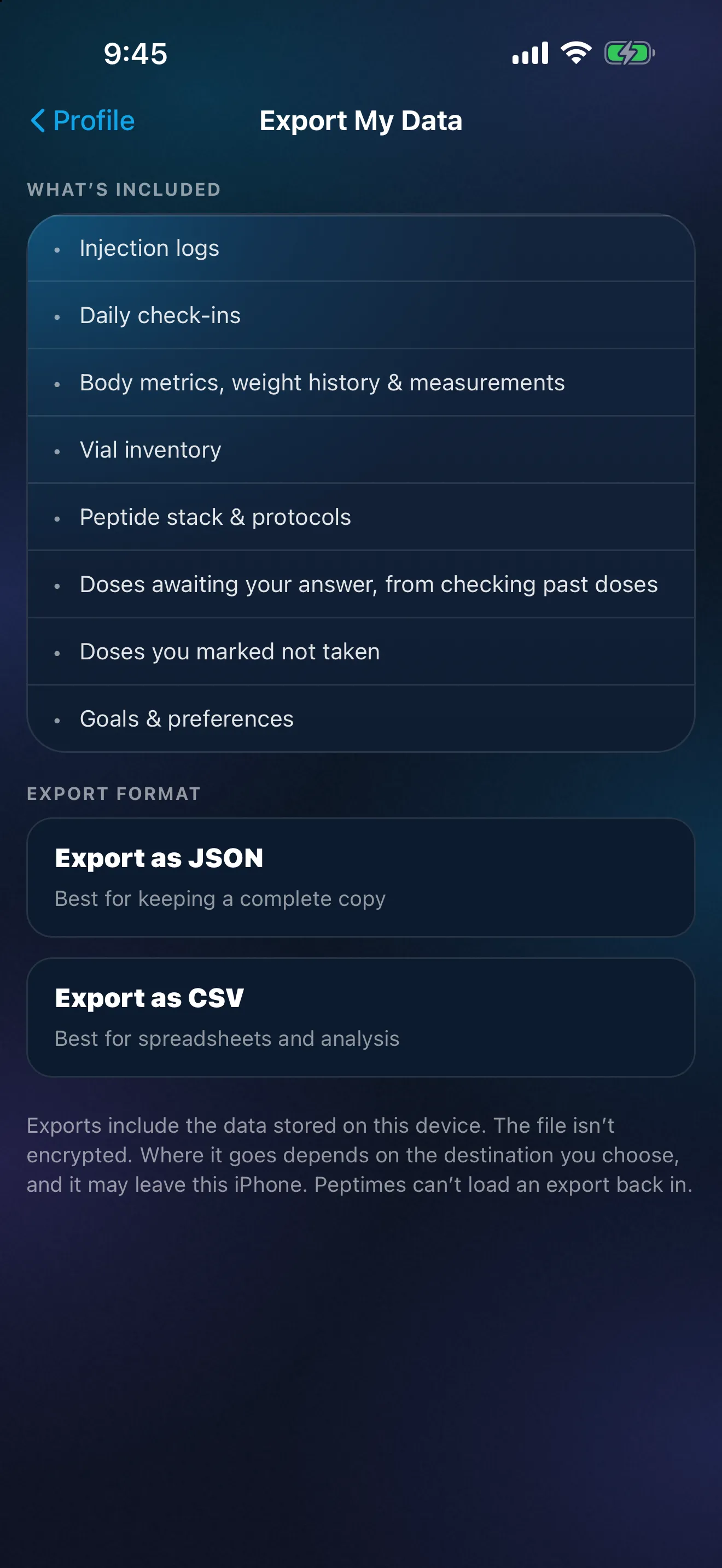
你的健康紀錄存放在你的 iPhone 上,而你的帳號(電子郵件和基本個人資料)由我們的登入服務供應商保存。把你的紀錄匯出成 CSV 或 JSON,留給自己或帶去看診。你的紀錄可能無法轉移到新的 iPhone,所以請先匯出一份副本。為看診匯出你的紀錄說明該寄什麼、怎麼寄。
價格與上架時間
即將在 App Store 推出。預計上市價格:$9.99/月或 $69.99/年,含 14 天免費試用。14 天試用結束後,Peptimes 需要訂閱才能使用。查看預計價格。
常見問題
摘要列會告訴我有沒有照排程嗎?
不會。它計算你為一種化合物記錄的劑次、顯示最後一劑是什麼時候,並在時間已知時顯示兩劑之間的平均間隔。關於你排程的問題,請諮詢你的處方醫師或合格的臨床醫師。
更多:資料庫項目和狀態標籤、注射部位紀錄、胜肽追蹤 App,以及 Peptimes 如何處理你的資料。
資料來源
- Peptimes 說明中心,「Past days, future days and Dose History」,2026 年十月 25 日查核:依月份分組、搜尋、標籤和摘要列。