
Teile dein Medikamentenprotokoll mit deiner Arztpraxis
Ein Protokoll auf deinem Handy hilft bei einem Termin nur, wenn die Person auf der anderen Seite des Schreibtischs es lesen kann. Am zuverlässigsten teilst du es, indem du es als Datei exportierst, die du schicken, ausdrucken oder übergeben kannst. Dieser Ratgeber behandelt den Export aus Peptimes, die Wahl des Formats, das Öffnen der Datei in einer Tabellenkalkulation, die Prüfung vor dem Senden und den Überblick über deine Kopien.
Die Prüfungen gelten für ein Protokoll aus jeder App.
Was ein Export aus Peptimes enthält
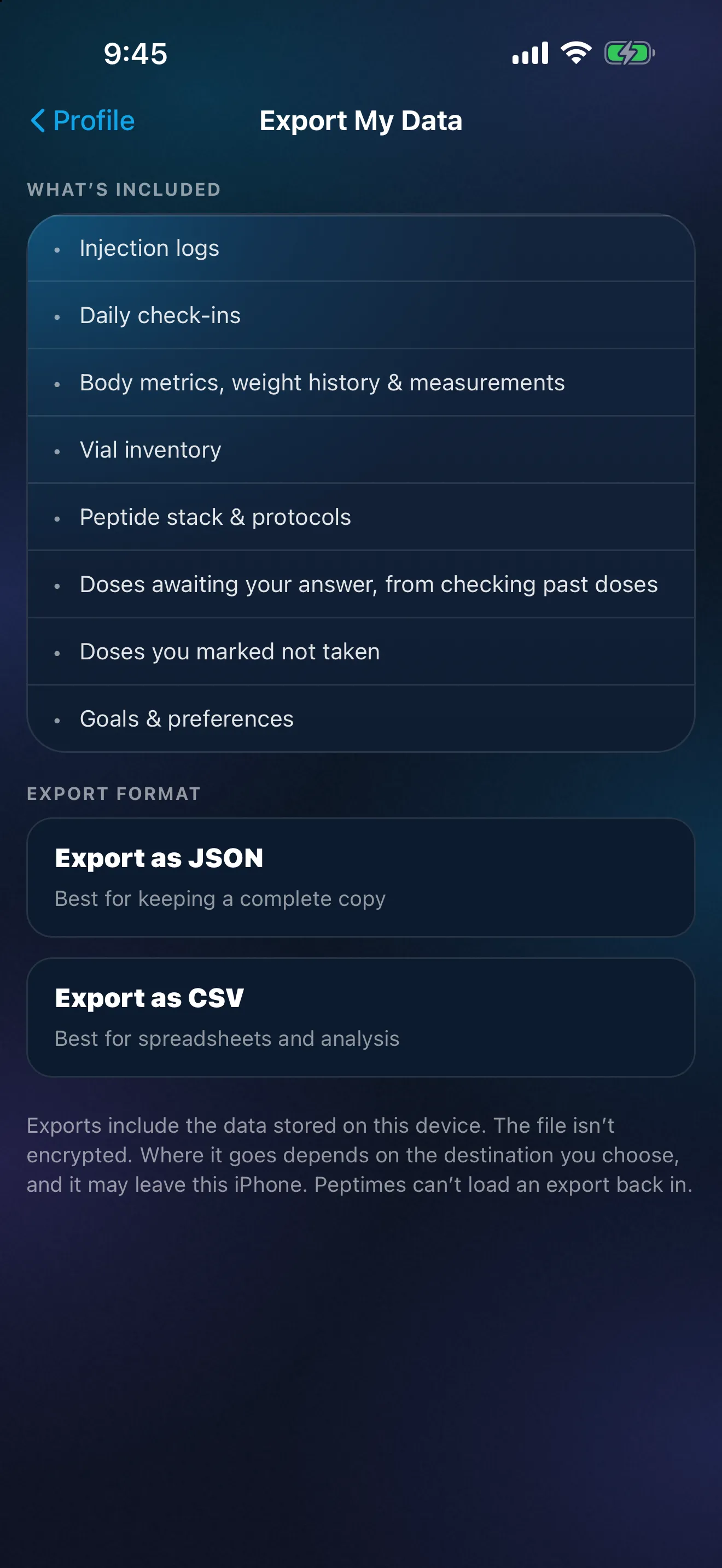
Peptimes exportiert deine Daten als CSV oder JSON, für dich selbst oder für einen Arzttermin. Ein Export umfasst die Daten, die für das angemeldete Konto auf deinem iPhone gespeichert sind:
- deine erfassten Dosen (der Export-Bildschirm nennt sie „Injection logs“)
- tägliche Check-ins
- Körperwerte, Gewichtsverlauf und Körpermaße
- deine Wirkstoffe und Zeitpläne
- Dosen, die noch auf deine Antwort warten, aus dem Prüfen vergangener Dosen
- Dosen, die du als nicht genommen markiert hast
- Ziele und Einstellungen
Dein Name und deine E-Mail-Adresse stehen nicht in der Datei.
Gewichte und Körpermaße erscheinen in den Einheiten, die du gewählt hast (zum Beispiel Pfund oder Fuß und Zoll), neben den metrischen Werten, die Peptimes speichert, sodass du beide lesen kannst.
Ein Export ist eine Momentaufnahme aus dem Augenblick, in dem du ihn erstellst. Einträge, die du danach hinzufügst, stehen nicht in einer bereits erstellten Datei, also exportiere vor einem Termin noch einmal, wenn du seitdem etwas erfasst hast.
So exportierst du
- Tippe oben auf Home auf dein Foto oder deine Initialen, um das Profil zu öffnen, und tippe dann auf Export My Data. (Du kannst auch in Insights auf Export data tippen.)
- Wähle Export as CSV oder Export as JSON.
- Wähle im Teilen-Menü von iOS, wohin die Datei soll: in „Dateien“ sichern, per AirDrop senden oder an eine E-Mail anhängen.
Peptimes nennt die Dateien peptimes-export.csv und peptimes-export.json.
CSV oder JSON wählen
Auf dem Export-Bildschirm ist CSV mit „Best for spreadsheets and analysis“ und JSON mit „Best for keeping a complete copy“ beschriftet.
- CSV ist eine Datei mit einem Abschnitt für jede Art von Daten. Sie öffnet sich in Tabellen-Apps. Wähle sie, wenn jemand anderes die Datei lesen wird oder du deine Daten selbst durchsehen willst.
- JSON ist strukturierter Text. Du kannst ihn in einem Texteditor öffnen, aber er ist viel schwerer zu überfliegen als eine Tabelle. Wähle ihn für deine eigene vollständige Kopie.
Wenn deine Praxis ein Format nennt, frag nach, was sie öffnen kann, bevor du etwas schickst. Jeder Export ist eine eigene Datei, du kannst also beide erstellen. Peptimes erstellt keine PDF-Berichte.
Eine CSV in einer Tabellenkalkulation öffnen
- Sichere die CSV in „Dateien“ oder schick sie per AirDrop oder E-Mail an deinen Computer.
- Öffne sie mit einer Tabellen-App wie Numbers oder Excel.
-
Rechne mit einer Reihe kleiner Tabellen statt einer langen Liste. Weil die CSV alle Arten von Daten in einer
Datei enthält, beginnt jeder Abschnitt mit einer Zeile, die ihn benennt und mit
#anfängt (zum Beispielinjectionsfür deine Dosiseinträge oderdailyCheckInsfür deine Check-ins). Die meisten Abschnitte haben eine Kopfzeile und dann eine Zeile pro Eintrag, mit eigenen Spalten. Die Ausnahme sind Körperwerte, Ziele und Einheiten-Einstellungen: Jedes davon ist eine einzelne Zelle mit JSON-Text. - Verbreitere die Spalten und schalte den Zeilenumbruch ein, damit deine Notizen lesbar sind.
- Prüfe, ob Datum und Uhrzeit stimmen. Tabellenkalkulationen formatieren sie manchmal um.
Um nur deine Dosen zu teilen, kopiere diesen Abschnitt in ein neues Blatt und schick das neue Blatt. Lass die exportierte Datei unverändert. Zum Drucken öffne die CSV in einer Tabellenkalkulation und drucke den Abschnitt, den du brauchst.
Ein Hinweis dazu, wo du sie öffnest: Eine webbasierte Tabellenkalkulation lädt meist eine Kopie der Datei zu diesem Dienst hoch. Wenn die Datei auf deinen eigenen Geräten bleiben soll, öffne sie mit einer App, die auf dem Gerät läuft.
Was du vor dem Teilen prüfen solltest
- Der Zeitraum. Scrolle zu deinem ersten und letzten Eintrag. Ein Protokoll beginnt an dem Tag, an dem du mit dem Erfassen begonnen hast, also achte darauf, dass es den Zeitraum abdeckt, den du zeigen willst.
- Lücken. Ein Export zeigt, was du erfasst hast, nicht alles, was passiert ist. Ein Tag ohne Eintrag bedeutet keine Aufzeichnung, und das ist nicht dasselbe wie keine Dosis. Trag alles nach, was du genommen, aber nicht erfasst hast, und exportiere dann noch einmal.
- Beantwortete und offene Dosen. Wenn du mit Peptimes vergangene Dosen geprüft hast, führt die Datei Dosen, die noch auf deine Antwort warten, und Dosen, die du als nicht genommen markiert hast, in eigenen Abschnitten. Beantworte zuerst die offenen, damit die Aufzeichnung sagt, was sie sagen soll.
- Mengen und Einheiten. Lies jede Menge zusammen mit ihrer Einheit. Wenn etwas falsch ist, korrigiere es in Peptimes und exportiere noch einmal, damit Datei und App dasselbe sagen. Wenn du die exportierte Datei bearbeitest, hast du eine Version, die nicht zu deinen Daten passt.
- Alles andere in der Datei. Der Export enthält Check-ins mit ihren Notizen, Gewichte, Körpermaße und Ziele, nicht nur Dosen. Lies deine Notizen. Wenn du nur einen Teil teilen willst, mach eine Kopie der Datei und lösche die Abschnitte, die du nicht schicken willst.
- Wessen Datei es ist. Die Datei enthält weder deinen Namen noch deine E-Mail-Adresse, also schreib in deiner Nachricht, von wem sie ist.
- Wie die Praxis sie haben möchte. Frag, wie sie eine Datei am liebsten bekommt: über ein Patientenportal, eine sichere Nachricht, einen Ausdruck oder auf deinem Handy beim Termin. Eine Datei, die per normaler E-Mail verschickt wird, landet als Kopie in mindestens zwei Postfächern.
Eine geteilte Datei ist eine Kopie außerhalb der App
Deine Gesundheitsdaten werden auf deinem iPhone gespeichert. Wenn du exportierst, erstellst du eine eigene Datei, und von da an liegt sie dort, wo du sie ablegst: in „Dateien“, in einer E-Mail, auf einem Computer, an den du sie per AirDrop geschickt hast. Sobald sie außerhalb der App ist, kann Peptimes sie weder aktualisieren noch zurückholen. CSV und JSON sind lesbarer Text, also kann jeder, der die Datei hat, sie lesen.
Bewahre Exporte in einem Ordner auf, den du wiedererkennst, mit dem Datum im Dateinamen, und lösche die Kopien, die du nach einem Termin nicht mehr brauchst.
Mit dem Export behältst du auch deine eigene Kopie deiner Daten. Peptimes speichert keine Kopie deiner Daten auf seinen Servern. Weil deine Daten auf deinem iPhone liegen, löschst du sie mit der App auch davon (eine Neuinstallation startet leer, und eine erneute Anmeldung bringt nur dein Konto zurück). Deine Daten kommen möglicherweise nicht auf ein neues iPhone mit, also exportiere vorher eine Kopie. Mach ab und zu eine und geh mit ihr so sorgfältig um wie mit jedem anderen Gesundheitsdokument.
Wenn du eine andere App oder ein Papierprotokoll nutzt
Es gelten dieselben Prüfungen. Sieh dir den Zeitraum an, such nach Lücken, lies die Einheiten, entferne, was du nicht schicken willst, frag, wie die Praxis es haben möchte, und lösche Kopien, die du nicht mehr brauchst.
Peptimes und deine Daten
Peptimes ist ein privater iPhone-Tracker, bald im App Store. Du erfasst Dosen, Check-ins, Gewichte und Körpermaße, wenn sie anfallen, und ein paar Tipps in Export My Data machen daraus eine CSV- oder JSON-Datei, wenn ein Termin ansteht. Du wählst, wohin die Datei geht. So geht Peptimes mit deinen Daten um erklärt, wo deine Daten gespeichert werden.
Quellen
- Peptimes, Hilfe-Center, „Export your data“, geprüft am 25. Oktober 2026: die Schritte zum Export, die Formate, was enthalten ist und was nicht.