
Condividi il registro dei tuoi farmaci con il medico
Un registro sul telefono è utile a una visita solo se chi sta dall’altra parte della scrivania può leggerlo. Il modo più affidabile per condividerlo è esportarlo come file da inviare, stampare o consegnare. Questa guida spiega come esportare da Peptimes, scegliere un formato, aprire il file in un foglio di calcolo, controllarlo prima di inviarlo e tenere traccia delle tue copie.
I controlli valgono per un registro di qualsiasi app.
Cosa contiene un’esportazione di Peptimes
Peptimes esporta i tuoi dati in CSV o JSON, per te o per una visita. Un’esportazione comprende i dati conservati sul tuo iPhone per l’account con cui hai effettuato l’accesso:
- le dosi che hai registrato (la schermata di esportazione le chiama «Injection logs»)
- i check-in giornalieri
- i parametri corporei, la cronologia del peso e le misure
- i tuoi composti e programmi
- le dosi in attesa di una tua risposta, dal controllo delle dosi passate
- le dosi che hai segnato come non prese
- obiettivi e preferenze
Il tuo nome e la tua email non sono nel file.
I pesi e le misure corporee compaiono nelle unità che hai scelto (per esempio libbre, oppure piedi e pollici) accanto ai valori metrici che Peptimes salva, così puoi leggere gli uni o gli altri.
Un’esportazione è un’istantanea del momento in cui la fai. Le voci che aggiungi dopo non sono in un file che hai già creato, quindi esporta di nuovo prima di una visita se nel frattempo hai registrato altro.
Come esportare
- Tocca la tua foto o le tue iniziali in cima alla Home per aprire il Profilo, poi tocca Export My Data. (Puoi anche toccare Export data in Insights.)
- Scegli Export as CSV o Export as JSON.
- Nel foglio di condivisione di iOS, scegli dove va il file: salvalo in File, invialo con AirDrop o allegalo a un’email.
Peptimes chiama i file peptimes-export.csv e peptimes-export.json.
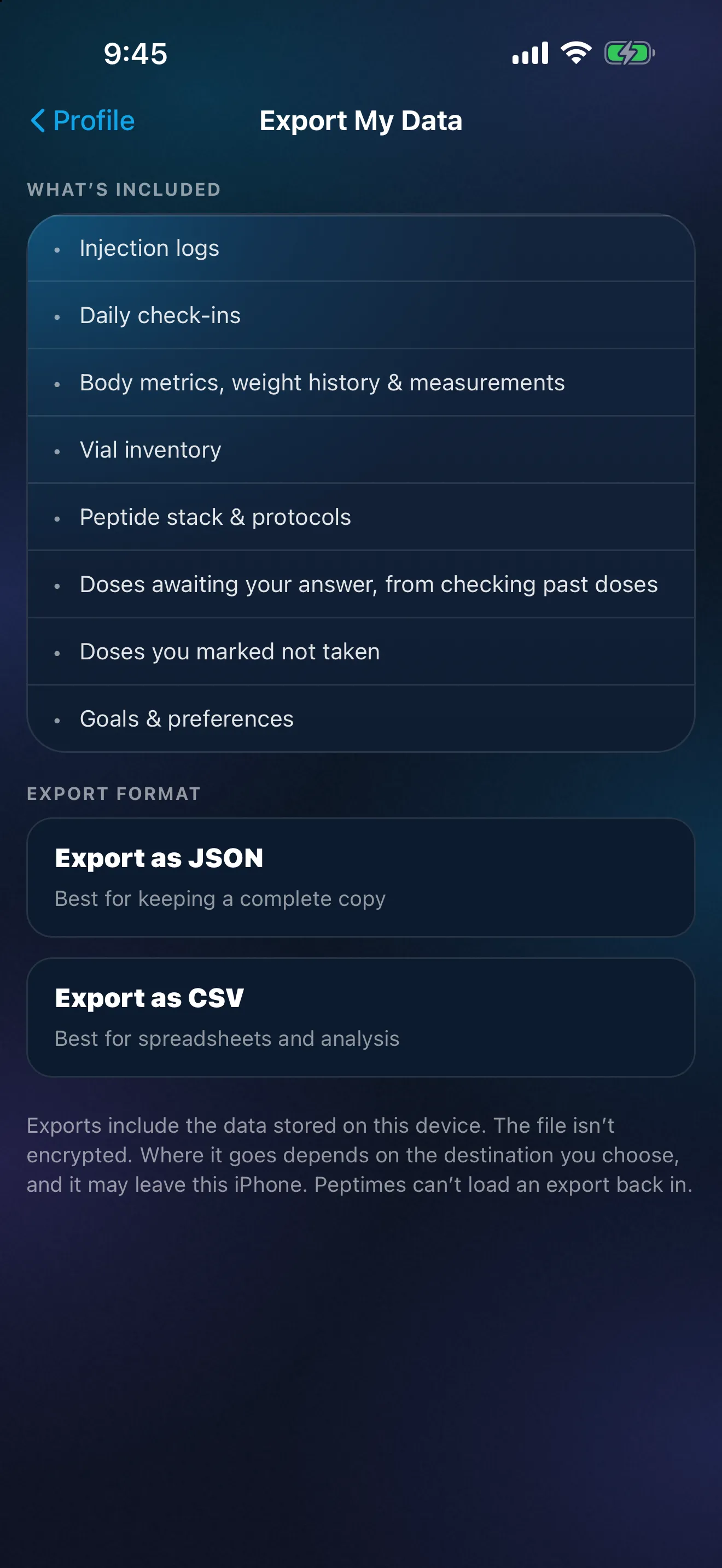
Scegli CSV o JSON
Nella schermata di esportazione, CSV è indicato come «Best for spreadsheets and analysis» e JSON come «Best for keeping a complete copy».
- CSV è un unico file con una sezione per ogni tipo di dato. Si apre nelle app per fogli di calcolo. Sceglilo quando il file lo leggerà qualcun altro, o quando vuoi consultare tu stesso i tuoi dati.
- JSON è testo strutturato. Puoi aprirlo in un editor di testo, ma è molto più difficile da scorrere di un foglio di calcolo. Sceglilo per avere una tua copia completa.
Se il tuo ambulatorio indica un formato, chiedi cosa riesce ad aprire prima di inviare qualcosa. Ogni esportazione è un file a sé, quindi puoi farle entrambe. Peptimes non crea report in PDF.
Aprire un CSV in un foglio di calcolo
- Salva il CSV in File, oppure invialo al computer con AirDrop o per email.
- Aprilo con un’app per fogli di calcolo, come Numbers o Excel.
-
Aspettati una serie di piccole tabelle invece di un unico lungo elenco. Poiché il CSV contiene ogni tipo di dato in un solo file,
ogni sezione inizia con una riga che la nomina e che comincia con
#(per esempioinjectionsper i registri delle dosi odailyCheckInsper i check-in). La maggior parte delle sezioni ha una riga di intestazione, poi una riga per ogni voce, con colonne proprie. Parametri corporei, obiettivi e preferenze delle unità sono l’eccezione: ognuno è una sola cella di testo JSON. - Allarga le colonne e attiva il testo a capo, così le note sono leggibili.
- Controlla che date e orari siano corretti. A volte i fogli di calcolo li riformattano.
Per condividere solo le tue dosi, copia quella sezione in un nuovo foglio e invia il nuovo foglio. Lascia invariato il file esportato. Per stampare, apri il CSV in un foglio di calcolo e stampa la sezione che ti serve.
Un’avvertenza su dove lo apri: un foglio di calcolo online di solito carica una copia del file su quel servizio. Se vuoi che il file resti sui tuoi dispositivi, aprilo con un’app che funziona sul dispositivo.
Cosa controllare prima di condividere
- L’intervallo di date. Scorri fino alla prima e all’ultima voce. Un registro inizia dal giorno in cui hai iniziato a registrare, quindi assicurati che copra il periodo che vuoi mostrare.
- I vuoti. Un’esportazione mostra quello che hai registrato, non tutto quello che è successo. Un giorno senza voci significa nessuna registrazione, che non equivale a nessuna dose. Aggiungi quello che hai preso ma non hai registrato, poi esporta di nuovo.
- Dosi con risposta e dosi in sospeso. Se hai usato Peptimes per controllare le dosi passate, il file elenca in sezioni proprie le dosi ancora in attesa di una tua risposta e quelle che hai segnato come non prese. Rispondi prima a quelle in sospeso, così il registro dice quello che intendi.
- Quantità e unità. Leggi ogni quantità accanto alla sua unità. Se qualcosa è sbagliato, correggilo in Peptimes ed esporta di nuovo, così il file e l’app dicono la stessa cosa. Modificare il file esportato ti lascia con una versione che non corrisponde ai tuoi dati.
- Tutto il resto del file. L’esportazione comprende i check-in con le loro note, i pesi, le misure e gli obiettivi, non solo le dosi. Rileggi le note. Se vuoi condividerne solo una parte, fai una copia del file ed elimina le sezioni che non vuoi inviare.
- Di chi è il file. Il file non riporta il tuo nome né la tua email, quindi scrivi chi lo invia nel tuo messaggio.
- Come lo vuole l’ambulatorio. Chiedi come preferiscono ricevere un file: un portale per i pazienti, un messaggio sicuro, una stampa o sul tuo telefono durante la visita. Un file inviato con una normale email viene copiato in almeno due caselle di posta.
Un file condiviso è una copia fuori dall’app
I tuoi dati sanitari sono conservati sul tuo iPhone. Quando esporti, crei un file separato, e da quel momento si trova ovunque lo metti: in File, in un’email, su un computer a cui l’hai inviato con AirDrop. Una volta fuori dall’app, Peptimes non può aggiornarlo né riprenderlo. CSV e JSON sono testo leggibile, quindi chiunque abbia il file può leggerlo.
Tieni le esportazioni in una cartella che riconosci, con la data nel nome del file, ed elimina le copie che non ti servono più quando una visita è finita.
Esportare è anche il modo per tenere una tua copia dei dati. Peptimes non conserva una copia dei tuoi dati sui suoi server. Poiché i tuoi dati si trovano sul tuo iPhone, eliminare l’app li elimina da lì (una reinstallazione riparte vuota, e accedendo di nuovo recuperi solo il tuo account). I tuoi dati potrebbero non passare a un nuovo iPhone, quindi esportane prima una copia. Fanne una ogni tanto, e trattala con la stessa cura di qualsiasi altro documento sanitario.
Se usi un’altra app o un registro su carta
Valgono gli stessi controlli. Guarda l’intervallo di date, cerca i vuoti, leggi le unità, togli quello che non vuoi inviare, chiedi come lo vuole l’ambulatorio ed elimina le copie che non ti servono più.
Peptimes e i tuoi dati
Peptimes è un tracker privato per iPhone, presto su App Store. Registri dosi, check-in, pesi e misure man mano, e pochi tocchi in Export My Data li trasformano in un file CSV o JSON quando si avvicina una visita. Scegli tu dove va il file. Come Peptimes tratta i tuoi dati spiega dove sono conservati i tuoi dati.
Fonti
- Peptimes, centro assistenza, «Export your data», verificato il 25 ott 2026: i passaggi per esportare, i formati, cosa è incluso e cosa no.