
의사와 투약 기록 공유하기
휴대폰에 있는 기록은 진료실 책상 건너편의 사람이 읽을 수 있어야 진료에 도움이 돼요. 가장 확실하게 공유하는 방법은 보내거나, 인쇄하거나, 건네줄 수 있는 파일로 내보내는 거예요. 이 가이드는 Peptimes에서 내보내기, 형식 고르기, 스프레드시트에서 파일 열기, 보내기 전에 확인하기, 사본 관리하기를 다뤄요.
확인 사항은 어느 앱의 기록에나 적용돼요.
Peptimes 내보내기에 들어 있는 것
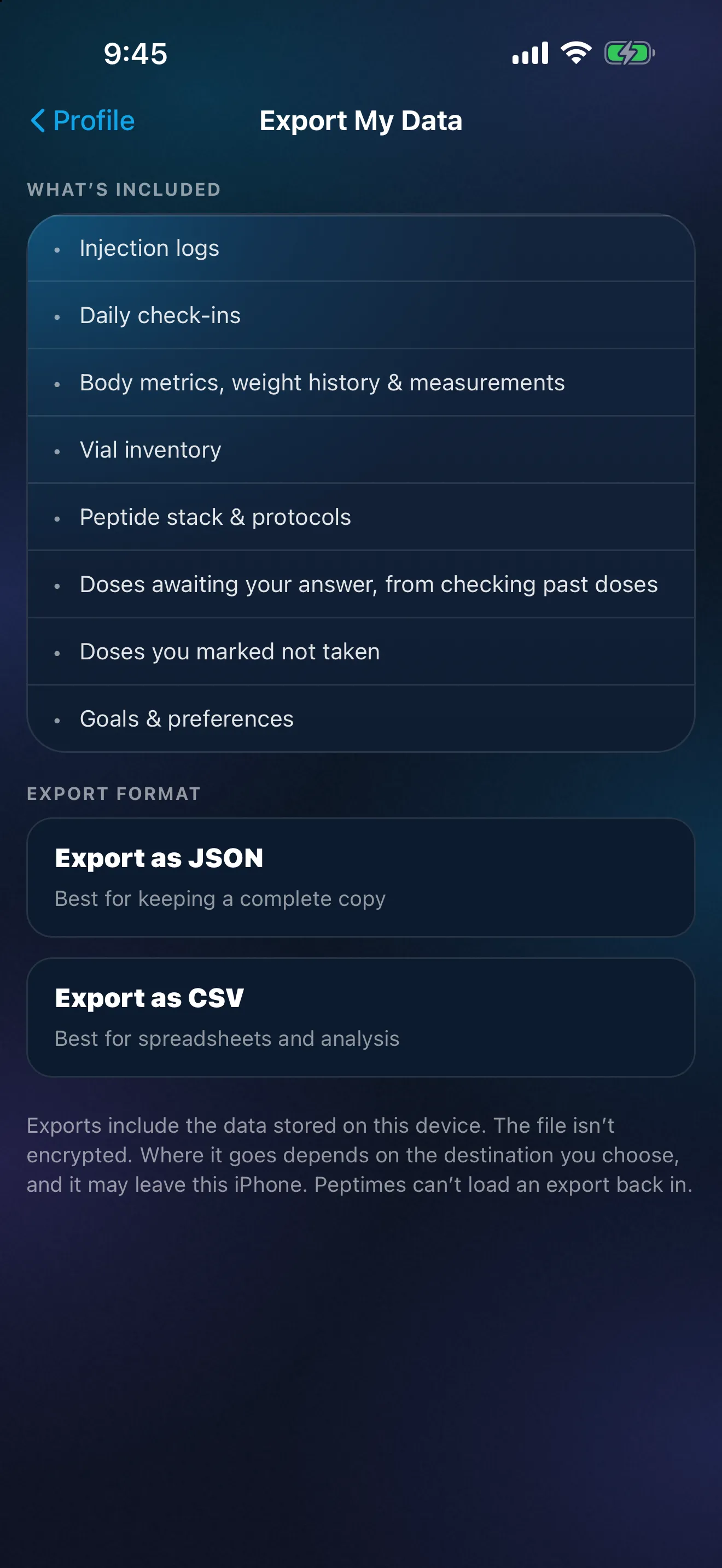
Peptimes는 기록을 CSV나 JSON으로 내보내요. 나를 위해 또는 진료를 위해. 내보내기에는 로그인한 계정으로 iPhone에 저장된 데이터가 담겨요:
- 기록한 투여(내보내기 화면에서는 “Injection logs”라고 불러요)
- 일일 체크인
- 신체 지표, 체중 기록, 신체 치수
- 내 화합물과 일정
- 지난 투여 확인에서 나온, 답을 기다리는 투여
- 안 함으로 표시한 투여
- 목표와 환경설정
이름과 이메일은 파일에 들어 있지 않아요.
체중과 신체 치수는 Peptimes가 저장하는 미터법 값 옆에 내가 고른 단위(예: 파운드, 또는 피트와 인치)로도 표시되어, 어느 쪽으로든 읽을 수 있어요.
내보내기는 만든 순간의 스냅숏이에요. 그 뒤에 추가한 기록은 이미 만든 파일에 들어 있지 않으니, 그 뒤에 기록한 것이 있다면 진료 전에 다시 내보내세요.
내보내는 방법
- 홈 상단의 사진이나 이니셜을 탭해 프로필을 연 뒤 “Export My Data”를 탭하세요. (인사이트에서 “Export data”를 탭해도 돼요.)
- “Export as CSV” 또는 “Export as JSON”을 고르세요.
- iOS 공유 시트에서 파일을 보낼 곳을 고르세요. 파일 앱에 저장하거나, AirDrop으로 보내거나, 이메일에 첨부할 수 있어요.
Peptimes는 파일 이름을 peptimes-export.csv와 peptimes-export.json으로 정해요.
CSV와 JSON 중 고르기
내보내기 화면에서 CSV에는 “Best for spreadsheets and analysis”(스프레드시트와 분석에 적합), JSON에는 “Best for keeping a complete copy”(전체 사본 보관에 적합)라고 적혀 있어요.
- CSV는 데이터 종류마다 섹션이 있는 파일 하나예요. 스프레드시트 앱에서 열려요. 다른 사람이 파일을 읽을 때나, 내 기록을 직접 훑어보고 싶을 때 고르세요.
- JSON은 구조화된 텍스트예요. 텍스트 편집기에서 열 수 있지만, 스프레드시트보다 훨씬 훑어보기 어려워요. 나만의 전체 사본을 남길 때 고르세요.
병원에서 형식을 정해 준다면, 보내기 전에 무엇을 열 수 있는지 물어보세요. 내보낼 때마다 파일이 따로 만들어지므로, 둘 다 만들 수 있어요. Peptimes는 PDF 보고서를 만들지 않아요.
스프레드시트에서 CSV 열기
- CSV를 파일 앱에 저장하거나, AirDrop이나 이메일로 컴퓨터에 보내세요.
- Numbers나 Excel 같은 스프레드시트 앱으로 여세요.
-
긴 목록 하나가 아니라 작은 표 여러 개가 나와요. CSV는 모든 종류의 데이터를 파일 하나에 담기 때문에,
각 섹션은 섹션 이름이 적힌
#로 시작하는 줄로 시작해요(예: 투여 기록은injections, 체크인은dailyCheckIns). 대부분의 섹션에는 머리글 행이 있고, 그 아래에 기록마다 한 행이 각자의 열과 함께 있어요. 신체 지표, 목표, 단위 설정은 예외로, 각각 JSON 텍스트가 든 셀 하나예요. - 메모를 읽을 수 있도록 열 너비를 넓히고 텍스트 줄 바꿈을 켜세요.
- 날짜와 시간이 제대로 보이는지 확인하세요. 스프레드시트가 형식을 바꾸기도 해요.
투여만 공유하려면 그 섹션을 새 시트에 복사해 새 시트를 보내세요. 내보낸 파일은 그대로 두세요. 인쇄하려면 스프레드시트에서 CSV를 열고 필요한 섹션을 인쇄하세요.
어디서 여는지에 관해 주의할 점이 하나 있어요. 웹 기반 스프레드시트는 보통 파일 사본을 그 서비스에 업로드해요. 파일을 내 기기에만 두고 싶다면 기기에서 실행되는 앱으로 여세요.
공유하기 전에 확인할 것
- 날짜 범위. 첫 기록과 마지막 기록까지 스크롤해 보세요. 기록은 기록을 시작한 날부터 시작되므로, 보여 주려는 기간을 포함하는지 확인하세요.
- 빈 곳. 내보내기는 일어난 모든 일이 아니라 내가 기록한 것을 보여 줘요. 기록이 없는 날은 기록이 없다는 뜻이지, 투여가 없었다는 뜻과 같지 않아요. 사용했지만 기록하지 않은 것을 채운 뒤 다시 내보내세요.
- 답한 투여와 열려 있는 투여. Peptimes로 지난 투여를 확인했다면, 파일에는 아직 답을 기다리는 투여와 안 함으로 표시한 투여가 각자의 섹션에 나와요. 기록이 내가 뜻하는 대로 되도록, 열려 있는 투여에 먼저 답하세요.
- 양과 단위. 각 양을 단위와 함께 읽으세요. 틀린 것이 있으면 Peptimes에서 고친 뒤 다시 내보내서, 파일과 앱의 내용이 같게 하세요. 내보낸 파일을 직접 고치면 내 기록과 맞지 않는 버전이 남아요.
- 파일에 든 나머지 모든 것. 내보내기에는 투여만이 아니라 메모가 있는 체크인, 체중, 신체 치수, 목표도 들어 있어요. 메모를 읽어 보세요. 일부만 공유하고 싶다면 파일 사본을 만들어 보내고 싶지 않은 섹션을 삭제하세요.
- 누구의 파일인지. 파일에는 이름이나 이메일이 없으니, 메시지에 누구의 파일인지 적으세요.
- 병원이 원하는 방법. 환자 포털, 보안 메시지, 인쇄물, 진료 때 보여 주는 휴대폰 중 어떻게 받고 싶은지 물어보세요. 일반 이메일로 보낸 파일은 최소 두 개의 메일함에 복사돼요.
공유한 파일은 앱 밖에 있는 사본이에요
건강 기록은 iPhone에 저장돼요. 내보내면 별도의 파일이 만들어지고, 그 순간부터 파일은 내가 둔 곳에 있어요. 파일 앱, 이메일, AirDrop으로 보낸 컴퓨터 같은 곳이요. 앱 밖으로 나간 파일은 Peptimes가 업데이트하거나 되돌릴 수 없어요. CSV와 JSON은 읽을 수 있는 텍스트라서, 파일을 가진 사람은 누구나 읽을 수 있어요.
내보낸 파일은 알아보기 쉬운 폴더 한 곳에 파일 이름에 날짜를 넣어 보관하고, 진료가 끝나면 더 이상 필요 없는 사본은 삭제하세요.
내보내기는 내 기록의 사본을 직접 남기는 방법이기도 해요. Peptimes는 서버에 기록 사본을 보관하지 않아요. 기록이 iPhone에 있기 때문에, 앱을 삭제하면 기록도 iPhone에서 삭제돼요(다시 설치하면 빈 상태로 시작하며, 다시 로그인해도 돌아오는 것은 계정뿐이에요). 기록은 새 iPhone으로 옮겨지지 않을 수 있으니, 먼저 사본을 내보내세요. 가끔씩 사본을 만들고, 다른 건강 문서와 똑같이 조심해서 다루세요.
다른 앱이나 종이 기록을 쓴다면
같은 확인 사항이 적용돼요. 날짜 범위를 보고, 빈 곳을 찾고, 단위를 읽고, 보내고 싶지 않은 것을 빼고, 병원이 원하는 방법을 묻고, 더 이상 필요 없는 사본은 삭제하세요.
Peptimes와 내 기록
Peptimes는 곧 App Store에 출시되는 iPhone용 프라이빗 트래커예요. 투여, 체크인, 체중, 신체 치수를 그때그때 기록하고, 진료가 다가오면 “Export My Data”에서 몇 번만 탭해 CSV나 JSON 파일로 만들 수 있어요. 파일을 어디에 둘지는 내가 정해요. Peptimes의 데이터 처리 방식에서 기록이 어디에 저장되는지 설명해요.
출처
- Peptimes, Help Center, “Export your data”, 2026년 10월 25일 확인: 내보내는 단계, 형식, 포함되는 것과 포함되지 않는 것.