
Как поделиться журналом лекарств с врачом
Журнал в телефоне помогает на приёме, только если человек по другую сторону стола может его прочитать. Надёжнее всего поделиться им, экспортировав его в файл, который можно отправить, распечатать или передать. В этом руководстве рассказано, как экспортировать данные из Peptimes, выбрать формат, открыть файл в таблице, проверить его перед отправкой и следить за своими копиями.
Эти проверки подходят для журнала из любого приложения.
Что входит в экспорт Peptimes
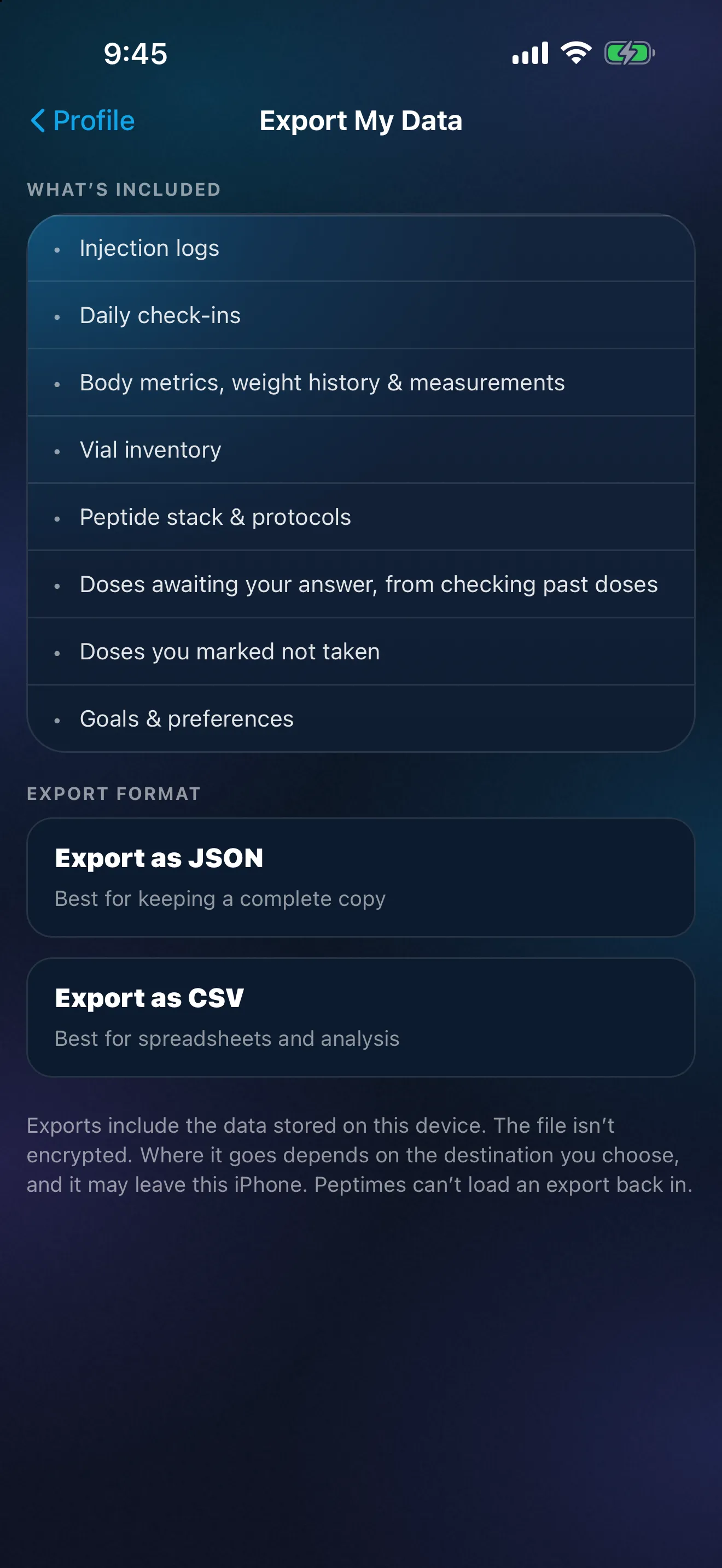
Peptimes экспортирует ваши записи в CSV или JSON, для себя или для приёма у врача. В экспорт входят данные, хранящиеся на вашем iPhone, для аккаунта, в который вы вошли:
- записанные дозы (на экране экспорта они называются «Injection logs»)
- ежедневные отметки самочувствия
- параметры тела, история веса и замеры
- ваши вещества и расписания
- дозы, ожидающие вашего ответа после проверки прошлых доз
- дозы, которые вы отметили как непринятые
- цели и настройки
Вашего имени и адреса электронной почты в файле нет.
Вес и замеры тела указаны в выбранных вами единицах (например, в фунтах или в футах и дюймах) рядом с метрическими значениями, которые хранит Peptimes, так что можно читать любые.
Экспорт — это снимок на момент, когда вы его создаёте. Записей, добавленных позже, в уже созданном файле нет, поэтому, если вы что-то записали после экспорта, экспортируйте снова перед приёмом.
Как экспортировать
- Коснитесь фото или инициалов вверху «Главной», чтобы открыть «Профиль», затем нажмите Export My Data. (Также можно нажать Export data в «Обзоре».)
- Выберите Export as CSV или Export as JSON.
- В меню «Поделиться» iOS выберите, куда отправить файл: сохраните его в «Файлы», отправьте через AirDrop или приложите к письму.
Peptimes называет файлы peptimes-export.csv и peptimes-export.json.
CSV или JSON
На экране экспорта у CSV подпись «Best for spreadsheets and analysis», а у JSON — «Best for keeping a complete copy».
- CSV — один файл с отдельным разделом для каждого вида данных. Он открывается в приложениях для таблиц. Выбирайте его, если файл будет читать кто-то другой или если вы хотите просмотреть свои записи сами.
- JSON — структурированный текст. Его можно открыть в текстовом редакторе, но просматривать его гораздо труднее, чем таблицу. Выбирайте его для собственной полной копии.
Если клиника называет формат, спросите, что они могут открыть, прежде чем что-то отправлять. Каждый экспорт — отдельный файл, поэтому можно сделать оба. Peptimes не создаёт отчёты в PDF.
Как открыть CSV в таблице
- Сохраните CSV в «Файлы» или отправьте его на компьютер через AirDrop или по почте.
- Откройте его в приложении для таблиц, например Numbers или Excel.
-
Вы увидите не один длинный список, а несколько небольших таблиц. Поскольку CSV хранит все виды данных в одном файле,
каждый раздел начинается со строки, которая называет его и начинается с
#(например,injectionsдля записей доз илиdailyCheckInsдля отметок самочувствия). В большинстве разделов есть строка заголовков, а затем по одной строке на запись, со своими столбцами. Исключение — параметры тела, цели и настройки единиц: каждый из них — одна ячейка с текстом JSON. - Расширьте столбцы и включите перенос текста, чтобы заметки было удобно читать.
- Проверьте, что даты и время выглядят правильно. Таблицы иногда меняют их формат.
Чтобы поделиться только дозами, скопируйте этот раздел на новый лист и отправьте новый лист. Сам экспортированный файл не меняйте. Чтобы распечатать, откройте CSV в таблице и распечатайте нужный раздел.
Одно предупреждение о том, где его открывать: веб-таблица обычно загружает копию файла в свой сервис. Если вы хотите, чтобы файл оставался на ваших устройствах, открывайте его в приложении, которое работает на самом устройстве.
Что проверить, прежде чем делиться
- Период. Прокрутите к первой и последней записи. Журнал начинается с того дня, когда вы начали вести записи, поэтому убедитесь, что он охватывает период, который вы хотите показать.
- Пропуски. Экспорт показывает то, что вы записали, а не всё, что происходило. День без записи означает отсутствие записи, а это не то же самое, что отсутствие дозы. Внесите всё, что вы приняли, но не записали, и экспортируйте снова.
- Отвеченные и открытые дозы. Если вы проверяли прошлые дозы в Peptimes, в файле в отдельных разделах перечислены дозы, всё ещё ожидающие вашего ответа, и дозы, которые вы отметили как непринятые. Сначала ответьте на открытые, чтобы запись говорила то, что вы имеете в виду.
- Количества и единицы. Читайте каждое количество вместе с его единицей. Если что-то неверно, исправьте это в Peptimes и экспортируйте снова, чтобы файл и приложение говорили одно и то же. Если править экспортированный файл, у вас останется версия, которая не совпадает с вашими записями.
- Всё остальное в файле. В экспорт входят отметки самочувствия с заметками, вес, замеры и цели, а не только дозы. Прочитайте свои заметки. Если вы хотите поделиться только частью, сделайте копию файла и удалите разделы, которые не хотите отправлять.
- Чей это файл. В файле нет вашего имени или адреса электронной почты, поэтому укажите в сообщении, от кого он.
- Как клиника хочет его получить. Спросите, как им удобнее получить файл: через портал для пациентов, защищённым сообщением, в распечатанном виде или на вашем телефоне во время приёма. Файл, отправленный обычной почтой, копируется как минимум в два почтовых ящика.
Отправленный файл — это копия вне приложения
Ваши записи о здоровье хранятся на вашем iPhone. Экспортируя их, вы создаёте отдельный файл, и с этого момента он находится там, куда вы его поместили: в «Файлах», в письме, на компьютере, куда вы отправили его через AirDrop. Как только он вне приложения, Peptimes не может его обновить или вернуть. CSV и JSON — читаемый текст, поэтому любой, у кого есть файл, может его прочитать.
Храните экспорты в одной знакомой папке, с датой в названии файла, и удаляйте копии, которые больше не нужны, после приёма.
Экспорт — это ещё и способ сохранить собственную копию записей. Peptimes не хранит копию ваших записей на своих серверах. Поскольку ваши записи хранятся на вашем iPhone, удаление приложения удаляет их с него (после переустановки приложение пустое, а повторный вход возвращает только ваш аккаунт). Ваши записи могут не перенестись на новый iPhone, поэтому сначала экспортируйте копию. Делайте её время от времени и обращайтесь с ней так же бережно, как с любым другим медицинским документом.
Если вы пользуетесь другим приложением или бумажным журналом
Проверки те же. Посмотрите на период, поищите пропуски, проверьте единицы, уберите то, что не хотите отправлять, спросите, как клиника хочет получить файл, и удалите копии, которые больше не нужны.
Peptimes и ваши записи
Peptimes — приватный трекер для iPhone, скоро в App Store. Вы записываете дозы, отметки самочувствия, вес и замеры по ходу дела, а когда предстоит приём, несколько касаний в Export My Data превращают их в файл CSV или JSON. Вы сами выбираете, куда отправить файл. На странице «Как Peptimes обращается с вашими данными» объясняется, где хранятся ваши записи.
Источники
- Peptimes, справочный центр, «Export your data», проверено 25 октября 2026 г.: шаги экспорта, форматы, что входит и что не входит в экспорт.