
与医生分享你的用药记录
手机上的记录要在就诊时派上用场,前提是坐在你对面的人能读懂它。最可靠的分享方式,是把它导出成一个可以发送、打印或直接递交的文件。本指南介绍如何从 Peptimes 导出、选择格式、在表格软件中打开文件、发送前检查,以及管理好你的副本。
这些检查适用于任何 App 的记录。
Peptimes 导出文件包含什么
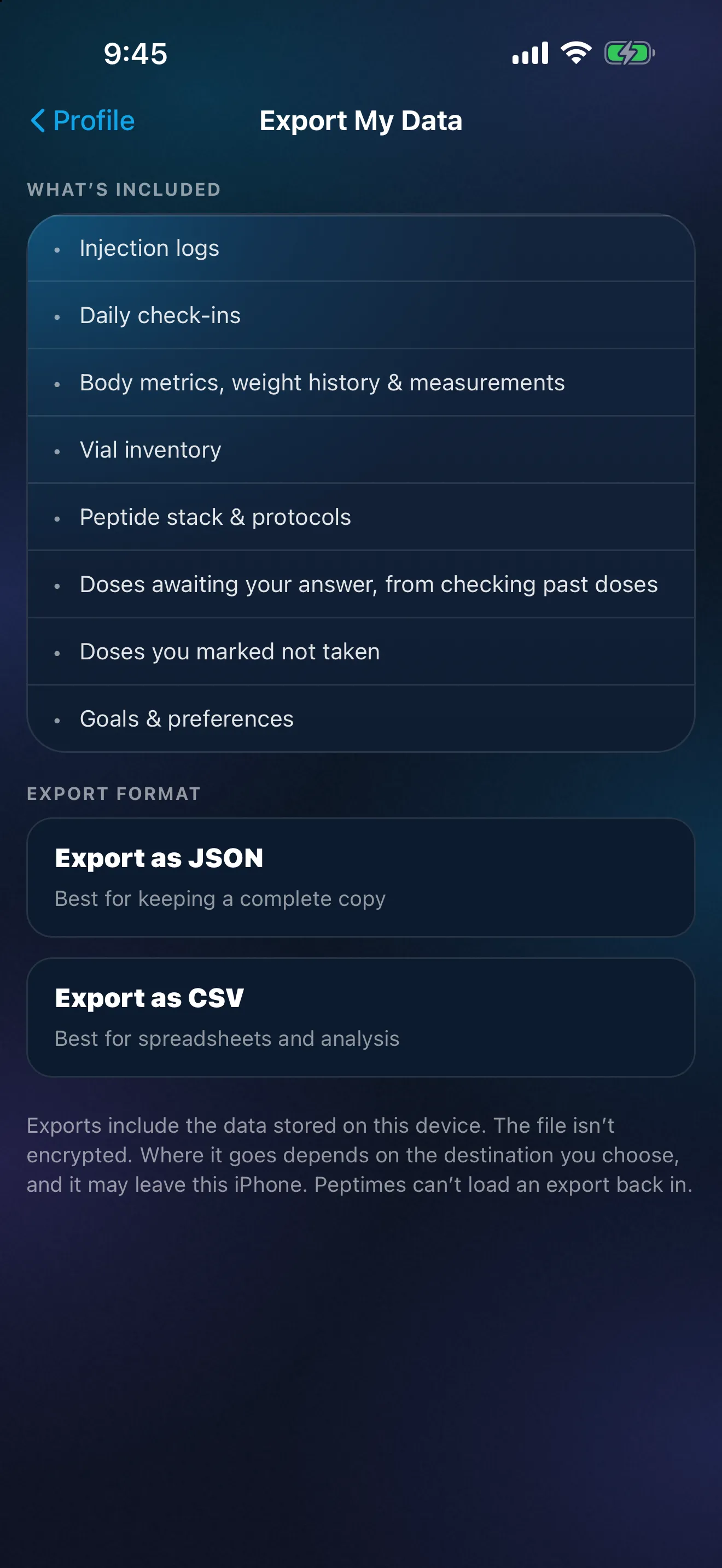
Peptimes 以 CSV 或 JSON 导出你的记录,留给自己或带去就诊。导出内容涵盖你当前登录账户在这台 iPhone 上存储的数据:
- 你记录的剂次(导出界面称之为“Injection logs”)
- 每日打卡
- 身体指标、体重历史和身体围度
- 你的化合物和计划
- 核对过往剂次时等待你确认的剂次
- 你标记为未使用的剂次
- 目标和偏好设置
文件中不包含你的姓名和邮箱。
体重和身体围度会以你选择的单位(例如磅,或英尺和英寸)显示在 Peptimes 存储的公制数值旁边,两种你都能看懂。
导出文件是你导出那一刻的快照。之后添加的记录不会出现在已经生成的文件中,所以如果你在就诊前又有新的记录,请重新导出。
如何导出
- 轻点主页顶部你的照片或姓名缩写,打开个人资料,然后轻点 Export My Data。(你也可以在“洞察”中轻点 Export data。)
- 选择 Export as CSV 或 Export as JSON。
- 在 iOS 共享表单中选择文件的去处:存储到“文件”,通过隔空投送发送,或作为邮件附件。
Peptimes 将文件命名为 peptimes-export.csv 和 peptimes-export.json。
选择 CSV 还是 JSON
在导出界面上,CSV 标注为“Best for spreadsheets and analysis”,JSON 标注为“Best for keeping a complete copy”。
- CSV 是一个文件,每类数据各占一个部分。它可以在表格软件中打开。如果文件要给别人看,或者你想自己翻看记录,就选它。
- JSON 是结构化文本。你可以用文本编辑器打开,但比表格难浏览得多。用它来为自己保留一份完整副本。
如果你的诊所指定了格式,发送前先问清楚他们能打开什么。每次导出都是一个独立的文件,所以两种都可以导出。Peptimes 不生成 PDF 报告。
在表格软件中打开 CSV
- 把 CSV 存储到“文件”,或通过隔空投送或邮件发送到你的电脑。
- 用表格软件打开它,例如 Numbers 或 Excel。
-
你会看到一系列小表格,而不是一个长列表。因为 CSV 把各类数据都放在一个文件中,每个部分都以一行标明其名称的文字开头,该行以
#开头(例如剂次记录为injections,每日打卡为dailyCheckIns)。大多数部分有一行表头,然后每条记录一行,各有自己的列。身体指标、目标和单位偏好是例外:每一项都是一个包含 JSON 文本的单元格。 - 加宽各列并开启自动换行,让你的备注清晰可读。
- 检查日期和时间是否正确。表格软件有时会更改它们的格式。
如果只想分享你的剂次,把那个部分复制到一个新表格中,发送新表格。导出的文件保持不变。要打印,在表格软件中打开 CSV,打印你需要的部分。
关于在哪里打开,有一点要注意:网页版表格通常会把文件的副本上传到该服务。如果你希望文件只留在自己的设备上,请用在设备上运行的 App 打开。
分享前要检查什么
- 日期范围。滚动到第一条和最后一条记录。记录从你开始记录的那天开始,所以请确认它涵盖你想展示的时间段。
- 空缺。导出文件显示的是你记录了什么,而不是发生过的一切。某天没有记录意味着没有记录,不等于没有用药。把你用过但没记录的补上,然后重新导出。
- 已确认和待确认的剂次。如果你用 Peptimes 核对过往剂次,文件会在各自的部分中列出仍在等待你确认的剂次,以及你标记为未使用的剂次。先确认那些待确认的剂次,让记录表达你想表达的内容。
- 用量和单位。对照单位阅读每个用量。如果有错误,在 Peptimes 中更正后重新导出,让文件和 App 保持一致。直接编辑导出的文件,会让你得到一个与记录不符的版本。
- 文件中的其他内容。导出内容不只有剂次,还包括带备注的每日打卡、体重、身体围度和目标。读一读你的备注。如果只想分享一部分,复制一份文件,删除你不想发送的部分。
- 文件是谁的。文件中没有你的姓名或邮箱,所以请在消息中说明它来自谁。
- 诊所希望如何接收。问问他们希望用什么方式接收文件:患者门户、安全消息、打印件,还是就诊时在你手机上查看。通过普通邮件发送的文件至少会被复制到两个邮箱中。
分享出去的文件是 App 之外的一份副本
你的健康记录存储在你的 iPhone 上。导出时,你会生成一个单独的文件,从那一刻起,它就存在于你放置它的地方:“文件”中、一封邮件里、你用隔空投送发去的电脑上。一旦离开 App,Peptimes 就无法更新或收回它。CSV 和 JSON 都是可读文本,所以任何拿到文件的人都能读懂。
把导出文件放在一个你认得的文件夹里,在文件名中写上日期;就诊结束后,删除不再需要的副本。
导出也是你为自己保留记录副本的方式。Peptimes 不会在服务器上保存你记录的副本。由于你的记录存放在你的 iPhone 上,删除 App 会把它们从 iPhone 上删除(重新安装后从空白开始,再次登录只会恢复你的账户)。你的记录可能无法转移到新 iPhone,所以请先导出一份副本。时不时导出一份,并像对待其他健康文件一样妥善保管。
如果你使用其他 App 或纸质记录
同样的检查也适用。看日期范围,找空缺,读单位,删掉你不想发送的内容,问清诊所希望如何接收,并删除不再需要的副本。
Peptimes 与你的记录
Peptimes 是一款私密的 iPhone 追踪器,即将登陆 App Store。你可以随时记录剂次、每日打卡、体重和身体围度;就诊前,在 Export My Data 中轻点几下,就能把它们变成 CSV 或 JSON 文件。文件去哪里由你决定。Peptimes 如何处理你的数据说明了你的记录存储在哪里。
来源
- Peptimes,帮助中心,“Export your data”,核查于2026年10月25日:导出步骤、格式、包含和不包含的内容。