
服薬の記録を医師と共有する
スマートフォンの記録が診察で役に立つのは、机の向こうの人がそれを読めるときだけです。いちばん確実な共有のしかたは、送ったり、印刷したり、手渡したりできるファイルとして書き出すことです。このガイドでは、Peptimesからの書き出し、形式の選び方、スプレッドシートでファイルを開く方法、送る前の確認、そしてコピーの管理について説明します。
この確認は、どのアプリの記録にも当てはまります。
Peptimesの書き出しに含まれるもの
Peptimesは、記録をCSVまたはJSONで書き出します。自分用にも、診察用にも。書き出しには、サインインしているアカウントについて、iPhoneに保存されているデータが含まれます:
- 記録した投与(書き出し画面では「Injection logs」と呼ばれます)
- 毎日のチェックイン
- 身体データ、体重の履歴、体のサイズ
- あなたの化合物とスケジュール
- 過去の投与の確認で、まだ回答を待っている投与
- 使わなかったとして記録した投与
- 目標と設定
名前とメールアドレスはファイルに含まれません。
体重と体のサイズは、Peptimesが保存しているメートル法の値の横に、あなたが選んだ単位(たとえばポンド、またはフィートとインチ)でも表示されるので、どちらでも読めます。
書き出しは、作成した時点のスナップショットです。そのあとに追加した記録は、すでに作成したファイルには含まれません。書き出したあとに記録した場合は、診察の前にもう一度書き出してください。
書き出し方
- ホームの上部にある写真またはイニシャルをタップしてプロフィールを開き、Export My Dataをタップします。(インサイトでExport dataをタップすることもできます。)
- Export as CSVまたはExport as JSONを選びます。
- iOSの共有シートで、ファイルの保存先を選びます: 「ファイル」に保存する、AirDropで送る、メールに添付する。
Peptimesは、ファイルにpeptimes-export.csvとpeptimes-export.jsonという名前を付けます。
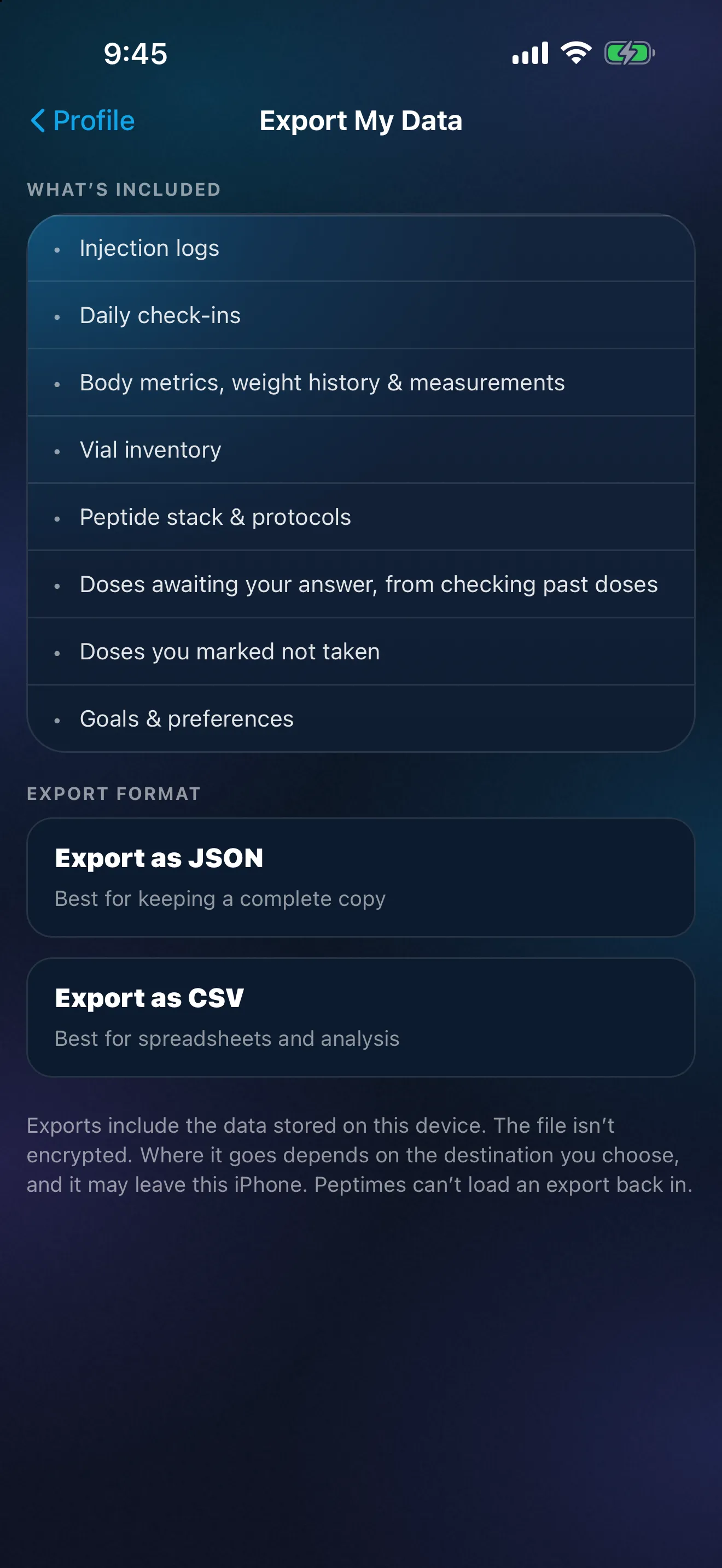
CSVかJSONを選ぶ
書き出し画面では、CSVに「Best for spreadsheets and analysis」(スプレッドシートと分析に最適)、JSONに「Best for keeping a complete copy」(完全なコピーの保管に最適)というラベルが付いています。
- CSVは、データの種類ごとにセクションが分かれた一つのファイルです。スプレッドシートのアプリで開けます。ほかの人がファイルを読む場合や、自分で記録を見返したい場合に選んでください。
- JSONは構造化されたテキストです。テキストエディタで開けますが、スプレッドシートよりずっと読みにくくなります。自分用の完全なコピーに選んでください。
クリニックが形式を指定している場合は、何かを送る前に、どの形式を開けるかたずねてください。書き出しは一回ごとに別のファイルになるので、両方つくることもできます。PeptimesはPDFのレポートはつくりません。
CSVをスプレッドシートで開く
- CSVを「ファイル」に保存するか、AirDropやメールでコンピュータに送ります。
- NumbersやExcelなどのスプレッドシートのアプリで開きます。
-
一つの長い一覧ではなく、小さな表がいくつも並んでいます。CSVはすべての種類のデータを一つのファイルに収めているため、各セクションは、その名前を示す
#で始まる行から始まります(たとえば投与の記録ならinjections、チェックインならdailyCheckIns)。ほとんどのセクションには見出しの行があり、そのあとに記録ごとに一行ずつ、それぞれの列が続きます。例外は身体データ、目標、単位の設定で、それぞれJSONテキストのセル一つになっています。 - 列の幅を広げ、テキストの折り返しをオンにして、メモを読みやすくします。
- 日付と時刻が正しく表示されているか確認します。スプレッドシートが書式を変えてしまうことがあります。
投与だけを共有したい場合は、そのセクションを新しいシートにコピーし、新しいシートを送ります。書き出したファイルはそのままにしておいてください。印刷するには、CSVをスプレッドシートで開き、必要なセクションを印刷します。
どこで開くかについて一つ注意があります: ウェブ上のスプレッドシートは、通常、ファイルのコピーをそのサービスにアップロードします。ファイルを自分のデバイスだけに置いておきたい場合は、デバイス上で動くアプリで開いてください。
共有する前に確認すること
- 期間。最初と最後の記録までスクロールします。記録は記録を始めた日から始まるので、見せたい期間をカバーしているか確認してください。
- 抜け。書き出しに表示されるのは、あなたが記録したことで、起きたことのすべてではありません。記録のない日は記録がないということで、投与がなかったということと同じではありません。使ったのに記録していないものがあれば記入して、もう一度書き出してください。
- 回答済みの投与と未回答の投与。Peptimesで過去の投与を確認した場合、ファイルには、まだ回答を待っている投与と、使わなかったとして記録した投与が、それぞれ別のセクションに載ります。記録が意図どおりの内容になるよう、未回答のものに先に答えてください。
- 量と単位。それぞれの量を単位と一緒に読みます。間違いがあれば、Peptimesで訂正してからもう一度書き出し、ファイルとアプリの内容をそろえてください。書き出したファイルを編集すると、記録と一致しないバージョンが残ることになります。
- ファイルのそのほかの内容。書き出しには、投与だけでなく、メモ付きのチェックイン、体重、体のサイズ、目標も含まれます。メモに目を通してください。一部だけを共有したい場合は、ファイルのコピーをつくり、送りたくないセクションを削除します。
- 誰のファイルか。ファイルには名前もメールアドレスも入っていないので、メッセージに誰からのものかを書いてください。
- クリニックが望む受け取り方。ファイルをどう受け取るのがよいか、たずねてください: 患者ポータル、セキュアメッセージ、印刷したもの、または診察時にスマートフォンで見せる。普通のメールで送ったファイルは、少なくとも二つのメールボックスにコピーされます。
共有したファイルは、アプリの外にあるコピーです
あなたの健康記録はiPhoneに保存されます。書き出すと別のファイルができ、その瞬間から、そのファイルはあなたが置いた場所にあります: 「ファイル」の中、メールの中、AirDropで送ったコンピュータの中。いったんアプリの外に出ると、Peptimesはそれを更新することも、取り戻すこともできません。CSVとJSONは読めるテキストなので、ファイルを持っている人なら誰でも読めます。
書き出したファイルは、わかりやすい一つのフォルダに、ファイル名に日付を入れて保管し、診察が終わったら不要になったコピーを削除してください。
書き出しは、自分用の記録のコピーを残す方法でもあります。Peptimesはサーバーに記録のコピーを保持しません。記録はiPhoneにあるため、アプリを削除すると、記録もそのiPhoneから削除されます(再インストールすると空の状態から始まり、もう一度サインインしても戻るのはアカウントだけです)。記録が新しいiPhoneに移らない場合があるので、先にコピーを書き出してください。ときどきコピーをつくり、ほかの健康に関する書類と同じように大切に扱ってください。
ほかのアプリや紙の記録を使っている場合
同じ確認が当てはまります。期間を見る、抜けを探す、単位を読む、送りたくないものを取り除く、クリニックが望む受け取り方をたずねる、不要になったコピーを削除する。
Peptimesとあなたの記録
Peptimesは、App Storeで近日公開予定のプライベートなiPhone用トラッカーです。投与、チェックイン、体重、体のサイズをそのつど記録し、診察が近づいたらExport My Dataで数回タップするだけで、CSVまたはJSONのファイルになります。ファイルの保存先はあなたが選びます。記録がどこに保存されるかはPeptimesのデータの取り扱いで説明しています。
情報源
- Peptimes、ヘルプセンター、"Export your data"、2026年十月25日に確認: 書き出しの手順、形式、含まれるものと含まれないもの。