
Deel je medicatielogboek met je arts
Een logboek op je telefoon helpt bij een afspraak alleen als de persoon aan de andere kant van het bureau het kan lezen. De betrouwbaarste manier om het te delen, is het te exporteren als bestand dat je kunt versturen, printen of overhandigen. Deze gids gaat over exporteren uit Peptimes, een formaat kiezen, het bestand openen in een spreadsheet, het controleren voor je het verstuurt, en overzicht houden over je kopieën.
De controles gelden voor een logboek uit elke app.
Wat een export van Peptimes bevat
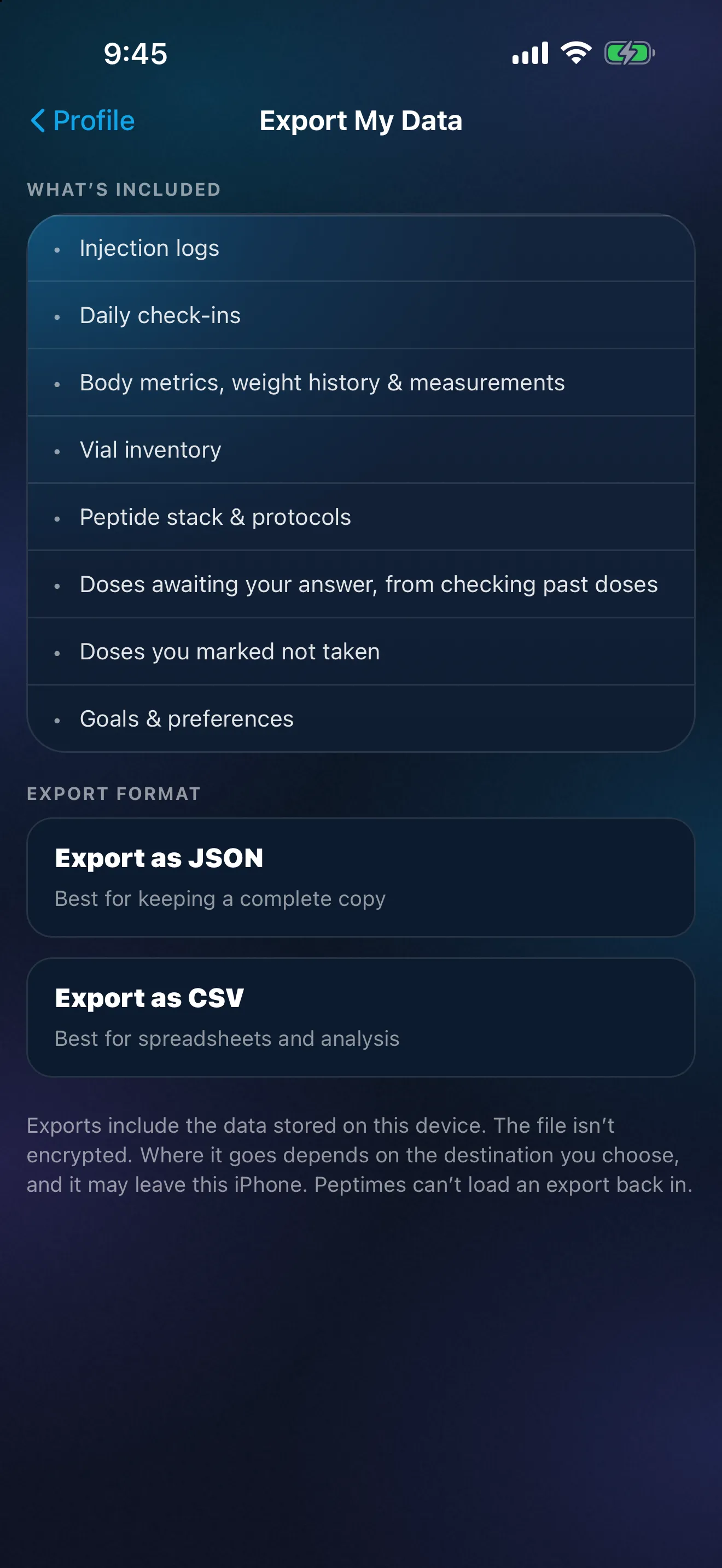
Peptimes exporteert je gegevens als CSV of JSON, voor jezelf of voor een afspraak. Een export omvat de gegevens die op je iPhone zijn bewaard voor het account waarmee je bent ingelogd:
- je geregistreerde doses (het exportscherm noemt ze “Injection logs”)
- dagelijkse check-ins
- lichaamsgegevens, gewichtsgeschiedenis en lichaamsmaten
- je stoffen en schema’s
- doses die nog op je antwoord wachten, van het nakijken van eerdere doses
- doses die je als niet genomen hebt gemarkeerd
- doelen en voorkeuren
Je naam en e-mailadres staan niet in het bestand.
Gewichten en lichaamsmaten verschijnen in de eenheden die je hebt gekozen (bijvoorbeeld ponden, of voet en inch) naast de metrische waarden die Peptimes bewaart, zodat je beide kunt lezen.
Een export is een momentopname van het moment waarop je hem maakt. Wat je daarna invoert, staat niet in een bestand dat je al hebt gemaakt, dus exporteer opnieuw voor een afspraak als je sindsdien iets hebt geregistreerd.
Zo exporteer je
- Tik op je foto of initialen bovenaan Home om Profiel te openen, en tik dan op “Export My Data”. (Je kunt ook op “Export data” tikken in Insights.)
- Kies “Export as CSV” of “Export as JSON”.
- Kies in het deelmenu van iOS waar het bestand naartoe gaat: bewaar het in Bestanden, stuur het via AirDrop, of voeg het toe aan een e-mail.
Peptimes noemt de bestanden peptimes-export.csv en peptimes-export.json.
Kies CSV of JSON
Op het exportscherm heeft CSV het label “Best for spreadsheets and analysis” en JSON het label “Best for keeping a complete copy”.
- CSV is één bestand met een sectie voor elk soort gegevens. Het opent in spreadsheetapps. Kies het als iemand anders het bestand gaat lezen, of als je zelf je gegevens wilt doorkijken.
- JSON is gestructureerde tekst. Je kunt het openen in een teksteditor, maar het is veel lastiger door te nemen dan een spreadsheet. Kies het voor je eigen volledige kopie.
Noemt je kliniek een formaat, vraag dan wat ze kunnen openen voordat je iets verstuurt. Elke export is een apart bestand, dus je kunt ze allebei maken. Peptimes maakt geen pdf-rapporten.
Een CSV openen in een spreadsheet
- Bewaar de CSV in Bestanden, of stuur hem naar je computer via AirDrop of e-mail.
- Open hem met een spreadsheetapp, zoals Numbers of Excel.
-
Verwacht een reeks kleine tabellen in plaats van één lange lijst. Omdat de CSV elk soort gegevens in één bestand bevat,
begint elke sectie met een regel die hem een naam geeft en die begint met
#(bijvoorbeeldinjectionsvoor je dosislogboeken ofdailyCheckInsvoor je check-ins). De meeste secties hebben een kopregel, en dan één rij per invoer, met hun eigen kolommen. Lichaamsgegevens, doelen en voorkeuren voor eenheden zijn de uitzondering: elk is één cel met JSON-tekst. - Maak de kolommen breder en zet tekstterugloop aan, zodat je notities leesbaar zijn.
- Controleer of datums en tijden kloppen. Spreadsheets passen de opmaak ervan soms aan.
Wil je alleen je doses delen, kopieer die sectie dan naar een nieuw blad en verstuur het nieuwe blad. Laat het geëxporteerde bestand ongewijzigd. Om te printen open je de CSV in een spreadsheet en print je de sectie die je nodig hebt.
Eén waarschuwing over waar je hem opent: een webspreadsheet uploadt meestal een kopie van het bestand naar die dienst. Wil je dat het bestand op je eigen apparaten blijft, open het dan met een app die op het apparaat zelf draait.
Wat je controleert voordat je deelt
- De periode. Scrol naar je eerste en laatste invoer. Een logboek begint op de dag dat je begon met registreren, dus zorg dat het de periode beslaat die je wilt laten zien.
- Gaten. Een export toont wat je hebt vastgelegd, niet alles wat er gebeurde. Een dag zonder invoer betekent geen registratie, en dat is niet hetzelfde als geen dosis. Vul alles aan wat je nam maar niet registreerde, en exporteer dan opnieuw.
- Beantwoorde en open doses. Heb je Peptimes gebruikt om eerdere doses na te kijken, dan vermeldt het bestand doses die nog op je antwoord wachten en doses die je als niet genomen hebt gemarkeerd in eigen secties. Beantwoord eerst de open doses, zodat de registratie zegt wat je bedoelt.
- Hoeveelheden en eenheden. Lees elke hoeveelheid samen met de eenheid. Klopt er iets niet, verbeter het dan in Peptimes en exporteer opnieuw, zodat het bestand en de app hetzelfde zeggen. Als je het geëxporteerde bestand bewerkt, houd je een versie over die niet overeenkomt met je gegevens.
- Al het andere in het bestand. De export bevat check-ins met hun notities, gewichten, lichaamsmaten en doelen, niet alleen doses. Lees je notities. Wil je maar een deel delen, maak dan een kopie van het bestand en verwijder de secties die je niet wilt versturen.
- Van wie het bestand is. Je naam en e-mailadres staan niet in het bestand, dus zeg in je bericht van wie het komt.
- Hoe de kliniek het wil ontvangen. Vraag hoe ze een bestand het liefst krijgen: via een patiëntenportaal, een beveiligd bericht, op papier, of op je telefoon tijdens het bezoek. Een bestand dat je met gewone e-mail verstuurt, wordt gekopieerd naar minstens twee mailboxen.
Een gedeeld bestand is een kopie buiten de app
Je gezondheidsgegevens worden bewaard op je iPhone. Als je exporteert, maak je een apart bestand, en vanaf dat moment staat het waar je het neerzet: in Bestanden, in een e-mail, op een computer waarnaar je het via AirDrop stuurde. Zodra het buiten de app staat, kan Peptimes het niet bijwerken of terughalen. CSV en JSON zijn leesbare tekst, dus iedereen die het bestand heeft, kan het lezen.
Bewaar exports in één map die je herkent, met de datum in de bestandsnaam, en verwijder de kopieën die je niet meer nodig hebt zodra een afspraak voorbij is.
Exporteren is ook hoe je je eigen kopie van je gegevens houdt. Peptimes bewaart geen kopie van je gegevens op zijn servers. Omdat je gegevens op je iPhone staan, worden ze verwijderd als je de app verwijdert (na opnieuw installeren begint de app leeg, en opnieuw inloggen brengt alleen je account terug). Je gegevens komen mogelijk niet mee naar een nieuwe iPhone, dus exporteer eerst een kopie. Maak er af en toe een, en ga er net zo zorgvuldig mee om als met elk ander gezondheidsdocument.
Als je een andere app of een papieren logboek gebruikt
Dezelfde controles gelden. Kijk naar de periode, zoek naar gaten, lees de eenheden, haal weg wat je niet wilt versturen, vraag hoe de kliniek het wil ontvangen, en verwijder kopieën die je niet meer nodig hebt.
Peptimes en je gegevens
Peptimes is een privétracker voor iPhone, binnenkort in de App Store. Je registreert doses, check-ins, gewichten en lichaamsmaten op het moment zelf, en met een paar tikken in “Export My Data” maak je er een CSV- of JSON-bestand van als er een afspraak aankomt. Jij kiest waar het bestand naartoe gaat. Zo gaan we om met je gegevens legt uit waar je gegevens worden bewaard.
Bronnen
- Peptimes, Help Center, “Export your data”, gecontroleerd op 25 okt. 2026: de exportstappen, de formaten, wat er wel en niet in zit.