
Dela din läkemedelslogg med din läkare
En logg i telefonen hjälper bara vid ett läkarbesök om personen på andra sidan skrivbordet kan läsa den. Det säkraste sättet att dela en är att exportera den som en fil som du kan skicka, skriva ut eller lämna över. Den här guiden går igenom export från Peptimes, val av format, att öppna filen i ett kalkylark, att kontrollera den innan du skickar den och att hålla koll på dina kopior.
Kontrollerna gäller en logg från vilken app som helst.
Vad en export från Peptimes innehåller
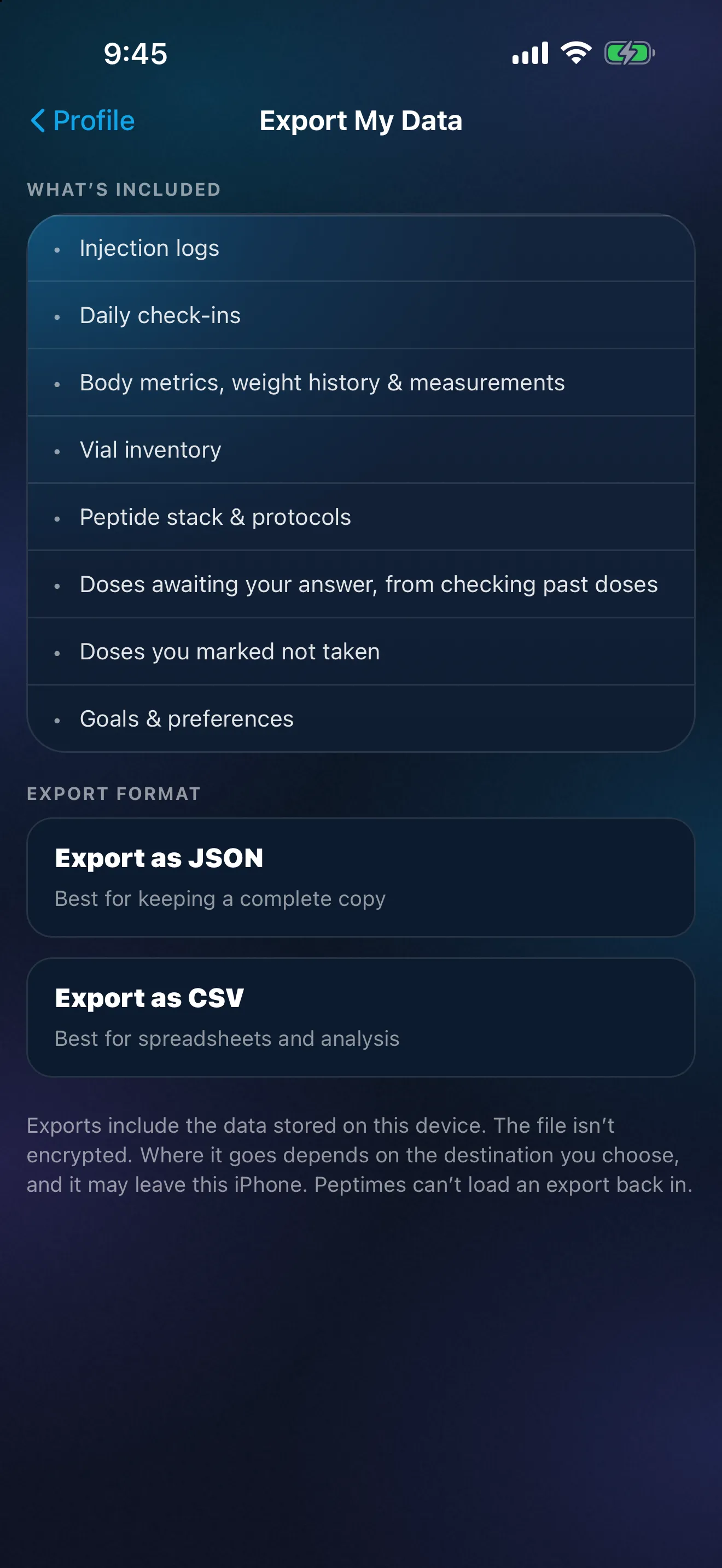
Peptimes exporterar dina uppgifter som CSV eller JSON, för dig själv eller ett läkarbesök. En export omfattar de data som lagras på din iPhone för kontot du är inloggad på:
- dina loggade doser (exportskärmen kallar dem ”Injection logs”)
- dagliga incheckningar
- kroppsmått, vikthistorik och mått
- dina substanser och scheman
- doser som väntar på ditt svar, från genomgången av tidigare doser
- doser du markerat som inte tagna
- mål och inställningar
Ditt namn och din e-postadress finns inte i filen.
Vikter och kroppsmått visas i de enheter du har valt (till exempel pund, eller fot och tum) bredvid de metriska värden som Peptimes lagrar, så att du kan läsa vilket som helst.
En export är en ögonblicksbild från när du gör den. Poster du lägger till efteråt finns inte i en fil du redan har skapat, så exportera igen före ett läkarbesök om du har loggat sedan dess.
Så exporterar du
- Tryck på ditt foto eller dina initialer högst upp på Hem för att öppna Profil, och tryck sedan på Export My Data. (Du kan också trycka på Export data i Insikter.)
- Välj Export as CSV eller Export as JSON.
- I delningsbladet i iOS väljer du vart filen ska: spara den i Filer, skicka den med AirDrop eller bifoga den i ett mejl.
Peptimes döper filerna till peptimes-export.csv och peptimes-export.json.
Välj CSV eller JSON
På exportskärmen är CSV märkt ”Best for spreadsheets and analysis” och JSON är märkt ”Best for keeping a complete copy”.
- CSV är en fil med ett avsnitt för varje slags data. Den öppnas i kalkylarksappar. Välj den när någon annan ska läsa filen, eller när du själv vill gå igenom dina uppgifter.
- JSON är strukturerad text. Du kan öppna den i en textredigerare, men den är mycket svårare att överblicka än ett kalkylark. Välj den för din egen fullständiga kopia.
Om din mottagning anger ett format, fråga vad de kan öppna innan du skickar något. Varje export är en egen fil, så du kan göra båda. Peptimes gör inga PDF-rapporter.
Öppna en CSV i ett kalkylark
- Spara CSV-filen i Filer, eller skicka den till din dator med AirDrop eller mejl.
- Öppna den med en kalkylarksapp, till exempel Numbers eller Excel.
-
Räkna med en rad små tabeller snarare än en lång lista. Eftersom CSV-filen rymmer alla slags data i en fil
börjar varje avsnitt med en rad som namnger det och börjar med
#(till exempelinjectionsför dina dosloggar ellerdailyCheckInsför dina incheckningar). De flesta avsnitt har en rubrikrad och sedan en rad per post, med egna kolumner. Kroppsmått, mål och enhetsinställningar är undantaget: vart och ett är en enda cell med JSON-text. - Gör kolumnerna bredare och slå på radbrytning så att dina anteckningar går att läsa.
- Kontrollera att datum och tider ser rätt ut. Kalkylark formaterar ibland om dem.
Om du bara vill dela dina doser kopierar du det avsnittet till ett nytt blad och skickar det nya bladet. Låt den exporterade filen vara oförändrad. För att skriva ut öppnar du CSV-filen i ett kalkylark och skriver ut avsnittet du behöver.
En varning om var du öppnar den: ett webbaserat kalkylark laddar oftast upp en kopia av filen till den tjänsten. Om du vill att filen ska stanna på dina egna enheter öppnar du den med en app som körs på enheten.
Det här kontrollerar du innan du delar
- Datumintervallet. Rulla till din första och sista post. En logg börjar den dag du började logga, så se till att den täcker perioden du vill visa.
- Luckor. En export visar vad du har registrerat, inte allt som hände. En dag utan post betyder ingen registrering, vilket inte är samma sak som ingen dos. Fyll i det du tog men inte loggade, och exportera sedan igen.
- Besvarade och öppna doser. Om du har använt Peptimes för att gå igenom tidigare doser listar filen doser som fortfarande väntar på ditt svar och doser du markerat som inte tagna i egna avsnitt. Besvara de öppna först, så att registreringen säger det du vill att den ska säga.
- Mängder och enheter. Läs varje mängd tillsammans med dess enhet. Om något är fel, rätta det i Peptimes och exportera igen, så att filen och appen säger samma sak. Om du redigerar den exporterade filen får du en version som inte stämmer med dina uppgifter.
- Allt annat i filen. Exporten innehåller incheckningar med deras anteckningar, vikter, mått och mål, inte bara doser. Läs dina anteckningar. Om du bara vill dela en del av den, gör en kopia av filen och ta bort de avsnitt du inte vill skicka.
- Vems fil det är. Filen innehåller inte ditt namn eller din e-postadress, så skriv vem den kommer från i ditt meddelande.
- Hur mottagningen vill ha den. Fråga hur de helst tar emot en fil: via en patientportal, ett säkert meddelande, en utskrift eller på din telefon vid besöket. En fil som skickas med vanlig e-post kopieras till minst två brevlådor.
En delad fil är en kopia utanför appen
Dina hälsouppgifter lagras på din iPhone. När du exporterar skapar du en separat fil, och från det ögonblicket finns den där du lägger den: i Filer, i ett mejl, på en dator du skickade den till med AirDrop. När den väl är utanför appen kan Peptimes inte uppdatera den eller ta tillbaka den. CSV och JSON är läsbar text, så alla som har filen kan läsa den.
Spara exporter i en mapp du känner igen, med datumet i filnamnet, och radera de kopior du inte längre behöver när ett läkarbesök är över.
Att exportera är också hur du behåller en egen kopia av dina uppgifter. Peptimes sparar ingen kopia av dina uppgifter på sina servrar. Eftersom dina uppgifter finns på din iPhone raderas de från den om du raderar appen (en ominstallation börjar tom, och om du loggar in igen får du bara tillbaka ditt konto). Dina uppgifter kanske inte följer med till en ny iPhone, så exportera en kopia först. Gör en då och då, och behandla den lika varsamt som vilket annat hälsodokument som helst.
Om du använder en annan app eller en logg på papper
Samma kontroller gäller. Titta på datumintervallet, leta efter luckor, läs enheterna, ta bort det du inte vill skicka, fråga hur mottagningen vill ha det och radera kopior du inte längre behöver.
Peptimes och dina uppgifter
Peptimes är en privat iPhone-app för spårning som snart kommer till App Store. Du loggar doser, incheckningar, vikter och mått när de sker, och några tryck i Export My Data gör om dem till en CSV- eller JSON-fil när ett läkarbesök närmar sig. Du väljer vart filen ska. Hur Peptimes hanterar dina uppgifter förklarar var dina uppgifter lagras.
Källor
- Peptimes, hjälpcenter, "Export your data", kontrollerad 25 okt. 2026: exportstegen, formaten, vad som ingår och inte ingår.