
Як поділитися журналом ліків із лікарем
Журнал на телефоні допомагає на візиті, лише якщо людина по той бік столу може його прочитати. Найнадійніше ним поділитися — експортувати його у файл, який можна надіслати, роздрукувати чи передати. Цей посібник розповідає про експорт із Peptimes, вибір формату, відкриття файлу в таблиці, перевірку перед надсиланням і облік ваших копій.
Ці перевірки стосуються журналу з будь-якого застосунку.
Що містить експорт Peptimes
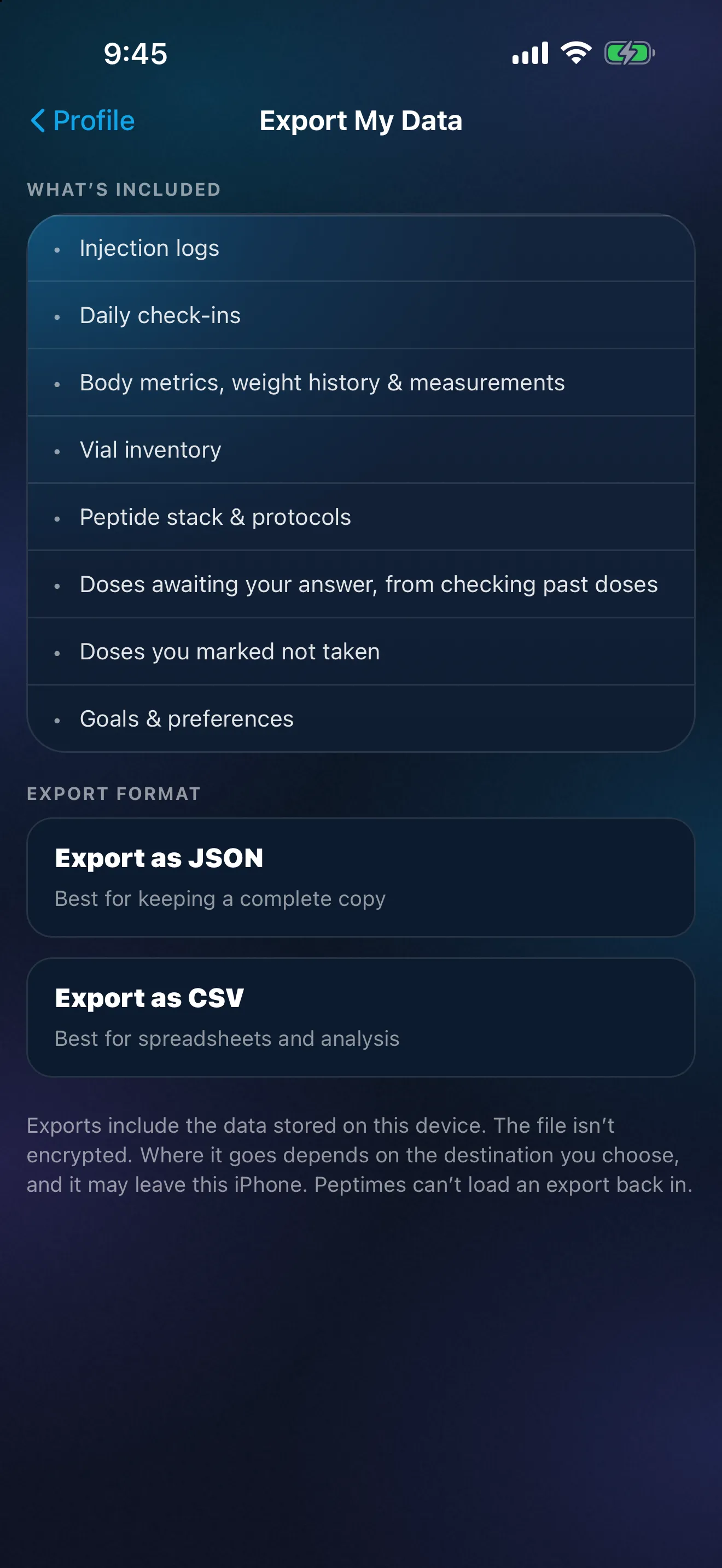
Peptimes експортує ваші записи в CSV або JSON, для себе чи для візиту до лікаря. Експорт охоплює дані, збережені на вашому iPhone для акаунта, у який ви ввійшли:
- записані дози (на екрані експорту вони називаються «Injection logs»)
- щоденні відмітки самопочуття
- параметри тіла, історію ваги й виміри
- ваші речовини й розклади
- дози, що чекають на вашу відповідь після перевірки минулих доз
- дози, які ви позначили як неприйняті
- цілі й налаштування
Вашого імені та email у файлі немає.
Вага й виміри тіла показані у вибраних вами одиницях (наприклад, у фунтах або футах і дюймах) поруч із метричними значеннями, які зберігає Peptimes, тож можна читати будь-які з них.
Експорт — це знімок на момент, коли ви його створюєте. Записи, додані після цього, не потраплять у вже створений файл, тож якщо ви щось записали відтоді, експортуйте ще раз перед візитом.
Як експортувати
- Торкніться фото або ініціалів угорі «Головної», щоб відкрити «Профіль», а потім торкніться Export My Data. (Також можна торкнутися Export data в «Огляді».)
- Виберіть Export as CSV або Export as JSON.
- У меню «Поширити» iOS виберіть, куди піде файл: збережіть його у «Файлах», надішліть через AirDrop або додайте до листа.
Peptimes називає файли peptimes-export.csv і peptimes-export.json.
CSV чи JSON
На екрані експорту біля CSV написано «Best for spreadsheets and analysis», а біля JSON — «Best for keeping a complete copy».
- CSV — це один файл з окремим розділом для кожного типу даних. Він відкривається в програмах для таблиць. Вибирайте його, коли файл читатиме хтось інший або коли ви самі хочете переглянути свої записи.
- JSON — це структурований текст. Його можна відкрити в текстовому редакторі, але переглядати його значно важче, ніж таблицю. Вибирайте його для власної повної копії.
Якщо клініка називає формат, запитайте, що вони можуть відкрити, перш ніж щось надсилати. Кожен експорт — окремий файл, тож можна зробити обидва. Звітів у PDF Peptimes не створює.
Як відкрити CSV у таблиці
- Збережіть CSV у «Файлах» або надішліть його на комп’ютер через AirDrop чи email.
- Відкрийте його в програмі для таблиць, наприклад Numbers або Excel.
-
Ви побачите низку невеликих таблиць, а не один довгий список. Оскільки CSV містить усі типи даних в одному файлі,
кожен розділ починається з рядка, який його називає й починається з
#(наприклад,injectionsдля ваших записів доз абоdailyCheckInsдля відміток самопочуття). Більшість розділів мають рядок заголовків, а далі по одному рядку на запис, зі своїми стовпцями. Винятки — параметри тіла, цілі й налаштування одиниць: кожне з них — це одна клітинка з текстом JSON. - Розширте стовпці й увімкніть перенесення тексту, щоб нотатки можна було прочитати.
- Перевірте, чи правильно виглядають дати й час. Таблиці іноді змінюють їхній формат.
Щоб поділитися лише дозами, скопіюйте цей розділ на новий аркуш і надішліть новий аркуш. Експортований файл залиште без змін. Щоб роздрукувати, відкрийте CSV у таблиці й надрукуйте потрібний розділ.
Одне застереження щодо того, де його відкривати: онлайн-таблиця зазвичай завантажує копію файлу в цей сервіс. Якщо ви хочете, щоб файл лишався лише на ваших пристроях, відкрийте його в програмі, яка працює на самому пристрої.
Що перевірити, перш ніж ділитися
- Діапазон дат. Прокрутіть до першого й останнього записів. Журнал починається з дня, коли ви почали записувати, тож переконайтеся, що він охоплює період, який ви хочете показати.
- Прогалини. Експорт показує те, що ви записали, а не все, що сталося. День без запису означає відсутність запису, а це не те саме, що відсутність дози. Додайте все, що ви прийняли, але не записали, і експортуйте ще раз.
- Дози з відповіддю і без неї. Якщо ви перевіряли в Peptimes минулі дози, у файлі окремими розділами вказано дози, що ще чекають на вашу відповідь, і дози, які ви позначили як неприйняті. Спершу дайте відповідь щодо відкритих, щоб запис казав те, що ви маєте на увазі.
- Кількості й одиниці. Читайте кожну кількість разом з одиницею. Якщо щось не так, виправте це в Peptimes і експортуйте ще раз, щоб файл і застосунок казали одне й те саме. Якщо редагувати експортований файл, у вас буде версія, яка не збігається з вашими записами.
- Усе інше у файлі. Експорт містить не лише дози, а й відмітки самопочуття з нотатками, вагу, виміри й цілі. Перечитайте нотатки. Якщо хочете поділитися лише частиною, зробіть копію файлу й видаліть розділи, які не хочете надсилати.
- Чий це файл. У файлі немає вашого імені чи email, тож у повідомленні вкажіть, від кого він.
- Як його хоче отримати клініка. Запитайте, як їм зручніше отримати файл: через пацієнтський портал, захищеним повідомленням, роздруківкою чи на вашому телефоні під час візиту. Файл, надісланий звичайним email, копіюється щонайменше у дві поштові скриньки.
Файл, яким ви поділилися, — це копія поза застосунком
Ваші записи про здоров’я зберігаються на вашому iPhone. Під час експорту ви створюєте окремий файл, і відтоді він зберігається там, куди ви його поклали: у «Файлах», у листі, на комп’ютері, куди ви надіслали його через AirDrop. Коли файл поза застосунком, Peptimes не може його оновити чи забрати назад. CSV і JSON — це текст, який можна прочитати, тож будь-хто, у кого є файл, може його прочитати.
Зберігайте експорти в одній знайомій вам папці, з датою в назві файлу, і після візиту видаляйте копії, які вам більше не потрібні.
Експорт — це також спосіб мати власну копію записів. Peptimes не зберігає копії ваших записів на своїх серверах. Оскільки ваші записи зберігаються на вашому iPhone, видалення застосунку видаляє їх із нього (після перевстановлення застосунок порожній, а повторний вхід повертає лише ваш акаунт). Ваші записи можуть не перенестися на новий iPhone, тож спершу експортуйте копію. Робіть її час від часу й поводьтеся з нею так само дбайливо, як з будь-яким іншим медичним документом.
Якщо ви користуєтеся іншим застосунком або паперовим журналом
Перевірки ті самі. Подивіться на діапазон дат, пошукайте прогалини, прочитайте одиниці, приберіть те, що не хочете надсилати, запитайте, як клініка хоче отримати записи, і видаліть копії, які вам більше не потрібні.
Peptimes і ваші записи
Peptimes — це приватний трекер для iPhone, який незабаром з’явиться в App Store. Ви записуєте дози, відмітки самопочуття, вагу й виміри, коли це відбувається, а кілька дотиків у Export My Data перетворюють їх на файл CSV або JSON, коли наближається візит до лікаря. Куди піде файл, вирішуєте ви. Як Peptimes поводиться з вашими даними пояснює, де зберігаються ваші записи.
Джерела
- Peptimes, довідковий центр, "Export your data", перевірено 25 жовт. 2026: кроки експорту, формати, що входить і що не входить до експорту.