
अपना दवा लॉग अपने डॉक्टर के साथ शेयर करें
आपके फ़ोन पर रखा लॉग अपॉइंटमेंट पर तभी काम आता है जब मेज़ के दूसरी तरफ़ बैठा व्यक्ति उसे पढ़ सके। इसे शेयर करने का सबसे भरोसेमंद तरीका है इसे एक फ़ाइल के रूप में एक्सपोर्ट करना, जिसे आप भेज सकें, प्रिंट कर सकें या दे सकें। यह गाइड बताती है कि Peptimes से एक्सपोर्ट कैसे करें, फ़ॉर्मेट कैसे चुनें, फ़ाइल को स्प्रेडशीट में कैसे खोलें, भेजने से पहले उसे कैसे जाँचें, और अपनी कॉपियों का हिसाब कैसे रखें।
ये जाँचें किसी भी ऐप के लॉग पर लागू होती हैं।
Peptimes एक्सपोर्ट में क्या होता है
Peptimes आपके रिकॉर्ड CSV या JSON में एक्सपोर्ट करता है, अपने लिए या किसी अपॉइंटमेंट के लिए। एक्सपोर्ट में वह डेटा होता है जो उस अकाउंट के लिए आपके iPhone पर स्टोर है जिसमें आप साइन इन हैं:
- आपकी दर्ज की गई डोज़ (एक्सपोर्ट स्क्रीन इन्हें “Injection logs” कहती है)
- डेली चेक-इन
- शरीर के आँकड़े, वज़न हिस्ट्री और माप
- आपके कंपाउंड और शेड्यूल
- पिछली डोज़ की जाँच से आई, आपके जवाब का इंतज़ार कर रही डोज़
- वे डोज़ जिन्हें आपने नहीं ली के रूप में चिह्नित किया
- लक्ष्य और पसंद
आपका नाम और ईमेल फ़ाइल में नहीं होते।
वज़न और शरीर के माप आपकी चुनी हुई यूनिट में दिखते हैं (जैसे पाउंड, या फ़ुट और इंच), उन मेट्रिक वैल्यू के बगल में जो Peptimes स्टोर करता है, ताकि आप कोई भी पढ़ सकें।
एक्सपोर्ट उसी पल की तस्वीर है जब आप उसे बनाते हैं। बाद में जोड़ी गई एंट्री पहले से बनी फ़ाइल में नहीं होतीं, इसलिए अगर आपने तब से कुछ दर्ज किया है तो अपॉइंटमेंट से पहले दोबारा एक्सपोर्ट करें।
एक्सपोर्ट कैसे करें
- प्रोफ़ाइल खोलने के लिए होम के ऊपर अपनी फ़ोटो या नाम के पहले अक्षरों पर टैप करें, फिर Export My Data पर टैप करें। (आप इनसाइट्स में Export data पर भी टैप कर सकते हैं।)
- Export as CSV या Export as JSON चुनें।
- iOS की शेयर शीट में चुनें कि फ़ाइल कहाँ जाए: इसे Files में सेव करें, AirDrop से भेजें, या किसी ईमेल के साथ अटैच करें।
Peptimes फ़ाइलों को peptimes-export.csv और peptimes-export.json नाम देता है।
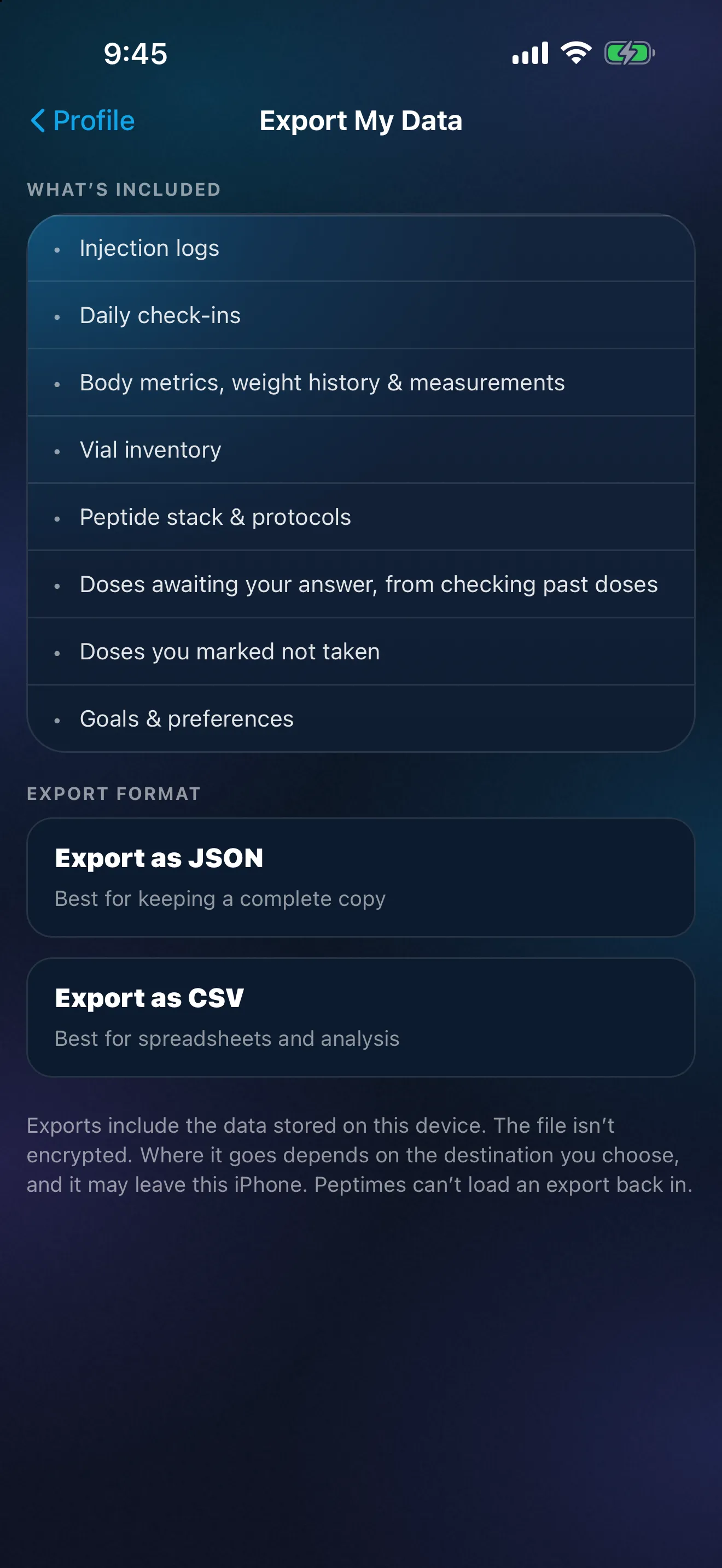
CSV या JSON चुनें
एक्सपोर्ट स्क्रीन पर CSV के साथ “Best for spreadsheets and analysis” लिखा है और JSON के साथ “Best for keeping a complete copy”।
- CSV एक फ़ाइल है जिसमें हर तरह के डेटा का एक सेक्शन होता है। यह स्प्रेडशीट ऐप में खुलती है। इसे तब चुनें जब कोई और फ़ाइल पढ़ेगा, या जब आप ख़ुद अपने रिकॉर्ड देखना चाहें।
- JSON स्ट्रक्चर्ड टेक्स्ट है। आप इसे किसी टेक्स्ट एडिटर में खोल सकते हैं, पर इसे स्प्रेडशीट के मुकाबले पढ़ना बहुत मुश्किल है। इसे अपनी पूरी कॉपी के लिए चुनें।
अगर आपका क्लिनिक कोई फ़ॉर्मेट बताता है, तो कुछ भी भेजने से पहले पूछ लें कि वे क्या खोल सकते हैं। हर एक्सपोर्ट एक अलग फ़ाइल है, इसलिए आप दोनों बना सकते हैं। Peptimes PDF रिपोर्ट नहीं बनाता।
CSV को स्प्रेडशीट में खोलें
- CSV को Files में सेव करें, या AirDrop या ईमेल से अपने कंप्यूटर पर भेजें।
- इसे किसी स्प्रेडशीट ऐप में खोलें, जैसे Numbers या Excel।
-
एक लंबी सूची के बजाय कई छोटी टेबल की उम्मीद रखें। क्योंकि CSV हर तरह का डेटा एक ही फ़ाइल में रखती है, हर सेक्शन एक ऐसी
पंक्ति से शुरू होता है जो उसका नाम बताती है और
#से शुरू होती है (जैसे आपके डोज़ लॉग के लिएinjectionsया आपके चेक-इन के लिएdailyCheckIns)। ज़्यादातर सेक्शन में एक हेडर पंक्ति होती है, फिर हर रिकॉर्ड की एक पंक्ति, अपने कॉलम के साथ। शरीर के आँकड़े, लक्ष्य और यूनिट की पसंद अपवाद हैं: हर एक JSON टेक्स्ट की एक अकेली सेल है। - कॉलम चौड़े करें और टेक्स्ट रैपिंग चालू करें ताकि आपके नोट्स पढ़े जा सकें।
- जाँचें कि तारीख और समय सही दिख रहे हैं। स्प्रेडशीट कभी-कभी उनका फ़ॉर्मेट बदल देती हैं।
सिर्फ़ अपनी डोज़ शेयर करने के लिए, वह सेक्शन एक नई शीट में कॉपी करें और नई शीट भेजें। एक्सपोर्ट की गई फ़ाइल को न बदलें। प्रिंट करने के लिए, CSV को स्प्रेडशीट में खोलें और जिस सेक्शन की ज़रूरत है उसे प्रिंट करें।
इसे कहाँ खोलें, इस बारे में एक सावधानी: वेब पर चलने वाली स्प्रेडशीट आम तौर पर फ़ाइल की एक कॉपी उस सर्विस पर अपलोड कर देती है। अगर आप चाहते हैं कि फ़ाइल आपके अपने डिवाइस पर ही रहे, तो उसे ऐसे ऐप में खोलें जो डिवाइस पर चलता हो।
शेयर करने से पहले क्या जाँचें
- तारीखों की रेंज। अपनी पहली और आख़िरी एंट्री तक स्क्रॉल करें। लॉग उसी दिन से शुरू होता है जिस दिन आपने दर्ज करना शुरू किया, इसलिए पक्का करें कि वह उस अवधि को कवर करता है जो आप दिखाना चाहते हैं।
- ख़ाली जगहें। एक्सपोर्ट वही दिखाता है जो आपने दर्ज किया, वह सब नहीं जो हुआ। बिना एंट्री वाले दिन का मतलब है कोई रिकॉर्ड नहीं, जो कोई डोज़ नहीं के बराबर नहीं है। जो कुछ आपने लिया पर दर्ज नहीं किया, उसे भरें, फिर दोबारा एक्सपोर्ट करें।
- जवाब दी गई और खुली डोज़। अगर आपने पिछली डोज़ जाँचने के लिए Peptimes इस्तेमाल किया, तो फ़ाइल आपके जवाब का इंतज़ार कर रही डोज़ और नहीं ली के रूप में चिह्नित डोज़ को अपने अलग सेक्शन में दिखाती है। पहले खुली डोज़ का जवाब दें, ताकि रिकॉर्ड वही कहे जो आप कहना चाहते हैं।
- मात्राएँ और यूनिट। हर मात्रा को उसकी यूनिट के साथ पढ़ें। अगर कुछ गलत है, तो उसे Peptimes में ठीक करें और दोबारा एक्सपोर्ट करें, ताकि फ़ाइल और ऐप एक ही बात कहें। एक्सपोर्ट की गई फ़ाइल को एडिट करने से आपके पास एक ऐसा वर्ज़न बचता है जो आपके रिकॉर्ड से मेल नहीं खाता।
- फ़ाइल में बाकी सब कुछ। एक्सपोर्ट में सिर्फ़ डोज़ नहीं, बल्कि नोट्स वाले चेक-इन, वज़न, माप और लक्ष्य भी होते हैं। अपने नोट्स पढ़ें। अगर आप इसका सिर्फ़ कुछ हिस्सा शेयर करना चाहते हैं, तो फ़ाइल की एक कॉपी बनाएँ और वे सेक्शन डिलीट करें जो आप नहीं भेजना चाहते।
- फ़ाइल किसकी है। फ़ाइल में आपका नाम या ईमेल नहीं होता, इसलिए अपने मैसेज में बताएँ कि यह किसकी तरफ़ से है।
- क्लिनिक इसे कैसे चाहता है। पूछें कि वे फ़ाइल कैसे लेना पसंद करते हैं: पेशेंट पोर्टल, सुरक्षित मैसेज, प्रिंटआउट, या विज़िट पर आपके फ़ोन पर। साधारण ईमेल से भेजी गई फ़ाइल कम से कम दो मेलबॉक्स में कॉपी हो जाती है।
शेयर की गई फ़ाइल ऐप के बाहर की एक कॉपी है
आपके हेल्थ रिकॉर्ड आपके iPhone पर स्टोर होते हैं। एक्सपोर्ट करने पर आप एक अलग फ़ाइल बनाते हैं, और उसी पल से वह वहीं रहती है जहाँ आप उसे रखते हैं: Files में, किसी ईमेल में, उस कंप्यूटर पर जिस पर आपने उसे AirDrop किया। ऐप से बाहर आने के बाद Peptimes उसे अपडेट नहीं कर सकता और वापस नहीं ले सकता। CSV और JSON पढ़ा जा सकने वाला टेक्स्ट हैं, इसलिए जिसके पास भी फ़ाइल है, वह उसे पढ़ सकता है।
एक्सपोर्ट एक ऐसे फ़ोल्डर में रखें जिसे आप पहचानते हों, फ़ाइल के नाम में तारीख के साथ, और अपॉइंटमेंट ख़त्म होने के बाद जिन कॉपियों की ज़रूरत नहीं, उन्हें डिलीट करें।
एक्सपोर्ट करना ही अपने रिकॉर्ड की अपनी कॉपी रखने का तरीका भी है। Peptimes अपने सर्वर पर आपके रिकॉर्ड की कॉपी नहीं रखता। क्योंकि आपके रिकॉर्ड आपके iPhone पर रहते हैं, ऐप डिलीट करने से वे उससे डिलीट हो जाते हैं (दोबारा इंस्टॉल करने पर ऐप ख़ाली शुरू होता है, और फिर से साइन इन करने पर सिर्फ़ आपका अकाउंट वापस आता है)। हो सकता है आपके रिकॉर्ड नए iPhone पर न आएँ, इसलिए पहले एक कॉपी एक्सपोर्ट करें। समय-समय पर एक कॉपी बनाएँ, और उसे उतनी ही सावधानी से रखें जितनी किसी भी दूसरे हेल्थ दस्तावेज़ को।
अगर आप कोई दूसरा ऐप या कागज़ का लॉग इस्तेमाल करते हैं
यही जाँचें लागू होती हैं। तारीखों की रेंज देखें, ख़ाली जगहें ढूँढें, यूनिट पढ़ें, जो नहीं भेजना चाहते उसे हटाएँ, पूछें कि क्लिनिक इसे कैसे चाहता है, और जिन कॉपियों की ज़रूरत नहीं, उन्हें डिलीट करें।
Peptimes और आपके रिकॉर्ड
Peptimes, iPhone का एक निजी ट्रैकर है, जो जल्द ही App Store पर आ रहा है। आप डोज़, चेक-इन, वज़न और माप जैसे-जैसे होते हैं दर्ज करते हैं, और जब अपॉइंटमेंट आने वाला हो, तो Export My Data में कुछ टैप उन्हें CSV या JSON फ़ाइल में बदल देते हैं। फ़ाइल कहाँ जाए, यह आप चुनते हैं। Peptimes आपका डेटा कैसे संभालता है बताता है कि आपके रिकॉर्ड कहाँ स्टोर होते हैं।
स्रोत
- Peptimes, हेल्प सेंटर, “Export your data”, 25 अक्टूबर 2026 को जाँचा गया: एक्सपोर्ट के स्टेप, फ़ॉर्मेट, क्या शामिल है और क्या नहीं।