
你 iPhone 上的用藥提醒,附隱私模式
Peptimes 會依照你輸入的排程,為每一劑傳送一個提醒,以 iPhone 通知的形式出現。如果你不希望鎖定畫面上出現化合物名稱或用量,隱私模式會把文字換成「You have a reminder」和「Open the app to see it.」
時間由你設定,提醒就照著走。
在你自己的時間提醒
在「My Protocols」中,你為追蹤的每種化合物設定排程:每天幾次、每週哪幾天,以及開始日期。Peptimes 會為排程上的每一劑傳送一個提醒。點一下提醒,就會打開「Log a Dose」。
只有設定了排程的化合物才會收到提醒。手動記錄的化合物沒有可以提醒你的時間。
提醒是本機通知:由你的 iPhone 自己在你選的時間送出。提醒依據的排程,和你其他的健康紀錄一起存放在你的 iPhone 上。
選擇提醒何時送達
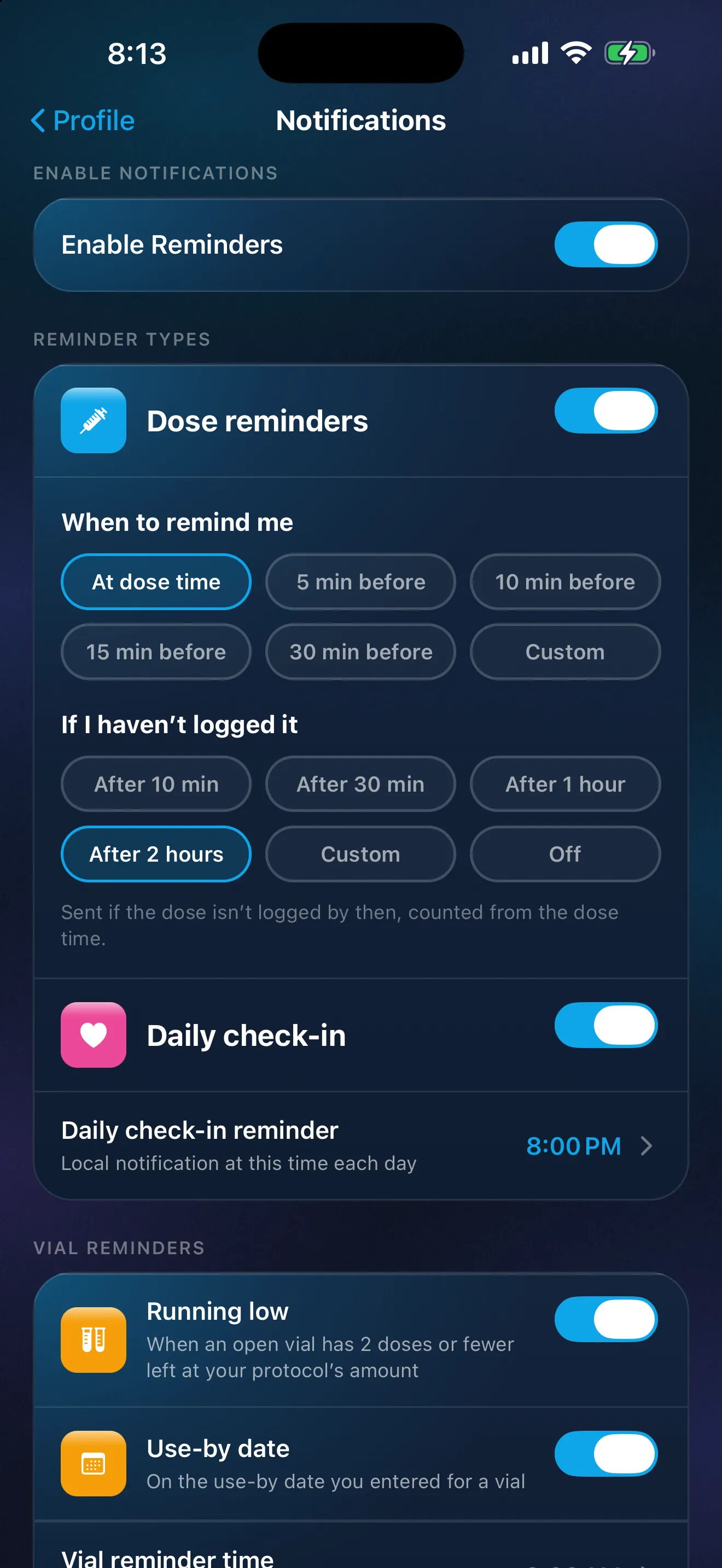
在「When to remind me」下,選擇用藥時間(標準設定)或提前設定的分鐘數。每一劑一個提醒:選擇較早的時間會把提醒往前移,而你排程上的時間不會改變。
選項有「At dose time」、「5 min before」、「10 min before」、「15 min before」、「30 min before」和「Custom」。畫面上說得很簡單:「One reminder for each dose, at the time you pick.」
暫停排程,之後再恢復
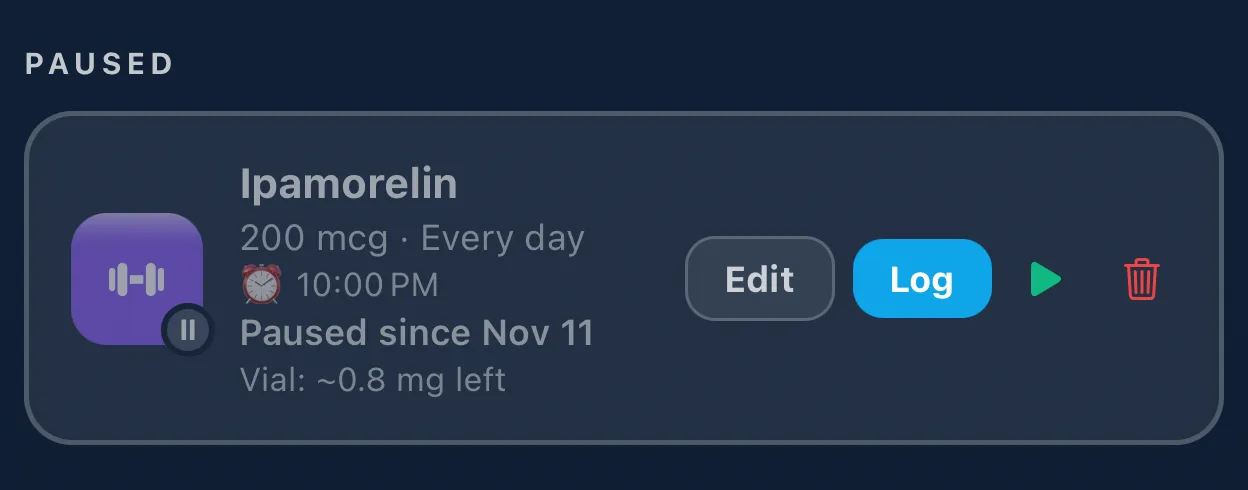
在「My Protocols」中,每個排程都有一個暫停按鈕。在你恢復已暫停的排程之前,不會有它的提醒,也不會有預定的劑次。排程和你已經記錄的劑次都會保留。
已暫停的排程會移到「Paused」之下,並顯示你暫停的日期。點一下播放按鈕就能恢復,它的提醒也會重新開始。
範例資料。這些用量是示範人員輸入的,並非建議。
「not logged yet」後續提醒
如果你還沒記錄某一劑,Peptimes 也會傳送後續提醒,標準設定是用藥時間 2 小時後;你可以更改或關閉它。在「If I haven't logged it」下,選項有「After 10 min」、「After 30 min」、「After 1 hour」、「After 2 hours」、「Custom」(15 分鐘到 6 小時)和「Off」。隱私模式關閉時,後續提醒的標題是「Not logged」加上化合物的名稱。畫面上把它說明為第二個提醒,從用藥時間起算,在那時這一劑仍沒有紀錄才會送出。
後續提醒是提示你記下發生了什麼事。它不會告訴你一劑延遲或漏用時該怎麼辦;這個問題請詢問你的處方醫師。回顧你的劑次紀錄說明如何記下發生了什麼事。
藥瓶提醒
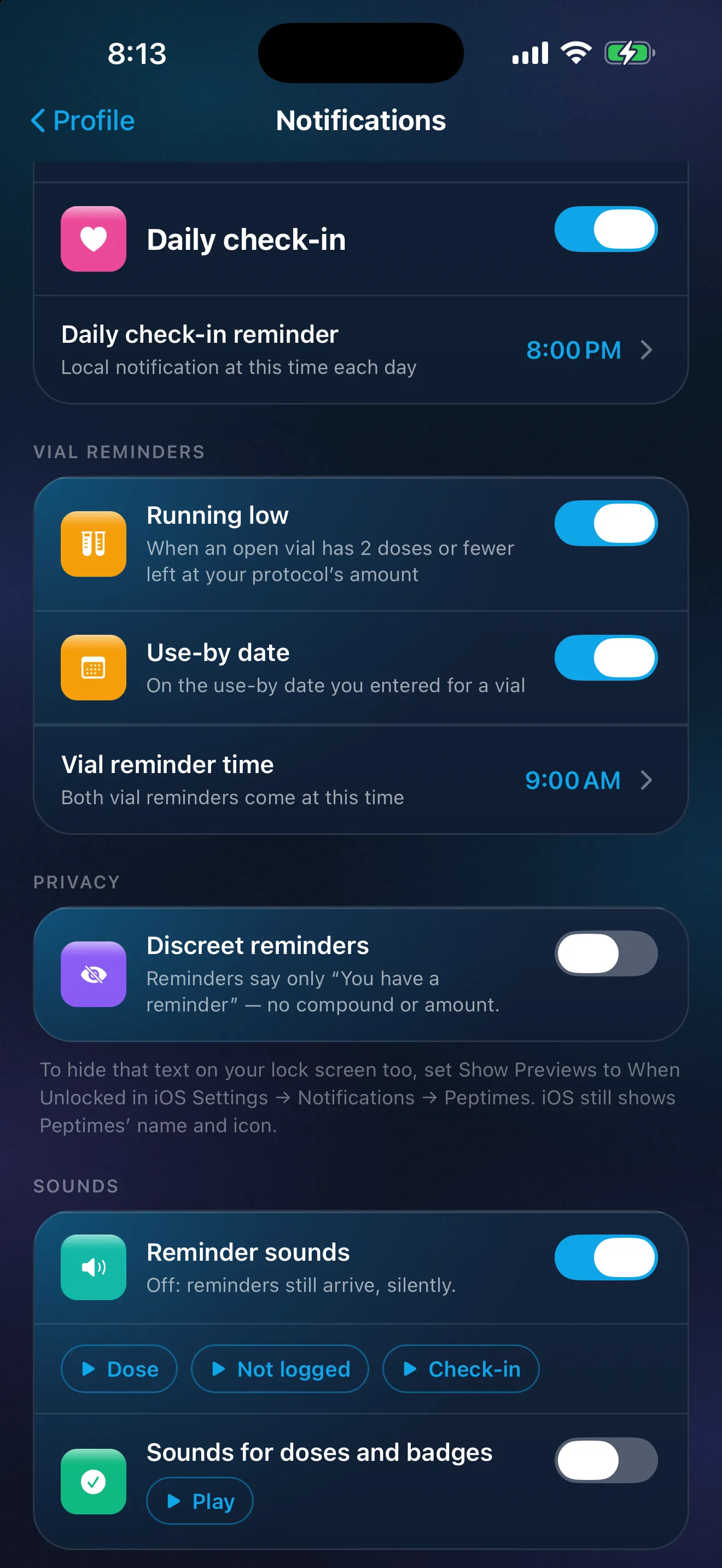
如果你在 Peptimes 中記錄藥瓶和注射筆,還有另外兩種提醒,預設都關閉,除非你開啟:「Running low」,當已開封的藥瓶依你為它設定的方案用量只剩 2 劑或更少時,每天提醒;以及「Use-by date」,在你輸入的使用期限當天提醒。兩者都在你選擇的同一個時間送達,標準設定是上午 9:00。掌握你的藥瓶說明剩餘量是如何算出的。
隱私模式
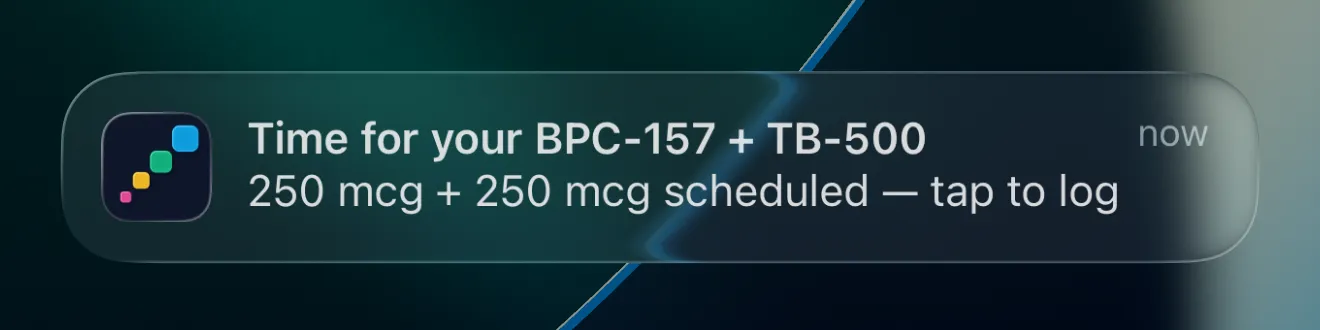
沒有開啟隱私模式時,劑次提醒會寫出化合物名稱,並顯示你排定的用量:標題是「Time for your」加上化合物的名稱,內文顯示排定的用量,並提示點一下來記錄。依你 iPhone 的設定而定,這段文字可能會出現在鎖定畫面上。開啟隱私提醒後,劑次提醒和「not logged yet」後續提醒只會顯示「You have a reminder」和「Open the app to see it.」沒有化合物,也沒有用量。
範例資料。這些用量是示範人員輸入的,並非建議。
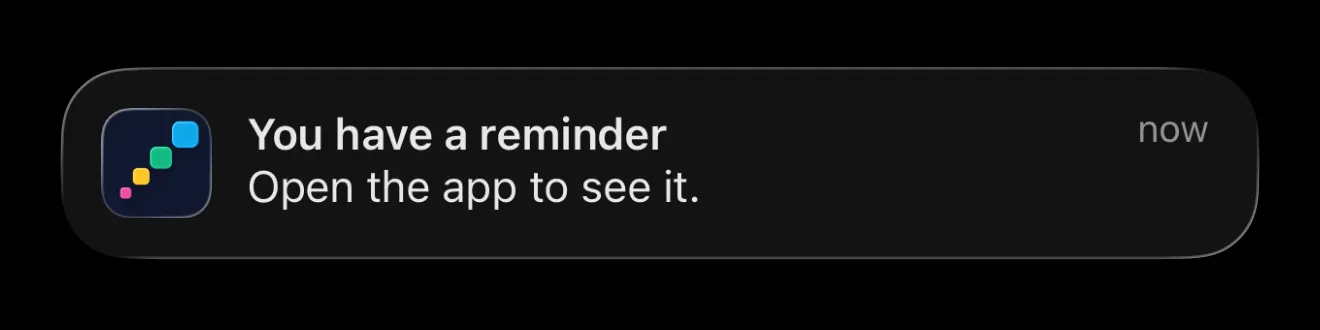
通知仍然來自 Peptimes。就像所有 iPhone 通知一樣,它會顯示 App 的名稱和圖示。隱私模式隱藏的是化合物和用量,不是 App。
你的 iPhone 也有自己的控制項。在「設定」→「通知」→「Peptimes」中,「顯示預覽」可以設為「永遠」、「解鎖時」或「永不」。隱私提醒改變的是通知裡的文字;「顯示預覽」改變的是 iPhone 何時顯示這些文字。你可以擇一使用,也可以兩者並用。如果連隱私提醒的文字也要隱藏,Peptimes 的通知畫面會引導你把「顯示預覽」設為「解鎖時」。Apple 的指南 Change notification settings on iPhone 有詳細步驟。
設定在哪裡
打開「Profile」,再點「Notifications」。你可以在這裡開啟或關閉提醒、選擇提醒何時送達、設定後續提醒,以及開啟隱私提醒。畫面底部的預覽會依你目前的設定,顯示提醒確切的內容;如果後續提醒已開啟,也會一併顯示。
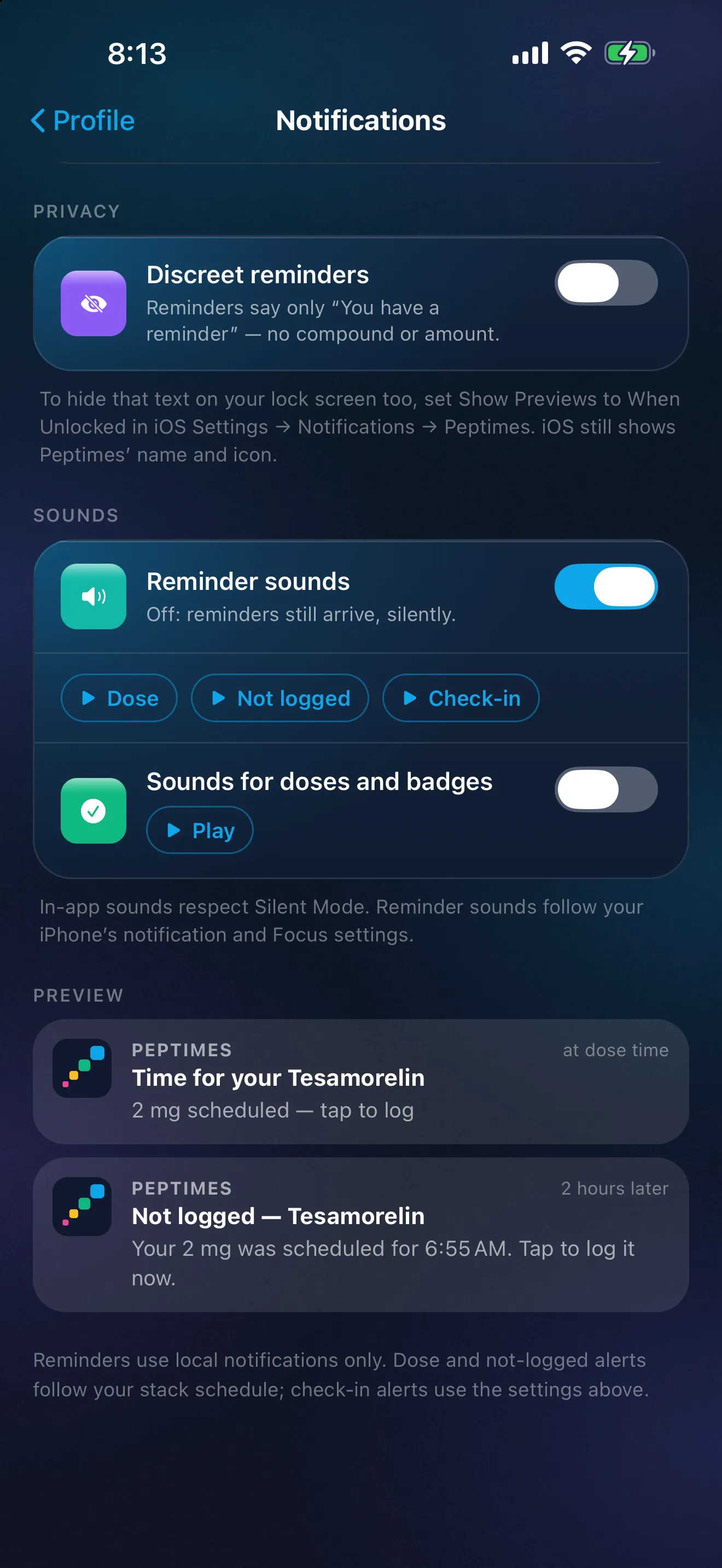
範例資料。這些用量是示範人員輸入的,並非建議。
主畫面上的下一劑
主畫面小工具有小型和中型,顯示你的下一劑和今天的進度。小型會顯示時間、名稱和倒數,以及今天的劑次你已記錄了幾劑;中型還會加上最多三個即將到來的劑次。它絕不會顯示用量。點一下就能打開 Peptimes 的今天頁面。需要 iOS 17 或以上版本。
當今天沒有其他到時間的劑次後,小工具會以琥珀色顯示今天有幾劑你沒有記錄、也沒有標示為未使用,例如「1 not logged today」,下方則是你的下一劑。
iPhone 鎖定時,小工具什麼都不顯示。開啟隱私提醒時,它會顯示「Dose」而不是名稱;關閉時,名稱只在 iPhone 解鎖後才會顯示在主畫面上。「Profile」→「Home Screen Widgets」會說明如何加入小工具。
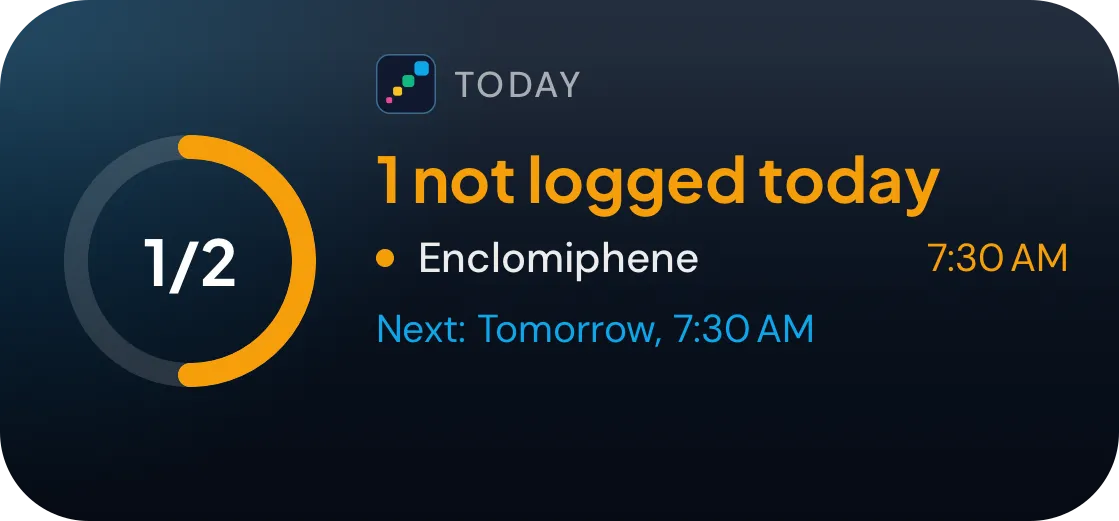
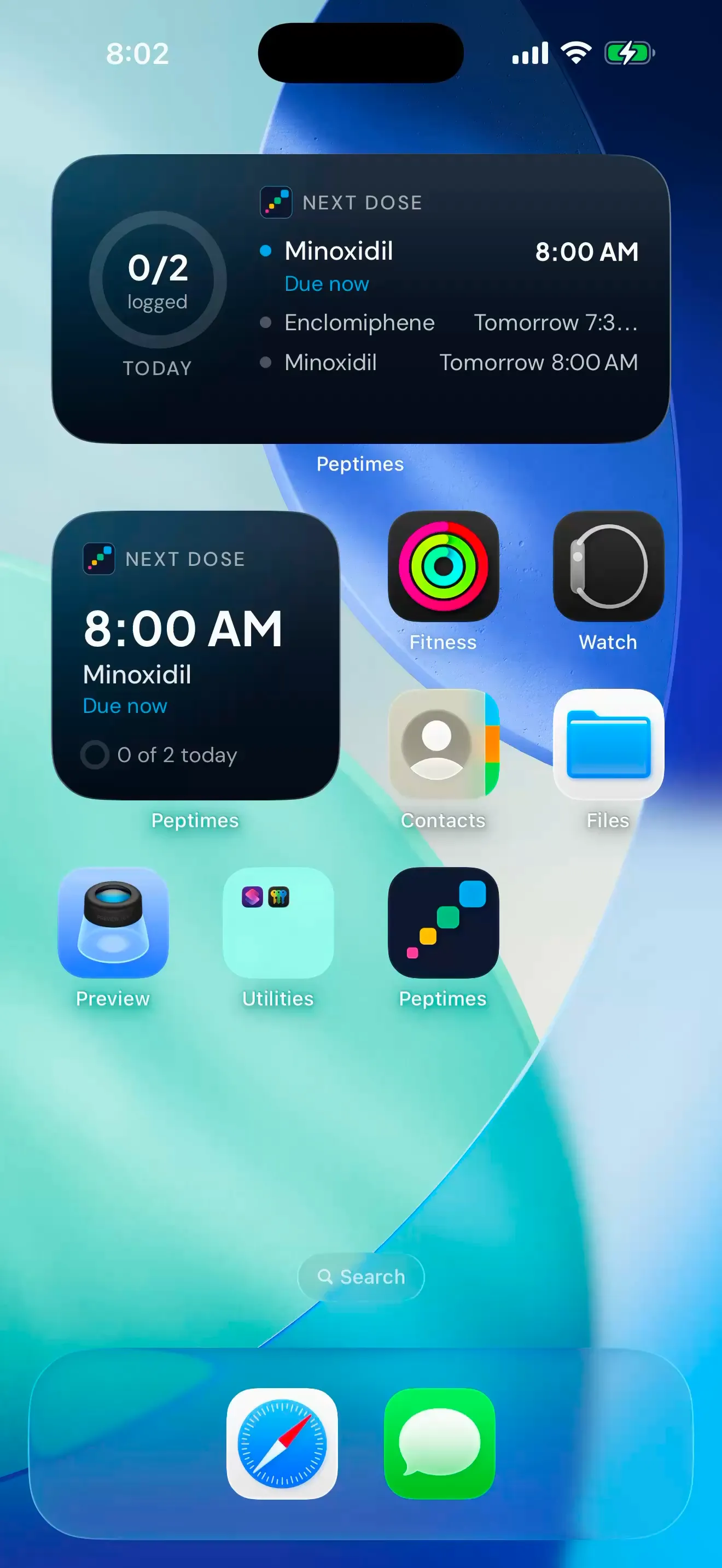
範例資料。這些用量是示範人員輸入的,並非建議。
每日打卡的提醒
在同一個通知畫面中,還可以設定另一個提醒,在你選擇的時間提示你做每日打卡。它和任何化合物都沒有關聯。
如果沒收到提醒
請確認你的 iPhone 允許 Peptimes 傳送通知(「設定」→「通知」→「Peptimes」)、Peptimes 本身的提醒開關已開啟、該化合物已設定排程,而且沒有「專注模式」擋住通知。Peptimes 說明中心有完整的檢查清單,而輪班和旅行時的提醒指南則說明了「專注模式」和鬧鐘設定。
提醒不做什麼
- 它們不會建議排程或用量,也不會更改你的排程或用量。
- 沒有稍後提醒(貪睡)功能。
- 將在 iPhone 和 Android 上同時推出。沒有網頁版。
你的紀錄存放在哪裡
你的健康紀錄存放在你的 iPhone 上,而你的帳號(電子郵件和基本個人資料)由我們的登入服務供應商保存。你的紀錄可能無法轉移到新的 iPhone,所以請先匯出一份副本。請閱讀 Peptimes 如何處理你的資料。
價格與上架時間
即將在 App Store 推出。預計上市價格:$9.99/月或 $69.99/年,含 14 天免費試用。14 天試用結束後,Peptimes 需要訂閱才能使用。查看預計價格。
常見問題
提醒可以隱藏我的藥物名稱嗎?
可以。隱私提醒只會顯示「You have a reminder」和「Open the app to see it.」,沒有化合物,也沒有用量。就像所有 iPhone 通知一樣,隱私提醒仍會顯示 Peptimes 的名稱和圖示。
如果我選擇提早提醒,用藥時間還會再收到一次提醒嗎?
不會。Peptimes 每一劑只傳送一個提醒,在你選的時間,所以選擇較早的時間會把它往前移。「not logged yet」後續提醒是另一則通知,只有在那一劑仍沒有紀錄時才會送出。
提醒會告訴我什麼時候該用藥嗎?
不會。你輸入自己的排程,Peptimes 就提醒你排程上的劑次。關於時間安排的問題,請諮詢你的處方醫師或合格的臨床醫師。
更多關於排程的內容:如何記得每週的注射日、劑次行事曆,以及胜肽追蹤 App、GLP-1 追蹤 App 和 TRT(睪固酮補充療法)追蹤 App 頁面。
資料來源
- Peptimes 說明中心,「How reminders work」和「Reminders not arriving? Try these steps」,2026 年十月 25 日查核:設定的位置、隱私模式涵蓋的範圍,以及疑難排解的檢查項目。
- Apple,iPhone 使用手冊,「Change notification settings on iPhone」,2026 年十月 25 日查核:「顯示預覽」的選項(永遠、解鎖時、永不)可依 App 個別設定,以及「專注模式」會延後通知送達。