
Compartilhe seu registro de medicamentos com seu médico
Um registro no celular só ajuda numa consulta se a pessoa do outro lado da mesa conseguir ler. A forma mais confiável de compartilhar é exportar como um arquivo que você pode enviar, imprimir ou entregar. Este guia mostra como exportar do Peptimes, escolher um formato, abrir o arquivo em uma planilha, conferir antes de enviar e controlar suas cópias.
As verificações valem para um registro de qualquer app.
O que uma exportação do Peptimes contém
O Peptimes exporta seus registros em CSV ou JSON, para você ou para uma consulta. Uma exportação inclui os dados guardados no seu iPhone para a conta em que você está conectado:
- suas doses registradas (a tela de exportação as chama de “Injection logs”)
- check-ins diários
- medidas corporais, histórico de peso e medidas
- seus compostos e horários
- doses esperando sua resposta, da revisão de doses passadas
- doses que você marcou como não tomadas
- metas e preferências
Seu nome e seu e-mail não estão no arquivo.
Os pesos e as medidas corporais aparecem nas unidades que você escolheu (por exemplo libras, ou pés e polegadas) ao lado dos valores métricos que o Peptimes guarda, para você ler qualquer um deles.
Uma exportação é um retrato do momento em que você a faz. Os registros que você adiciona depois não estão em um arquivo que você já criou, então exporte de novo antes de uma consulta se registrou algo desde então.
Como exportar
- Toque na sua foto ou nas suas iniciais no topo da tela Início para abrir o Perfil e depois toque em Export My Data. (Você também pode tocar em Export data nos Insights.)
- Escolha Export as CSV ou Export as JSON.
- No menu de compartilhamento do iOS, escolha para onde o arquivo vai: salve no app Arquivos, envie por AirDrop ou anexe a um e-mail.
O Peptimes dá aos arquivos os nomes peptimes-export.csv e peptimes-export.json.
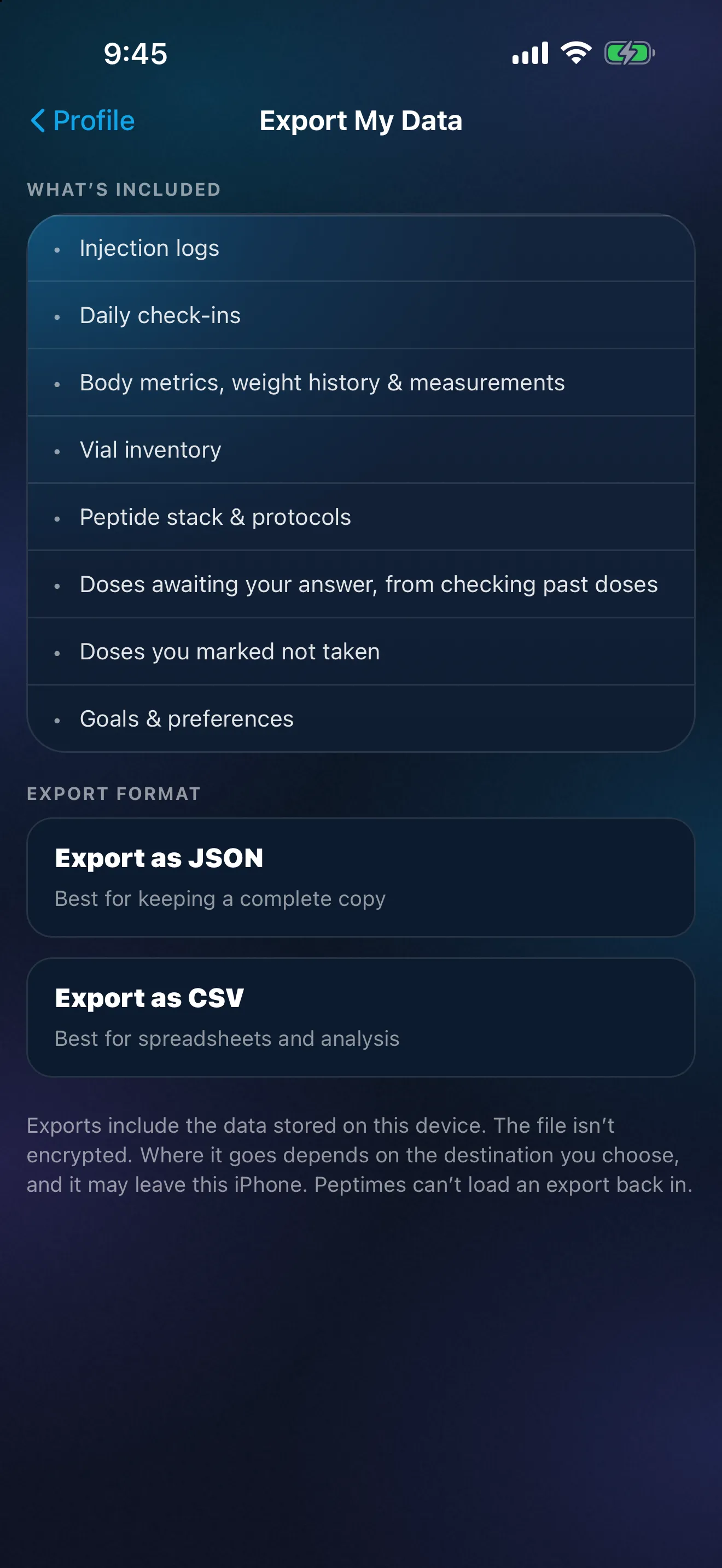
Escolha CSV ou JSON
Na tela de exportação, o CSV aparece como “Best for spreadsheets and analysis” e o JSON como “Best for keeping a complete copy”.
- CSV é um único arquivo com uma seção para cada tipo de dado. Ele abre em apps de planilha. Escolha-o quando outra pessoa for ler o arquivo, ou quando você quiser consultar seus registros.
- JSON é texto estruturado. Dá para abrir em um editor de texto, mas é bem mais difícil de ler por cima do que uma planilha. Escolha-o para ter sua própria cópia completa.
Se a sua clínica indicar um formato, pergunte o que ela consegue abrir antes de enviar qualquer coisa. Cada exportação é um arquivo próprio, então você pode fazer os dois. O Peptimes não gera relatórios em PDF.
Abra um CSV em uma planilha
- Salve o CSV no app Arquivos ou envie para o seu computador por AirDrop ou e-mail.
- Abra com um app de planilha, como Numbers ou Excel.
-
Espere uma série de tabelas pequenas, e não uma lista longa. Como o CSV reúne todos os tipos de dado em um só arquivo,
cada seção começa com uma linha que a nomeia e começa com
#(por exemploinjectionspara seus registros de doses oudailyCheckInspara seus check-ins). A maioria das seções tem uma linha de cabeçalho e depois uma linha por registro, com colunas próprias. Medidas corporais, metas e preferências de unidade são a exceção: cada uma é uma única célula com texto JSON. - Alargue as colunas e ative a quebra de texto para que suas notas fiquem legíveis.
- Confira se as datas e os horários estão certos. Às vezes as planilhas mudam o formato deles.
Para compartilhar só suas doses, copie essa seção para uma nova planilha e envie a nova planilha. Deixe o arquivo exportado como está. Para imprimir, abra o CSV em uma planilha e imprima a seção de que você precisa.
Um cuidado sobre onde abrir: uma planilha on-line geralmente envia uma cópia do arquivo para aquele serviço. Se você quer que o arquivo fique só nos seus próprios dispositivos, abra com um app que funcione no dispositivo.
O que conferir antes de compartilhar
- O período. Role até o primeiro e o último registro. Um registro começa no dia em que você começou a registrar, então confira se ele cobre o período que você quer mostrar.
- Lacunas. Uma exportação mostra o que você registrou, não tudo o que aconteceu. Um dia sem registro significa que não há registro, o que não é o mesmo que não ter tomado uma dose. Complete o que você tomou mas não registrou e exporte de novo.
- Doses respondidas e pendentes. Se você usou o Peptimes para revisar doses passadas, o arquivo lista em seções próprias as doses ainda esperando sua resposta e as doses que você marcou como não tomadas. Responda primeiro as pendentes, para que o registro diga o que você quer que ele diga.
- Quantidades e unidades. Leia cada quantidade junto com a unidade. Se algo estiver errado, corrija no Peptimes e exporte de novo, para que o arquivo e o app digam a mesma coisa. Editar o arquivo exportado deixa você com uma versão que não bate com os seus registros.
- Todo o resto do arquivo. A exportação inclui check-ins com suas notas, pesos, medidas e metas, não só doses. Leia suas notas. Se quiser compartilhar só uma parte, faça uma cópia do arquivo e apague as seções que você não quer enviar.
- De quem é o arquivo. O arquivo não traz seu nome nem seu e-mail, então diga na sua mensagem de quem ele é.
- Como a clínica prefere receber. Pergunte como ela prefere receber um arquivo: um portal do paciente, uma mensagem segura, uma impressão ou no seu celular durante a consulta. Um arquivo enviado por e-mail comum é copiado para pelo menos duas caixas de entrada.
Um arquivo compartilhado é uma cópia fora do app
Seus registros de saúde são guardados no seu iPhone. Quando você exporta, cria um arquivo separado, e a partir desse momento ele fica onde você o colocar: no app Arquivos, em um e-mail, em um computador para onde você o enviou por AirDrop. Depois que ele sai do app, o Peptimes não consegue atualizá-lo nem trazê-lo de volta. CSV e JSON são texto legível, então qualquer pessoa que tenha o arquivo consegue lê-lo.
Guarde as exportações em uma pasta que você reconheça, com a data no nome do arquivo, e apague as cópias de que não precisa mais depois da consulta.
Exportar também é a forma de ter sua própria cópia dos seus registros. O Peptimes não guarda uma cópia dos seus registros nos servidores. Como seus registros ficam no seu iPhone, apagar o app os apaga do aparelho (uma reinstalação começa vazia, e fazer login de novo traz de volta só a sua conta). Seus registros podem não passar para um novo iPhone, então exporte uma cópia antes. Faça uma de vez em quando e trate-a com o mesmo cuidado de qualquer outro documento de saúde.
Se você usa outro app ou um registro em papel
As mesmas verificações valem. Confira o período, procure lacunas, leia as unidades, tire o que você não quer enviar, pergunte como a clínica prefere receber e apague as cópias de que não precisa mais.
O Peptimes e seus registros
O Peptimes é um app de registro privado para iPhone, em breve na App Store. Você registra doses, check-ins, pesos e medidas conforme acontecem, e alguns toques em Export My Data os transformam em um arquivo CSV ou JSON quando uma consulta se aproxima. Você escolhe para onde o arquivo vai. Como o Peptimes trata seus dados explica onde seus registros são guardados.
Fontes
- Peptimes, central de ajuda, “Export your data”, conferido em 25 de outubro de 2026: os passos da exportação, os formatos, o que está incluído e o que não está.