
Udostępnij dziennik leków lekarzowi
Dziennik w telefonie pomaga na wizycie tylko wtedy, gdy osoba po drugiej stronie biurka może go przeczytać. Najpewniej udostępnisz go, eksportując do pliku, który możesz wysłać, wydrukować lub przekazać. Ten poradnik opisuje eksport z Peptimes, wybór formatu, otwieranie pliku w arkuszu, sprawdzanie go przed wysłaniem i pilnowanie kopii.
Te kontrole dotyczą dziennika z każdej aplikacji.
Co zawiera eksport z Peptimes
Peptimes eksportuje twoje zapisy jako CSV lub JSON, dla ciebie lub na wizytę. Eksport obejmuje dane przechowywane na twoim iPhonie dla konta, na które się logujesz:
- zapisane dawki (ekran eksportu nazywa je „Injection logs”)
- codzienne samopoczucie
- parametry ciała, historię wagi i pomiary
- twoje substancje i harmonogramy
- dawki czekające na twoją odpowiedź, z przeglądu przeszłych dawek
- dawki oznaczone jako nieprzyjęte
- cele i preferencje
Twojego imienia i adresu e-mail nie ma w pliku.
Waga i pomiary ciała są podane w wybranych przez ciebie jednostkach (na przykład w funtach albo stopach i calach) obok wartości metrycznych, które przechowuje Peptimes, więc możesz odczytać jedne lub drugie.
Eksport to stan z chwili jego utworzenia. Wpisów dodanych później nie ma w pliku, który już powstał, więc przed wizytą wyeksportuj dane ponownie, jeśli od tamtej pory coś zapisano.
Jak wyeksportować
- Stuknij swoje zdjęcie lub inicjały u góry ekranu głównego, by otworzyć Profil, a potem stuknij Export My Data. (Możesz też stuknąć Export data w Analizach).
- Wybierz Export as CSV lub Export as JSON.
- W arkuszu udostępniania iOS wybierz, gdzie ma trafić plik: zapisz go w aplikacji Pliki, wyślij przez AirDrop lub dołącz do e-maila.
Peptimes nazywa pliki peptimes-export.csv i peptimes-export.json.
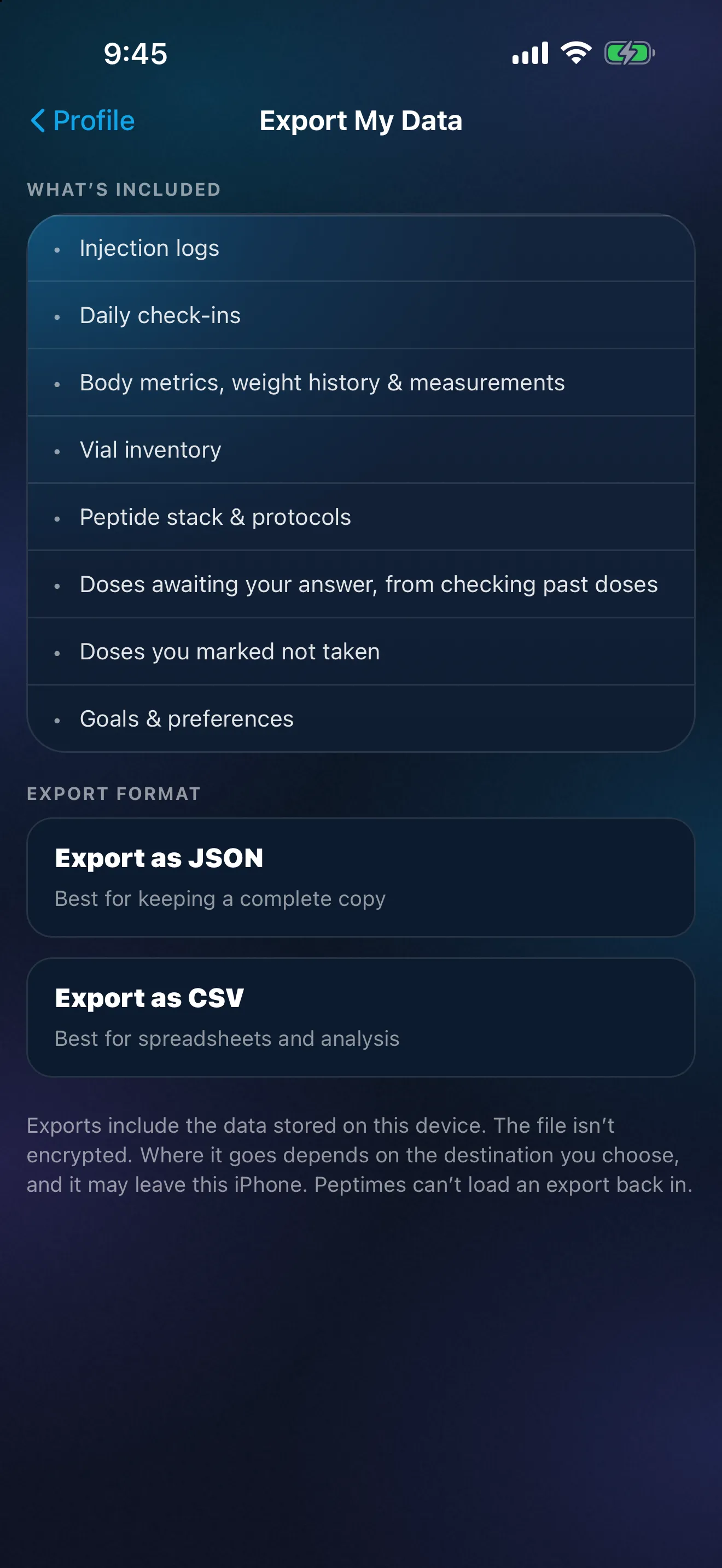
Wybierz CSV lub JSON
Na ekranie eksportu CSV ma opis „Best for spreadsheets and analysis”, a JSON opis „Best for keeping a complete copy”.
- CSV to jeden plik z sekcją dla każdego rodzaju danych. Otwiera się w arkuszach kalkulacyjnych. Wybierz go, gdy plik będzie czytał ktoś inny albo gdy chcesz samodzielnie przejrzeć zapisy.
- JSON to tekst o określonej strukturze. Otworzysz go w edytorze tekstu, ale przegląda się go dużo trudniej niż arkusz. Wybierz go na własną pełną kopię.
Jeśli przychodnia wskazuje format, zapytaj, co może otworzyć, zanim cokolwiek wyślesz. Każdy eksport to osobny plik, więc możesz zrobić oba. Peptimes nie tworzy raportów PDF.
Otwórz CSV w arkuszu
- Zapisz CSV w aplikacji Pliki albo wyślij go na komputer przez AirDrop lub e-mailem.
- Otwórz go w arkuszu kalkulacyjnym, na przykład Numbers lub Excel.
-
Spodziewaj się kilku małych tabel zamiast jednej długiej listy. Ponieważ CSV zawiera wszystkie rodzaje danych w
jednym pliku, każda sekcja zaczyna się od wiersza z jej nazwą, rozpoczynającego się od
#(na przykładinjectionsdla zapisów dawek lubdailyCheckInsdla codziennego samopoczucia). Większość sekcji ma wiersz nagłówka, a potem jeden wiersz na każdy zapis, z własnymi kolumnami. Wyjątkiem są parametry ciała, cele i preferencje jednostek: każde z nich to jedna komórka z tekstem JSON. - Poszerz kolumny i włącz zawijanie tekstu, żeby notatki były czytelne.
- Sprawdź, czy daty i godziny wyglądają prawidłowo. Arkusze czasem zmieniają ich format.
Aby udostępnić tylko dawki, skopiuj tę sekcję do nowego arkusza i wyślij nowy arkusz. Wyeksportowany plik zostaw bez zmian. Aby wydrukować, otwórz CSV w arkuszu i wydrukuj potrzebną sekcję.
Jedna uwaga o tym, gdzie go otwierasz: arkusz w przeglądarce zwykle przesyła kopię pliku do tej usługi. Jeśli chcesz, by plik pozostał na twoich własnych urządzeniach, otwórz go w aplikacji działającej na urządzeniu.
Co sprawdzić przed udostępnieniem
- Zakres dat. Przewiń do pierwszego i ostatniego wpisu. Dziennik zaczyna się w dniu, w którym zaczęto zapisywać, więc upewnij się, że obejmuje okres, który chcesz pokazać.
- Luki. Eksport pokazuje to, co zapisano, a nie wszystko, co się wydarzyło. Dzień bez wpisu oznacza brak zapisu, a to nie to samo co brak dawki. Uzupełnij wszystko, co przyjęto, ale nie zapisano, a potem wyeksportuj ponownie.
- Dawki z odpowiedzią i otwarte. Jeśli w Peptimes przeglądano przeszłe dawki, plik wymienia w osobnych sekcjach dawki, które wciąż czekają na twoją odpowiedź, i dawki oznaczone jako nieprzyjęte. Najpierw odpowiedz na otwarte, żeby zapis mówił to, co ma mówić.
- Ilości i jednostki. Czytaj każdą ilość razem z jednostką. Jeśli coś się nie zgadza, popraw to w Peptimes i wyeksportuj ponownie, żeby plik i aplikacja mówiły to samo. Edycja wyeksportowanego pliku zostawi cię z wersją niezgodną z twoimi zapisami.
- Wszystko inne w pliku. Eksport obejmuje nie tylko dawki, ale też codzienne samopoczucie z notatkami, wagę, pomiary i cele. Przeczytaj swoje notatki. Jeśli chcesz udostępnić tylko część, zrób kopię pliku i usuń sekcje, których nie chcesz wysyłać.
- Czyj to plik. Plik nie zawiera twojego imienia ani adresu e-mail, więc w wiadomości napisz, od kogo jest.
- W jakiej formie chce go przychodnia. Zapytaj, jak wolą otrzymać plik: przez portal pacjenta, w bezpiecznej wiadomości, jako wydruk albo na telefonie podczas wizyty. Plik wysłany zwykłym e-mailem jest kopiowany do co najmniej dwóch skrzynek.
Udostępniony plik to kopia poza aplikacją
Twoje dane zdrowotne są przechowywane na twoim iPhonie. Eksportując, tworzysz osobny plik, który od tej chwili jest tam, gdzie go umieścisz: w aplikacji Pliki, w e-mailu, na komputerze, na który wysłano go przez AirDrop. Gdy jest już poza aplikacją, Peptimes nie może go zaktualizować ani wycofać. CSV i JSON to czytelny tekst, więc każdy, kto ma plik, może go przeczytać.
Trzymaj eksporty w jednym znanym ci folderze, z datą w nazwie pliku, i po wizycie usuwaj kopie, których już nie potrzebujesz.
Eksport to także sposób na własną kopię zapisów. Peptimes nie przechowuje kopii twoich zapisów na swoich serwerach. Ponieważ twoje zapisy są na twoim iPhonie, usunięcie aplikacji usuwa je z niego (po ponownej instalacji aplikacja jest pusta, a ponowne zalogowanie przywraca tylko konto). Twoje zapisy mogą nie przenieść się na nowego iPhone’a, więc najpierw wyeksportuj kopię. Rób ją od czasu do czasu i traktuj z taką samą starannością jak każdy inny dokument medyczny.
Jeśli używasz innej aplikacji lub papierowego dziennika
Obowiązują te same kontrole. Sprawdź zakres dat, poszukaj luk, przeczytaj jednostki, usuń to, czego nie chcesz wysyłać, zapytaj, w jakiej formie chce to przychodnia, i usuń kopie, których już nie potrzebujesz.
Peptimes i twoje zapisy
Peptimes to prywatny tracker na iPhone’a, wkrótce w App Store. Zapisujesz dawki, samopoczucie, wagę i pomiary na bieżąco, a kilka stuknięć w Export My Data zamienia je w plik CSV lub JSON, gdy zbliża się wizyta. Ty wybierasz, gdzie trafi plik. Jak Peptimes obchodzi się z twoimi danymi wyjaśnia, gdzie są przechowywane twoje zapisy.
Źródła
- Peptimes, centrum pomocy, „Export your data”, sprawdzono 25 paź 2026: kroki eksportu, formaty, co jest uwzględnione, a co nie.