
Partager votre journal de médicaments avec votre médecin
Un journal sur votre téléphone n’aide lors d’un rendez-vous que si la personne de l’autre côté du bureau peut le lire. Le moyen le plus fiable de le partager est de l’exporter sous forme de fichier que vous pouvez envoyer, imprimer ou remettre. Ce guide explique comment exporter depuis Peptimes, choisir un format, ouvrir le fichier dans un tableur, le vérifier avant de l’envoyer et garder la trace de vos copies.
Ces vérifications valent pour un journal tenu dans n’importe quelle app.
Ce que contient un export Peptimes
Peptimes exporte votre historique en CSV ou JSON, pour vous ou pour un rendez-vous. Un export couvre les données stockées sur votre iPhone pour le compte auquel vous êtes connecté :
- les doses que vous avez enregistrées (l’écran d’export les appelle « Injection logs »)
- les bilans quotidiens
- les données corporelles, l’historique du poids et les mensurations
- vos composés et vos plannings
- les doses en attente de votre réponse, issues de la vérification des doses passées
- les doses que vous avez marquées comme non prises
- les objectifs et les préférences
Votre nom et votre e-mail ne figurent pas dans le fichier.
Le poids et les mensurations apparaissent dans les unités que vous avez choisies (par exemple les livres, ou les pieds et les pouces) à côté des valeurs métriques que Peptimes stocke : vous pouvez donc lire l’une ou l’autre.
Un export est un instantané du moment où vous le créez. Les entrées ajoutées ensuite ne figurent pas dans un fichier déjà créé : exportez donc de nouveau avant un rendez-vous si vous avez enregistré quelque chose depuis.
Comment exporter
- Touchez votre photo ou vos initiales en haut de l’Accueil pour ouvrir Profil, puis touchez Export My Data. (Vous pouvez aussi toucher Export data dans Insights.)
- Choisissez Export as CSV ou Export as JSON.
- Dans la feuille de partage d’iOS, choisissez la destination du fichier : enregistrez-le dans Fichiers, envoyez-le par AirDrop ou joignez-le à un e-mail.
Peptimes nomme les fichiers peptimes-export.csv et peptimes-export.json.
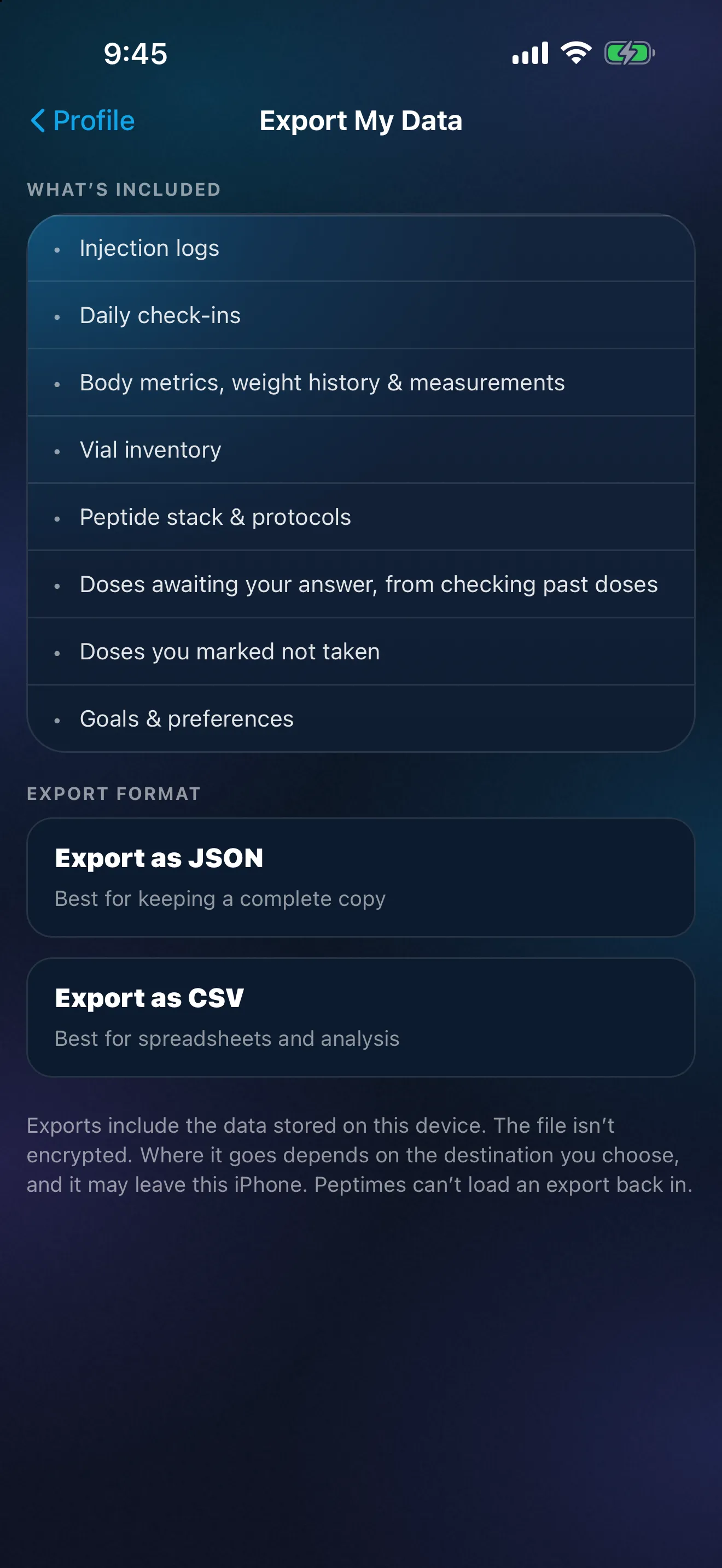
Choisir CSV ou JSON
Sur l’écran d’export, CSV porte la mention « Best for spreadsheets and analysis » et JSON la mention « Best for keeping a complete copy ».
- CSV est un seul fichier avec une section pour chaque type de données. Il s’ouvre dans les tableurs. Choisissez-le quand quelqu’un d’autre lira le fichier, ou quand vous voulez parcourir vous-même votre historique.
- JSON est du texte structuré. Vous pouvez l’ouvrir dans un éditeur de texte, mais il est bien plus difficile à parcourir qu’un tableur. Choisissez-le pour votre propre copie complète.
Si votre cabinet demande un format précis, demandez ce qu’il peut ouvrir avant d’envoyer quoi que ce soit. Chaque export est un fichier distinct : vous pouvez donc faire les deux. Peptimes ne crée pas de rapports PDF.
Ouvrir un CSV dans un tableur
- Enregistrez le CSV dans Fichiers, ou envoyez-le sur votre ordinateur par AirDrop ou par e-mail.
- Ouvrez-le avec un tableur, comme Numbers ou Excel.
-
Attendez-vous à une série de petits tableaux plutôt qu’à une longue liste. Comme le CSV réunit tous les types de données dans un seul fichier,
chaque section commence par une ligne qui la nomme et débute par
#(par exempleinjectionspour vos doses enregistrées oudailyCheckInspour vos bilans). La plupart des sections ont une ligne d’en-tête, puis une ligne par entrée, avec leurs propres colonnes. Les données corporelles, les objectifs et les préférences d’unités font exception : chacun tient dans une seule cellule de texte JSON. - Élargissez les colonnes et activez le retour à la ligne pour que vos notes soient lisibles.
- Vérifiez que les dates et les heures s’affichent correctement. Les tableurs les reformatent parfois.
Pour ne partager que vos doses, copiez cette section dans une nouvelle feuille et envoyez la nouvelle feuille. Laissez le fichier exporté tel quel. Pour imprimer, ouvrez le CSV dans un tableur et imprimez la section dont vous avez besoin.
Une précaution sur l’endroit où vous l’ouvrez : un tableur en ligne envoie généralement une copie du fichier à ce service. Si vous voulez que le fichier reste sur vos propres appareils, ouvrez-le avec une app installée sur l’appareil.
Ce qu’il faut vérifier avant de partager
- La période. Faites défiler jusqu’à vos premières et dernières entrées. Un journal commence le jour où vous avez commencé à enregistrer : assurez-vous qu’il couvre la période que vous voulez montrer.
- Les trous. Un export montre ce que vous avez enregistré, pas tout ce qui s’est passé. Un jour sans entrée signifie l’absence d’enregistrement, ce qui n’est pas la même chose que l’absence de dose. Complétez ce que vous avez pris sans l’enregistrer, puis exportez de nouveau.
- Les doses répondues et en attente. Si vous avez utilisé Peptimes pour vérifier des doses passées, le fichier liste dans leurs propres sections les doses encore en attente de votre réponse et celles que vous avez marquées comme non prises. Répondez d’abord à celles en attente, pour que l’historique dise ce que vous voulez qu’il dise.
- Les quantités et les unités. Lisez chaque quantité avec son unité. Si quelque chose est faux, corrigez-le dans Peptimes et exportez de nouveau, pour que le fichier et l’app disent la même chose. Modifier le fichier exporté vous laisse une version qui ne correspond pas à votre historique.
- Tout le reste du fichier. L’export comprend les bilans avec leurs notes, le poids, les mensurations et les objectifs, pas seulement les doses. Relisez vos notes. Si vous ne voulez en partager qu’une partie, faites une copie du fichier et supprimez les sections que vous ne voulez pas envoyer.
- À qui appartient le fichier. Le fichier ne porte ni votre nom ni votre e-mail : indiquez donc de qui il vient dans votre message.
- Comment le cabinet veut le recevoir. Demandez comment il préfère recevoir un fichier : un portail patient, une messagerie sécurisée, une version imprimée, ou sur votre téléphone pendant la consultation. Un fichier envoyé par e-mail ordinaire est copié dans au moins deux boîtes de réception.
Un fichier partagé est une copie hors de l’app
Vos données de santé sont stockées sur votre iPhone. Quand vous exportez, vous créez un fichier distinct, et dès ce moment il vit là où vous le placez : dans Fichiers, dans un e-mail, sur un ordinateur où vous l’avez envoyé par AirDrop. Une fois hors de l’app, Peptimes ne peut ni le mettre à jour ni le récupérer. CSV et JSON sont du texte lisible : toute personne qui a le fichier peut le lire.
Gardez vos exports dans un dossier que vous reconnaissez, avec la date dans le nom du fichier, et supprimez les copies dont vous n’avez plus besoin une fois le rendez-vous passé.
Exporter est aussi le moyen de garder votre propre copie de votre historique. Peptimes ne conserve pas de copie de vos données sur ses serveurs. Comme vos données sont sur votre iPhone, supprimer l’app les supprime de celui-ci (une réinstallation démarre vide, et vous reconnecter ne rétablit que votre compte). Vos données risquent de ne pas être transférées sur un nouvel iPhone : exportez-en donc une copie d’abord. Faites-en une de temps en temps, et traitez-la avec le même soin que tout autre document de santé.
Si vous utilisez une autre app ou un journal papier
Les mêmes vérifications s’appliquent. Regardez la période, cherchez les trous, lisez les unités, retirez ce que vous ne voulez pas envoyer, demandez comment le cabinet veut le recevoir, et supprimez les copies dont vous n’avez plus besoin.
Peptimes et votre historique
Peptimes est une app de suivi privée sur iPhone, bientôt sur l’App Store. Vous enregistrez doses, bilans, poids et mensurations au fil de l’eau, et quelques touches dans Export My Data les transforment en fichier CSV ou JSON à l’approche d’un rendez-vous. Vous choisissez où va le fichier. Comment Peptimes traite vos données explique où votre historique est stocké.
Sources
- Peptimes, centre d’aide, « Export your data », vérifié le 25 oct. 2026 : les étapes de l’export, les formats, ce qui est inclus et ce qui ne l’est pas.