
İlaç kaydınızı doktorunuzla paylaşın
Telefonunuzdaki bir kayıt, bir randevuda ancak masanın karşısındaki kişi onu okuyabilirse işe yarar. Paylaşmanın en güvenilir yolu, onu gönderebileceğiniz, yazdırabileceğiniz ya da elden verebileceğiniz bir dosya olarak dışa aktarmaktır. Bu rehber Peptimes'tan dışa aktarmayı, bir format seçmeyi, dosyayı bir tabloda açmayı, göndermeden önce kontrol etmeyi ve kopyalarınızı takip etmeyi anlatır.
Kontroller herhangi bir uygulamadan alınan kayıtlar için geçerlidir.
Bir Peptimes dışa aktarması neleri içerir
Peptimes kayıtlarınızı, kendiniz ya da bir randevu için CSV veya JSON olarak dışa aktarır. Bir dışa aktarma, oturum açtığınız hesap için iPhone'unuzda saklanan verileri kapsar:
- kaydettiğiniz dozlar (dışa aktarma ekranı bunlara “Injection logs” der)
- günlük durum kayıtları
- vücut ölçümleri, kilo geçmişi ve ölçüler
- bileşikleriniz ve programlarınız
- geçmiş dozları kontrol ederken yanıtınızı bekleyen dozlar
- alınmadı olarak işaretlediğiniz dozlar
- hedefler ve tercihler
Adınız ve e-postanız dosyada yer almaz.
Kilolar ve vücut ölçüleri, Peptimes'ın sakladığı metrik değerlerin yanında seçtiğiniz birimlerle (örneğin pound ya da feet ve inç) görünür; böylece hangisini isterseniz okuyabilirsiniz.
Bir dışa aktarma, onu oluşturduğunuz anın bir anlık görüntüsüdür. Sonradan eklediğiniz girdiler, daha önce oluşturduğunuz bir dosyada yer almaz; bu yüzden o zamandan beri kayıt eklediyseniz randevudan önce yeniden dışa aktarın.
Nasıl dışa aktarılır
- Profil'i açmak için Ana Sayfa'nın üstündeki fotoğrafınıza veya baş harflerinize dokunun, ardından Export My Data'ya dokunun. (İçgörüler'de Export data'ya da dokunabilirsiniz.)
- Export as CSV veya Export as JSON'u seçin.
- iOS paylaşma sayfasında dosyanın nereye gideceğini seçin: Dosyalar'a kaydedin, AirDrop ile gönderin ya da bir e-postaya ekleyin.
Peptimes dosyaları peptimes-export.csv ve peptimes-export.json olarak adlandırır.
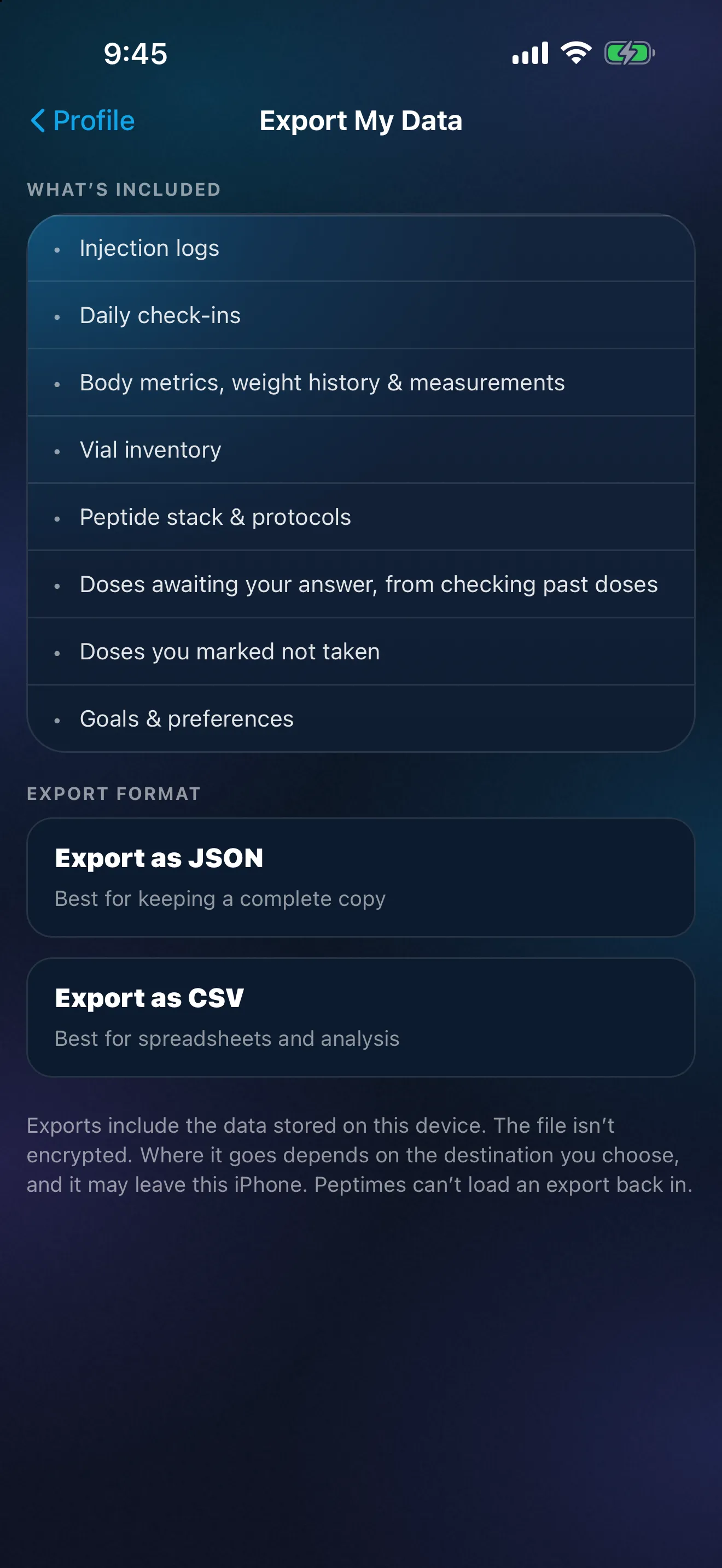
CSV veya JSON seçin
Dışa aktarma ekranında CSV “Best for spreadsheets and analysis”, JSON ise “Best for keeping a complete copy” olarak etiketlenmiştir.
- CSV, her veri türü için bir bölümü olan tek bir dosyadır. Tablo uygulamalarında açılır. Dosyayı başka biri okuyacaksa ya da kayıtlarınıza kendiniz göz atmak istiyorsanız bunu seçin.
- JSON yapılandırılmış metindir. Bir metin düzenleyicide açabilirsiniz, ama göz gezdirmesi bir tablodan çok daha zordur. Kendi eksiksiz kopyanız için bunu seçin.
Kliniğiniz bir format belirtiyorsa, bir şey göndermeden önce neyi açabildiklerini sorun. Her dışa aktarma ayrı bir dosyadır, bu yüzden ikisini de oluşturabilirsiniz. Peptimes PDF raporu oluşturmaz.
Bir CSV'yi tabloda açın
- CSV'yi Dosyalar'a kaydedin ya da AirDrop veya e-postayla bilgisayarınıza gönderin.
- Numbers veya Excel gibi bir tablo uygulamasıyla açın.
-
Uzun tek bir liste yerine bir dizi küçük tablo bekleyin. CSV her veri türünü tek dosyada tuttuğu için her bölüm,
onu adlandıran ve
#ile başlayan bir satırla başlar (örneğin doz kayıtlarınız içininjectionsya da durum kayıtlarınız içindailyCheckIns). Çoğu bölümde bir başlık satırı, ardından kendi sütunlarıyla kayıt başına bir satır vardır. Vücut ölçümleri, hedefler ve birim tercihleri istisnadır: her biri tek bir hücrede JSON metnidir. - Notlarınızın okunabilmesi için sütunları genişletin ve metni kaydırmayı açın.
- Tarihlerin ve saatlerin doğru göründüğünü kontrol edin. Tablolar bazen bunları yeniden biçimlendirir.
Yalnızca dozlarınızı paylaşmak için o bölümü yeni bir sayfaya kopyalayın ve yeni sayfayı gönderin. Dışa aktarılan dosyayı değiştirmeyin. Yazdırmak için CSV'yi bir tabloda açın ve ihtiyacınız olan bölümü yazdırın.
Nerede açtığınızla ilgili bir uyarı: web tabanlı bir tablo genellikle dosyanın bir kopyasını o hizmete yükler. Dosyanın kendi cihazlarınızda kalmasını istiyorsanız, onu cihazda çalışan bir uygulamayla açın.
Paylaşmadan önce neleri kontrol etmeli
- Tarih aralığı. İlk ve son girdilerinize kaydırın. Bir kayıt, kayıt tutmaya başladığınız gün başlar; bu yüzden göstermek istediğiniz dönemi kapsadığından emin olun.
- Boşluklar. Bir dışa aktarma olan her şeyi değil, kaydettiklerinizi gösterir. Girdisi olmayan bir gün kayıt olmadığı anlamına gelir; bu, doz olmadığıyla aynı şey değildir. Aldığınız ama kaydetmediğiniz her şeyi girin, ardından yeniden dışa aktarın.
- Yanıtlanmış ve açık dozlar. Geçmiş dozları kontrol etmek için Peptimes'ı kullandıysanız, dosya hâlâ yanıtınızı bekleyen dozları ve alınmadı olarak işaretlediğiniz dozları kendi bölümlerinde listeler. Kaydın söylemesini istediğiniz şeyi söylemesi için önce açık olanları yanıtlayın.
- Miktarlar ve birimler. Her miktarı biriminin yanında okuyun. Bir şey yanlışsa, Peptimes'ta düzeltin ve yeniden dışa aktarın; böylece dosya ve uygulama aynı şeyi söyler. Dışa aktarılan dosyayı düzenlemek, elinizde kayıtlarınızla uyuşmayan bir sürüm bırakır.
- Dosyadaki diğer her şey. Dışa aktarma yalnızca dozları değil, notlarıyla durum kayıtlarını, kiloları, ölçüleri ve hedefleri de içerir. Notlarınızı okuyun. Yalnızca bir kısmını paylaşmak istiyorsanız dosyanın bir kopyasını oluşturun ve göndermek istemediğiniz bölümleri silin.
- Dosyanın kime ait olduğu. Dosya adınızı veya e-postanızı taşımaz, bu yüzden mesajınızda kimden geldiğini belirtin.
- Kliniğin nasıl istediği. Bir dosyayı nasıl almayı tercih ettiklerini sorun: hasta portalı, güvenli mesaj, çıktı ya da muayenede telefonunuzda. Sıradan e-postayla gönderilen bir dosya en az iki posta kutusuna kopyalanır.
Paylaşılan bir dosya, uygulamanın dışında bir kopyadır
Sağlık kayıtlarınız iPhone'unuzda saklanır. Dışa aktardığınızda ayrı bir dosya oluşturursunuz ve o andan itibaren dosya onu nereye koyduysanız orada yaşar: Dosyalar'da, bir e-postada, AirDrop ile gönderdiğiniz bir bilgisayarda. Uygulamanın dışına çıktıktan sonra Peptimes onu güncelleyemez ya da geri alamaz. CSV ve JSON okunabilir metindir, bu yüzden dosyaya sahip olan herkes onu okuyabilir.
Dışa aktarmaları, dosya adında tarih olacak şekilde tanıdığınız tek bir klasörde tutun ve bir randevu bittiğinde artık ihtiyacınız olmayan kopyaları silin.
Dışa aktarma, kayıtlarınızın kendi kopyanızı tutmanın da yoludur. Peptimes kayıtlarınızın bir kopyasını sunucularında tutmaz. Kayıtlarınız iPhone'unuzda durduğu için uygulamayı silmek onları da oradan siler (yeniden yükleme boş başlar ve yeniden oturum açmak yalnızca hesabınızı geri getirir). Kayıtlarınız yeni bir iPhone'a aktarılmayabilir, bu yüzden önce bir kopyasını dışa aktarın. Ara sıra bir kopya oluşturun ve ona diğer sağlık belgeleriniz kadar özen gösterin.
Başka bir uygulama ya da kâğıt kayıt kullanıyorsanız
Aynı kontroller geçerlidir. Tarih aralığına bakın, boşlukları arayın, birimleri okuyun, göndermek istemediklerinizi çıkarın, kliniğin nasıl istediğini sorun ve artık ihtiyacınız olmayan kopyaları silin.
Peptimes ve kayıtlarınız
Peptimes, çok yakında App Store'da olacak özel bir iPhone takip uygulamasıdır. Dozları, durum kayıtlarını, kiloları ve ölçüleri oldukları anda kaydedersiniz; bir randevu yaklaştığında Export My Data'da birkaç dokunuş onları bir CSV veya JSON dosyasına dönüştürür. Dosyanın nereye gideceğini siz seçersiniz. Peptimes verilerinizi nasıl ele alır sayfası kayıtlarınızın nerede saklandığını açıklar.
Kaynaklar
- Peptimes, Yardım Merkezi, “Export your data”, 25 Ekim 2026 tarihinde kontrol edildi: dışa aktarma adımları, formatlar, nelerin dahil olduğu ve olmadığı.