
如何在手機和電腦上安全保存你的用藥紀錄
用藥紀錄會出現在比人們預期更多的地方:追蹤 App、匯出檔、寄給診所的電子郵件、標籤照片、試算表。每一個都是需要你照看的副本。本指南說明你在 iPhone 和電腦上可以做的事:鎖定手機、保持更新、留意匯出檔去了哪裡、刪除不再需要的副本,並且只和你選擇的人分享。
這些做法都不能讓紀錄毫無風險,而且這些步驟適用於任何 App 的紀錄。選單名稱取自 Apple 的 iOS 27 iPhone 使用手冊,其他版本可能不同。最後一節談 Peptimes。
鎖定你的手機
其他一切都建立在這一點上。任何能解鎖你手機的人,都能打開手機裡的內容。
- 設定密碼。前往「設定」,點一下「面容 ID 與密碼」(有 Touch ID 的 iPhone 則是「Touch ID 與密碼」),再點一下「開啟密碼」。點一下「密碼選項」可以看到各種格式。Apple 表示最安全的是「自訂英數代碼」和「自訂數字代碼」,FTC 則建議至少使用六位數。
- 如果你願意,可以使用 Face ID 或 Touch ID。它們能快速解鎖手機,但 Apple 表示,在某些情況下你必須輸入密碼,例如重新啟動之後。
- 設定「自動鎖定」。前往「設定」、「顯示與亮度」、「自動鎖定」,選擇一個時間。FTC 建議把手機設為在你沒有使用時自動鎖定。
- 開啟「尋找」。FTC 建議開啟能幫你找到遺失手機的功能,並在手機被偷時將它鎖定或清除。
- 開啟「清除資料」前先想一想。Apple 讓 iPhone 可以在密碼輸入錯誤十次後自行清除資料。這可以保護被偷的手機,但只存放在手機上的東西也會一起消失。
讓軟體保持最新
FTC 表示,作業系統的更新通常包含重要的修補程式和安全防護,你的 App 也應該更新。
在 iPhone 上,前往「設定」、「一般」、「軟體更新」、「自動更新」,開啟「自動安裝」。Apple 表示,iPhone 之後會在夜間充電且連上 Wi-Fi 時安裝更新,並會事先通知你。電腦和瀏覽器也這樣做,並依照 FTC 的建議,刪除你不再使用的 App。
鎖定存放你紀錄的 App
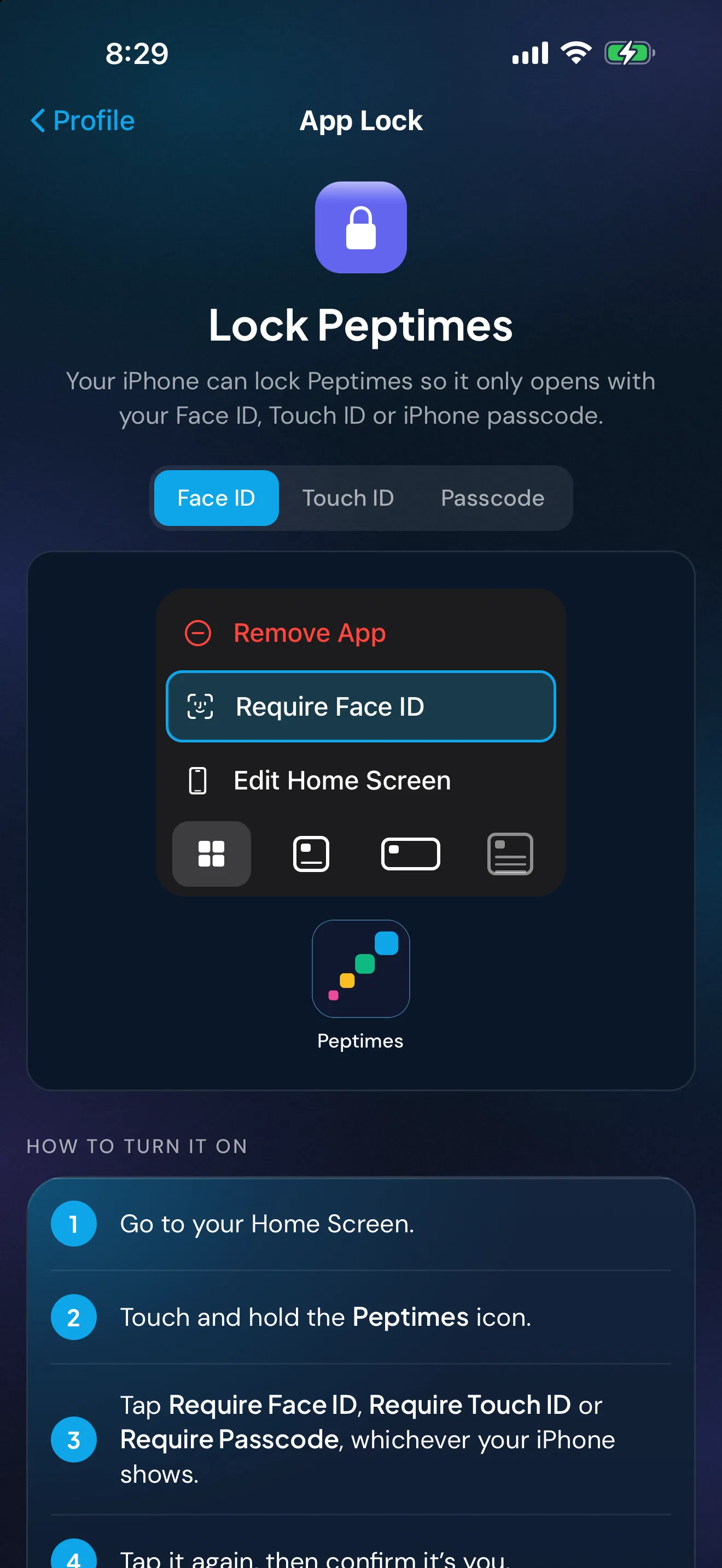
Apple 的手冊介紹了 iOS 18 及更新版本鎖定單一 App 的方式。按住 App 的圖示,直到「快速動作」選單打開,點一下「需要 Face ID」(或 Touch ID 或密碼),然後確認。Apple 表示,這個 App 之後需要 Face ID、Touch ID 或你的密碼才能打開,而且每次你離開它後都會再次上鎖。
兩個限制:Apple 表示,這個鎖只在那支 iPhone 上有效;而且因為密碼是開啟已鎖定 App 的可接受方式之一,知道你密碼的人也能打開它。
檢查你的鎖定畫面顯示什麼
通知可以把文字顯示在鎖定的畫面上。在「設定」中點一下「通知」,選擇一個 App,再點一下「顯示預覽」,選擇「永遠」、「解鎖時」或「永不」(Apple 指出,並非所有 App 都支援預覽)。如果你的手機放在桌上或共用的房間裡,寫著你藥物名稱的提醒,會讓每個看到的人都知道。
了解匯出檔去了哪裡
匯出檔、螢幕截圖或標籤照片都是獨立的副本,你把它放在哪裡,它就留在哪裡。把你的用藥紀錄分享給醫師說明如何製作和檢查匯出檔。副本可能會落在這些地方:
- 檔案 App 的「在我的 iPhone」. 存放在那支 iPhone 上。「檔案」會把它和「iCloud 雲碟」分開列出。
- iCloud 雲碟或其他雲端資料夾. 一份存放在線上的副本。Apple 表示,iCloud 雲碟的內容可在所有登入同一個 Apple Account 的裝置上取得,也可在 iCloud.com 取得。CISA 建議雲端帳號使用強度高且獨一無二的密碼和多重要素驗證,並警告在共用雲端硬碟上,只要一個帳號遭入侵,資料就可能外洩。
- 電子郵件. 你的寄件備份和收件人的信箱裡都會有一份副本,而且打開它的裝置上通常也會有一份下載的副本。請詢問診所偏好用什麼方式收到紀錄。
- AirDrop. 直接把副本傳給附近的裝置。Apple 表示,「10 分鐘內開放所有人」會在十分鐘後切換回「僅限聯絡人」(如果你沒有登入 Apple Account,則切換為「接收關閉」)。點選之前先確認名稱。
- 群組聊天和社群貼文. 聊天室裡的每個人都有一份副本。貼到群組或論壇的螢幕截圖,會顯示畫面中的一切,例如姓名、日期和備註。
- 共用或公司的電腦. 其他人可能可以打開它的下載資料夾,或在瀏覽器中看到那個檔案。請使用你自己的帳號,離開時鎖定螢幕。
- 網頁版工具. 在網頁版試算表或轉換器中打開檔案,通常會把一份副本上傳到那個服務。
刪除你不再需要的副本
看診之後,決定你要保留哪一份副本,放在你選擇的地方,並刪除其餘的。
- 在 iPhone 上。Apple 表示,你在「檔案」App 中刪除的檔案會進入「最近刪除」,並在 30 天後永久刪除。若要立刻移除,請從「最近刪除」中刪掉它;Apple 表示這會立即生效,而且無法復原。從「iCloud 雲碟」刪除檔案,會把它從所有登入同一個 Apple Account 的裝置上移除。
- 在電子郵件中。刪除寄件備份,以及任何已儲存到你裝置上的附件。
- 在電腦上。從下載資料夾刪除檔案,然後清空垃圾桶或資源回收筒。
- 在你出售、轉贈或回收裝置之前。FTC 表示,先儲存你想保留的東西,再用手機的重置功能清除手機,或用作業系統的清除工具清除電腦。
只和你選擇的人分享
在你傳送任何東西之前,先決定誰需要它、需要哪一部分,以及它會如何送到對方手上。
- 只傳送他們需要的期間和部分,而不是全部。匯出指南說明如何複製檔案,並刪除你不想傳送的部分。
- 選擇只會送到一位指名對象的途徑,例如診所自己的系統,或用 AirDrop 傳給聯絡人。
- 不要公開張貼紀錄或紀錄的螢幕截圖。你傳出去的檔案,對方也可以轉寄,而且你無法收回。
保護存放你副本的帳號
你的電子郵件和雲端帳號,往往就是匯出檔存放的地方。CISA 建議使用長且獨一無二的密碼(至少 16 個字元,每個帳號都不同)、密碼管理工具,以及多重要素驗證。你的健康 App 是私密的嗎?說明對任何存放健康紀錄的 App 可以問哪些問題。
Peptimes 和你的紀錄
Peptimes 是一款重視隱私的 iPhone 追蹤器。你的健康紀錄存放在你的 iPhone 上。你的帳號(電子郵件和基本個人資料)由我們的登入服務供應商保管。Peptimes 不會在它的伺服器上保留你紀錄的副本,所以請匯出你的資料來保留一份:匯出檔是 CSV 或 JSON 檔案,從那一刻起,這個檔案就由你依照上述做法來照看。請在你清除、出售或換掉手機之前,以及換新 iPhone 之前匯出,因為你的紀錄可能不會跟著過去。
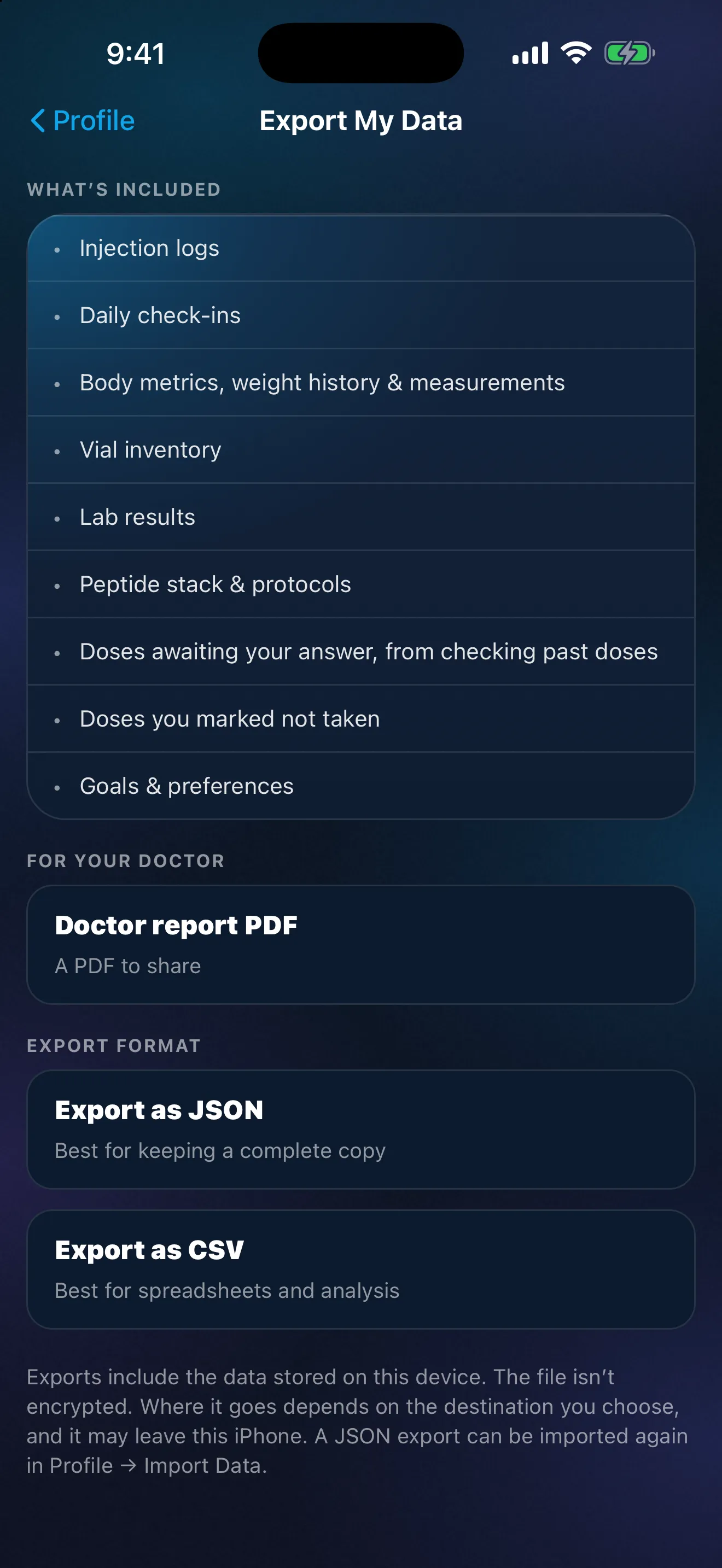
你可以用 iOS 內建的 App 鎖,以 Face ID 鎖定 Peptimes;App 會告訴你怎麼做。Peptimes 本身沒有鎖或自己的密碼。
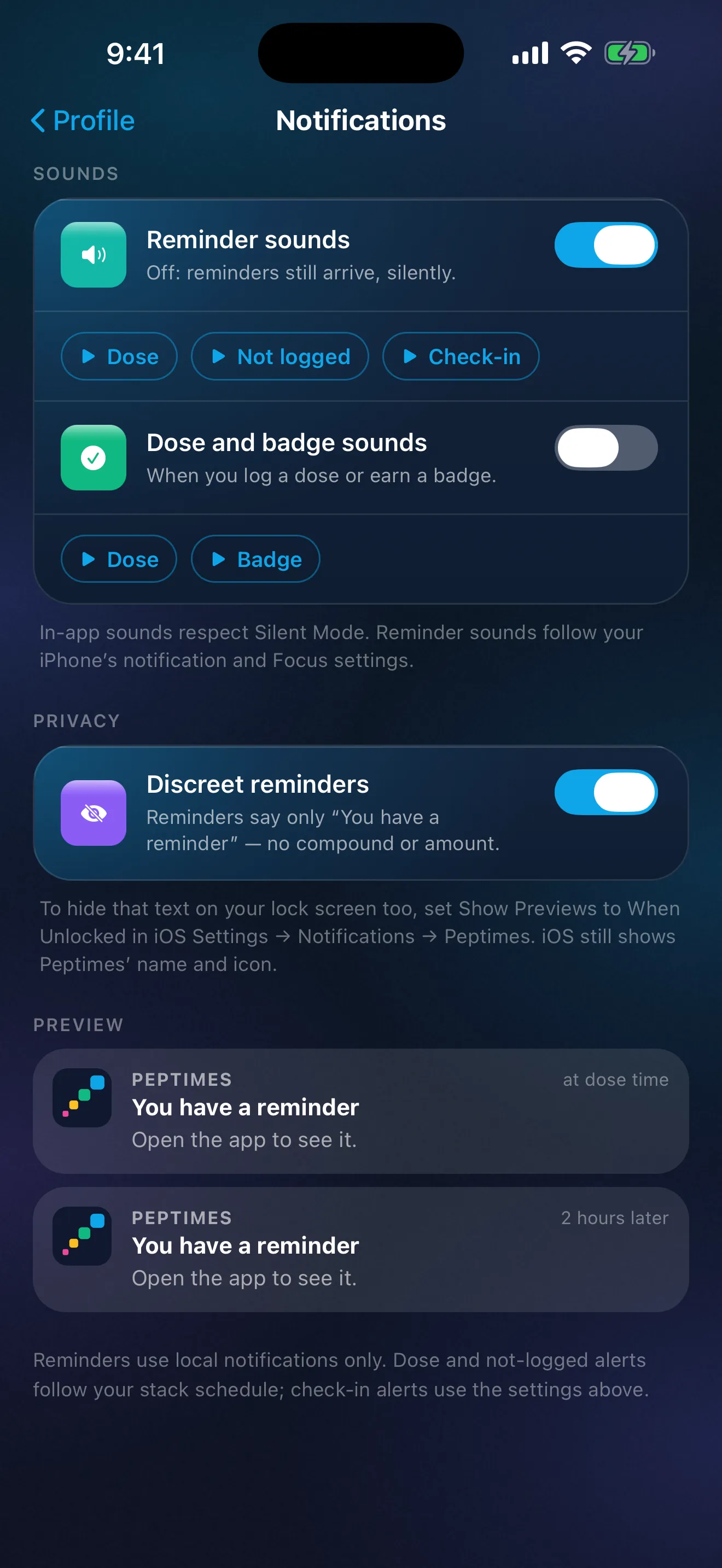
沒有開啟低調模式時,Peptimes 的提醒會在你的鎖定畫面上顯示化合物和排定的用量;開啟後,提醒和後續提醒只會顯示「你有一則提醒」和「打開 App 查看。」。和任何 iPhone 通知一樣,低調的提醒仍會顯示 Peptimes 的名稱和圖示。「解鎖時」也會在鎖定畫面上隱藏它的文字。
你可以在 App 中刪除你的帳號。你的帳號和這支 iPhone 上的紀錄會同時被刪除,所以如果你想保留紀錄的副本,請先匯出。Peptimes App 沒有分析工具,也沒有廣告追蹤器。Peptimes 如何處理你的資料說明其餘的部分。Peptimes 即將在 App Store 推出。
常見問題
我應該把匯出檔存放在 iCloud 雲碟嗎?
由你決定。存在 iCloud 雲碟的檔案是一份存放在線上的副本,可在所有登入你的 Apple Account 的裝置上取得,所以請保護好那個帳號。如果你希望檔案只留在一台裝置上,請把它存到「在我的 iPhone」。
資料來源
- Apple,iPhone User Guide,"Set a passcode on iPhone",查證日期 2026 年 10 月 25 日(iOS 27 手冊,版權 2026):「設定」路徑、「開啟密碼」、「密碼選項」和最安全的格式、何時一定要輸入密碼、「自動鎖定」、輸入錯誤十次後「清除資料」。
- Apple,iPhone User Guide,"Update iOS on iPhone",查證日期 2026 年 10 月 25 日:「軟體更新」、「自動更新」、「自動安裝」。
- Apple,iPhone User Guide,"Lock or hide an app on iPhone"(iOS 18 版本),查證日期 2026 年 10 月 25 日:「需要 Face ID」(或 Touch ID 或密碼)、App 在你離開後會再次上鎖、密碼也能打開它、這個鎖只在那支 iPhone 上有效。
- Apple,iPhone User Guide,"Change notification settings on iPhone",查證日期 2026 年 10 月 25 日:「顯示預覽」(「永遠」、「解鎖時」、「永不」)、並非所有 App 都支援預覽。
- Apple Support,"Delete files or recover deleted files in the Files app on your iPhone or iPad",查證日期 2026 年 10 月 25 日(發布於 2025 年 9 月 15 日):「最近刪除」保留 30 天、從「最近刪除」刪除會立即生效且無法復原、從「iCloud 雲碟」刪除會把檔案從同一個 Apple Account 的所有裝置上移除。
- Apple,iPhone User Guide,"Set up iCloud Drive on iPhone",查證日期 2026 年 10 月 25 日:「iCloud 雲碟」的內容可在登入同一個 Apple Account 的裝置上取得,也可在 iCloud.com 取得。
- Apple Support,"How to use AirDrop on your iPhone or iPad",查證日期 2026 年 10 月 25 日(發布於 2026 年 10 月 05 日):「10 分鐘內開放所有人」會恢復為「僅限聯絡人」,如果你沒有登入 Apple Account,則恢復為「接收關閉」。
- Federal Trade Commission,"How To Protect Your Phone From Hackers",查證日期 2026 年 10 月 25 日(2022 年 7 月):鎖定手機、至少 6 位數的密碼、更新作業系統和 App、開啟能找到、鎖定或清除遺失手機的功能。
- Federal Trade Commission,"Three ways to protect the personal info on your phone",查證日期 2026 年 10 月 25 日(日期為 2024 年 9 月 11 日):自動鎖定、至少六位數、安裝更新、刪除你不使用的 App。
- Federal Trade Commission,"How To Remove Your Personal Information Before You Get Rid of Your Phone",查證日期 2026 年 10 月 25 日(2022 年 7 月):處理掉手機之前,先用重置功能清除手機。
- Federal Trade Commission,"How To Remove Your Personal Information Before You Get Rid of Your Computer",查證日期 2026 年 10 月 25 日(2022 年 7 月):先儲存你想保留的東西,再用作業系統的工具清除硬碟。
- Cybersecurity and Infrastructure Security Agency (CISA),"Use Strong Passwords",查證日期 2026 年 10 月 25 日(頁面標示為「Archived Content」,沒有日期):至少 16 個字元、每個帳號獨一無二、使用密碼管理工具、開啟多重要素驗證。
- CISA,"Get the Most out of Cloud Storage and Services while Minimizing the Risk",查證日期 2026 年 10 月 25 日(未顯示日期):在共用雲端硬碟上,只要一個人的帳號遭入侵就會出事;強度高且獨一無二的密碼和多重要素驗證;只分享人們需要的內容。
- CISA,"Protect the Physical Security of Your Digital Devices",查證日期 2026 年 10 月 25 日(未顯示日期):不要讓裝置無人看管;鎖定螢幕。
- Peptimes,說明中心,"Delete your account",peptimes.featurebase.app/en/help,查證日期 2026 年 10 月 23 日:如果想要副本,請先匯出。