
Så förvarar du dina läkemedelsloggar säkert i telefonen och på datorn
Läkemedelsloggar hamnar på fler ställen än man tror: i en spårningsapp, i en exporterad fil, i ett mejl till en mottagning, på ett foto av en etikett, i ett kalkylark. Var och en är en kopia som du måste ta hand om. Den här guiden går igenom vad du kan göra på en iPhone och en dator: låsa telefonen, hålla den uppdaterad, vara noga med vart exporterade filer tar vägen, radera kopior du inte längre behöver och bara dela med personer du väljer.
Inget av detta gör en logg riskfri, och stegen gäller loggar från vilken app som helst. Menynamnen kommer från Apples iPhone-användarhandbok för iOS 27 och kan se annorlunda ut i andra versioner. Det sista avsnittet handlar om Peptimes.
Lås telefonen
Allt annat bygger på det här. Den som kan låsa upp din telefon kan öppna det som finns i den.
- Ställ in en lösenkod. Gå till Inställningar, tryck på Face ID och lösenkod (Touch ID och lösenkod på en iPhone med Touch ID) och tryck sedan på Aktivera lösenkod. Tryck på Lösenkodsalternativ för att se formaten. Apple säger att Anpassad alfanumerisk kod och Anpassad numerisk kod är de säkraste, och FTC rekommenderar minst sex siffror.
- Använd Face ID eller Touch ID om du vill. De låser upp telefonen snabbt, men Apple säger att du i vissa fall måste ange din lösenkod, till exempel efter en omstart.
- Ställ in Autolås. Gå till Inställningar, Skärm och ljusstyrka, Autolås och välj en tid. FTC rekommenderar att du ställer in telefonen så att den låser sig när du inte använder den.
- Slå på Hitta. FTC rekommenderar att du slår på funktionen som hjälper dig hitta en borttappad telefon och låsa eller radera den om den blir stulen.
- Tänk efter innan du slår på Radera data. Apple låter iPhone radera sig själv efter tio misslyckade försök att ange lösenkoden. Det kan skydda en stulen telefon, men allt som bara finns lagrat på telefonen försvinner med den.
Håll programvaran uppdaterad
FTC säger att uppdateringar av operativsystemet ofta innehåller viktiga korrigeringar och säkerhetsskydd, och att du ska uppdatera dina appar också.
På en iPhone går du till Inställningar, Allmänt, Programuppdatering, Automatiska uppdateringar och slår på Installera automatiskt. Apple säger att iPhone då installerar uppdateringar över natten medan den laddas och är på Wi-Fi, och meddelar dig först. Gör likadant på din dator och i din webbläsare, och radera appar du inte längre använder, som FTC föreslår.
Lås de appar som innehåller dina uppgifter
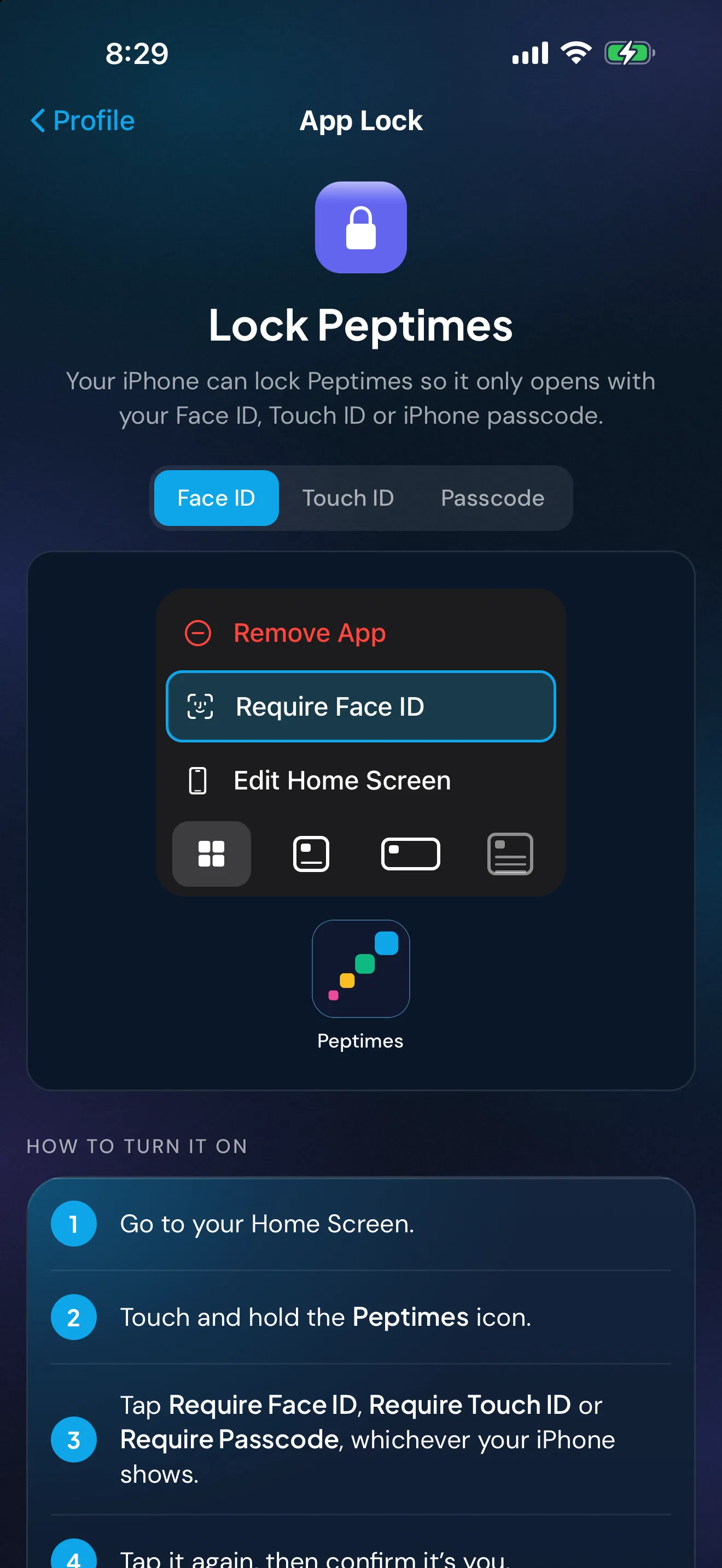
Apples handbok beskriver hur du låser en enskild app i iOS 18 och senare. Tryck och håll på appens ikon tills menyn Snabbåtgärder öppnas, tryck på Kräv Face ID (eller Touch ID eller lösenkod) och bekräfta. Apple säger att appen då kräver Face ID, Touch ID eller din lösenkod för att öppnas, och låses igen varje gång du stänger den.
Två begränsningar: Apple säger att låset bara gäller på just den iPhonen, och eftersom en lösenkod är ett godkänt sätt att öppna en låst app kan alla som känner till din lösenkod öppna den också.
Kontrollera vad din låsskärm visar
En avisering kan visa text på en låst skärm. Tryck på Aviseringar i Inställningar, välj en app, tryck på Visa förhandsvisning och välj Alltid, När upplåst eller Aldrig (alla appar stöder inte förhandsvisning, noterar Apple). Om din telefon ligger på ett skrivbord eller i ett gemensamt rum berättar en påminnelse som nämner din medicin det för alla som tittar.
Vet vart exporterade filer tar vägen
En export, en skärmdump eller ett foto av en etikett är en separat kopia, och den blir kvar där du la den. Dela din läkemedelslogg med din läkare går igenom hur du gör och kontrollerar en export. Här kan en kopia hamna:
- Filer, På min iPhone. Lagras på just den iPhonen. Filer listar den separat från iCloud Drive.
- iCloud Drive eller en annan molnmapp. En kopia som lagras online. Apple säger att innehåll i iCloud Drive är tillgängligt på alla enheter som är inloggade på samma Apple Account, och på iCloud.com. CISA rekommenderar ett starkt, unikt lösenord och multifaktorautentisering på ett molnkonto, och varnar för att ett enda komprometterat konto på en delad enhet kan exponera data.
- Mejl. En kopia i dina skickade objekt och i mottagarens brevlåda, och ofta en nedladdad kopia på den enhet som öppnar det. Fråga mottagningen hur den helst vill ta emot uppgifter.
- AirDrop. Skickar en kopia direkt till en enhet i närheten. Apple säger att Alla i 10 minuter växlar tillbaka till Endast kontakter efter tio minuter (till Tar inte emot om du inte är inloggad på ett Apple Account). Kontrollera namnet innan du trycker.
- Gruppchattar och inlägg på sociala medier. Alla i en chatt har en kopia. En skärmdump som läggs upp i en grupp eller ett forum visar allt som syns i bilden, till exempel namn, datum och anteckningar.
- En delad dator eller jobbdator. Andra kan kanske öppna dess nedladdningsmapp eller se filen i webbläsaren. Använd ditt eget konto och lås skärmen när du går ifrån.
- Ett webbaserat verktyg. Att öppna en fil i ett webbaserat kalkylark eller en webbaserad omvandlare laddar vanligtvis upp en kopia till den tjänsten.
Radera kopior du inte längre behöver
Bestäm efter ett besök vilken kopia du vill behålla, på en plats du själv valt, och radera resten.
- På iPhone. Apple säger att filer du raderar i appen Filer hamnar i Nyligen raderade och raderas permanent efter 30 dagar. Om du vill ta bort en direkt raderar du den från Nyligen raderade, vilket Apple säger sker omedelbart och inte kan ångras. Om du raderar en fil från iCloud Drive tas den bort från alla enheter som är inloggade på samma Apple Account.
- I mejlen. Radera det skickade meddelandet och alla bilagor som sparats på dina enheter.
- På en dator. Radera filen från nedladdningsmappen och töm sedan papperskorgen.
- Innan du säljer, ger bort eller återvinner en enhet. FTC säger att du ska spara det du vill behålla och sedan radera telefonen med dess återställningsfunktion, eller datorn med operativsystemets raderingsverktyg.
Dela bara med personer du väljer
Innan du skickar något bör du bestämma vem som behöver det, vilken del och hur det ska nå dem.
- Skicka den period och de avsnitt de behöver, inte allt. Exportguiden visar hur du kopierar en fil och raderar de avsnitt du inte vill skicka.
- Välj en väg som når en namngiven person, till exempel din mottagnings eget system eller AirDrop till en kontakt.
- Lägg inte upp en logg eller en skärmdump av en offentligt. En fil du skickar kan mottagaren också vidarebefordra, och du kan inte ta tillbaka den.
Skydda de konton som innehåller dina kopior
Dina e-post- och molnkonton är ofta där exporter hamnar. CISA rekommenderar långa, unika lösenord (minst 16 tecken, ett separat för varje konto), en lösenordshanterare och multifaktorautentisering. Är din hälsoapp privat? tar upp frågorna du kan ställa om vilken app som helst som innehåller hälsouppgifter.
Peptimes och dina uppgifter
Peptimes är en privat spårningsapp för iPhone. Dina hälsouppgifter lagras på din iPhone. Ditt konto (e-post och grundläggande profil) hanteras av vår inloggningsleverantör. Peptimes har ingen kopia av dina uppgifter på sina servrar, så exportera dina data för att behålla en: en export är en CSV- eller JSON-fil, och därefter är den filen din att ta hand om med vanorna ovan. Exportera innan du raderar, säljer eller lämnar in telefonen, och innan du byter till en ny iPhone, eftersom dina uppgifter kanske inte följer med.
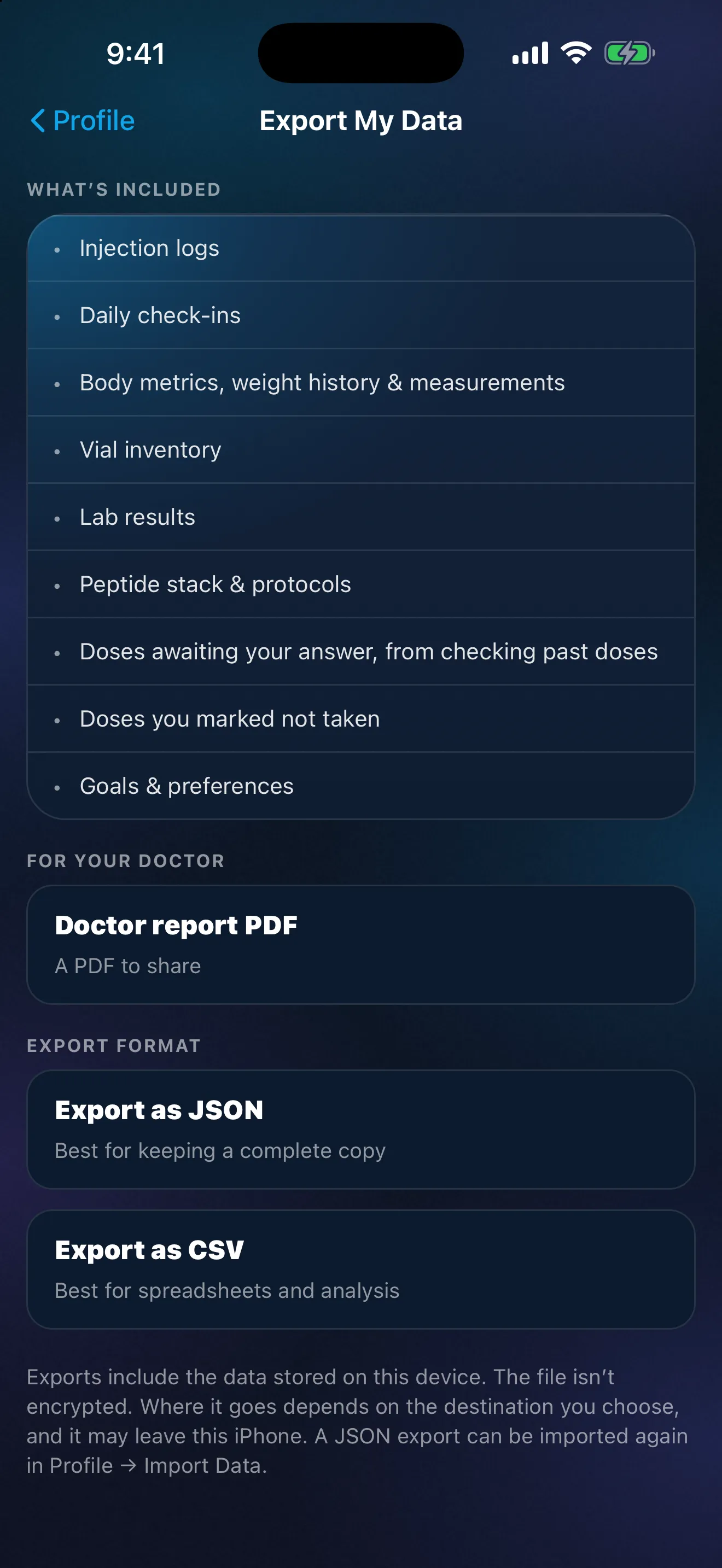
Du kan låsa Peptimes med Face ID med hjälp av iOS:s inbyggda applås; appen visar hur. Peptimes har inget eget lås eller någon egen lösenkod.
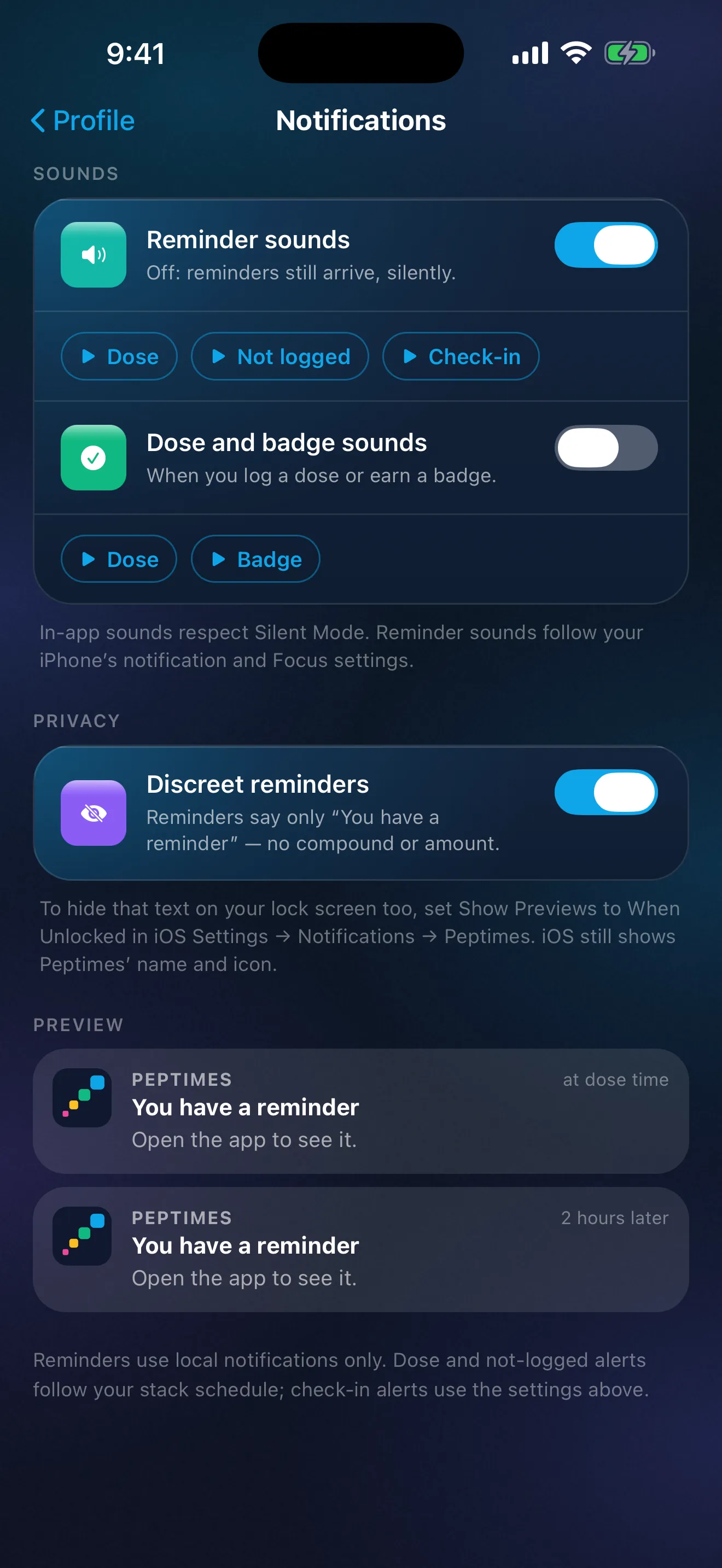
Utan diskret läge visar en påminnelse från Peptimes substansen och det schemalagda beloppet på din låsskärm; när det är på visar påminnelser och uppföljningar bara ”Du har en påminnelse” och ”Öppna appen för att se den.” Liksom alla iPhone-aviseringar visar en diskret påminnelse ändå Peptimes namn och ikon. När upplåst döljer också dess text på låsskärmen.
Du kan radera ditt konto i appen. Ditt konto och uppgifterna på den här iPhonen raderas samtidigt, så om du vill ha en kopia av dina uppgifter bör du exportera först. Appen Peptimes har ingen analys och inga reklamspårare. Så hanterar Peptimes dina data förklarar resten. Peptimes kommer snart till App Store.
Vanliga frågor
Ska jag spara min exporterade fil i iCloud Drive?
Det är ditt val. En fil i iCloud Drive är en kopia som lagras online och är tillgänglig på alla enheter som är inloggade på ditt Apple Account, så skydda det kontot. Om du hellre vill att filen stannar på en enhet sparar du den under På min iPhone.
Källor
- Apple, iPhone User Guide, "Set a passcode on iPhone", kontrollerad 25 okt. 2026 (iOS 27-guiden, copyright 2026): sökvägen i Inställningar, Aktivera lösenkod, Lösenkodsalternativ och de säkraste formaten, när lösenkod alltid krävs, Autolås, Radera data efter tio misslyckade försök.
- Apple, iPhone User Guide, "Update iOS on iPhone", kontrollerad 25 okt. 2026: Programuppdatering, Automatiska uppdateringar, Installera automatiskt.
- Apple, iPhone User Guide, "Lock or hide an app on iPhone" (iOS 18 version), kontrollerad 25 okt. 2026: Kräv Face ID (eller Touch ID eller lösenkod), appen låses igen när du stänger den, en lösenkod öppnar den också, låset gäller bara på just den iPhonen.
- Apple, iPhone User Guide, "Change notification settings on iPhone", kontrollerad 25 okt. 2026: Visa förhandsvisning (Alltid, När upplåst, Aldrig), alla appar stöder inte förhandsvisning.
- Apple Support, "Delete files or recover deleted files in the Files app on your iPhone or iPad", kontrollerad 25 okt. 2026 (publicerad September 15, 2025): Nyligen raderade i 30 dagar, att radera från Nyligen raderade sker omedelbart och går inte att återställa, att radera från iCloud Drive tar bort filen från alla enheter med samma Apple Account.
- Apple, iPhone User Guide, "Set up iCloud Drive on iPhone", kontrollerad 25 okt. 2026: innehåll i iCloud Drive är tillgängligt på enheter som är inloggade på samma Apple Account och på iCloud.com.
- Apple Support, "How to use AirDrop on your iPhone or iPad", kontrollerad 25 okt. 2026 (publicerad October 05, 2026): Alla i 10 minuter återgår till Endast kontakter, eller till Tar inte emot om du inte är inloggad på ett Apple Account.
- Federal Trade Commission, "How To Protect Your Phone From Hackers", kontrollerad 25 okt. 2026 (juli 2022): lås telefonen, en lösenkod på minst 6 siffror, uppdatera operativsystemet och apparna, slå på funktionen som hittar, låser eller raderar en borttappad telefon.
- Federal Trade Commission, "Three ways to protect the personal info on your phone", kontrollerad 25 okt. 2026 (daterad September 11, 2024): automatisk låsning, minst sex siffror, installera uppdateringar, radera appar du inte använder.
- Federal Trade Commission, "How To Remove Your Personal Information Before You Get Rid of Your Phone", kontrollerad 25 okt. 2026 (juli 2022): radera telefonen med en återställning innan du gör dig av med den.
- Federal Trade Commission, "How To Remove Your Personal Information Before You Get Rid of Your Computer", kontrollerad 25 okt. 2026 (juli 2022): spara det du vill behålla och radera sedan disken med operativsystemets verktyg.
- Cybersecurity and Infrastructure Security Agency (CISA), "Use Strong Passwords", kontrollerad 25 okt. 2026 (sidan märkt "Archived Content", utan datum): minst 16 tecken, unikt för varje konto, använd en lösenordshanterare, slå på multifaktorautentisering.
- CISA, "Get the Most out of Cloud Storage and Services while Minimizing the Risk", kontrollerad 25 okt. 2026 (inget datum anges): på en delad enhet behöver bara en persons konto komprometteras; starkt unikt lösenord och multifaktorautentisering; dela bara det som människor behöver.
- CISA, "Protect the Physical Security of Your Digital Devices", kontrollerad 25 okt. 2026 (inget datum anges): lämna inte enheter obevakade; lås skärmen.
- Peptimes, hjälpcenter, "Delete your account", peptimes.featurebase.app/en/help, kontrollerad 23 okt. 2026: exportera först om du vill ha en kopia.