
अपने फ़ोन और कंप्यूटर पर दवा के रिकॉर्ड सुरक्षित कैसे रखें
दवा के रिकॉर्ड उम्मीद से ज़्यादा जगहों पर पहुँच जाते हैं: ट्रैकिंग ऐप, एक्सपोर्ट की गई फ़ाइल, क्लिनिक को भेजा ईमेल, लेबल की फ़ोटो, स्प्रेडशीट। हर एक ऐसी कॉपी है जिसकी देखभाल आपको करनी है। यह गाइड बताती है कि iPhone और कंप्यूटर पर आप क्या कर सकते हैं: फ़ोन को लॉक रखना, उसे अपडेट रखना, एक्सपोर्ट की गई फ़ाइलें कहाँ जाती हैं इस पर ध्यान देना, जिन कॉपियों की ज़रूरत नहीं उन्हें डिलीट करना, और सिर्फ़ उन्हीं लोगों के साथ शेयर करना जिन्हें आप चुनें।
इनमें से कुछ भी किसी रिकॉर्ड को जोखिम-मुक्त नहीं बनाता, और ये कदम किसी भी ऐप के रिकॉर्ड पर लागू होते हैं। मेन्यू के नाम iOS 27 के लिए Apple की iPhone User Guide से लिए गए हैं और दूसरे वर्ज़न पर अलग हो सकते हैं। आख़िरी सेक्शन Peptimes के बारे में है।
अपना फ़ोन लॉक रखें
बाकी सब कुछ इसी पर टिका है। जो भी आपका फ़ोन अनलॉक कर सकता है, वह उसमें रखी चीज़ें खोल सकता है।
- पासकोड सेट करें। “Settings” में जाएँ, “Face ID & Passcode” पर टैप करें (Touch ID वाले iPhone पर “Touch ID & Passcode”), फिर “Turn Passcode On” पर टैप करें। फ़ॉर्मेट देखने के लिए “Passcode Options” पर टैप करें। Apple के अनुसार सबसे सुरक्षित “Custom Alphanumeric Code” और “Custom Numeric Code” हैं, और FTC कम से कम छह अंकों की सलाह देता है।
- चाहें तो Face ID या Touch ID इस्तेमाल करें। ये फ़ोन को तेज़ी से अनलॉक करते हैं, पर Apple के अनुसार कुछ मामलों में, जैसे रीस्टार्ट के बाद, आपको पासकोड डालना ही पड़ता है।
- “Auto-Lock” सेट करें। “Settings”, “Display & Brightness”, “Auto-Lock” में जाएँ और समय चुनें। FTC सलाह देता है कि फ़ोन को ऐसे सेट करें कि इस्तेमाल न होने पर वह लॉक हो जाए।
- “Find My” चालू करें। FTC सलाह देता है कि वह फ़ीचर चालू करें जो खोए हुए फ़ोन को ढूँढने में मदद करता है और चोरी होने पर उसे लॉक या इरेज़ करने देता है।
- “Erase Data” चालू करने से पहले सोचें। Apple iPhone को दस बार गलत पासकोड डालने के बाद खुद को इरेज़ करने देता है। इससे चोरी हुए फ़ोन की सुरक्षा हो सकती है, पर जो कुछ सिर्फ़ फ़ोन में रखा है वह भी उसके साथ चला जाता है।
सॉफ़्टवेयर अपडेट रखें
FTC के अनुसार ऑपरेटिंग सिस्टम अपडेट में अक्सर ज़रूरी पैच और सुरक्षा उपाय होते हैं, और अपने ऐप भी अपडेट करने चाहिए।
iPhone पर “Settings”, “General”, “Software Update”, “Automatic Updates” में जाएँ और “Automatically Install” चालू करें। Apple के अनुसार iPhone फिर अपडेट रात में, चार्ज होते समय और Wi-Fi पर इंस्टॉल करता है, और पहले आपको सूचित करता है। अपने कंप्यूटर और ब्राउज़र पर भी यही करें, और जो ऐप अब इस्तेमाल नहीं करते उन्हें डिलीट करें, जैसा FTC सुझाता है।
जिन ऐप में आपके रिकॉर्ड हैं उन्हें लॉक करें
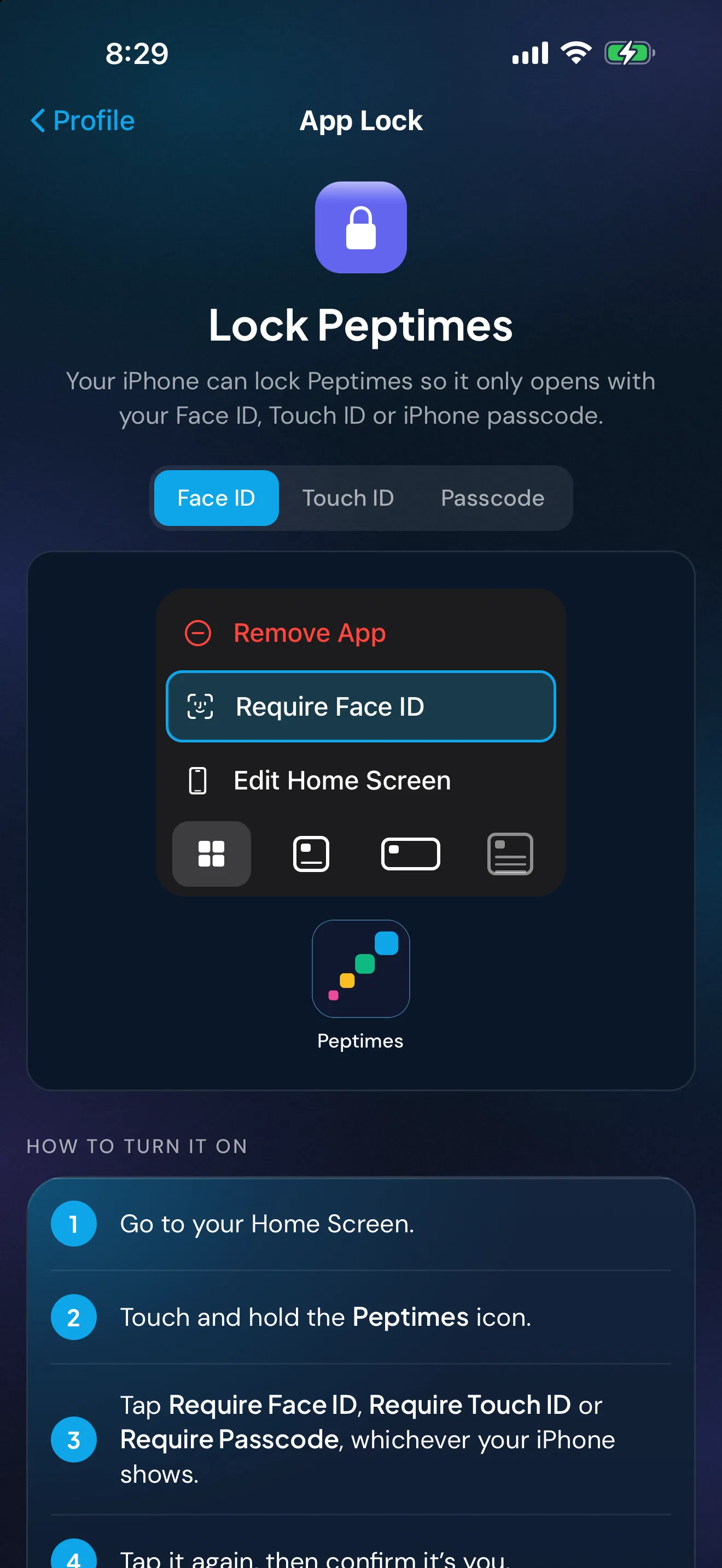
Apple की गाइड iOS 18 और बाद के वर्ज़न के लिए किसी एक ऐप को लॉक करना बताती है। ऐप के आइकन को तब तक दबाए रखें जब तक “Quick Actions” मेन्यू न खुल जाए, “Require Face ID” (या Touch ID या Passcode) पर टैप करें और पुष्टि करें। Apple के अनुसार फिर ऐप खोलने के लिए Face ID, Touch ID या आपका पासकोड चाहिए, और हर बार बंद करने पर वह दोबारा लॉक हो जाता है।
दो सीमाएँ: Apple के अनुसार यह लॉक सिर्फ़ उसी iPhone पर लागू होता है, और चूँकि पासकोड लॉक किए गए ऐप को खोलने का मान्य तरीका है, इसलिए जो भी आपका पासकोड जानता है वह उसे खोल सकता है।
देखें कि आपकी लॉक स्क्रीन पर क्या दिखता है
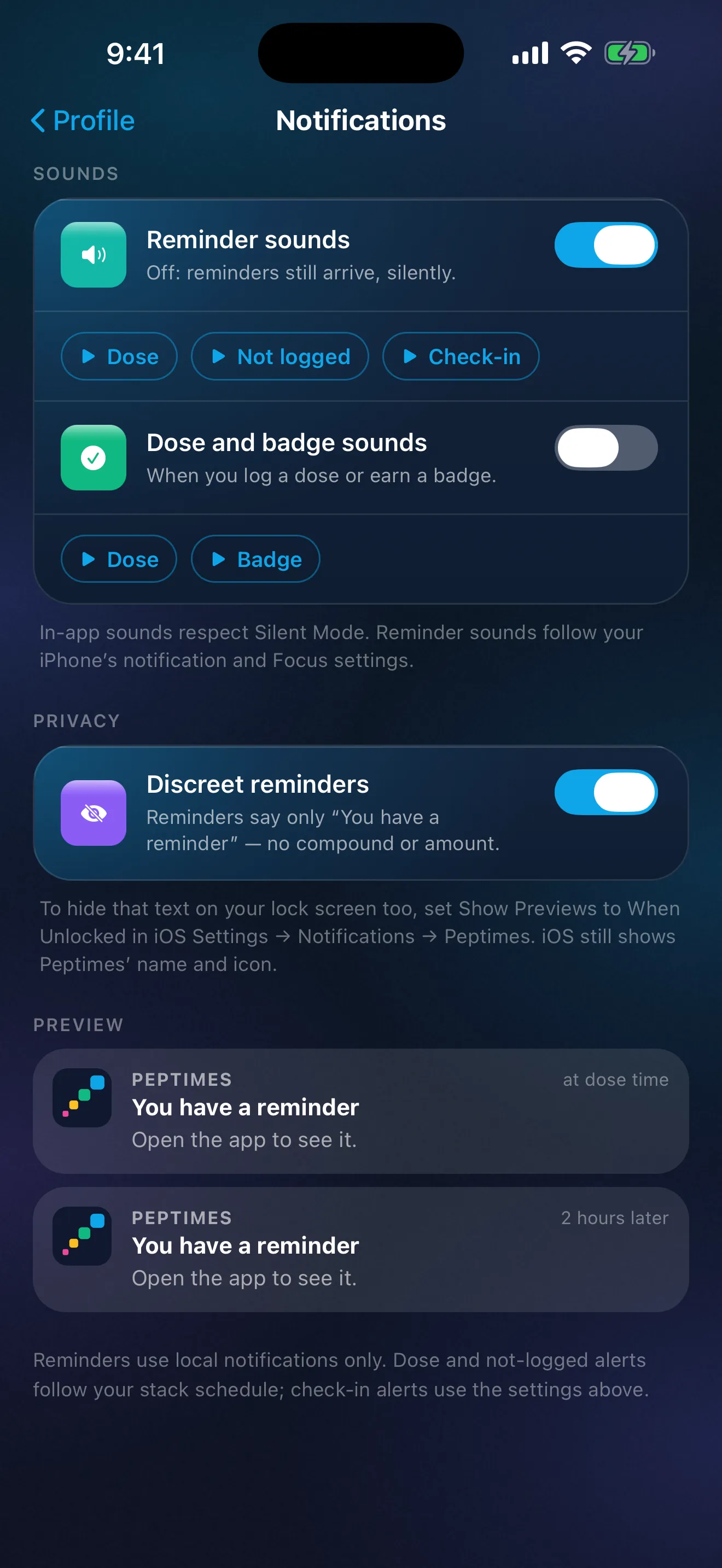
कोई नोटिफ़िकेशन लॉक स्क्रीन पर शब्द दिखा सकता है। “Settings” में “Notifications” पर टैप करें, कोई ऐप चुनें, फिर “Show Previews” पर टैप करके “Always”, “When Unlocked” या “Never” चुनें (Apple बताता है कि सभी ऐप प्रीव्यू को सपोर्ट नहीं करते)। अगर आपका फ़ोन मेज़ पर या साझा कमरे में रखा है, तो आपकी दवा का नाम बताने वाला रिमाइंडर हर देखने वाले को वह बता देता है।
जानें कि एक्सपोर्ट की गई फ़ाइलें कहाँ जाती हैं
एक्सपोर्ट, स्क्रीनशॉट या लेबल की फ़ोटो एक अलग कॉपी है, और वह वहीं रहती है जहाँ आप उसे रखते हैं। अपना दवा लॉग अपने डॉक्टर के साथ शेयर करें में एक्सपोर्ट बनाने और जाँचने का तरीका है। कॉपी यहाँ पहुँच सकती है:
- “Files”, “On My iPhone”. उसी iPhone पर स्टोर होती है। “Files” इसे iCloud Drive से अलग दिखाता है।
- iCloud Drive या कोई दूसरा क्लाउड फ़ोल्डर. ऑनलाइन स्टोर की गई कॉपी। Apple के अनुसार iCloud Drive की सामग्री उसी Apple Account में साइन इन हर डिवाइस पर और iCloud.com पर उपलब्ध होती है। CISA क्लाउड अकाउंट पर मज़बूत, यूनिक पासवर्ड और मल्टीफ़ैक्टर ऑथेंटिकेशन की सलाह देता है, और चेताता है कि साझा ड्राइव पर एक समझौता हुआ अकाउंट डेटा खोल सकता है।
- ईमेल. आपके भेजे गए आइटम में और पाने वाले के मेलबॉक्स में एक कॉपी, और अक्सर उस डिवाइस पर डाउनलोड की गई कॉपी जिस पर वह खोला जाए। क्लिनिक से पूछें कि वह रिकॉर्ड किस तरह पाना पसंद करता है।
- AirDrop. पास के डिवाइस को सीधे एक कॉपी भेजता है। Apple के अनुसार “Everyone for 10 Minutes” दस मिनट बाद वापस “Contacts Only” हो जाता है (अगर आप Apple Account में साइन इन नहीं हैं तो “Receiving Off”)। टैप करने से पहले नाम जाँच लें।
- ग्रुप चैट और सोशल पोस्ट. चैट में सबके पास कॉपी होती है। ग्रुप या फ़ोरम में पोस्ट किया गया स्क्रीनशॉट तस्वीर में मौजूद सब कुछ दिखाता है, जैसे नाम, तारीखें और नोट्स।
- साझा या ऑफ़िस का कंप्यूटर. दूसरे लोग उसका डाउनलोड फ़ोल्डर खोल सकते हैं या ब्राउज़र में फ़ाइल देख सकते हैं। अपना खुद का अकाउंट इस्तेमाल करें, और हटते समय स्क्रीन लॉक करें।
- वेब-आधारित टूल. वेब-आधारित स्प्रेडशीट या कन्वर्टर में फ़ाइल खोलने पर आम तौर पर उस सेवा पर एक कॉपी अपलोड हो जाती है।
जिन कॉपियों की ज़रूरत नहीं उन्हें डिलीट करें
अपॉइंटमेंट के बाद तय करें कि आप कौन-सी कॉपी रखना चाहते हैं, अपनी चुनी हुई जगह पर, और बाकी डिलीट करें।
- iPhone पर। Apple के अनुसार “Files” ऐप में डिलीट की गई फ़ाइलें “Recently Deleted” में जाती हैं और 30 दिन बाद हमेशा के लिए डिलीट हो जाती हैं। किसी को तुरंत हटाने के लिए उसे “Recently Deleted” से डिलीट करें, जो Apple के अनुसार तुरंत होता है और वापस नहीं हो सकता। iCloud Drive से कोई फ़ाइल डिलीट करने पर वह उसी Apple Account में साइन इन हर डिवाइस से हट जाती है।
- ईमेल में। भेजा गया संदेश और आपके डिवाइस पर सेव किया कोई भी अटैचमेंट डिलीट करें।
- कंप्यूटर पर। फ़ाइल को डाउनलोड फ़ोल्डर से डिलीट करें, फिर Trash या Recycle Bin खाली करें।
- डिवाइस बेचने, देने या रीसायकल करने से पहले। FTC के अनुसार जो रखना चाहते हैं उसे सेव करें, फिर फ़ोन को उसके रीसेट से, या कंप्यूटर को ऑपरेटिंग सिस्टम के इरेज़ टूल से इरेज़ करें।
सिर्फ़ उन लोगों के साथ शेयर करें जिन्हें आप चुनें
कुछ भी भेजने से पहले तय करें कि किसे उसकी ज़रूरत है, कौन-सा हिस्सा, और वह उन तक कैसे पहुँचेगा।
- वह अवधि और सेक्शन भेजें जिनकी उन्हें ज़रूरत है, सब कुछ नहीं। एक्सपोर्ट गाइड दिखाती है कि फ़ाइल की कॉपी कैसे बनाएँ और जो सेक्शन नहीं भेजना चाहते उन्हें कैसे डिलीट करें।
- ऐसा रास्ता चुनें जो एक नामित व्यक्ति तक पहुँचे, जैसे आपके क्लिनिक का अपना सिस्टम या किसी कॉन्टैक्ट को AirDrop।
- लॉग या उसका स्क्रीनशॉट सार्वजनिक रूप से पोस्ट न करें। आपकी भेजी फ़ाइल को आगे भेजना भी उनके हाथ में है, और आप उसे वापस नहीं ले सकते।
जिन अकाउंट में आपकी कॉपियाँ हैं उन्हें सुरक्षित रखें
आपके ईमेल और क्लाउड अकाउंट वे जगहें हैं जहाँ एक्सपोर्ट अक्सर रखे रहते हैं। CISA लंबे, यूनिक पासवर्ड (कम से कम 16 अक्षर, हर अकाउंट के लिए अलग), पासवर्ड मैनेजर और मल्टीफ़ैक्टर ऑथेंटिकेशन की सलाह देता है। क्या आपका हेल्थ ऐप निजी है? में वे सवाल हैं जो हेल्थ रिकॉर्ड रखने वाले किसी भी ऐप के बारे में पूछने चाहिए।
Peptimes और आपके रिकॉर्ड
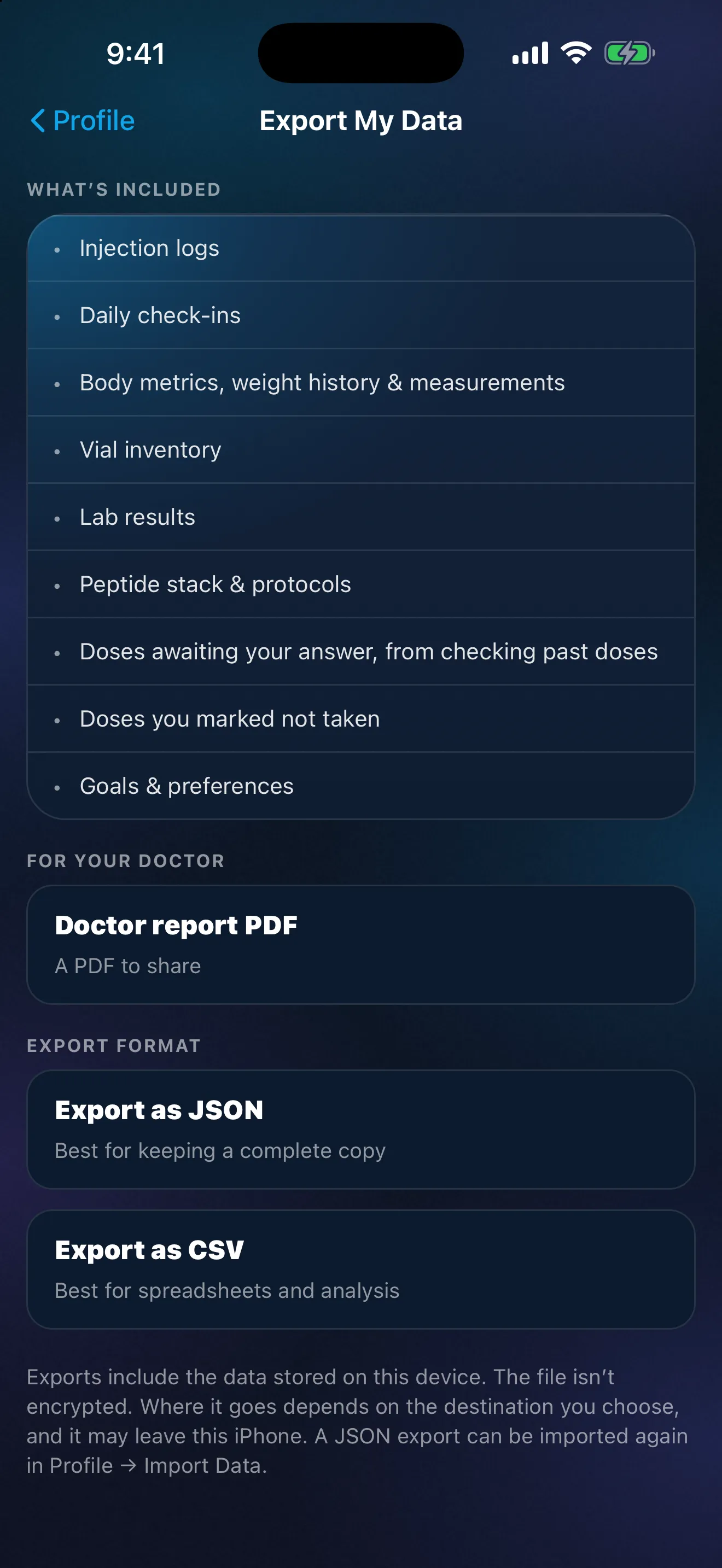
Peptimes एक निजी iPhone ट्रैकर है। आपके हेल्थ रिकॉर्ड आपके iPhone पर स्टोर होते हैं। आपका अकाउंट (ईमेल और बुनियादी प्रोफ़ाइल) हमारे साइन-इन प्रोवाइडर के पास रहता है। Peptimes आपके रिकॉर्ड की कोई कॉपी अपने सर्वरों पर नहीं रखता, इसलिए कॉपी रखने के लिए अपना डेटा एक्सपोर्ट करें: एक्सपोर्ट एक CSV या JSON फ़ाइल है, और उसके बाद वह फ़ाइल ऊपर की आदतों के साथ सँभालना आपकी ज़िम्मेदारी है। फ़ोन को इरेज़ करने, बेचने या ट्रेड-इन करने से पहले, और नए iPhone पर जाने से पहले एक्सपोर्ट करें, क्योंकि हो सकता है आपके रिकॉर्ड साथ न आएँ।
आप iOS के बिल्ट-इन ऐप लॉक से Peptimes को Face ID से लॉक कर सकते हैं; ऐप आपको इसका तरीका दिखाता है। Peptimes का अपना कोई लॉक या पासकोड नहीं है।
डिस्क्रीट मोड के बिना, Peptimes का रिमाइंडर आपकी लॉक स्क्रीन पर कंपाउंड और तय की गई मात्रा दिखाता है; इसके चालू होने पर रिमाइंडर और फ़ॉलो-अप सिर्फ़ “आपके लिए एक रिमाइंडर है” और “देखने के लिए ऐप खोलें।” दिखाते हैं। किसी भी iPhone नोटिफ़िकेशन की तरह, डिस्क्रीट रिमाइंडर भी Peptimes का नाम और आइकन दिखाता है। “When Unlocked” लॉक स्क्रीन पर उसका टेक्स्ट भी छिपा देता है।
आप ऐप में अपना अकाउंट डिलीट कर सकते हैं। आपका अकाउंट और इस iPhone पर मौजूद रिकॉर्ड एक ही समय पर डिलीट हो जाते हैं, इसलिए अगर आप अपने रिकॉर्ड की कॉपी चाहते हैं, तो पहले एक्सपोर्ट करें। Peptimes ऐप में कोई एनालिटिक्स और कोई विज्ञापन ट्रैकर नहीं है। Peptimes आपके डेटा को कैसे सँभालता है बाकी समझाता है। Peptimes जल्द ही App Store पर आ रहा है।
लोग जो सवाल पूछते हैं
क्या मुझे अपनी एक्सपोर्ट की गई फ़ाइल iCloud Drive में रखनी चाहिए?
यह आपकी पसंद है। iCloud Drive में रखी फ़ाइल ऑनलाइन स्टोर की गई कॉपी है और आपके Apple Account में साइन इन हर डिवाइस पर उपलब्ध होती है, इसलिए उस अकाउंट को सुरक्षित रखें। अगर आप चाहते हैं कि फ़ाइल एक ही डिवाइस पर रहे, तो उसे “On My iPhone” में सेव करें।
स्रोत
- Apple, iPhone User Guide, "Set a passcode on iPhone", 25 अक्टूबर 2026 को जाँचा गया (iOS 27 गाइड, कॉपीराइट 2026): Settings का रास्ता, Turn Passcode On, Passcode Options और सबसे सुरक्षित फ़ॉर्मेट, पासकोड कब हमेशा ज़रूरी है, Auto-Lock, दस बार गलत कोशिश के बाद Erase Data।
- Apple, iPhone User Guide, "Update iOS on iPhone", 25 अक्टूबर 2026 को जाँचा गया: Software Update, Automatic Updates, Automatically Install।
- Apple, iPhone User Guide, "Lock or hide an app on iPhone" (iOS 18 वर्ज़न), 25 अक्टूबर 2026 को जाँचा गया: Require Face ID (या Touch ID या Passcode), ऐप बंद करने के बाद दोबारा लॉक होता है, पासकोड भी उसे खोलता है, लॉक सिर्फ़ उसी iPhone पर लागू होता है।
- Apple, iPhone User Guide, "Change notification settings on iPhone", 25 अक्टूबर 2026 को जाँचा गया: Show Previews (Always, When Unlocked, Never), सभी ऐप प्रीव्यू को सपोर्ट नहीं करते।
- Apple Support, "Delete files or recover deleted files in the Files app on your iPhone or iPad", 25 अक्टूबर 2026 को जाँचा गया (15 सितंबर 2025 को प्रकाशित): 30 दिन के लिए Recently Deleted, Recently Deleted से डिलीट करना तुरंत होता है और वापस नहीं होता, iCloud Drive से डिलीट करने पर फ़ाइल उसी Apple Account के हर डिवाइस से हट जाती है।
- Apple, iPhone User Guide, "Set up iCloud Drive on iPhone", 25 अक्टूबर 2026 को जाँचा गया: iCloud Drive की सामग्री उसी Apple Account में साइन इन डिवाइसों पर और iCloud.com पर उपलब्ध होती है।
- Apple Support, "How to use AirDrop on your iPhone or iPad", 25 अक्टूबर 2026 को जाँचा गया (05 अक्टूबर 2026 को प्रकाशित): Everyone for 10 Minutes वापस Contacts Only हो जाता है, या अगर आप Apple Account में साइन इन नहीं हैं तो Receiving Off।
- Federal Trade Commission, "How To Protect Your Phone From Hackers", 25 अक्टूबर 2026 को जाँचा गया (जुलाई 2022): फ़ोन लॉक करें, कम से कम 6 अंकों का पासकोड, ऑपरेटिंग सिस्टम और ऐप अपडेट करें, वह फ़ीचर चालू करें जो खोए फ़ोन को ढूँढता, लॉक या इरेज़ करता है।
- Federal Trade Commission, "Three ways to protect the personal info on your phone", 25 अक्टूबर 2026 को जाँचा गया (11 सितंबर 2024 की तारीख): अपने-आप लॉक, कम से कम छह अंक, अपडेट इंस्टॉल करें, जो ऐप इस्तेमाल नहीं करते उन्हें डिलीट करें।
- Federal Trade Commission, "How To Remove Your Personal Information Before You Get Rid of Your Phone", 25 अक्टूबर 2026 को जाँचा गया (जुलाई 2022): फ़ोन से छुटकारा पाने से पहले उसे रीसेट से इरेज़ करें।
- Federal Trade Commission, "How To Remove Your Personal Information Before You Get Rid of Your Computer", 25 अक्टूबर 2026 को जाँचा गया (जुलाई 2022): जो रखना चाहते हैं उसे सेव करें, फिर ऑपरेटिंग सिस्टम के टूल से ड्राइव इरेज़ करें।
- Cybersecurity and Infrastructure Security Agency (CISA), "Use Strong Passwords", 25 अक्टूबर 2026 को जाँचा गया (पेज पर “Archived Content” लिखा है, कोई तारीख नहीं): कम से कम 16 अक्षर, हर अकाउंट के लिए यूनिक, पासवर्ड मैनेजर इस्तेमाल करें, मल्टीफ़ैक्टर ऑथेंटिकेशन चालू करें।
- CISA, "Get the Most out of Cloud Storage and Services while Minimizing the Risk", 25 अक्टूबर 2026 को जाँचा गया (कोई तारीख नहीं दिखी): साझा ड्राइव पर सिर्फ़ एक व्यक्ति के अकाउंट का समझौता होना काफ़ी है; मज़बूत यूनिक पासवर्ड और मल्टीफ़ैक्टर ऑथेंटिकेशन; सिर्फ़ वही शेयर करें जो लोगों को चाहिए।
- CISA, "Protect the Physical Security of Your Digital Devices", 25 अक्टूबर 2026 को जाँचा गया (कोई तारीख नहीं दिखी): डिवाइस को बिना देखरेख न छोड़ें; स्क्रीन लॉक करें।
- Peptimes, Help Center, "Delete your account", peptimes.featurebase.app/en/help, 23 अक्टूबर 2026 को जाँचा गया: अगर कॉपी चाहिए तो पहले एक्सपोर्ट करें।