
Come conservare in sicurezza il registro dei farmaci sul telefono e sul computer
Il registro dei farmaci finisce in più posti di quanto si pensi: un’app di monitoraggio, un file esportato, un’email a una clinica, la foto di un’etichetta, un foglio di calcolo. Ognuno è una copia di cui devi occuparti. Questa guida spiega cosa puoi fare su un iPhone e su un computer: bloccare il telefono, tenerlo aggiornato, fare attenzione a dove finiscono i file esportati, eliminare le copie che non ti servono più e condividere solo con le persone che scegli.
Niente di tutto questo rende un registro privo di rischi, e i passaggi valgono per i registri di qualsiasi app. I nomi dei menu vengono dalla Guida utente di iPhone di Apple per iOS 27 e possono cambiare in altre versioni. L’ultima sezione riguarda Peptimes.
Blocca il telefono
Tutto il resto si basa su questo. Chiunque possa sbloccare il tuo telefono può aprire ciò che contiene.
- Imposta un codice. Vai in Impostazioni, tocca Face ID e codice (Touch ID e codice su un iPhone con Touch ID), poi tocca Attiva codice. Tocca Opzioni codice per vedere i formati. Apple dice che i più sicuri sono Codice alfanumerico personalizzato e Codice numerico personalizzato, e la FTC consiglia almeno sei cifre.
- Usa Face ID o Touch ID, se vuoi. Sbloccano il telefono rapidamente, ma Apple dice che in alcuni casi devi inserire il codice, per esempio dopo un riavvio.
- Imposta il Blocco automatico. Vai in Impostazioni, Schermo e luminosità, Blocco automatico, e scegli un tempo. La FTC consiglia di impostare il telefono in modo che si blocchi quando non lo usi.
- Attiva Dov’è. La FTC consiglia di attivare la funzione che aiuta a ritrovare un telefono smarrito e a bloccarlo o cancellarlo se viene rubato.
- Pensaci prima di attivare Cancella dati. Apple permette all’iPhone di cancellarsi dopo dieci tentativi di codice errati. Può proteggere un telefono rubato, ma tutto ciò che è conservato solo sul telefono va perso con lui.
Tieni il software aggiornato
La FTC dice che gli aggiornamenti del sistema operativo spesso includono correzioni critiche e protezioni di sicurezza, e di aggiornare anche le app.
Su un iPhone, vai in Impostazioni, Generali, Aggiornamento software, Aggiornamenti automatici, e attiva Installa automaticamente. Apple dice che l’iPhone installa poi gli aggiornamenti durante la notte, mentre è in carica e connesso al Wi-Fi, e ti avvisa prima. Fai lo stesso sul computer e nel browser, ed elimina le app che non usi più, come suggerisce la FTC.
Blocca le app che contengono il tuo registro
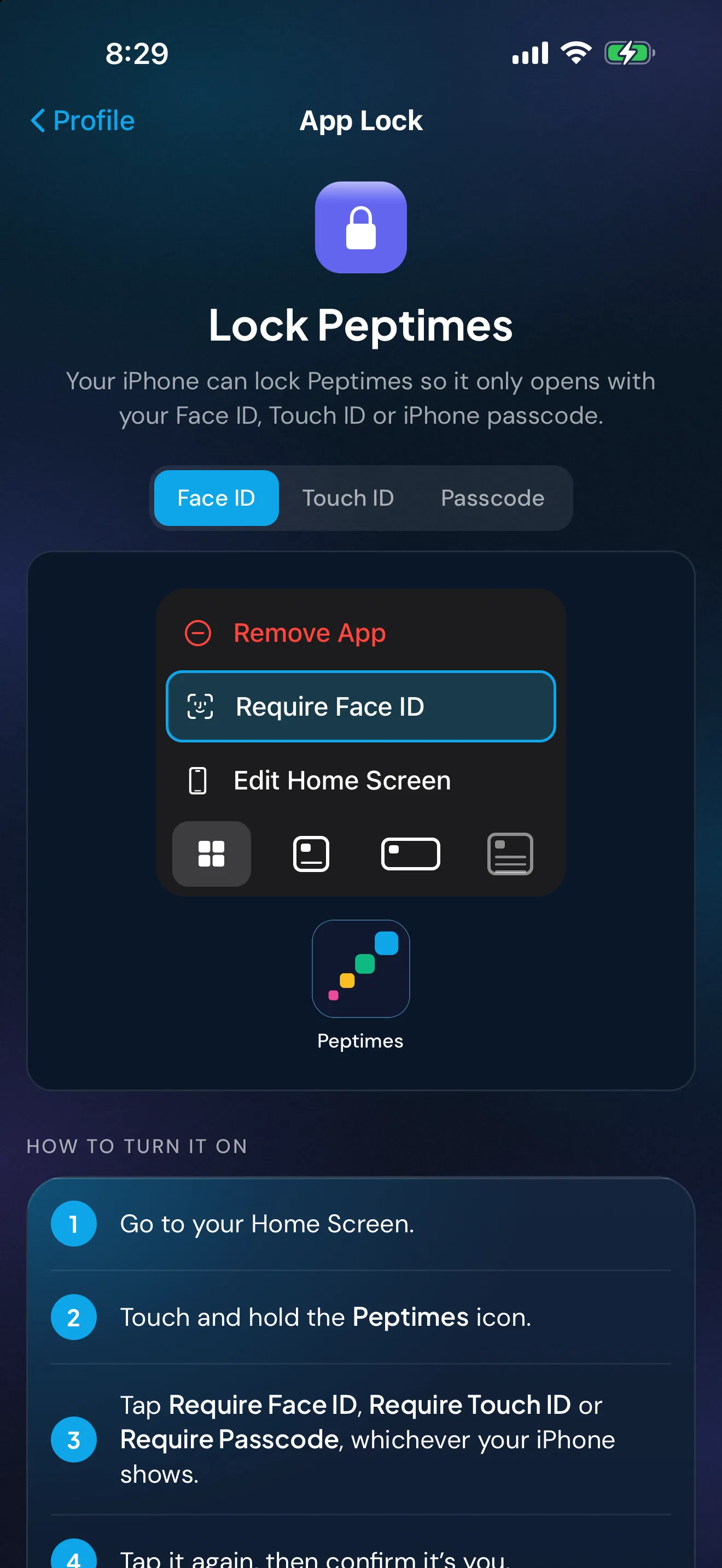
La guida di Apple descrive come bloccare una singola app da iOS 18 in poi. Tieni premuta l’icona dell’app finché non si apre il menu Azioni rapide, tocca Richiedi Face ID (o Touch ID o codice) e conferma. Apple dice che l’app richiede poi Face ID, Touch ID o il tuo codice per aprirsi, e si blocca di nuovo ogni volta che la chiudi.
Due limiti: Apple dice che il blocco vale solo su quell’iPhone e, poiché il codice è un modo accettato per aprire un’app bloccata, chiunque conosca il tuo codice può aprirla.
Controlla cosa mostra la schermata di blocco
Una notifica può mostrare parole sulla schermata di blocco. In Impostazioni, tocca Notifiche, scegli un’app, poi tocca Mostra anteprime e scegli Sempre, Se sbloccato o Mai (non tutte le app supportano le anteprime, nota Apple). Se il telefono sta su una scrivania o in una stanza condivisa, un promemoria che nomina il tuo farmaco lo dice a chiunque guardi.
Sappi dove finiscono i file esportati
Un’esportazione, uno screenshot o la foto di un’etichetta è una copia separata e resta dove l’hai messa. Condividi il registro dei tuoi farmaci con il medico spiega come creare e controllare un’esportazione. Ecco dove può finire una copia:
- File, Su iPhone. Conservato su quell’iPhone. File lo elenca separatamente da iCloud Drive.
- iCloud Drive o un’altra cartella cloud. Una copia conservata online. Apple dice che il contenuto di iCloud Drive è disponibile su ogni dispositivo con l’accesso allo stesso Apple Account, e su iCloud.com. La CISA consiglia una password forte e unica e l’autenticazione a più fattori su un account cloud, e avverte che su un’unità condivisa un solo account compromesso può esporre i dati.
- Email. Una copia nei tuoi messaggi inviati e nella casella del destinatario, e spesso una copia scaricata su qualunque dispositivo la apra. Chiedi alla clinica come preferisce ricevere i registri.
- AirDrop. Invia una copia direttamente a un dispositivo vicino. Apple dice che Tutti per 10 minuti torna a Solo contatti dopo dieci minuti (a Ricezione disattivata se non hai effettuato l’accesso a un Apple Account). Controlla il nome prima di toccare.
- Chat di gruppo e post sui social. Tutti i partecipanti a una chat hanno una copia. Uno screenshot pubblicato in un gruppo o in un forum mostra tutto ciò che c’è nell’immagine, come nomi, date e note.
- Un computer condiviso o di lavoro. Altre persone possono poter aprire la sua cartella dei download o vedere il file nel browser. Usa il tuo account e blocca lo schermo quando ti allontani.
- Uno strumento web. Aprire un file in un foglio di calcolo o in un convertitore web di solito carica una copia su quel servizio.
Elimina le copie che non ti servono più
Dopo una visita, decidi quale copia vuoi tenere, in un posto scelto da te, ed elimina le altre.
- Su iPhone. Apple dice che i file che elimini nell’app File vanno in Eliminati di recente e vengono eliminati definitivamente dopo 30 giorni. Per rimuoverne uno subito, eliminalo da Eliminati di recente: Apple dice che è immediato e non si può annullare. Eliminare un file da iCloud Drive lo rimuove da ogni dispositivo con l’accesso allo stesso Apple Account.
- Nell’email. Elimina il messaggio inviato e ogni allegato salvato sui tuoi dispositivi.
- Su un computer. Elimina il file dalla cartella dei download, poi svuota il Cestino.
- Prima di vendere, regalare o riciclare un dispositivo. La FTC dice di salvare ciò che vuoi tenere e poi cancellare il telefono con il suo ripristino, o il computer con lo strumento di cancellazione del sistema operativo.
Condividi solo con le persone che scegli
Prima di inviare qualcosa, decidi chi ne ha bisogno, quale parte e come gli arriverà.
- Invia il periodo e le sezioni che servono, non tutto. La guida all’esportazione mostra come copiare un file ed eliminare le sezioni che non vuoi inviare.
- Scegli un canale che raggiunga una sola persona indicata, come il sistema della tua clinica o AirDrop verso un contatto.
- Non pubblicare un registro o uno screenshot di un registro in pubblico. Un file che invii può anche essere inoltrato da chi lo riceve, e non puoi riprenderlo.
Proteggi gli account che contengono le tue copie
I tuoi account email e cloud sono spesso il posto dove restano le esportazioni. La CISA consiglia password lunghe e uniche (almeno 16 caratteri, una diversa per ogni account), un gestore di password e l’autenticazione a più fattori. La tua app per la salute è privata? riporta le domande da fare su qualsiasi app che contenga dati sanitari.
Peptimes e i tuoi dati
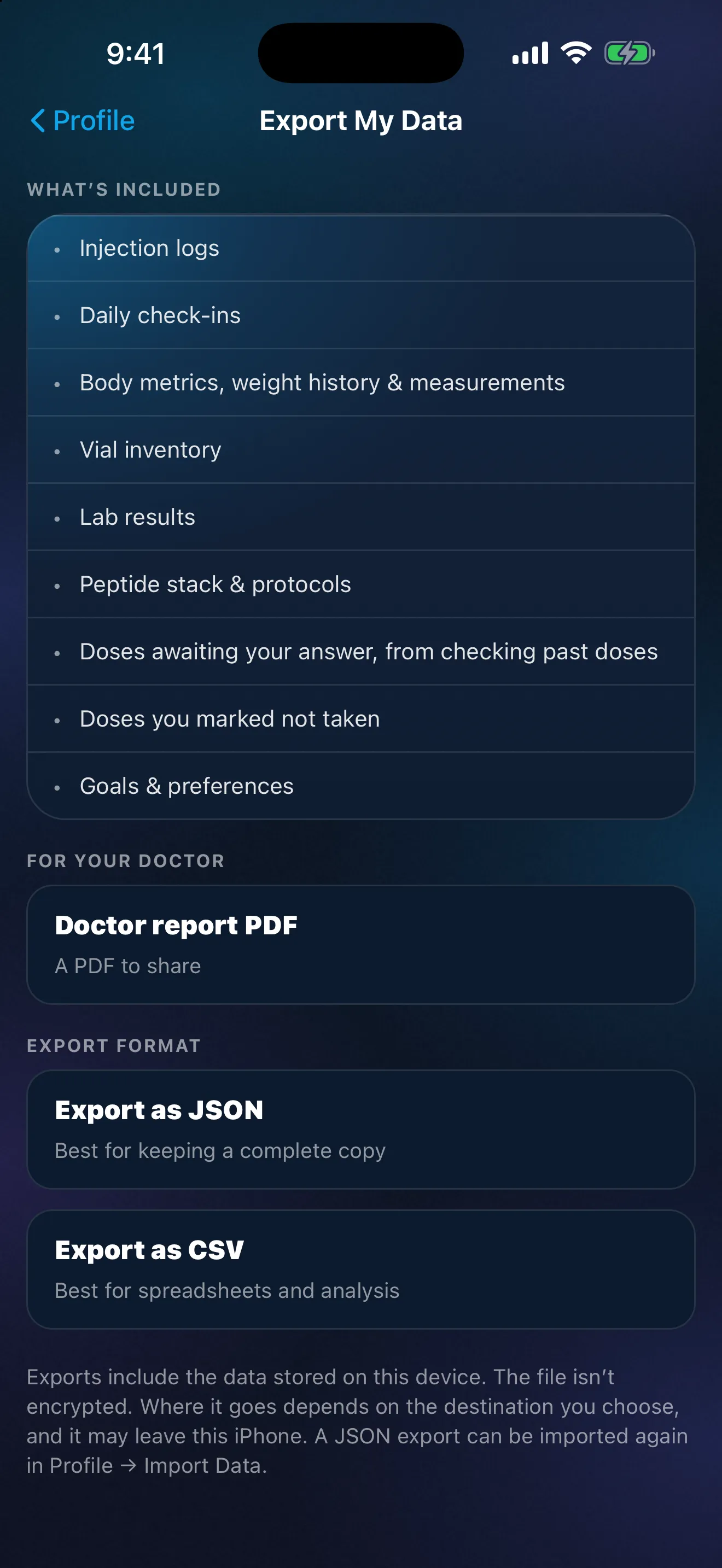
Peptimes è un’app di monitoraggio privata per iPhone. I tuoi dati sanitari sono conservati sul tuo iPhone. Il tuo account (email e profilo di base) è gestito dal nostro fornitore di accesso. Peptimes non conserva una copia dei tuoi dati sui suoi server, quindi esporta i tuoi dati per tenerne una: un’ esportazione è un file CSV o JSON, e da quel momento quel file è tuo e te ne occupi con le abitudini descritte sopra. Esporta prima di cancellare, vendere o dare in permuta il telefono, e prima di passare a un nuovo iPhone, perché i tuoi dati potrebbero non passare al nuovo.
Puoi bloccare Peptimes con Face ID usando il blocco app integrato di iOS; l’app ti mostra come. Peptimes non ha un blocco o un codice suo.
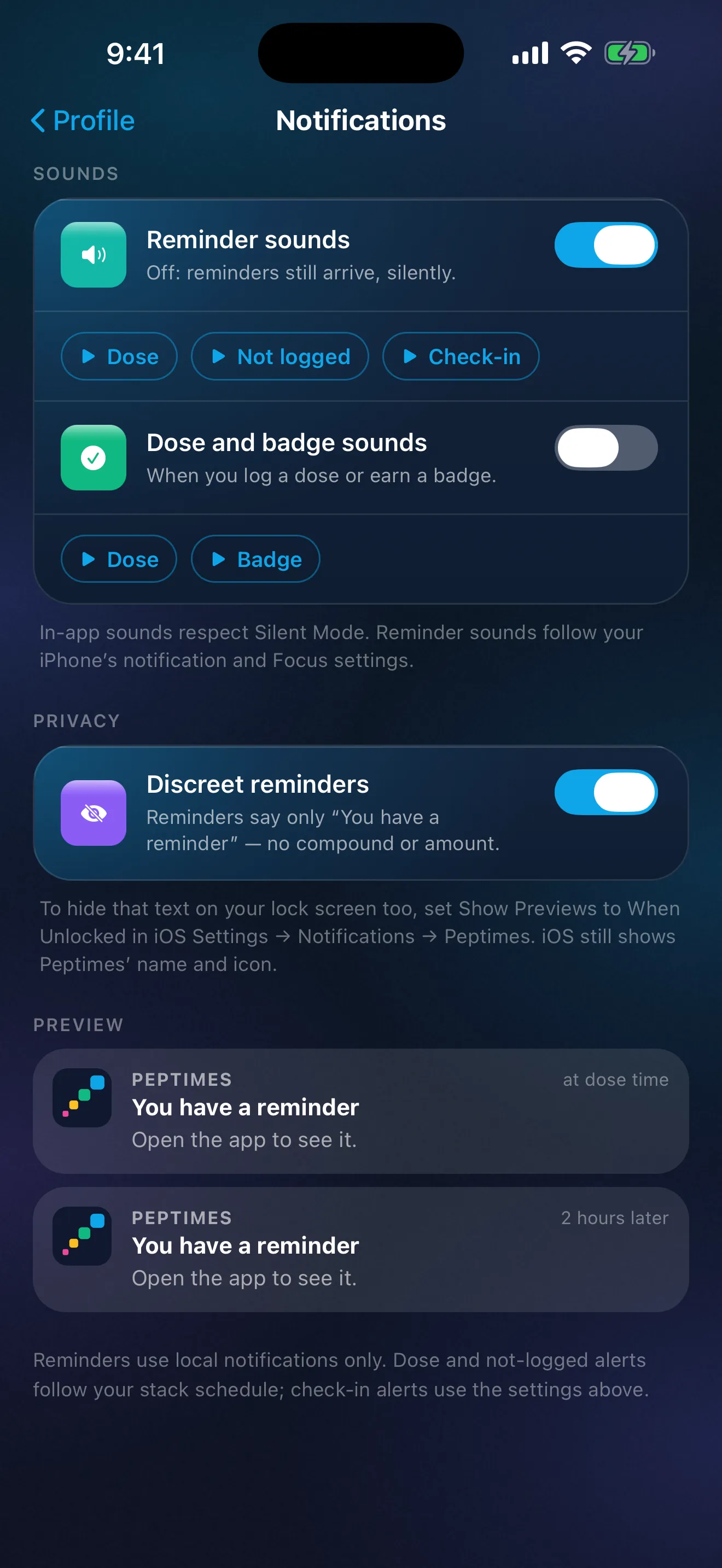
Senza la modalità discreta, un promemoria di Peptimes mostra il composto e la quantità programmata sulla schermata di blocco; con la modalità attiva, i promemoria e i solleciti mostrano solo «Hai un promemoria» e «Apri l’app per vederlo.» Come qualsiasi notifica dell’iPhone, un promemoria discreto mostra comunque il nome e l’icona di Peptimes. Se sbloccato nasconde il testo anche sulla schermata di blocco.
Puoi eliminare il tuo account nell’app. Il tuo account e i dati su questo iPhone vengono eliminati contemporaneamente, quindi se vuoi una copia dei tuoi dati, esporta prima. L’app Peptimes non ha analisi e non ha tracker pubblicitari. Come Peptimes gestisce i tuoi dati spiega il resto. Peptimes sarà presto disponibile sull’App Store.
Domande frequenti
Devo tenere il file esportato in iCloud Drive?
Scegli tu. Un file in iCloud Drive è una copia conservata online e disponibile su ogni dispositivo con l’accesso al tuo Apple Account, quindi proteggi quell’account. Se preferisci che il file resti su un solo dispositivo, salvalo in Su iPhone.
Fonti
- Apple, iPhone User Guide, "Set a passcode on iPhone", verificato il 25 ott 2026 (guida di iOS 27, copyright 2026): percorso in Impostazioni, Attiva codice, Opzioni codice e i formati più sicuri, quando il codice è sempre richiesto, Blocco automatico, Cancella dati dopo dieci tentativi errati.
- Apple, iPhone User Guide, "Update iOS on iPhone", verificato il 25 ott 2026: Aggiornamento software, Aggiornamenti automatici, Installa automaticamente.
- Apple, iPhone User Guide, "Lock or hide an app on iPhone" (versione per iOS 18), verificato il 25 ott 2026: Richiedi Face ID (o Touch ID o codice), l’app si blocca di nuovo dopo che la chiudi, anche il codice la apre, il blocco vale solo su quell’iPhone.
- Apple, iPhone User Guide, "Change notification settings on iPhone", verificato il 25 ott 2026: Mostra anteprime (Sempre, Se sbloccato, Mai), non tutte le app supportano le anteprime.
- Apple Support, "Delete files or recover deleted files in the Files app on your iPhone or iPad", verificato il 25 ott 2026 (pubblicato il 15 settembre 2025): Eliminati di recente per 30 giorni, l’eliminazione da Eliminati di recente è immediata e non recuperabile, l’eliminazione da iCloud Drive rimuove il file da ogni dispositivo con lo stesso Apple Account.
- Apple, iPhone User Guide, "Set up iCloud Drive on iPhone", verificato il 25 ott 2026: il contenuto di iCloud Drive è disponibile sui dispositivi con l’accesso allo stesso Apple Account e su iCloud.com.
- Apple Support, "How to use AirDrop on your iPhone or iPad", verificato il 25 ott 2026 (pubblicato il 05 ottobre 2026): Tutti per 10 minuti torna a Solo contatti, o a Ricezione disattivata se non hai effettuato l’accesso a un Apple Account.
- Federal Trade Commission, "How To Protect Your Phone From Hackers", verificato il 25 ott 2026 (luglio 2022): bloccare il telefono, un codice di almeno 6 cifre, aggiornare il sistema operativo e le app, attivare la funzione che trova, blocca o cancella un telefono smarrito.
- Federal Trade Commission, "Three ways to protect the personal info on your phone", verificato il 25 ott 2026 (datato 11 settembre 2024): blocco automatico, almeno sei cifre, installare gli aggiornamenti, eliminare le app che non usi.
- Federal Trade Commission, "How To Remove Your Personal Information Before You Get Rid of Your Phone", verificato il 25 ott 2026 (luglio 2022): cancellare il telefono con un ripristino prima di disfartene.
- Federal Trade Commission, "How To Remove Your Personal Information Before You Get Rid of Your Computer", verificato il 25 ott 2026 (luglio 2022): salvare ciò che vuoi tenere, poi cancellare il disco con lo strumento del sistema operativo.
- Cybersecurity and Infrastructure Security Agency (CISA), "Use Strong Passwords", verificato il 25 ott 2026 (pagina contrassegnata «Archived Content», senza data): almeno 16 caratteri, uniche per ogni account, usare un gestore di password, attivare l’autenticazione a più fattori.
- CISA, "Get the Most out of Cloud Storage and Services while Minimizing the Risk", verificato il 25 ott 2026 (nessuna data indicata): su un’unità condivisa basta che venga compromesso l’account di una sola persona; password forte e unica e autenticazione a più fattori; condividere solo ciò che serve alle persone.
- CISA, "Protect the Physical Security of Your Digital Devices", verificato il 25 ott 2026 (nessuna data indicata): non lasciare i dispositivi incustoditi; bloccare lo schermo.
- Peptimes, Help Center, "Delete your account", peptimes.featurebase.app/en/help, verificato il 23 ott 2026: esporta prima se vuoi una copia.