
Como guardar com segurança seus registros de medicamentos no celular e no computador
Registros de medicamentos vão parar em mais lugares do que as pessoas imaginam: um app de registro, um arquivo exportado, um e-mail para uma clínica, uma foto de um rótulo, uma planilha. Cada um é uma cópia de que você precisa cuidar. Este guia mostra o que dá para fazer no iPhone e no computador: bloquear o celular, mantê-lo atualizado, ter cuidado com o destino dos arquivos exportados, apagar as cópias de que você não precisa mais e compartilhar só com as pessoas que você escolher.
Nada disso deixa um registro livre de riscos, e os passos valem para registros de qualquer app. Os nomes dos menus vêm do iPhone User Guide da Apple para o iOS 27 e podem ser diferentes em outras versões. A última seção trata do Peptimes.
Bloqueie o celular
Todo o resto depende disso. Quem consegue desbloquear seu celular consegue abrir o que está nele.
- Defina um código. Vá em Ajustes, toque em Face ID e Código (Touch ID e Código em um iPhone com Touch ID) e depois toque em Ativar Código. Toque em Opções de Código para ver os formatos. A Apple diz que os mais seguros são Código Alfanumérico Personalizado e Código Numérico Personalizado, e a FTC recomenda pelo menos seis dígitos.
- Use o Face ID ou o Touch ID, se quiser. Eles desbloqueiam o celular rapidamente, mas a Apple diz que você precisa digitar o código em alguns casos, por exemplo depois de reiniciar.
- Defina o Bloqueio Automático. Vá em Ajustes, Tela e Brilho, Bloqueio Automático, e escolha um tempo. A FTC recomenda configurar o celular para bloquear quando você não o estiver usando.
- Ative o Buscar. A FTC recomenda ativar o recurso que ajuda a encontrar um celular perdido e bloqueá-lo ou apagá-lo se for roubado.
- Pense bem antes de ativar Apagar Dados. A Apple permite que o iPhone se apague sozinho após dez tentativas de código erradas. Isso pode proteger um celular roubado, mas tudo o que estiver guardado só no celular vai junto.
Mantenha o software atualizado
A FTC diz que as atualizações do sistema operacional costumam trazer correções críticas e proteções de segurança, e que você deve atualizar seus apps também.
No iPhone, vá em Ajustes, Geral, Atualização de Software, Atualizações Automáticas e ative Instalar Automaticamente. A Apple diz que o iPhone então instala as atualizações durante a noite, carregando e no Wi-Fi, e avisa você antes. Faça o mesmo no computador e no navegador, e apague os apps que você não usa mais, como a FTC sugere.
Bloqueie os apps que guardam seus registros
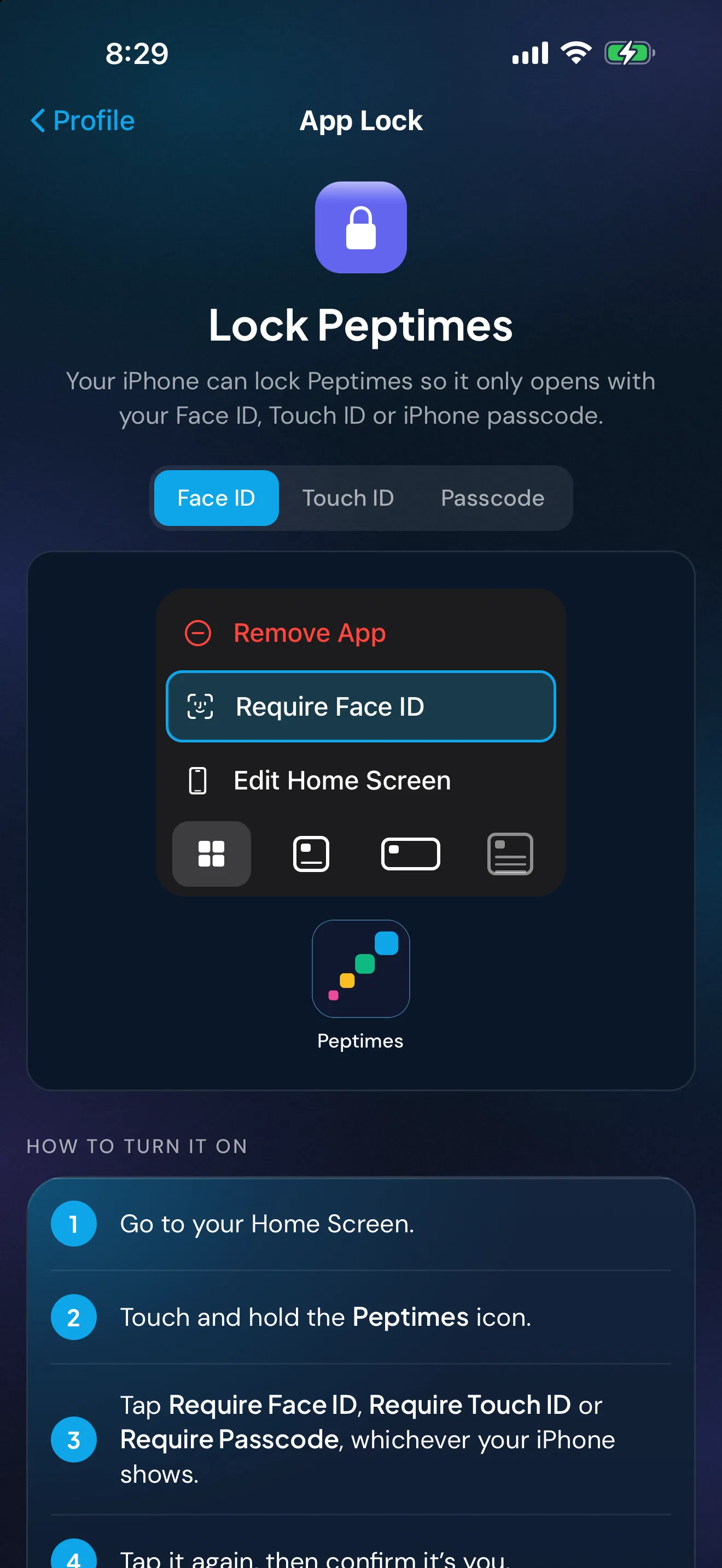
O guia da Apple descreve como bloquear um app individual no iOS 18 e posteriores. Toque e segure o ícone do app até o menu de Ações Rápidas abrir, toque em Exigir Face ID (ou Touch ID ou Código) e confirme. A Apple diz que o app passa a exigir Face ID, Touch ID ou o seu código para abrir, e bloqueia de novo toda vez que você o fecha.
Dois limites: a Apple diz que o bloqueio vale apenas naquele iPhone e, como o código é uma forma aceita de abrir um app bloqueado, quem souber o seu código também consegue abri-lo.
Confira o que a tela de bloqueio mostra
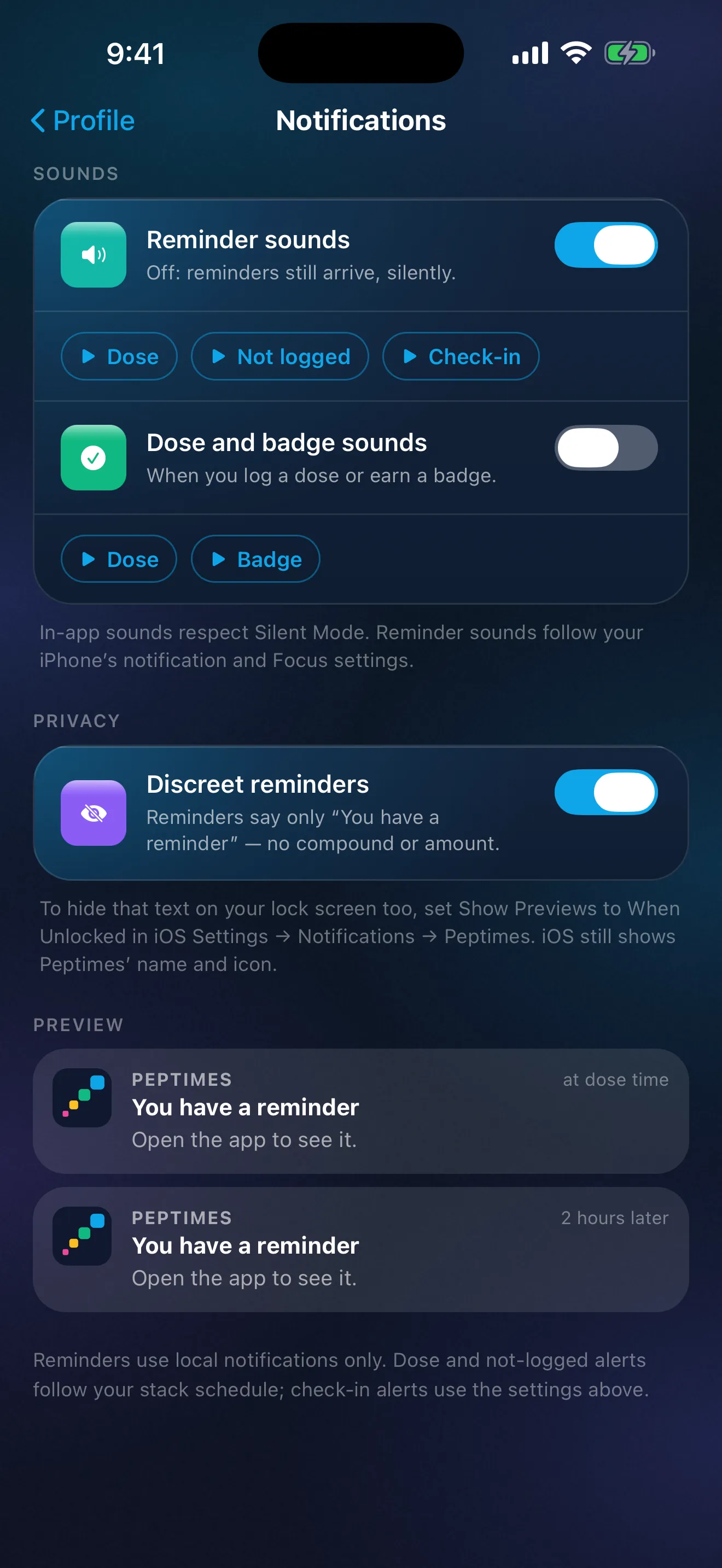
Uma notificação pode pôr palavras na tela bloqueada. Em Ajustes, toque em Notificações, escolha um app, toque em Mostrar Pré-visualizações e escolha Sempre, Quando Desbloqueado ou Nunca (nem todos os apps oferecem pré-visualizações, observa a Apple). Se o seu celular fica em uma mesa ou em um cômodo compartilhado, um lembrete que cita o seu medicamento conta para todo mundo que olhar.
Saiba para onde vão os arquivos exportados
Uma exportação, uma captura de tela ou uma foto de um rótulo é uma cópia separada e fica onde você a colocar. Compartilhe seu registro de medicamentos com seu médico mostra como fazer e conferir uma exportação. Estes são os lugares onde uma cópia pode ir parar:
- Arquivos, No Meu iPhone. Guardado naquele iPhone. O app Arquivos o lista separado do iCloud Drive.
- iCloud Drive ou outra pasta na nuvem. Uma cópia guardada on-line. A Apple diz que o conteúdo do iCloud Drive fica disponível em todos os dispositivos conectados à mesma Apple Account e em iCloud.com. A CISA recomenda uma senha forte e exclusiva e autenticação multifator em uma conta na nuvem, e alerta que, em uma unidade compartilhada, uma única conta comprometida pode expor os dados.
- E-mail. Uma cópia nos seus itens enviados e na caixa de entrada de quem recebe, e muitas vezes uma cópia baixada em qualquer dispositivo que a abra. Pergunte à clínica como ela prefere receber registros.
- AirDrop. Envia uma cópia direto para um dispositivo próximo. A Apple diz que Todos por 10 Minutos volta para Somente Contatos depois de dez minutos (para Recepção Desativada se você não estiver conectado a uma Apple Account). Confira o nome antes de tocar.
- Conversas em grupo e publicações em redes sociais. Todos em uma conversa têm uma cópia. Uma captura de tela publicada em um grupo ou fórum mostra tudo o que aparece na imagem, como nomes, datas e anotações.
- Um computador compartilhado ou de trabalho. Outras pessoas podem conseguir abrir a pasta de downloads dele ou ver o arquivo no navegador. Use a sua própria conta e bloqueie a tela quando se afastar.
- Uma ferramenta na web. Abrir um arquivo em uma planilha ou conversor na web geralmente envia uma cópia para esse serviço.
Apague as cópias de que você não precisa mais
Depois de uma consulta, decida qual cópia você quer manter, em um lugar que você escolheu, e apague o resto.
- No iPhone. A Apple diz que os arquivos que você apaga no app Arquivos vão para Apagados Recentemente e são apagados em definitivo depois de 30 dias. Para removê-lo na hora, apague-o de Apagados Recentemente, o que, segundo a Apple, é imediato e não pode ser desfeito. Apagar um arquivo do iCloud Drive o remove de todos os dispositivos conectados à mesma Apple Account.
- No e-mail. Apague a mensagem enviada e qualquer anexo salvo nos seus dispositivos.
- No computador. Apague o arquivo da pasta de downloads e depois esvazie a Lixeira.
- Antes de vender, doar ou reciclar um dispositivo. A FTC diz para salvar o que você quer manter e depois apagar o celular com a restauração dos ajustes de fábrica, ou o computador com a ferramenta de apagar do sistema operacional.
Compartilhe só com as pessoas que você escolher
Antes de enviar qualquer coisa, decida quem precisa receber, qual parte e como vai chegar até a pessoa.
- Envie o período e as seções de que a pessoa precisa, e não tudo. O guia de exportação mostra como copiar um arquivo e apagar as seções que você não quer enviar.
- Escolha um caminho que chegue a uma pessoa determinada, como o sistema da sua própria clínica ou o AirDrop para um contato.
- Não publique um registro nem uma captura de tela dele. Um arquivo que você envia também pode ser encaminhado por quem o recebe, e você não consegue desfazer o envio.
Proteja as contas que guardam suas cópias
Suas contas de e-mail e de nuvem são onde as exportações costumam ficar. A CISA recomenda senhas longas e exclusivas (pelo menos 16 caracteres, uma diferente para cada conta), um gerenciador de senhas e autenticação multifator. Seu app de saúde é privado? traz as perguntas a fazer sobre qualquer app que guarde registros de saúde.
O Peptimes e seus registros
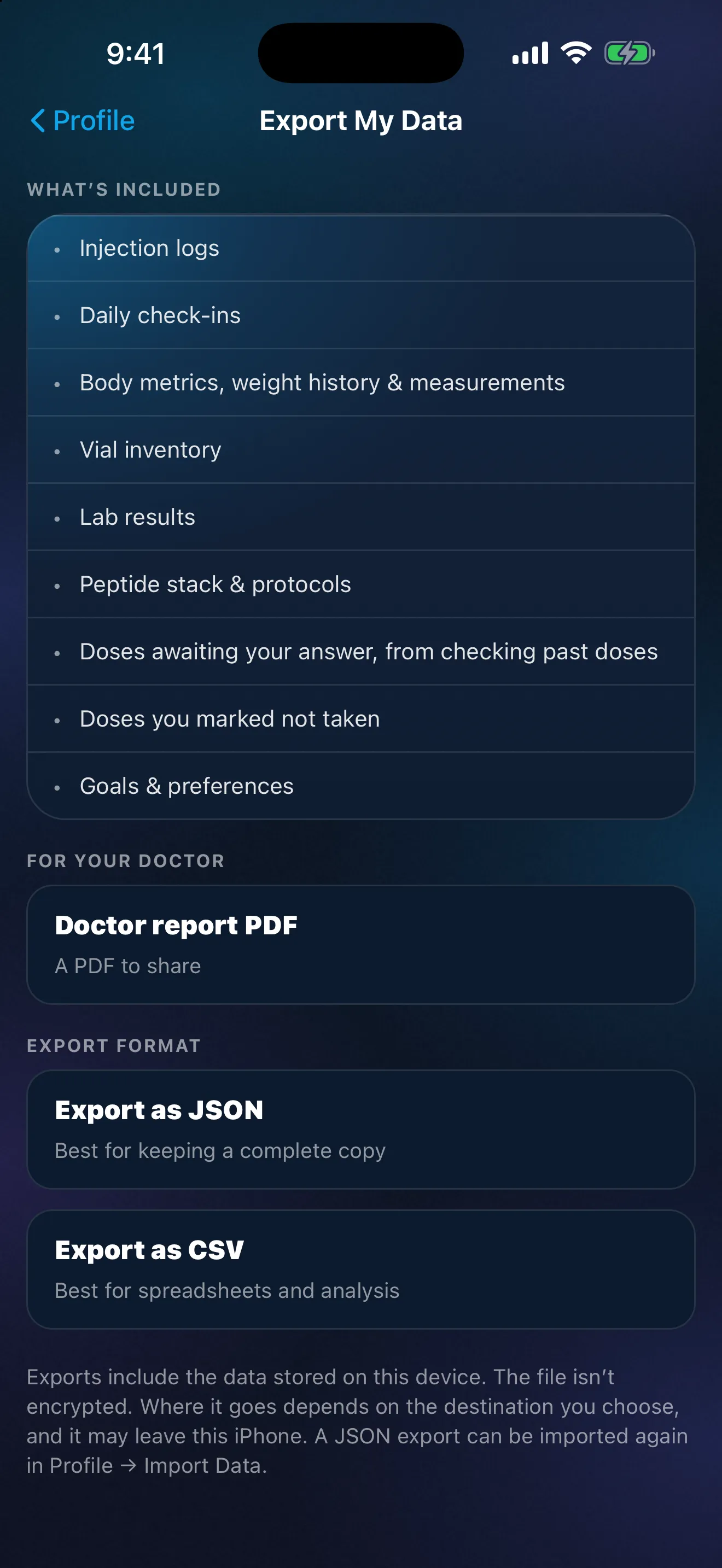
O Peptimes é um app de registro privado para iPhone. Seus registros de saúde são guardados no seu iPhone. Sua conta (e-mail e perfil básico) fica com o nosso provedor de login. O Peptimes não guarda uma cópia dos seus registros nos servidores, então exporte seus dados para ter uma: uma exportação é um arquivo CSV ou JSON, e a partir daí cuidar desse arquivo é com você, com os hábitos acima. Exporte antes de apagar, vender ou entregar o celular na troca, e antes de mudar para um novo iPhone, porque seus registros podem não passar para ele.
Você pode bloquear o Peptimes com o Face ID usando o bloqueio de apps nativo do iOS; o app mostra como. O Peptimes não tem um bloqueio nem um código próprio.
Sem o modo discreto, um lembrete do Peptimes mostra o composto e a quantidade programada na sua tela de bloqueio; com ele ativado, os lembretes e os acompanhamentos mostram só “Você tem um lembrete” e “Abra o app para ver.” Como qualquer notificação do iPhone, um lembrete discreto ainda mostra o nome e o ícone do Peptimes. Quando Desbloqueado também esconde o texto dele na tela de bloqueio.
Você pode excluir sua conta no app. Sua conta e os registros deste iPhone são excluídos ao mesmo tempo, então, se quiser uma cópia dos seus registros, exporte antes. O app Peptimes não tem análises de uso nem rastreadores de anúncios. Como o Peptimes trata seus dados explica o resto. O Peptimes chega em breve à App Store.
Perguntas frequentes
Devo manter meu arquivo exportado no iCloud Drive?
A escolha é sua. Um arquivo no iCloud Drive é uma cópia guardada on-line e disponível em todos os dispositivos conectados à sua Apple Account, então proteja essa conta. Se você prefere que o arquivo fique em um só dispositivo, salve-o em No Meu iPhone.
Fontes
- Apple, iPhone User Guide, “Set a passcode on iPhone”, conferido em 25 de outubro de 2026 (guia do iOS 27, copyright 2026): caminho em Ajustes, Ativar Código, Opções de Código e os formatos mais seguros, quando o código é sempre exigido, Bloqueio Automático, Apagar Dados após dez tentativas erradas.
- Apple, iPhone User Guide, “Update iOS on iPhone”, conferido em 25 de outubro de 2026: Atualização de Software, Atualizações Automáticas, Instalar Automaticamente.
- Apple, iPhone User Guide, “Lock or hide an app on iPhone” (versão do iOS 18), conferido em 25 de outubro de 2026: Exigir Face ID (ou Touch ID ou Código), o app bloqueia de novo depois que você o fecha, o código também o abre, o bloqueio vale apenas naquele iPhone.
- Apple, iPhone User Guide, “Change notification settings on iPhone”, conferido em 25 de outubro de 2026: Mostrar Pré-visualizações (Sempre, Quando Desbloqueado, Nunca), nem todos os apps oferecem pré-visualizações.
- Apple Support, “Delete files or recover deleted files in the Files app on your iPhone or iPad”, conferido em 25 de outubro de 2026 (publicado em 15 de setembro de 2025): Apagados Recentemente por 30 dias, apagar de Apagados Recentemente é imediato e irrecuperável, apagar do iCloud Drive remove o arquivo de todos os dispositivos da mesma Apple Account.
- Apple, iPhone User Guide, “Set up iCloud Drive on iPhone”, conferido em 25 de outubro de 2026: o conteúdo do iCloud Drive fica disponível nos dispositivos conectados à mesma Apple Account e em iCloud.com.
- Apple Support, “How to use AirDrop on your iPhone or iPad”, conferido em 25 de outubro de 2026 (publicado em 05 de outubro de 2026): Todos por 10 Minutos volta para Somente Contatos, ou para Recepção Desativada se você não estiver conectado a uma Apple Account.
- Federal Trade Commission, “How To Protect Your Phone From Hackers”, conferido em 25 de outubro de 2026 (julho de 2022): bloqueie o celular, um código de pelo menos 6 dígitos, atualize o sistema operacional e os apps, ative o recurso que encontra, bloqueia ou apaga um celular perdido.
- Federal Trade Commission, “Three ways to protect the personal info on your phone”, conferido em 25 de outubro de 2026 (datado de 11 de setembro de 2024): bloqueio automático, pelo menos seis dígitos, instale as atualizações, apague os apps que você não usa.
- Federal Trade Commission, “How To Remove Your Personal Information Before You Get Rid of Your Phone”, conferido em 25 de outubro de 2026 (julho de 2022): apague o celular com a restauração dos ajustes antes de se desfazer dele.
- Federal Trade Commission, “How To Remove Your Personal Information Before You Get Rid of Your Computer”, conferido em 25 de outubro de 2026 (julho de 2022): salve o que você quer manter e depois apague o disco com a ferramenta do sistema operacional.
- Cybersecurity and Infrastructure Security Agency (CISA), “Use Strong Passwords”, conferido em 25 de outubro de 2026 (página marcada como “Archived Content”, sem data): pelo menos 16 caracteres, exclusiva para cada conta, use um gerenciador de senhas, ative a autenticação multifator.
- CISA, “Get the Most out of Cloud Storage and Services while Minimizing the Risk”, conferido em 25 de outubro de 2026 (sem data): em uma unidade compartilhada basta que a conta de uma pessoa seja comprometida; senha forte e exclusiva e autenticação multifator; compartilhe só o que as pessoas precisam.
- CISA, “Protect the Physical Security of Your Digital Devices”, conferido em 25 de outubro de 2026 (sem data): não deixe dispositivos sem vigilância; bloqueie a tela.
- Peptimes, central de ajuda, “Delete your account”, peptimes.featurebase.app/en/help, conferido em 23 de outubro de 2026: exporte antes se quiser uma cópia.