
Zo bewaar je je medicatiegegevens veilig op je telefoon en computer
Medicatiegegevens belanden op meer plekken dan mensen verwachten: in een tracking-app, in een geëxporteerd bestand, in een e-mail aan een kliniek, op een foto van een etiket, in een spreadsheet. Elk daarvan is een kopie waar je op moet letten. Deze gids behandelt wat je op een iPhone en een computer kunt doen: je telefoon vergrendelen, hem up-to-date houden, voorzichtig zijn met waar geëxporteerde bestanden terechtkomen, kopieën verwijderen die je niet meer nodig hebt, en alleen delen met mensen die jij kiest.
Niets hiervan maakt een logboek risicoloos, en de stappen gelden voor gegevens uit elke app. Menunamen komen uit de iPhone-gebruikershandleiding van Apple voor iOS 27 en kunnen bij andere versies afwijken. De laatste sectie gaat over Peptimes.
Vergrendel je telefoon
Al het andere rust hierop. Wie je telefoon kan ontgrendelen, kan openen wat erop staat.
- Stel een toegangscode in. Ga naar Instellingen, tik op Face ID en toegangscode (Touch ID en toegangscode op een iPhone met Touch ID) en tik dan op Zet toegangscode aan. Tik op Toegangscodeopties om de formaten te zien. Volgens Apple zijn Aangepaste alfanumerieke code en Aangepaste numerieke code het veiligst, en de FTC raadt minstens zes cijfers aan.
- Gebruik Face ID of Touch ID als je dat wilt. Daarmee ontgrendel je de telefoon snel, maar volgens Apple moet je in sommige gevallen je toegangscode invoeren, bijvoorbeeld na een herstart.
- Stel Automatische vergrendeling in. Ga naar Instellingen, Beeldscherm en helderheid, Automatische vergrendeling, en kies een tijd. De FTC raadt aan je telefoon zo in te stellen dat hij vergrendelt als je hem niet gebruikt.
- Zet Zoek mijn aan. De FTC raadt aan de functie aan te zetten waarmee je een verloren telefoon kunt terugvinden en kunt vergrendelen of wissen als hij gestolen is.
- Denk na voordat je Wis gegevens aanzet. Apple laat de iPhone zichzelf wissen na tien mislukte pogingen met de toegangscode. Dat kan een gestolen telefoon beschermen, maar alles wat alleen op de telefoon staat, gaat dan mee.
Houd software up-to-date
Volgens de FTC bevatten updates van het besturingssysteem vaak belangrijke patches en beveiligingen, en moet je ook je apps bijwerken.
Ga op een iPhone naar Instellingen, Algemeen, Software-update, Automatische updates, en zet Installeer automatisch aan. Volgens Apple installeert de iPhone dan updates ’s nachts tijdens het opladen en via wifi, en krijg je eerst een melding. Doe hetzelfde op je computer en in je browser, en verwijder apps die je niet meer gebruikt, zoals de FTC voorstelt.
Vergrendel de apps met je gegevens
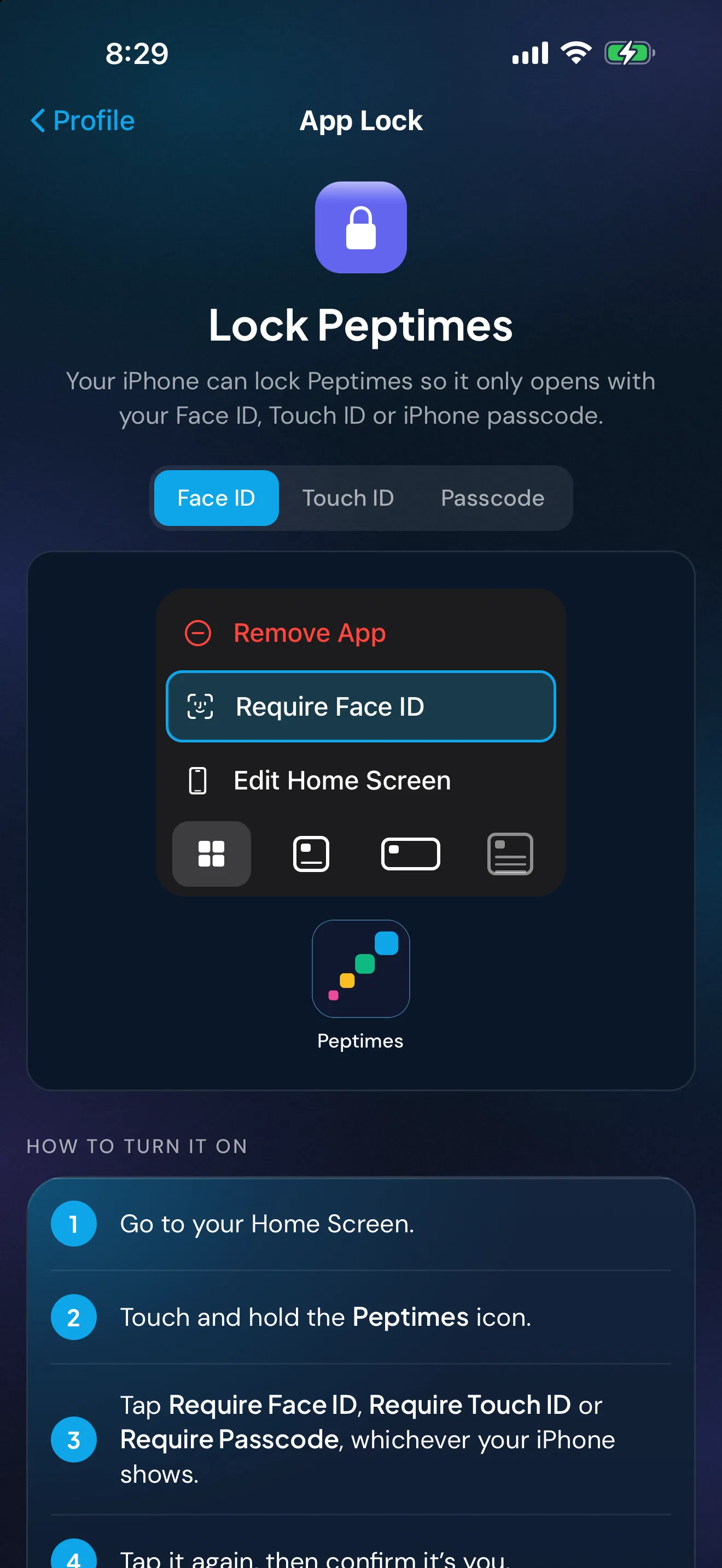
In de handleiding van Apple staat hoe je een afzonderlijke app vergrendelt, voor iOS 18 en later. Houd het icoon van de app ingedrukt tot het menu Snelle acties opent, tik op Face ID vereisen (of Touch ID of Toegangscode) en bevestig. Volgens Apple heeft de app dan Face ID, Touch ID of je toegangscode nodig om te openen, en vergrendelt hij opnieuw telkens als je hem afsluit.
Twee beperkingen: volgens Apple geldt de vergrendeling alleen op die iPhone, en omdat een toegangscode een geaccepteerde manier is om een vergrendelde app te openen, kan iedereen die je toegangscode kent hem ook openen.
Controleer wat je toegangsscherm toont
Een melding kan woorden op een vergrendeld scherm zetten. Tik in Instellingen op Meldingen, kies een app, tik dan op Toon voorvertoningen en kies Altijd, Indien ontgrendeld of Nooit (niet alle apps ondersteunen voorvertoningen, merkt Apple op). Ligt je telefoon op een bureau of in een gedeelde ruimte, dan laat een herinnering met de naam van je medicijn het aan iedereen weten die kijkt.
Weet waar geëxporteerde bestanden terechtkomen
Een export, een screenshot of een foto van een etiket is een aparte kopie en blijft staan waar je hem hebt neergezet. Deel je medicatielogboek met je arts behandelt het maken en controleren van een export. Hier kan een kopie terechtkomen:
- Bestanden, Op mijn iPhone. Bewaard op die iPhone. Bestanden toont het apart van iCloud Drive.
- iCloud Drive of een andere cloudmap. Een online bewaarde kopie. Volgens Apple is de inhoud van iCloud Drive beschikbaar op elk apparaat dat is ingelogd met dezelfde Apple Account, en op iCloud.com. CISA raadt een sterk, uniek wachtwoord en multifactorauthenticatie aan voor een cloudaccount, en waarschuwt dat bij een gedeelde schijf één gehackt account de gegevens kan blootleggen.
- E-mail. Een kopie in je verzonden items en in de mailbox van de ontvanger, en vaak een gedownloade kopie op elk apparaat waarop het wordt geopend. Vraag de kliniek hoe ze gegevens het liefst ontvangt.
- AirDrop. Stuurt een kopie rechtstreeks naar een apparaat in de buurt. Volgens Apple gaat Iedereen gedurende 10 minuten na tien minuten terug naar Alleen contacten (naar Ontvangen uit als je niet bent ingelogd met een Apple Account). Controleer de naam voordat je tikt.
- Groepschats en social-mediaberichten. Iedereen in een chat heeft een kopie. Een screenshot die in een groep of op een forum wordt geplaatst, toont alles wat op de afbeelding staat, zoals namen, data en notities.
- Een gedeelde computer of werkcomputer. Anderen kunnen misschien de downloadmap openen of het bestand in de browser zien. Gebruik je eigen account en vergrendel het scherm als je wegloopt.
- Een webgebaseerde tool. Een bestand openen in een webgebaseerde spreadsheet of converter uploadt meestal een kopie naar die dienst.
Verwijder kopieën die je niet meer nodig hebt
Bepaal na een afspraak welke kopie je wilt bewaren, op een plek die je zelf hebt gekozen, en verwijder de rest.
- Op de iPhone. Volgens Apple komen bestanden die je in de Bestanden-app verwijdert in Onlangs verwijderd en worden ze na 30 dagen definitief verwijderd. Om er direct een te verwijderen, verwijder je het uit Onlangs verwijderd; volgens Apple gebeurt dat meteen en kan het niet ongedaan worden gemaakt. Een bestand uit iCloud Drive verwijderen haalt het weg van elk apparaat dat is ingelogd met dezelfde Apple Account.
- In e-mail. Verwijder het verzonden bericht en elke bijlage die op je apparaten is bewaard.
- Op een computer. Verwijder het bestand uit de downloadmap en leeg dan de Prullenmand of Prullenbak.
- Voordat je een apparaat verkoopt, weggeeft of laat recyclen. Volgens de FTC bewaar je eerst wat je wilt houden en wis je daarna de telefoon met de resetfunctie, of de computer met het wistool van het besturingssysteem.
Deel alleen met mensen die je kiest
Bepaal voordat je iets verstuurt wie het nodig heeft, welk deel, en hoe het hen bereikt.
- Stuur de periode en de secties die ze nodig hebben, niet alles. De exportgids laat zien hoe je een bestand kopieert en de secties verwijdert die je niet wilt versturen.
- Kies een route die één met naam genoemde persoon bereikt, zoals het eigen systeem van je kliniek of AirDrop naar een contact.
- Plaats een logboek of een screenshot ervan niet openbaar. Een bestand dat je verstuurt, kan ook door hen worden doorgestuurd, en je kunt het niet terugnemen.
Bescherm de accounts waar je kopieën staan
Je e-mail- en cloudaccounts zijn vaak de plek waar exports staan. CISA raadt lange, unieke wachtwoorden aan (minstens 16 tekens, voor elk account een ander), een wachtwoordmanager en multifactorauthenticatie. Is je gezondheidsapp privé? behandelt de vragen die je kunt stellen over elke app met gezondheidsgegevens.
Peptimes en je gegevens
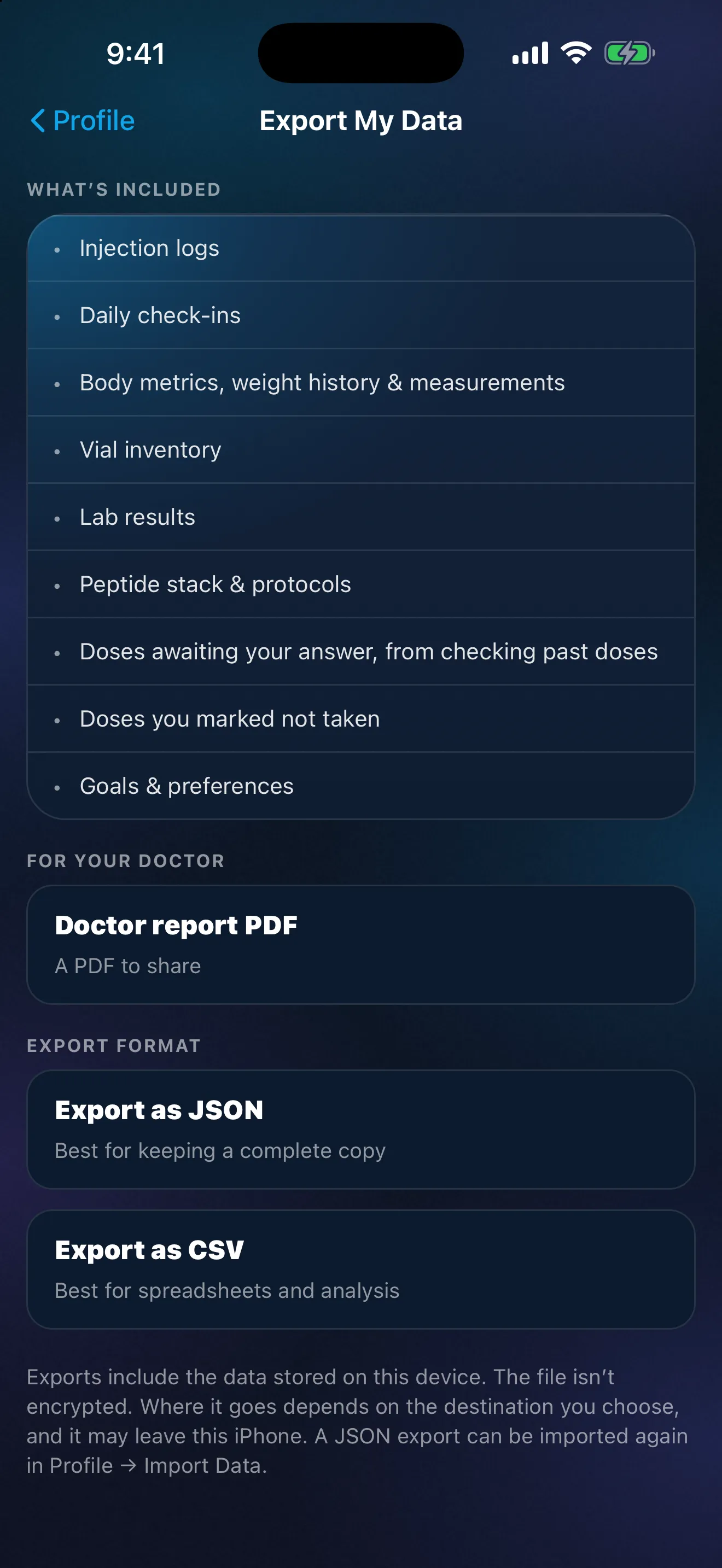
Peptimes is een privé-tracker voor de iPhone. Je gezondheidsgegevens worden op je iPhone bewaard. Je account (e-mailadres en basisprofiel) wordt bewaard door onze inlogaanbieder. Peptimes bewaart geen kopie van je gegevens op zijn servers, dus exporteer je gegevens om er een te bewaren: een export is een CSV- of JSON-bestand, en vanaf dat moment moet je zelf voor dat bestand zorgen met de gewoonten hierboven. Exporteer voordat je de telefoon wist, verkoopt of inruilt, en voordat je overstapt op een nieuwe iPhone, want je gegevens komen mogelijk niet mee.
Je kunt Peptimes met Face ID vergrendelen via de ingebouwde appvergrendeling van iOS; de app laat zien hoe. Peptimes heeft geen eigen vergrendeling of toegangscode.
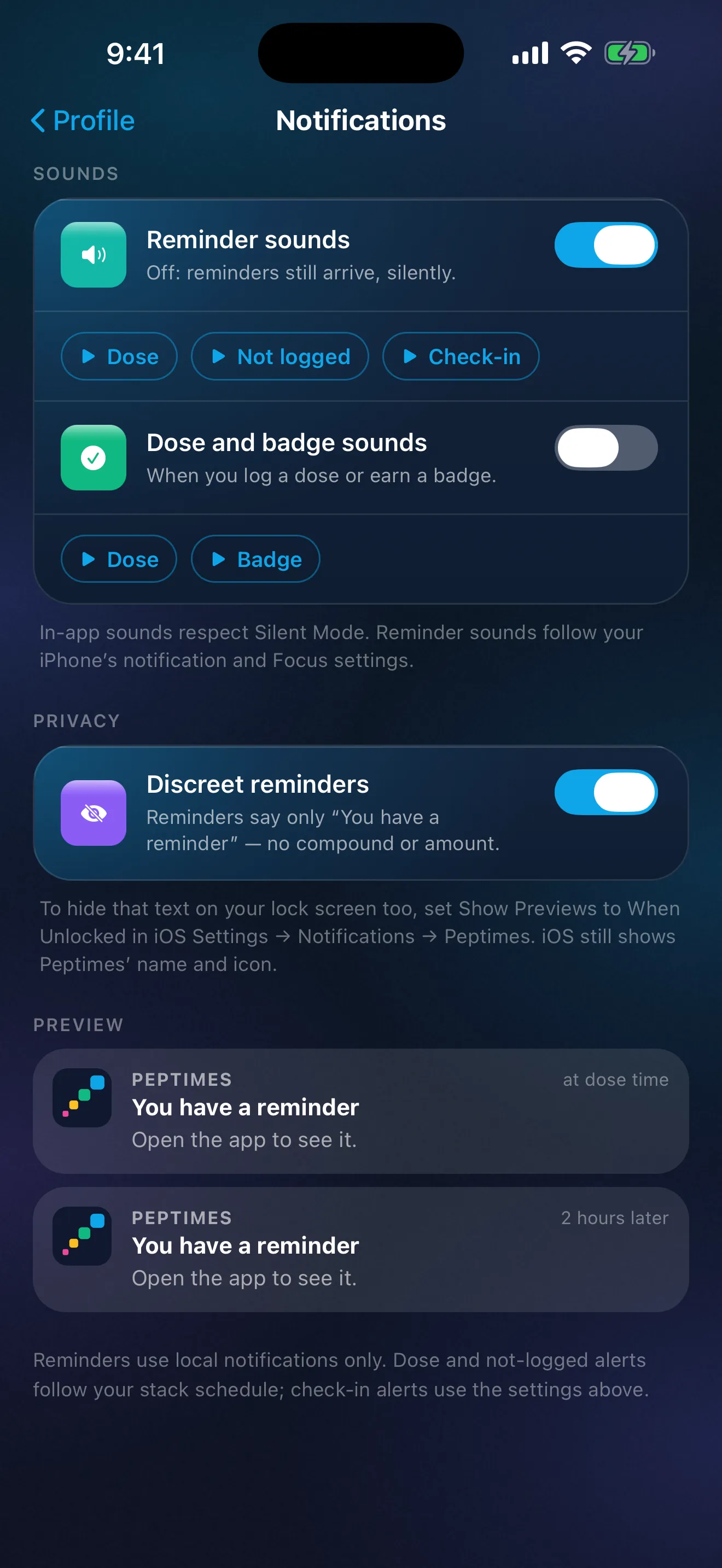
Zonder discrete modus toont een herinnering van Peptimes de stof en de geplande hoeveelheid op je toegangsscherm; als de modus aan staat, tonen herinneringen en vervolgmeldingen alleen “Je hebt een herinnering” en “Open de app om hem te bekijken.” Zoals elke iPhone-melding toont ook een discrete herinnering nog steeds de naam en het icoon van Peptimes. Indien ontgrendeld verbergt de tekst ervan ook op het toegangsscherm.
Je kunt je account in de app verwijderen. Je account en de gegevens op deze iPhone worden tegelijk verwijderd, dus exporteer eerst als je een kopie van je gegevens wilt. De Peptimes-app heeft geen analytics en geen advertentietrackers. Zo gaat Peptimes met je gegevens om legt de rest uit. Peptimes komt binnenkort naar de App Store.
Veelgestelde vragen
Moet ik mijn geëxporteerde bestand in iCloud Drive bewaren?
Dat is jouw keuze. Een bestand in iCloud Drive is een online bewaarde kopie die beschikbaar is op elk apparaat dat is ingelogd met je Apple Account, dus bescherm dat account. Wil je liever dat het bestand op één apparaat blijft, bewaar het dan in Op mijn iPhone.
Bronnen
- Apple, iPhone User Guide, “Set a passcode on iPhone”, gecontroleerd op 25 okt. 2026 (iOS 27-handleiding, copyright 2026): pad in Instellingen, Zet toegangscode aan, Toegangscodeopties en de veiligste formaten, wanneer de toegangscode altijd vereist is, Automatische vergrendeling, Wis gegevens na tien mislukte pogingen.
- Apple, iPhone User Guide, “Update iOS on iPhone”, gecontroleerd op 25 okt. 2026: Software-update, Automatische updates, Installeer automatisch.
- Apple, iPhone User Guide, “Lock or hide an app on iPhone” (iOS 18 version), gecontroleerd op 25 okt. 2026: Face ID vereisen (of Touch ID of Toegangscode), de app vergrendelt opnieuw nadat je hem afsluit, een toegangscode opent hem ook, de vergrendeling geldt alleen op die iPhone.
- Apple, iPhone User Guide, “Change notification settings on iPhone”, gecontroleerd op 25 okt. 2026: Toon voorvertoningen (Altijd, Indien ontgrendeld, Nooit), niet alle apps ondersteunen voorvertoningen.
- Apple Support, “Delete files or recover deleted files in the Files app on your iPhone or iPad”, gecontroleerd op 25 okt. 2026 (gepubliceerd op 15 september 2025): Onlangs verwijderd gedurende 30 dagen, verwijderen uit Onlangs verwijderd gebeurt meteen en is niet te herstellen, verwijderen uit iCloud Drive haalt het bestand weg van elk apparaat met dezelfde Apple Account.
- Apple, iPhone User Guide, “Set up iCloud Drive on iPhone”, gecontroleerd op 25 okt. 2026: de inhoud van iCloud Drive is beschikbaar op apparaten die zijn ingelogd met dezelfde Apple Account en op iCloud.com.
- Apple Support, “How to use AirDrop on your iPhone or iPad”, gecontroleerd op 25 okt. 2026 (gepubliceerd op 05 oktober 2026): Iedereen gedurende 10 minuten gaat terug naar Alleen contacten, of naar Ontvangen uit als je niet bent ingelogd met een Apple Account.
- Federal Trade Commission, “How To Protect Your Phone From Hackers”, gecontroleerd op 25 okt. 2026 (juli 2022): vergrendel de telefoon, een toegangscode van minstens 6 cijfers, werk het besturingssysteem en de apps bij, zet de functie aan die een verloren telefoon vindt, vergrendelt of wist.
- Federal Trade Commission, “Three ways to protect the personal info on your phone”, gecontroleerd op 25 okt. 2026 (gedateerd 11 september 2024): automatisch vergrendelen, minstens zes cijfers, updates installeren, apps verwijderen die je niet gebruikt.
- Federal Trade Commission, “How To Remove Your Personal Information Before You Get Rid of Your Phone”, gecontroleerd op 25 okt. 2026 (juli 2022): wis de telefoon met een reset voordat je hem kwijtraakt.
- Federal Trade Commission, “How To Remove Your Personal Information Before You Get Rid of Your Computer”, gecontroleerd op 25 okt. 2026 (juli 2022): bewaar wat je wilt houden en wis daarna de schijf met het gereedschap van het besturingssysteem.
- Cybersecurity and Infrastructure Security Agency (CISA), “Use Strong Passwords”, gecontroleerd op 25 okt. 2026 (pagina gemarkeerd als “Archived Content”, zonder datum): minstens 16 tekens, uniek voor elk account, gebruik een wachtwoordmanager, zet multifactorauthenticatie aan.
- CISA, “Get the Most out of Cloud Storage and Services while Minimizing the Risk”, gecontroleerd op 25 okt. 2026 (geen datum getoond): bij een gedeelde schijf hoeft maar het account van één persoon gehackt te zijn; sterk uniek wachtwoord en multifactorauthenticatie; deel alleen wat mensen nodig hebben.
- CISA, “Protect the Physical Security of Your Digital Devices”, gecontroleerd op 25 okt. 2026 (geen datum getoond): laat apparaten niet onbeheerd achter; vergrendel het scherm.
- Peptimes, Help Center, “Delete your account”, peptimes.featurebase.app/en/help, gecontroleerd op 23 okt. 2026: exporteer eerst als je een kopie wilt.