
휴대폰과 컴퓨터에 약물 기록을 안전하게 보관하는 방법
약물 기록은 생각보다 여러 곳에 남아요. 트래킹 앱, 내보낸 파일, 병원에 보낸 이메일, 라벨 사진, 스프레드시트 같은 곳이요. 각각이 내가 관리해야 하는 사본이에요. 이 가이드는 iPhone과 컴퓨터에서 할 수 있는 일을 다뤄요. 휴대폰 잠그기, 업데이트 유지하기, 내보낸 파일이 가는 곳 조심하기, 더 이상 필요 없는 사본 삭제하기, 내가 고른 사람하고만 공유하기예요.
이 중 어느 것도 기록을 위험 없이 만들어 주지는 않으며, 이 단계는 어떤 앱의 기록에나 적용돼요. 메뉴 이름은 iOS 27용 Apple iPhone 사용 설명서에서 가져왔고, 다른 버전에서는 다를 수 있어요. 마지막 섹션은 Peptimes를 다뤄요.
휴대폰 잠그기
나머지는 모두 이것 위에 서 있어요. 내 휴대폰의 잠금을 풀 수 있는 사람은 그 안에 있는 것을 열 수 있어요.
- 암호를 설정하세요. 설정으로 가서 Face ID 및 암호(Touch ID가 있는 iPhone에서는 Touch ID 및 암호)를 탭한 다음 암호 켜기를 탭하세요. 암호 옵션을 탭하면 형식을 볼 수 있어요. Apple은 사용자 설정 알파벳 및 숫자 암호와 사용자 설정 숫자 암호가 가장 안전하다고 하고, FTC는 최소 여섯 자리를 권해요.
- 원하면 Face ID나 Touch ID를 쓰세요. 휴대폰을 빠르게 열어 주지만, Apple에 따르면 재시동 후처럼 암호를 입력해야 하는 경우가 있어요.
- 자동 잠금을 설정하세요. 설정, 디스플레이 및 밝기, 자동 잠금으로 가서 시간을 고르세요. FTC는 쓰지 않을 때 휴대폰이 잠기도록 설정하라고 권해요.
- 나의 찾기를 켜세요. FTC는 잃어버린 휴대폰을 찾고, 도난당했을 때 잠그거나 지울 수 있게 해 주는 기능을 켜라고 권해요.
- 데이터 지우기를 켜기 전에 생각해 보세요. Apple은 암호를 열 번 틀리면 iPhone이 스스로 지워지도록 설정할 수 있게 해요. 도난당한 휴대폰을 지킬 수 있지만, 휴대폰에만 저장된 것은 함께 사라져요.
소프트웨어를 최신으로 유지하기
FTC는 운영 체제 업데이트에 중요한 패치와 보안 보호가 자주 들어 있다고 하며, 앱도 업데이트하라고 해요.
iPhone에서는 설정, 일반, 소프트웨어 업데이트, 자동 업데이트로 가서 자동으로 설치를 켜세요. Apple에 따르면 그러면 iPhone이 충전 중이고 Wi-Fi에 연결되어 있을 때 밤새 업데이트를 설치하고, 먼저 알려 줘요. 컴퓨터와 브라우저도 똑같이 하고, FTC가 권하는 대로 더 이상 쓰지 않는 앱은 삭제하세요.
기록이 들어 있는 앱 잠그기
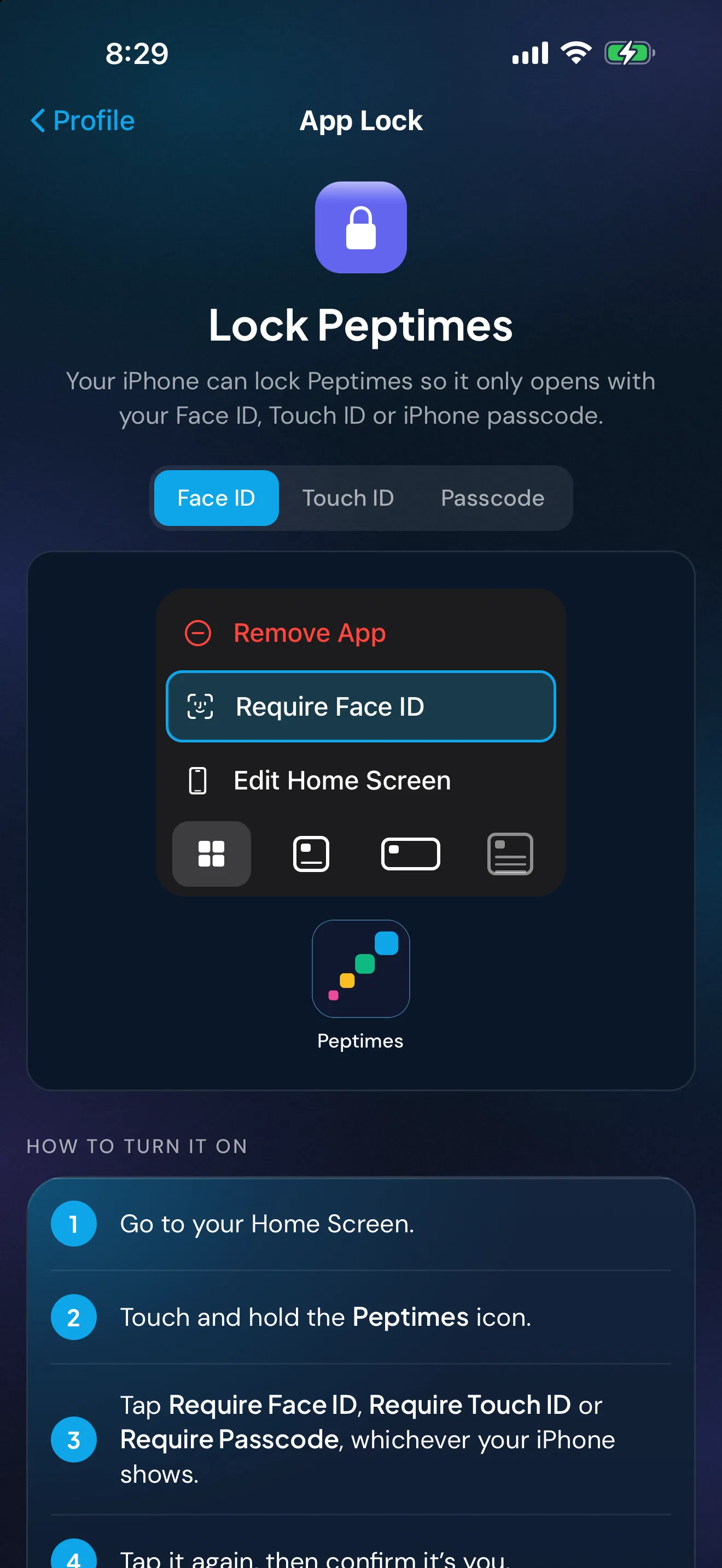
Apple의 설명서에는 iOS 18 이상에서 개별 앱을 잠그는 방법이 나와 있어요. 앱 아이콘을 빠른 동작 메뉴가 열릴 때까지 길게 누르고, Face ID 요구(또는 Touch ID나 암호)를 탭한 다음 확인하세요. Apple에 따르면 그러면 앱을 열 때 Face ID, Touch ID 또는 암호가 필요하고, 앱을 종료할 때마다 다시 잠겨요.
두 가지 한계가 있어요. Apple에 따르면 잠금은 그 iPhone에서만 적용되고, 잠긴 앱을 여는 방법으로 암호도 허용되기 때문에 내 암호를 아는 사람은 누구나 그 앱도 열 수 있어요.
잠금 화면에 무엇이 보이는지 확인하기
알림은 잠긴 화면에 글자를 띄울 수 있어요. 설정에서 알림을 탭하고, 앱을 고른 다음 미리보기 표시를 탭해 항상, 잠금 해제됨, 안 함 중에서 고르세요(Apple에 따르면 모든 앱이 미리보기를 지원하지는 않아요). 휴대폰이 책상 위나 함께 쓰는 공간에 놓여 있다면, 내 약 이름이 적힌 알림은 보는 사람 모두에게 알려 줘요.
내보낸 파일이 가는 곳 알아 두기
내보내기, 스크린샷, 라벨 사진은 각각 별도의 사본이며, 내가 둔 곳에 그대로 남아요. 의사와 투약 기록 공유하기에서 내보내기를 만들고 확인하는 방법을 다뤄요. 사본이 가게 될 수 있는 곳은 다음과 같아요:
- 파일, 나의 iPhone. 그 iPhone에 저장돼요. 파일 앱은 이것을 iCloud Drive와 따로 표시해요.
- iCloud Drive 또는 다른 클라우드 폴더. 온라인에 저장되는 사본이에요. Apple에 따르면 iCloud Drive의 콘텐츠는 같은 Apple Account로 로그인한 모든 기기와 iCloud.com에서 사용할 수 있어요. CISA는 클라우드 계정에 강력하고 고유한 암호와 다중 인증을 쓰라고 하며, 공유 드라이브에서는 계정 하나만 침해돼도 데이터가 노출될 수 있다고 경고해요.
- 이메일. 보낸 편지함과 받는 사람의 편지함에 남는 사본이며, 이메일을 여는 기기에 내려받은 사본이 남는 경우도 많아요. 병원이 기록을 어떻게 받고 싶어 하는지 물어보세요.
- AirDrop. 근처 기기로 사본을 바로 보내요. Apple에 따르면 10분 동안 모두는 열 분이 지나면 연락처만으로 돌아가요(Apple Account에 로그인하지 않은 경우에는 수신 끔으로). 탭하기 전에 이름을 확인하세요.
- 단체 채팅과 소셜 게시물. 채팅에 있는 모두가 사본을 갖게 돼요. 그룹이나 포럼에 올린 스크린샷은 이름, 날짜, 메모처럼 사진에 있는 모든 것을 보여 줘요.
- 공용 컴퓨터나 직장 컴퓨터. 다른 사람이 다운로드 폴더를 열거나 브라우저에서 파일을 볼 수 있어요. 내 계정을 쓰고, 자리를 비울 때는 화면을 잠그세요.
- 웹 기반 도구. 웹 기반 스프레드시트나 변환기에서 파일을 열면 보통 그 서비스에 사본이 업로드돼요.
더 이상 필요 없는 사본 삭제하기
진료가 끝나면 내가 고른 곳에 어떤 사본을 남길지 정하고, 나머지는 삭제하세요.
- iPhone에서. Apple에 따르면 파일 앱에서 삭제한 파일은 최근 삭제된 항목으로 가고 30일 뒤에 영구적으로 삭제돼요. 바로 지우려면 최근 삭제된 항목에서 삭제하세요. Apple에 따르면 이는 즉시 적용되며 되돌릴 수 없어요. iCloud Drive에서 파일을 삭제하면 같은 Apple Account로 로그인한 모든 기기에서 지워져요.
- 이메일에서. 보낸 메시지와 기기에 저장한 첨부 파일을 삭제하세요.
- 컴퓨터에서. 다운로드 폴더에서 파일을 삭제한 다음 휴지통을 비우세요.
- 기기를 팔거나, 남에게 주거나, 재활용하기 전에. FTC는 보관하고 싶은 것을 저장한 뒤, 휴대폰은 초기화로, 컴퓨터는 운영 체제의 지우기 도구로 지우라고 해요.
내가 고른 사람하고만 공유하기
무엇이든 보내기 전에 누가 필요한지, 어느 부분인지, 어떤 방법으로 전달될지 정하세요.
- 필요한 기간과 섹션만 보내세요. 전부가 아니라요. 내보내기 가이드에서 파일을 복사해 보내고 싶지 않은 섹션을 삭제하는 방법을 볼 수 있어요.
- 특정한 한 사람에게 닿는 경로를 고르세요. 병원 자체 시스템이나 연락처에 있는 사람에게 AirDrop으로 보내는 것처럼요.
- 기록이나 그 스크린샷을 공개적으로 올리지 마세요. 내가 보낸 파일은 상대가 전달할 수도 있고, 되돌릴 수 없어요.
사본이 든 계정 보호하기
이메일과 클라우드 계정은 내보낸 파일이 자주 놓여 있는 곳이에요. CISA는 길고 고유한 암호(최소 16자, 계정마다 다른 것), 암호 관리자, 다중 인증을 권해요. 내 건강 앱은 비공개일까?에서 건강 기록을 담는 모든 앱에 대해 물어볼 질문을 다뤄요.
Peptimes와 내 기록
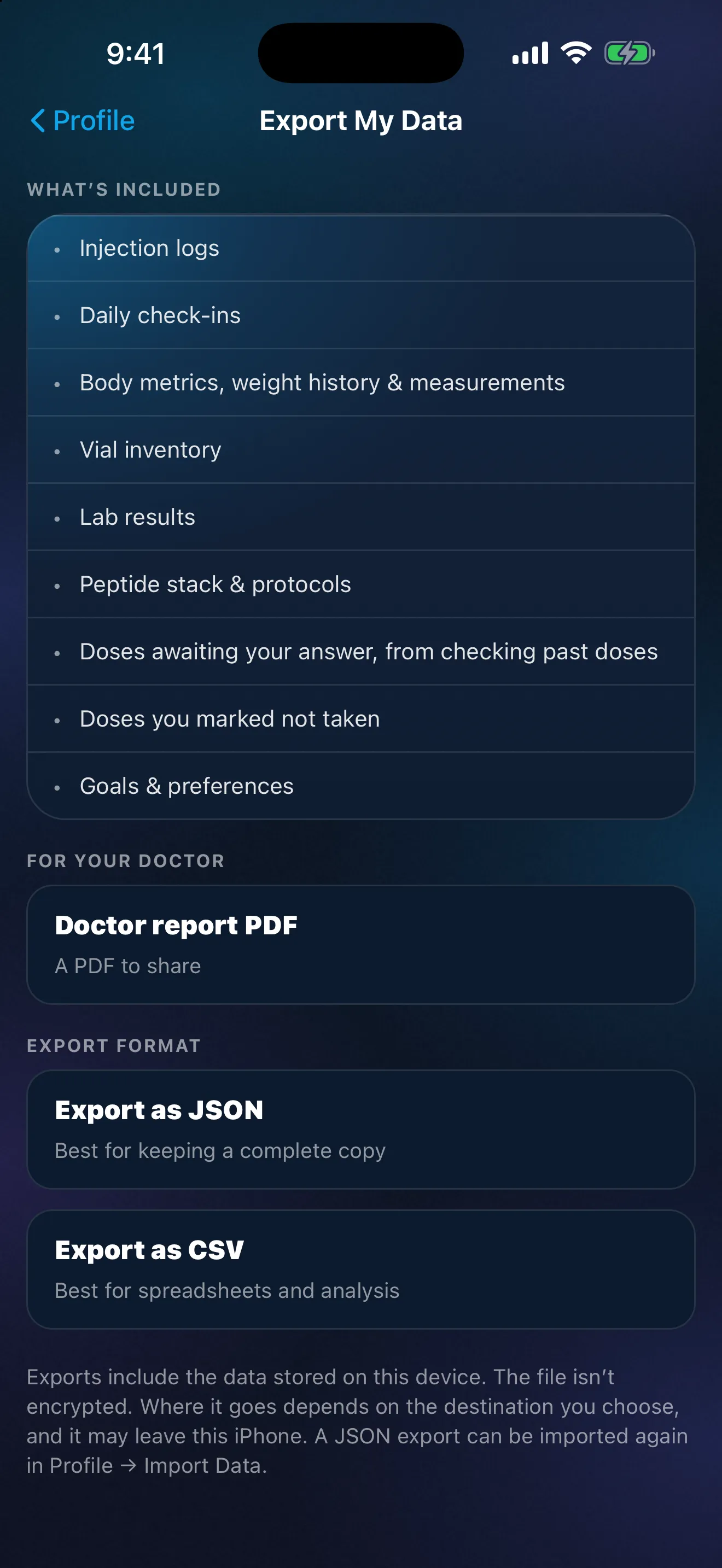
Peptimes는 iPhone용 프라이빗 트래커예요. 내 건강 기록은 iPhone에 저장돼요. 계정(이메일과 기본 프로필)은 로그인 제공업체가 보관해요. Peptimes는 서버에 기록 사본을 보관하지 않으니, 사본을 남기려면 데이터를 내보내세요. 내보내기는 CSV나 JSON 파일이며, 그때부터 그 파일은 위의 습관으로 내가 관리해야 해요. 휴대폰을 지우거나, 팔거나, 보상 판매하기 전에, 그리고 새 iPhone으로 바꾸기 전에 내보내세요. 기록이 넘어오지 않을 수 있으니까요.
iOS에 내장된 앱 잠금으로 Face ID로 Peptimes를 잠글 수 있어요. 앱이 방법을 보여 줘요. Peptimes에는 자체 잠금이나 암호가 없어요.
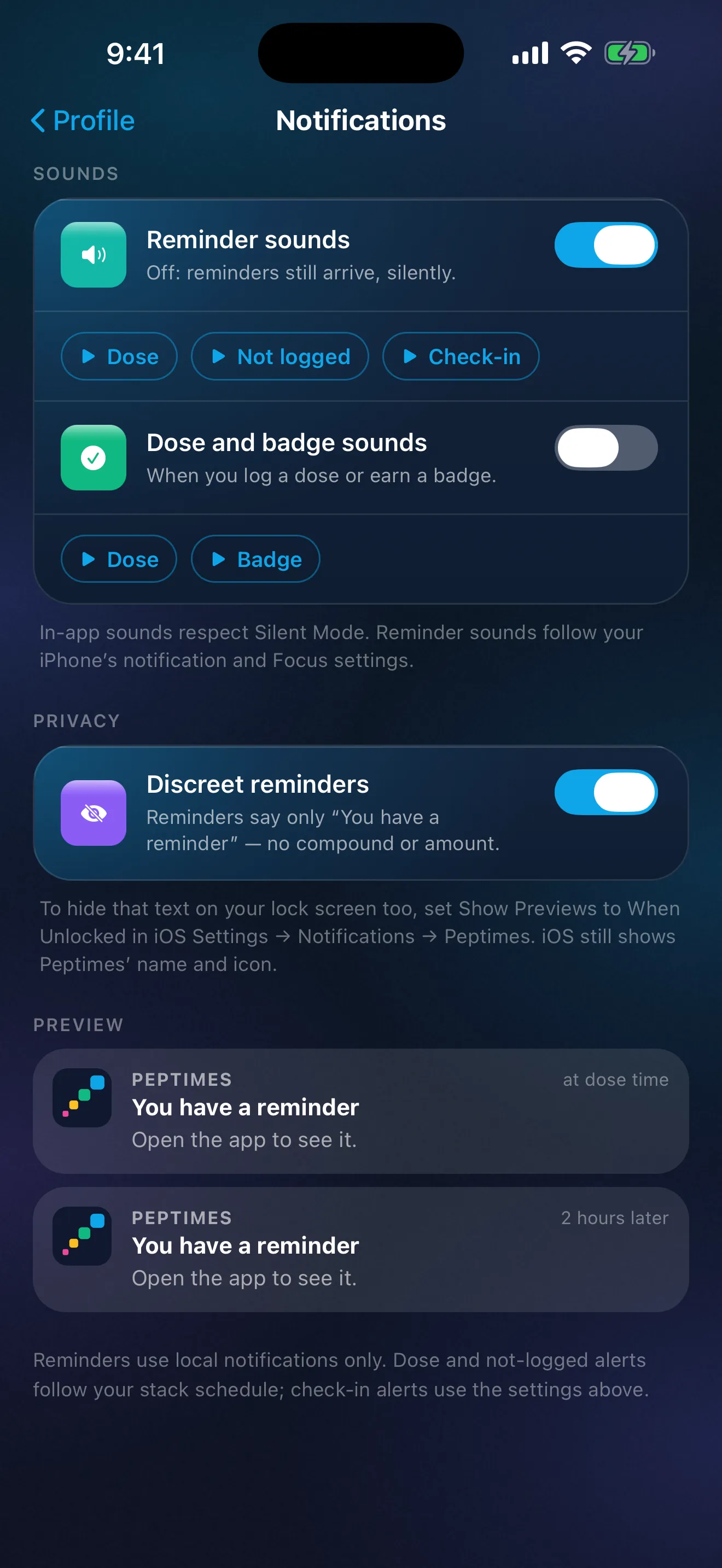
조용한 모드를 쓰지 않으면 Peptimes 알림은 잠금 화면에 화합물과 예정된 양을 보여 줘요. 켜 두면 알림과 후속 알림에는 “알림이 있어요”와 “앱을 열어 확인하세요.”만 표시돼요. 다른 iPhone 알림처럼, 조용한 알림도 Peptimes의 이름과 아이콘은 그대로 보여 줘요. 잠금 해제됨은 잠금 화면에서 그 텍스트도 숨겨요.
앱에서 계정을 삭제할 수 있어요. 계정과 이 iPhone에 있는 기록이 동시에 삭제되므로, 기록 사본을 원한다면 먼저 내보내세요. Peptimes 앱에는 분석 도구와 광고 추적기가 없어요. Peptimes의 데이터 처리 방식에서 나머지를 설명해요. Peptimes는 곧 App Store에 출시돼요.
자주 묻는 질문
내보낸 파일을 iCloud Drive에 보관해도 될까요?
내가 정하는 거예요. iCloud Drive의 파일은 온라인에 저장되는 사본이며 내 Apple Account로 로그인한 모든 기기에서 사용할 수 있으니, 그 계정을 보호하세요. 파일이 한 기기에만 있기를 원한다면 나의 iPhone에 저장하세요.
출처
- Apple, iPhone User Guide, "Set a passcode on iPhone", 2026년 10월 25일 확인(iOS 27 설명서, 저작권 2026): 설정 경로, Turn Passcode On, Passcode Options와 가장 안전한 형식, 암호가 항상 필요한 경우, Auto-Lock, 열 번 틀린 뒤 Erase Data.
- Apple, iPhone User Guide, "Update iOS on iPhone", 2026년 10월 25일 확인: Software Update, Automatic Updates, Automatically Install.
- Apple, iPhone User Guide, "Lock or hide an app on iPhone" (iOS 18 version), 2026년 10월 25일 확인: Require Face ID(또는 Touch ID나 Passcode), 앱을 종료하면 다시 잠김, 암호로도 열림, 잠금은 그 iPhone에서만 적용됨.
- Apple, iPhone User Guide, "Change notification settings on iPhone", 2026년 10월 25일 확인: Show Previews(Always, When Unlocked, Never), 모든 앱이 미리보기를 지원하지는 않음.
- Apple Support, "Delete files or recover deleted files in the Files app on your iPhone or iPad", 2026년 10월 25일 확인(2025년 9월 15일 게시): 30일 동안 Recently Deleted, Recently Deleted에서 삭제하면 즉시 적용되며 복구할 수 없음, iCloud Drive에서 삭제하면 같은 Apple Account의 모든 기기에서 파일이 제거됨.
- Apple, iPhone User Guide, "Set up iCloud Drive on iPhone", 2026년 10월 25일 확인: iCloud Drive의 콘텐츠는 같은 Apple Account로 로그인한 기기와 iCloud.com에서 사용할 수 있음.
- Apple Support, "How to use AirDrop on your iPhone or iPad", 2026년 10월 25일 확인(2026년 10월 05일 게시): Everyone for 10 Minutes는 Contacts Only로, Apple Account에 로그인하지 않았다면 Receiving Off로 돌아감.
- Federal Trade Commission, "How To Protect Your Phone From Hackers", 2026년 10월 25일 확인(2022년 7월): 휴대폰 잠그기, 최소 6자리 암호, 운영 체제와 앱 업데이트, 잃어버린 휴대폰을 찾고 잠그거나 지우는 기능 켜기.
- Federal Trade Commission, "Three ways to protect the personal info on your phone", 2026년 10월 25일 확인(2024년 9월 11일자): 자동 잠금, 최소 여섯 자리, 업데이트 설치, 쓰지 않는 앱 삭제.
- Federal Trade Commission, "How To Remove Your Personal Information Before You Get Rid of Your Phone", 2026년 10월 25일 확인(2022년 7월): 휴대폰을 처분하기 전에 초기화로 지우기.
- Federal Trade Commission, "How To Remove Your Personal Information Before You Get Rid of Your Computer", 2026년 10월 25일 확인(2022년 7월): 보관하고 싶은 것을 저장한 뒤 운영 체제의 도구로 드라이브 지우기.
- Cybersecurity and Infrastructure Security Agency (CISA), "Use Strong Passwords", 2026년 10월 25일 확인(페이지에 “Archived Content”로 표시, 날짜 없음): 최소 16자, 계정마다 고유하게, 암호 관리자 사용, 다중 인증 켜기.
- CISA, "Get the Most out of Cloud Storage and Services while Minimizing the Risk", 2026년 10월 25일 확인(날짜 표시 없음): 공유 드라이브에서는 한 사람의 계정만 침해돼도 됨, 강력하고 고유한 암호와 다중 인증, 사람들에게 필요한 것만 공유.
- CISA, "Protect the Physical Security of Your Digital Devices", 2026년 10월 25일 확인(날짜 표시 없음): 기기를 방치하지 말 것, 화면 잠그기.
- Peptimes, Help Center, "Delete your account", peptimes.featurebase.app/en/help, 2026년 10월 23일 확인: 사본을 원하면 먼저 내보내기.