
服薬の記録をスマートフォンとコンピュータで安全に保管する方法
服薬の記録は、思っている以上に多くの場所に残ります。記録アプリ、書き出したファイル、クリニックへのメール、ラベルの写真、スプレッドシート。どれも、自分で管理しなければならないコピーです。このガイドでは、iPhoneとコンピュータでできることを説明します: スマートフォンをロックする、最新の状態に保つ、書き出したファイルの行き先に気を配る、不要になったコピーを削除する、自分で選んだ相手とだけ共有する。
これらを行っても、記録のリスクがなくなるわけではありません。また、ここに挙げた手順は、どのアプリの記録にも当てはまります。メニュー名はAppleのiOS 27版iPhoneユーザガイドに基づいており、ほかのバージョンでは異なることがあります。最後のセクションではPeptimesについて説明します。
スマートフォンをロックする
ほかのすべてはこれが土台です。スマートフォンのロックを解除できる人は、中身を開くことができます。
- パスコードを設定する。「設定」を開き、「Face IDとパスコード」(Touch ID搭載のiPhoneでは「Touch IDとパスコード」)をタップし、「パスコードをオンにする」をタップします。「パスコードオプション」をタップすると、形式を確認できます。Appleは、「カスタムの英数字コード」と「カスタムの数字コード」がもっとも安全だとしており、FTCは六桁以上を勧めています。
- お好みでFace IDまたはTouch IDを使う。すばやくロックを解除できますが、Appleによると、再起動のあとなど、パスコードの入力が必要になる場合があります。
- 「自動ロック」を設定する。「設定」、「画面表示と明るさ」、「自動ロック」の順に開き、時間を選びます。FTCは、使っていないときにスマートフォンがロックされるように設定することを勧めています。
- 「探す」をオンにする。FTCは、紛失したスマートフォンを見つけたり、盗まれた場合にロックまたは消去したりできる機能をオンにすることを勧めています。
- 「データを消去」をオンにする前によく考える。Appleでは、パスコードの入力に十回失敗するとiPhoneが自動的にデータを消去するように設定できます。盗まれたスマートフォンを守れることがありますが、iPhoneにしか保存されていないものは、一緒になくなります。
ソフトウェアを最新の状態に保つ
FTCによると、オペレーティングシステムのアップデートには、重要なパッチやセキュリティ保護が含まれていることが多く、アプリもアップデートするようにとのことです。
iPhoneでは、「設定」、「一般」、「ソフトウェア・アップデート」、「自動アップデート」の順に開き、「自動インストール」をオンにします。Appleによると、iPhoneは充電中でWi-Fiに接続されているときに夜間にアップデートをインストールし、その前に通知します。コンピュータとブラウザでも同じようにし、FTCが勧めているように、使わなくなったアプリは削除してください。
記録を保存しているアプリをロックする
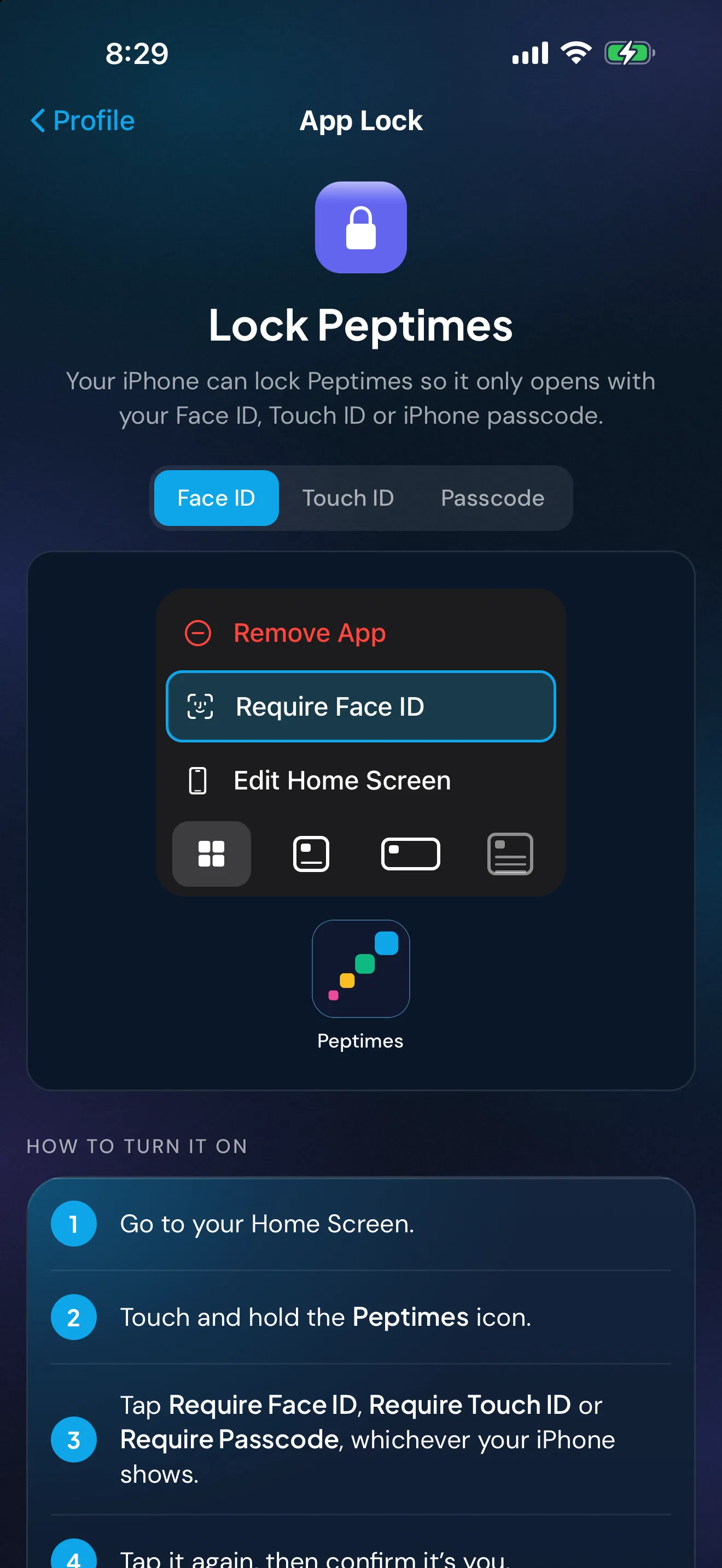
Appleのガイドは、iOS 18以降で個別のアプリをロックする方法を説明しています。アプリのアイコンを、「クイックアクション」メニューが開くまで押し続け、「Face IDを必要とする」(またはTouch IDやパスコード)をタップして、確定します。Appleによると、そのアプリを開くにはFace ID、Touch ID、またはパスコードが必要になり、アプリを終了するたびに、再びロックされます。
二つの限界があります: Appleによると、このロックはそのiPhoneでのみ有効です。また、ロックされたアプリはパスコードでも開けるので、パスコードを知っている人は、アプリも開けます。
ロック画面に何が表示されるか確認する
通知は、ロックされた画面に文字を表示することがあります。「設定」で「通知」をタップし、アプリを選んで、「プレビューを表示」をタップし、「常に」、「ロック解除時」、「しない」から選びます(Appleによると、すべてのアプリがプレビューに対応しているわけではありません)。スマートフォンを机の上や共有の部屋に置いている場合、薬の名前を挙げたリマインダーは、見た人全員に知られてしまいます。
書き出したファイルの行き先を知る
書き出したファイル、スクリーンショット、ラベルの写真は、それぞれ別のコピーで、置いた場所に残ります。書き出しの作成と確認については、服薬の記録を医師と共有するで説明しています。コピーが行き着く先は、次のとおりです:
- 「ファイル」の「このiPhone内」. そのiPhoneに保存されます。「ファイル」では、iCloud Driveとは別に表示されます。
- iCloud Driveまたはほかのクラウドフォルダ. オンラインに保存されるコピーです。Appleによると、iCloud Driveの内容は、同じApple Accountでサインインしているすべてのデバイスと、iCloud.comで利用できます。CISAは、クラウドのアカウントには強力で固有のパスワードと多要素認証を使うよう勧めており、共有ドライブでは、一つのアカウントが侵害されるとデータが露出するおそれがあると警告しています。
- メール. 送信済みアイテムと受信者のメールボックスにコピーが残り、多くの場合、それを開いたデバイスにもダウンロードされたコピーが残ります。記録をどのように受け取るのが望ましいか、クリニックにたずねてください。
- AirDrop. 近くのデバイスにコピーを直接送ります。Appleによると、「10分間すべての人」は十分後に「連絡先のみ」に戻ります(Apple Accountにサインインしていない場合は「受信しない」に戻ります)。タップする前に名前を確認してください。
- グループチャットとソーシャルの投稿. チャットの全員がコピーを持ちます。グループやフォーラムに投稿したスクリーンショットには、名前、日付、メモなど、画像に写っているものがすべて表示されます。
- 共有のコンピュータや職場のコンピュータ. ほかの人が、ダウンロードフォルダを開いたり、ブラウザでファイルを見たりできる場合があります。自分のアカウントを使い、席を離れるときは画面をロックしてください。
- ウェブベースのツール. ウェブベースのスプレッドシートや変換ツールでファイルを開くと、通常、そのサービスにコピーがアップロードされます。
不要になったコピーを削除する
診察のあとは、自分で選んだ場所に残すコピーを決め、残りは削除してください。
- iPhoneでは。Appleによると、「ファイル」アプリで削除したファイルは「最近削除した項目」に移り、30日後に完全に削除されます。すぐに削除するには「最近削除した項目」から削除します。Appleによると、これはただちに実行され、取り消せません。iCloud Driveからファイルを削除すると、同じApple Accountでサインインしているすべてのデバイスから削除されます。
- メールでは。送信したメッセージと、デバイスに保存した添付ファイルを削除します。
- コンピュータでは。ダウンロードフォルダからファイルを削除し、ゴミ箱を空にします。
- デバイスを売る、譲る、リサイクルする前に。FTCによると、残したいものを保存してから、スマートフォンはリセットで、コンピュータはオペレーティングシステムの消去ツールで消去します。
自分で選んだ相手とだけ共有する
何かを送る前に、誰に必要か、どの部分か、どのようにその人に届くかを決めてください。
- 相手に必要な期間とセクションだけを送り、すべてを送らないようにします。書き出しのガイドでは、ファイルをコピーして、送りたくないセクションを削除する方法を説明しています。
- 名前を決めた一人に届く方法を選びます。たとえば、クリニック独自のシステムや、連絡先の相手へのAirDropです。
- 記録やそのスクリーンショットを公開で投稿しないでください。送ったファイルは、相手が転送することもでき、取り戻すことはできません。
コピーを保存しているアカウントを守る
書き出したファイルは、メールやクラウドのアカウントに置かれていることがよくあります。CISAは、長くて固有のパスワード(16文字以上で、アカウントごとに異なるもの)、パスワードマネージャ、多要素認証を勧めています。あなたの健康アプリはプライベートですか?では、健康の記録を保存するアプリについてたずねるべきことを説明しています。
Peptimesとあなたの記録
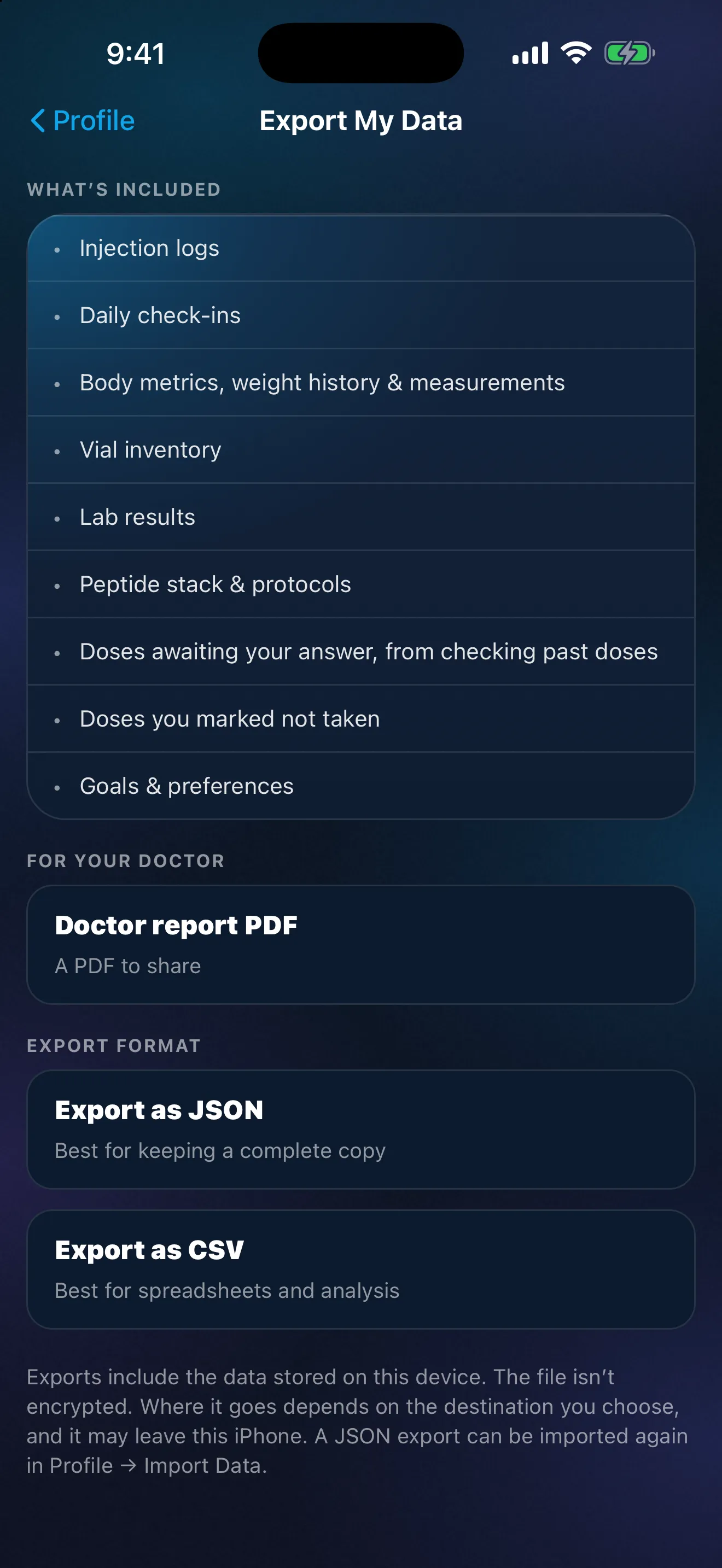
Peptimesは、プライベートなiPhone用トラッカーです。健康の記録はiPhoneに保存されます。アカウント(メールアドレスと基本的なプロフィール)は、サインインを提供する事業者が保管します。Peptimesはサーバー上に記録のコピーを保管しないので、コピーを残すにはデータを書き出してください。書き出しはCSVまたはJSONのファイルで、それ以降、そのファイルは上記の習慣に沿ってご自身で管理するものになります。iPhoneを消去する、売る、下取りに出す前や、新しいiPhoneに切り替える前には、記録が引き継がれないことがあるため、書き出してください。
iOSに組み込まれているアプリのロックを使えば、Face IDでPeptimesをロックできます。やり方はアプリに表示されます。Peptimes自体には、独自のロックやパスコードはありません。
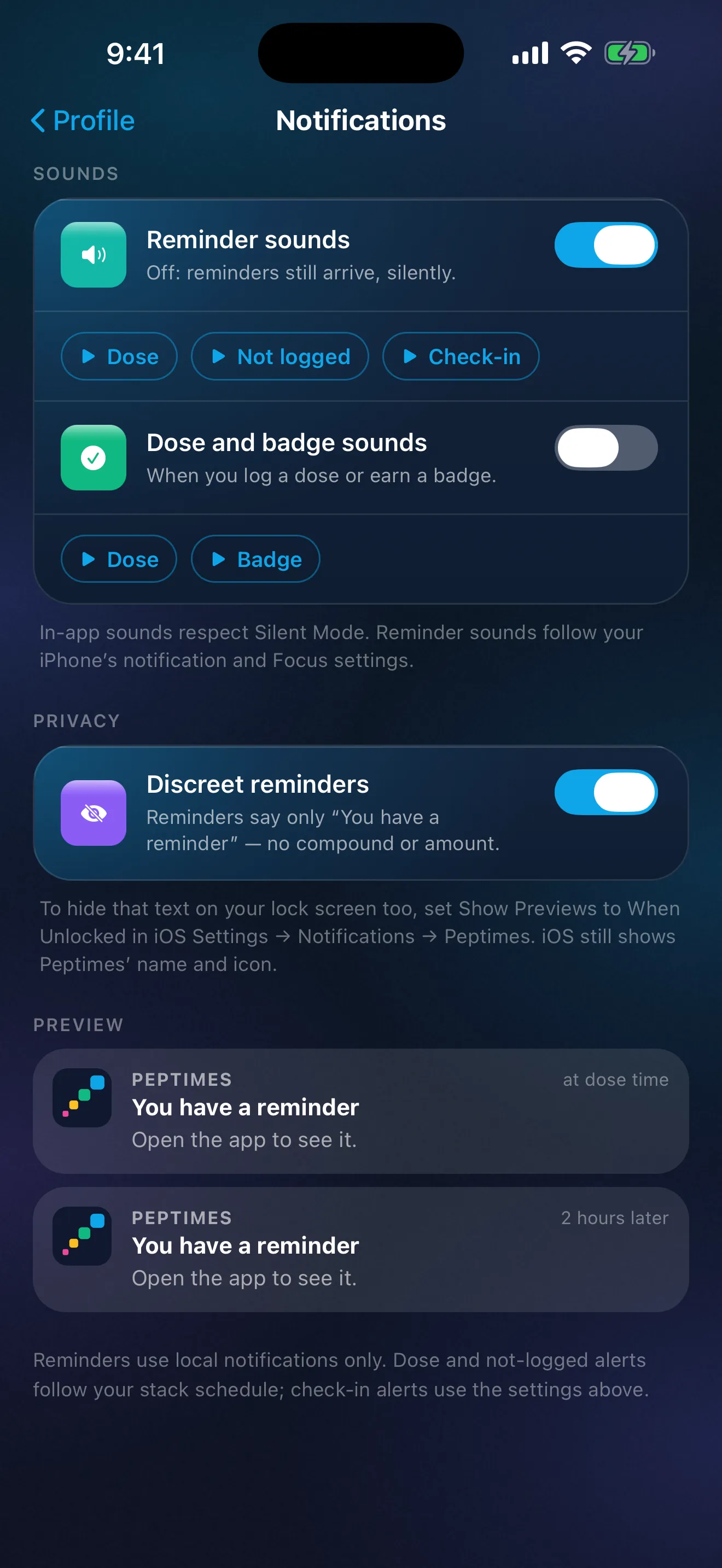
控えめモードがオフの場合、Peptimesのリマインダーは、ロック画面に化合物と予定の量を表示します。オンにすると、リマインダーとフォローアップには「リマインダーがあります」と「アプリを開いて確認してください。」だけが表示されます。ほかのiPhoneの通知と同じように、控えめなリマインダーでも、Peptimesの名前とアイコンは表示されます。「ロック解除時」にすると、ロック画面ではその文字も非表示になります。
アカウントは、アプリ内で削除できます。アカウントとこのiPhoneにある記録は同時に削除されるので、記録のコピーが必要な場合は、先に書き出してください。Peptimesのアプリには、分析ツールも広告トラッカーもありません。残りについては、Peptimesがデータをどう扱うかで説明しています。Peptimesは、まもなくApp Storeに登場します。
よくある質問
書き出したファイルは、iCloud Driveに置いておくべきですか?
ご自身で決めることです。iCloud Driveのファイルは、オンラインに保存されるコピーで、Apple Accountでサインインしているすべてのデバイスで利用できるので、そのアカウントを守ってください。ファイルを一つのデバイスにとどめたい場合は、「このiPhone内」に保存してください。
情報源
- Apple、iPhone User Guide、"Set a passcode on iPhone"、2026年10月25日に確認(iOS 27ガイド、copyright 2026): 「設定」の手順、「パスコードをオンにする」、「パスコードオプション」と最も安全な形式、パスコードが常に必要になる場合、自動ロック、十回の失敗後の「データを消去」。
- Apple、iPhone User Guide、"Update iOS on iPhone"、2026年10月25日に確認: 「ソフトウェア・アップデート」、「自動アップデート」、「自動インストール」。
- Apple、iPhone User Guide、"Lock or hide an app on iPhone"(iOS 18 version)、2026年10月25日に確認: 「Face IDを必要とする」(またはTouch IDやパスコード)、アプリを終了すると再びロックされること、パスコードでも開けること、ロックはそのiPhoneでのみ有効なこと。
- Apple、iPhone User Guide、"Change notification settings on iPhone"、2026年10月25日に確認: 「プレビューを表示」(「常に」、「ロック解除時」、「しない」)、すべてのアプリがプレビューに対応しているわけではないこと。
- Apple Support、"Delete files or recover deleted files in the Files app on your iPhone or iPad"、2026年10月25日に確認(2025年9月15日公開): 「最近削除した項目」に30日間残ること、「最近削除した項目」から削除するとただちに実行され復元できないこと、iCloud Driveから削除すると同じApple Accountのすべてのデバイスからファイルが削除されること。
- Apple、iPhone User Guide、"Set up iCloud Drive on iPhone"、2026年10月25日に確認: iCloud Driveの内容は、同じApple Accountでサインインしているデバイスと、iCloud.comで利用できること。
- Apple Support、"How to use AirDrop on your iPhone or iPad"、2026年10月25日に確認(2026年10月05日公開): 「10分間すべての人」は「連絡先のみ」に戻ること、Apple Accountにサインインしていない場合は「受信しない」に戻ること。
- Federal Trade Commission、"How To Protect Your Phone From Hackers"、2026年10月25日に確認(2022年7月): スマートフォンをロックする、6桁以上のパスコード、オペレーティングシステムとアプリをアップデートする、紛失したスマートフォンを見つけ、ロックし、消去する機能をオンにする。
- Federal Trade Commission、"Three ways to protect the personal info on your phone"、2026年10月25日に確認(2024年9月11日付): 自動ロック、六桁以上、アップデートのインストール、使っていないアプリの削除。
- Federal Trade Commission、"How To Remove Your Personal Information Before You Get Rid of Your Phone"、2026年10月25日に確認(2022年7月): 手放す前に、リセットでスマートフォンを消去する。
- Federal Trade Commission、"How To Remove Your Personal Information Before You Get Rid of Your Computer"、2026年10月25日に確認(2022年7月): 残したいものを保存してから、オペレーティングシステムのツールでドライブを消去する。
- Cybersecurity and Infrastructure Security Agency (CISA)、"Use Strong Passwords"、2026年10月25日に確認(ページには「Archived Content」と表示、日付なし): 16文字以上、アカウントごとに固有、パスワードマネージャを使う、多要素認証をオンにする。
- CISA、"Get the Most out of Cloud Storage and Services while Minimizing the Risk"、2026年10月25日に確認(日付の表示なし): 共有ドライブでは、一人のアカウントが侵害されるだけで足りること、強力で固有のパスワードと多要素認証、人々に必要なものだけを共有する。
- CISA、"Protect the Physical Security of Your Digital Devices"、2026年10月25日に確認(日付の表示なし): デバイスを放置しない、画面をロックする。
- Peptimes、Help Center、"Delete your account"、peptimes.featurebase.app/en/help、2026年10月23日に確認: コピーが必要なら先に書き出す。