
Cómo guardar con seguridad tus registros de medicamentos en el celular y en el computadora
Los registros de medicamentos acaban en más sitios de los que la gente espera: una app de seguimiento, un archivo exportado, un correo a una clínica, una foto de una etiqueta, una hoja de cálculo. Cada uno es una copia de la que tienes que ocuparte. Esta guía explica qué puedes hacer en un iPhone y en un computadora: bloquear el celular, mantenerlo actualizado, tener cuidado con a dónde van los archivos exportados, borrar las copias que ya no necesitas y compartir solo con las personas que elijas.
Nada de esto hace que un registro esté libre de riesgos, y los pasos valen para los registros de cualquier app. Los nombres de los menús son los de la Guía del usuario del iPhone de Apple para iOS 27 y pueden variar en otras versiones. La última sección trata de Peptimes.
Bloquea tu celular
Todo lo demás se apoya en esto. Quien pueda desbloquear tu celular puede abrir lo que hay en él.
- Configura un código. Ve a Ajustes, toca Face ID y código (Touch ID y código en un iPhone con Touch ID) y luego toca Activar código. Toca Opciones de código para ver los formatos. Apple dice que los más seguros son Código alfanumérico personalizado y Código numérico personalizado, y la FTC aconseja al menos seis dígitos.
- Usa Face ID o Touch ID si quieres. Desbloquean el celular rápidamente, pero Apple dice que en algunos casos tienes que ingresar tu código, por ejemplo después de reiniciar.
- Configura el Bloqueo automático. Ve a Ajustes, Pantalla y brillo, Bloqueo automático, y elige un tiempo. La FTC aconseja configurar el celular para que se bloquee cuando no lo estás usando.
- Activa Buscar. La FTC aconseja activar la función que ayuda a encontrar un celular perdido y a bloquearlo o borrarlo si te lo roban.
- Piénsalo antes de activar Borrar datos. Apple permite que el iPhone se borre solo tras diez intentos fallidos de código. Eso puede proteger un celular robado, pero todo lo que esté guardado solo en el celular se va con él.
Mantén el software actualizado
La FTC dice que las actualizaciones del sistema operativo suelen incluir parches críticos y protecciones de seguridad, y que actualices también tus apps.
En un iPhone, ve a Ajustes, General, Actualización de software, Actualizaciones automáticas y activa Instalar automáticamente. Apple dice que entonces el iPhone instala las actualizaciones por la noche, mientras se carga y con Wi-Fi, y te avisa antes. Haz lo mismo en tu computadora y tu navegador, y borra las apps que ya no uses, como sugiere la FTC.
Bloquea las apps que guardan tus registros
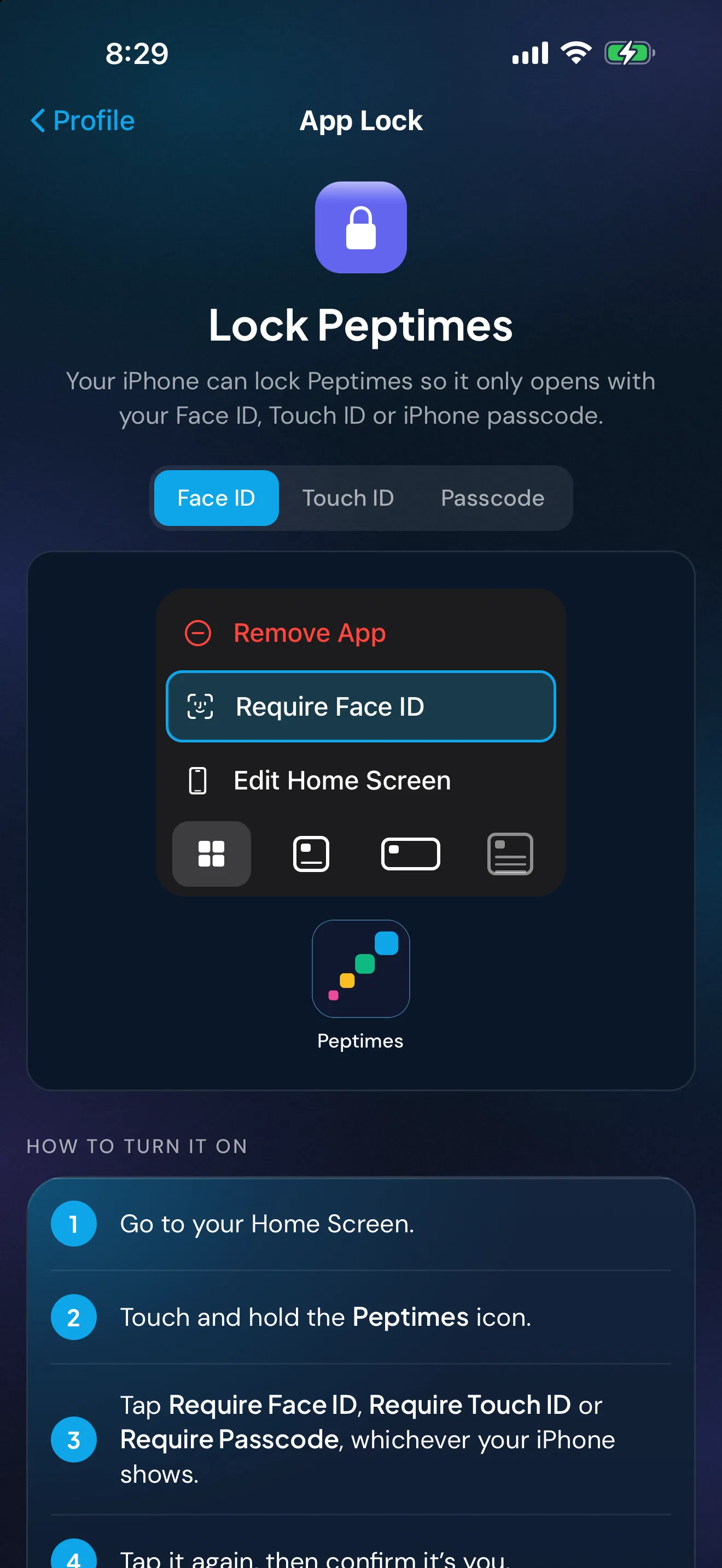
La guía de Apple describe cómo bloquear una app concreta en iOS 18 y posteriores. Mantén pulsado el icono de la app hasta que se abra el menú de Acciones rápidas, toca Pedir Face ID (o Touch ID o código) y confirma. Apple dice que entonces la app necesita Face ID, Touch ID o tu código para abrirse, y se vuelve a bloquear cada vez que la cierras.
Dos límites: Apple dice que el bloqueo se aplica solo en ese iPhone y, como el código es una forma admitida de abrir una app bloqueada, quien conozca tu código también puede abrirla.
Revisa qué muestra tu pantalla de bloqueo
Una notificación puede poner palabras en una pantalla bloqueada. En Ajustes, toca Notificaciones, elige una app, toca Mostrar previsualizaciones y elige Siempre, Con el iPhone desbloqueado o Nunca (no todas las apps admiten previsualizaciones, señala Apple). Si tu celular está sobre una mesa o en una sala compartida, un recordatorio que nombra tu medicamento se lo dice a todo el que mire.
Ten claro a dónde van los archivos exportados
Una exportación, una captura de pantalla o una foto de una etiqueta es una copia aparte, y se queda donde la pongas. Comparte tu registro de medicamentos con tu médico explica cómo hacer y revisar una exportación. Esto es lo que puede pasar con una copia:
- Archivos, En mi iPhone. Se guarda en ese iPhone. Archivos la muestra aparte de iCloud Drive.
- iCloud Drive u otra carpeta en la nube. Una copia guardada en línea. Apple dice que el contenido de iCloud Drive está disponible en todos los dispositivos con la sesión iniciada en la misma Apple Account, y en iCloud.com. La CISA aconseja una contraseña segura y única y la autenticación multifactor en una cuenta en la nube, y advierte de que en una unidad compartida una sola cuenta comprometida puede exponer los datos.
- Correo electrónico. Una copia en tus elementos enviados y en la bandeja de entrada del destinatario, y a menudo una copia descargada en el dispositivo que lo abra. Pregunta a la clínica cómo prefiere recibir los registros.
- AirDrop. Envía una copia directamente a un dispositivo cercano. Apple dice que Todos durante 10 minutos vuelve a Solo contactos pasados diez minutos (a Recepción desactivada si no iniciaste sesión en una Apple Account). Revisa el nombre antes de tocar.
- Chats de grupo y publicaciones en redes sociales. Todos los del chat tienen una copia. Una captura de pantalla publicada en un grupo o un foro muestra todo lo que hay en la imagen, como nombres, fechas y notas.
- Un computadora compartido o del trabajo. Otras personas pueden poder abrir su carpeta de descargas o ver el archivo en el navegador. Usa tu propia cuenta y bloquea la pantalla cuando te levantes.
- Una herramienta web. Abrir un archivo en una hoja de cálculo o un conversor web suele subir una copia a ese servicio.
Borra las copias que ya no necesites
Después de una consulta, decide qué copia quieres conservar, en un sitio que hayas elegido, y borra el resto.
- En el iPhone. Apple dice que los archivos que borras en la app Archivos van a Eliminados recientemente y se eliminan definitivamente a los 30 días. Para quitar uno de inmediato, bórralo desde Eliminados recientemente, lo que Apple dice que es inmediato y no se puede deshacer. Borrar un archivo de iCloud Drive lo elimina de todos los dispositivos con la sesión iniciada en la misma Apple Account.
- En el correo. Borra el mensaje enviado y cualquier adjunto guardado en tus dispositivos.
- En un computadora. Borra el archivo de la carpeta de descargas y luego vacía la Papelera.
- Antes de vender, regalar o reciclar un dispositivo. La FTC dice que guardes lo que quieras conservar y luego borres el celular con su restablecimiento, o el computadora con la herramienta de borrado del sistema operativo.
Comparte solo con las personas que elijas
Antes de enviar nada, decide quién lo necesita, qué parte y cómo le llegará.
- Envía el período y las secciones que necesiten, no todo. La guía de exportación muestra cómo copiar un archivo y borrar las secciones que no quieras enviar.
- Elige una vía que llegue a una sola persona con nombre, como el propio sistema de tu clínica o AirDrop a un contacto.
- No publiques un registro ni una captura de uno. Un archivo que envías también es suyo para reenviarlo, y no puedes recuperarlo.
Protege las cuentas que guardan tus copias
Tus cuentas de correo y de la nube son donde suelen estar las exportaciones. La CISA aconseja contraseñas largas y únicas (de al menos 16 caracteres, una distinta para cada cuenta), un administrador de contraseñas y la autenticación multifactor. ¿Es privada tu app de salud? trata de las preguntas que conviene hacer sobre cualquier app que guarde registros de salud.
Peptimes y tus registros
Peptimes es una app de seguimiento privada para iPhone. Tus registros de salud se guardan en tu iPhone. Tu cuenta (correo y perfil básico) la guarda nuestro proveedor de inicio de sesión. Peptimes no conserva una copia de tus registros en sus servidores, así que exporta tus datos para tener una: una exportación es un archivo CSV o JSON, y desde ese momento ese archivo es tuyo y te corresponde cuidarlo con los hábitos de arriba. Exporta antes de borrar, vender o entregar el celular, y antes de pasar a un iPhone nuevo, porque tus registros pueden no pasar al nuevo.
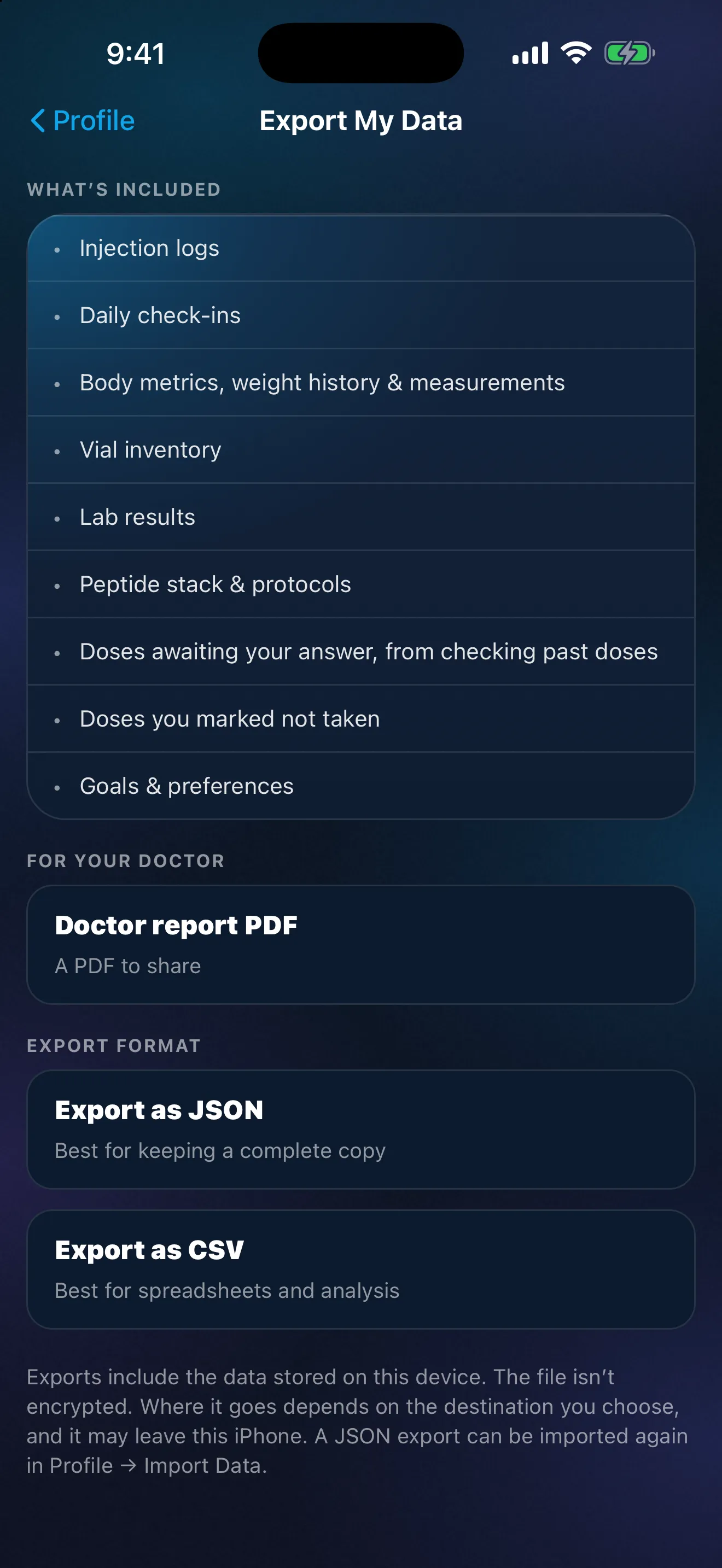
Puedes bloquear Peptimes con Face ID usando el bloqueo de apps integrado de iOS; la app te muestra cómo. Peptimes no tiene un bloqueo ni un código propios.
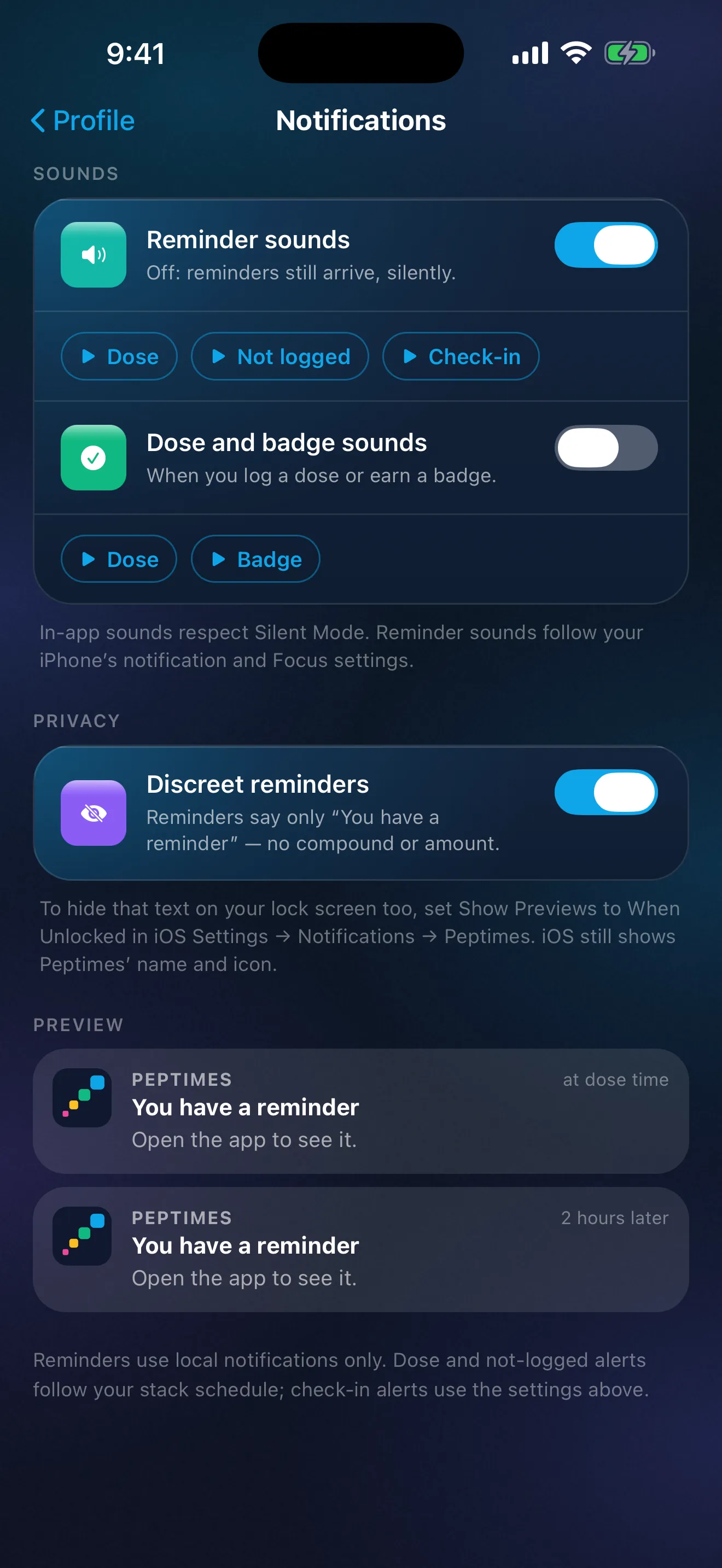
Sin el modo discreto, un recordatorio de Peptimes muestra el compuesto y la cantidad programada en tu pantalla de bloqueo; con él activado, los recordatorios y los seguimientos solo muestran “Tienes un recordatorio” y “Abre la app para verlo”. Como cualquier notificación del iPhone, un recordatorio discreto sigue mostrando el nombre y el icono de Peptimes. Con el iPhone desbloqueado oculta también su texto en la pantalla de bloqueo.
Puedes eliminar tu cuenta en la app. Tu cuenta y los registros de este iPhone se eliminan al mismo tiempo, así que si quieres una copia de tus registros, exporta primero. La app de Peptimes no tiene analíticas ni rastreadores publicitarios. Cómo trata Peptimes tus datos explica el resto. Peptimes llegará pronto a la App Store.
Preguntas frecuentes
¿Debo guardar mi archivo exportado en iCloud Drive?
Es decisión tuya. Un archivo en iCloud Drive es una copia guardada en línea y disponible en todos los dispositivos con la sesión iniciada en tu Apple Account, así que protege esa cuenta. Si prefieres que el archivo se quede en un solo dispositivo, guárdalo en En mi iPhone.
Fuentes
- Apple, iPhone User Guide, "Set a passcode on iPhone", consultado el 25 de octubre de 2026 (guía de iOS 27, copyright 2026): ruta de Ajustes, Activar código, Opciones de código y los formatos más seguros, cuándo se exige siempre el código, Bloqueo automático, Borrar datos tras diez intentos fallidos.
- Apple, iPhone User Guide, "Update iOS on iPhone", consultado el 25 de octubre de 2026: Actualización de software, Actualizaciones automáticas, Instalar automáticamente.
- Apple, iPhone User Guide, "Lock or hide an app on iPhone" (versión de iOS 18), consultado el 25 de octubre de 2026: Pedir Face ID (o Touch ID o código), la app se vuelve a bloquear al cerrarla, el código también la abre, el bloqueo se aplica solo en ese iPhone.
- Apple, iPhone User Guide, "Change notification settings on iPhone", consultado el 25 de octubre de 2026: Mostrar previsualizaciones (Siempre, Con el iPhone desbloqueado, Nunca), no todas las apps admiten previsualizaciones.
- Apple Support, "Delete files or recover deleted files in the Files app on your iPhone or iPad", consultado el 25 de octubre de 2026 (publicado el 15 de septiembre de 2025): Eliminados recientemente durante 30 días, borrar desde Eliminados recientemente es inmediato y no se puede recuperar, borrar de iCloud Drive elimina el archivo de todos los dispositivos de la misma Apple Account.
- Apple, iPhone User Guide, "Set up iCloud Drive on iPhone", consultado el 25 de octubre de 2026: el contenido de iCloud Drive está disponible en los dispositivos con la sesión iniciada en la misma Apple Account y en iCloud.com.
- Apple Support, "How to use AirDrop on your iPhone or iPad", consultado el 25 de octubre de 2026 (publicado el 05 de octubre de 2026): Todos durante 10 minutos vuelve a Solo contactos, o a Recepción desactivada si no iniciaste sesión en una Apple Account.
- Federal Trade Commission, "How To Protect Your Phone From Hackers", consultado el 25 de octubre de 2026 (julio de 2022): bloquear el celular, un código de al menos 6 dígitos, actualizar el sistema operativo y las apps, activar la función que encuentra, bloquea o borra un celular perdido.
- Federal Trade Commission, "Three ways to protect the personal info on your phone", consultado el 25 de octubre de 2026 (fechado el 11 de septiembre de 2024): bloqueo automático, al menos seis dígitos, instalar las actualizaciones, borrar las apps que no usas.
- Federal Trade Commission, "How To Remove Your Personal Information Before You Get Rid of Your Phone", consultado el 25 de octubre de 2026 (julio de 2022): borrar el celular con un restablecimiento antes de deshacerte de él.
- Federal Trade Commission, "How To Remove Your Personal Information Before You Get Rid of Your Computer", consultado el 25 de octubre de 2026 (julio de 2022): guardar lo que quieras conservar y luego borrar el disco con la herramienta del sistema operativo.
- Cybersecurity and Infrastructure Security Agency (CISA), "Use Strong Passwords", consultado el 25 de octubre de 2026 (página marcada como “Archived Content”, sin fecha): al menos 16 caracteres, única para cada cuenta, usar un administrador de contraseñas, activar la autenticación multifactor.
- CISA, "Get the Most out of Cloud Storage and Services while Minimizing the Risk", consultado el 25 de octubre de 2026 (sin fecha): en una unidad compartida basta con que se comprometa la cuenta de una sola persona; contraseña segura y única y autenticación multifactor; compartir solo lo que la gente necesita.
- CISA, "Protect the Physical Security of Your Digital Devices", consultado el 25 de octubre de 2026 (sin fecha): no dejar los dispositivos desatendidos; bloquear la pantalla.
- Peptimes, Help Center, "Delete your account", peptimes.featurebase.app/en/help, consultado el 23 de octubre de 2026: exportar primero si quieres una copia.