
Comment conserver vos données de médicaments en sécurité sur votre téléphone et votre ordinateur
Les données de médicaments se retrouvent en plus d’endroits qu’on ne l’imagine : une app de suivi, un fichier exporté, un e-mail à un cabinet, la photo d’une étiquette, un tableur. Chacun est une copie dont vous devez vous occuper. Ce guide couvre ce que vous pouvez faire sur un iPhone et un ordinateur : verrouiller votre téléphone, le tenir à jour, faire attention à la destination des fichiers exportés, supprimer les copies dont vous n’avez plus besoin et ne partager qu’avec les personnes que vous choisissez.
Rien de tout cela ne rend un historique sans risque, et ces étapes valent pour les données de n’importe quelle app. Les noms de menus viennent du guide d’utilisation de l’iPhone d’Apple pour iOS 27 et peuvent différer sur d’autres versions. La dernière section traite de Peptimes.
Verrouillez votre téléphone
Tout le reste repose là-dessus. Quiconque peut déverrouiller votre téléphone peut ouvrir ce qu’il contient.
- Définissez un code. Allez dans Réglages, touchez Face ID et code (Touch ID et code sur un iPhone avec Touch ID), puis touchez Activer le code. Touchez Options du code pour voir les formats. Selon Apple, les plus sûrs sont Code alphanumérique personnalisé et Code numérique personnalisé, et la FTC conseille au moins six chiffres.
- Utilisez Face ID ou Touch ID si vous le souhaitez. Ils déverrouillent rapidement le téléphone, mais Apple indique que vous devez saisir votre code dans certains cas, par exemple après un redémarrage.
- Réglez le Verrouillage automatique. Allez dans Réglages, Luminosité et affichage, Verrouillage automatique, et choisissez une durée. La FTC conseille de régler votre téléphone pour qu’il se verrouille quand vous ne l’utilisez pas.
- Activez Localiser. La FTC conseille d’activer la fonction qui aide à retrouver un téléphone perdu et à le verrouiller ou l’effacer s’il est volé.
- Réfléchissez avant d’activer Effacer les données. Apple permet à l’iPhone de s’effacer lui-même après dix tentatives de code échouées. Cela peut protéger un téléphone volé, mais tout ce qui n’est stocké que sur le téléphone disparaît avec lui.
Gardez vos logiciels à jour
La FTC indique que les mises à jour du système d’exploitation comprennent souvent des correctifs essentiels et des protections de sécurité, et conseille de mettre à jour vos apps aussi.
Sur un iPhone, allez dans Réglages, Général, Mise à jour logicielle, Mises à jour automatiques, et activez Installer automatiquement. Selon Apple, l’iPhone installe alors les mises à jour pendant la nuit, en charge et en Wi-Fi, et vous prévient d’abord. Faites de même sur votre ordinateur et votre navigateur, et supprimez les apps que vous n’utilisez plus, comme le suggère la FTC.
Verrouillez les apps qui contiennent vos données
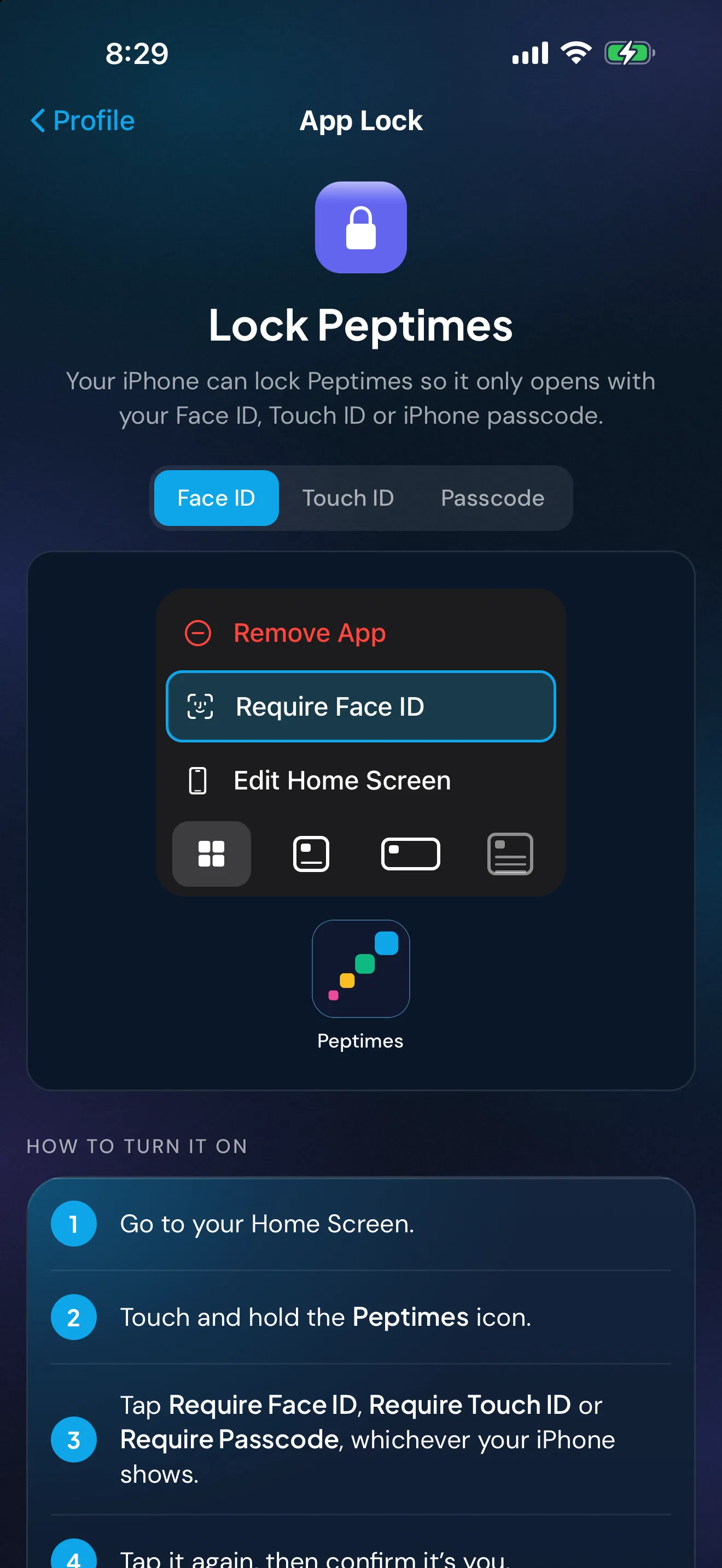
Le guide d’Apple décrit le verrouillage d’une app individuelle à partir d’iOS 18. Maintenez le doigt sur l’icône de l’app jusqu’à ce que le menu Actions rapides s’ouvre, touchez Exiger Face ID (ou Touch ID ou code), et confirmez. Selon Apple, l’app exige alors Face ID, Touch ID ou votre code pour s’ouvrir, et se verrouille de nouveau chaque fois que vous la quittez.
Deux limites : Apple indique que le verrouillage ne s’applique que sur cet iPhone, et comme un code est un moyen accepté d’ouvrir une app verrouillée, quiconque connaît votre code peut aussi l’ouvrir.
Vérifiez ce qu’affiche votre écran verrouillé
Une notification peut afficher des mots sur un écran verrouillé. Dans Réglages, touchez Notifications, choisissez une app, puis touchez Afficher les aperçus et choisissez Toujours, Si déverrouillé ou Jamais (toutes les apps ne prennent pas en charge les aperçus, précise Apple). Si votre téléphone est posé sur un bureau ou dans une pièce partagée, un rappel qui nomme votre médicament le dit à tous ceux qui regardent.
Sachez où vont les fichiers exportés
Un export, une capture d’écran ou la photo d’une étiquette est une copie distincte, qui reste là où vous l’avez placée. Partager votre journal de médicaments avec votre médecin explique comment créer et vérifier un export. Voici où une copie peut finir :
- Fichiers, Sur mon iPhone. Stockée sur cet iPhone. Fichiers la liste séparément d’iCloud Drive.
- iCloud Drive ou un autre dossier dans le cloud. Une copie stockée en ligne. Apple indique que le contenu d’iCloud Drive est disponible sur tous les appareils connectés au même compte Apple Account, et sur iCloud.com. La CISA conseille un mot de passe fort et unique et l’authentification multifacteur sur un compte cloud, et avertit que sur un lecteur partagé, un seul compte compromis peut exposer les données.
- E-mail. Une copie dans vos éléments envoyés et dans la boîte de réception du destinataire, et souvent une copie téléchargée sur l’appareil qui l’ouvre. Demandez au cabinet comment il préfère recevoir les données.
- AirDrop. Envoie une copie directement à un appareil proche. Apple indique que Tout le monde pendant 10 minutes revient à Contacts uniquement après dix minutes (à Réception désactivée si vous n’êtes pas connecté à un compte Apple Account). Vérifiez le nom avant de toucher.
- Discussions de groupe et publications sur les réseaux sociaux. Tous les membres d’une discussion ont une copie. Une capture d’écran publiée dans un groupe ou un forum montre tout ce que contient l’image, comme les noms, les dates et les notes.
- Un ordinateur partagé ou professionnel. D’autres personnes peuvent pouvoir ouvrir son dossier de téléchargements ou voir le fichier dans le navigateur. Utilisez votre propre compte et verrouillez l’écran quand vous vous éloignez.
- Un outil en ligne. Ouvrir un fichier dans un tableur ou un convertisseur en ligne envoie généralement une copie à ce service.
Supprimez les copies dont vous n’avez plus besoin
Après un rendez-vous, décidez quelle copie vous voulez garder, dans un endroit que vous avez choisi, et supprimez les autres.
- Sur l’iPhone. Apple indique que les fichiers que vous supprimez dans l’app Fichiers vont dans Supprimés récemment et sont supprimés définitivement après 30 jours. Pour en retirer un tout de suite, supprimez-le depuis Supprimés récemment : Apple indique que c’est immédiat et irréversible. Supprimer un fichier d’iCloud Drive le retire de tous les appareils connectés au même compte Apple Account.
- Dans l’e-mail. Supprimez le message envoyé et toute pièce jointe enregistrée sur vos appareils.
- Sur un ordinateur. Supprimez le fichier du dossier de téléchargements, puis videz la corbeille.
- Avant de vendre, donner ou recycler un appareil. La FTC indique d’enregistrer ce que vous voulez garder, puis d’effacer le téléphone avec sa réinitialisation, ou l’ordinateur avec l’outil d’effacement du système d’exploitation.
Ne partagez qu’avec les personnes que vous choisissez
Avant d’envoyer quoi que ce soit, décidez qui en a besoin, quelle partie, et comment cela leur parviendra.
- Envoyez la période et les sections dont ils ont besoin, pas tout. Le guide sur l’export montre comment copier un fichier et supprimer les sections que vous ne voulez pas envoyer.
- Choisissez un canal qui atteint une seule personne désignée, comme le système du cabinet lui-même ou AirDrop vers un contact.
- Ne publiez pas un journal, ni une capture d’écran d’un journal, en public. Un fichier que vous envoyez peut aussi être transmis à d’autres par son destinataire, et vous ne pouvez pas le reprendre.
Protégez les comptes qui contiennent vos copies
Vos comptes de messagerie et de cloud sont souvent l’endroit où se trouvent les exports. La CISA conseille des mots de passe longs et uniques (au moins 16 caractères, un différent pour chaque compte), un gestionnaire de mots de passe et l’authentification multifacteur. Votre app de santé est-elle privée ? présente les questions à poser à propos de toute app qui contient des données de santé.
Peptimes et vos données
Peptimes est un outil de suivi privé sur iPhone. Vos données de santé sont stockées sur votre iPhone. Votre compte (e-mail et profil de base) est conservé par notre fournisseur de connexion. Peptimes ne conserve pas de copie de vos données sur ses serveurs : exportez donc vos données pour en garder une. Un export est un fichier CSV ou JSON, et à partir de là ce fichier est à vous de le protéger avec les habitudes ci-dessus. Exportez avant d’effacer, de vendre ou de rendre le téléphone, et avant de passer à un nouvel iPhone, car vos données risquent de ne pas être transférées.
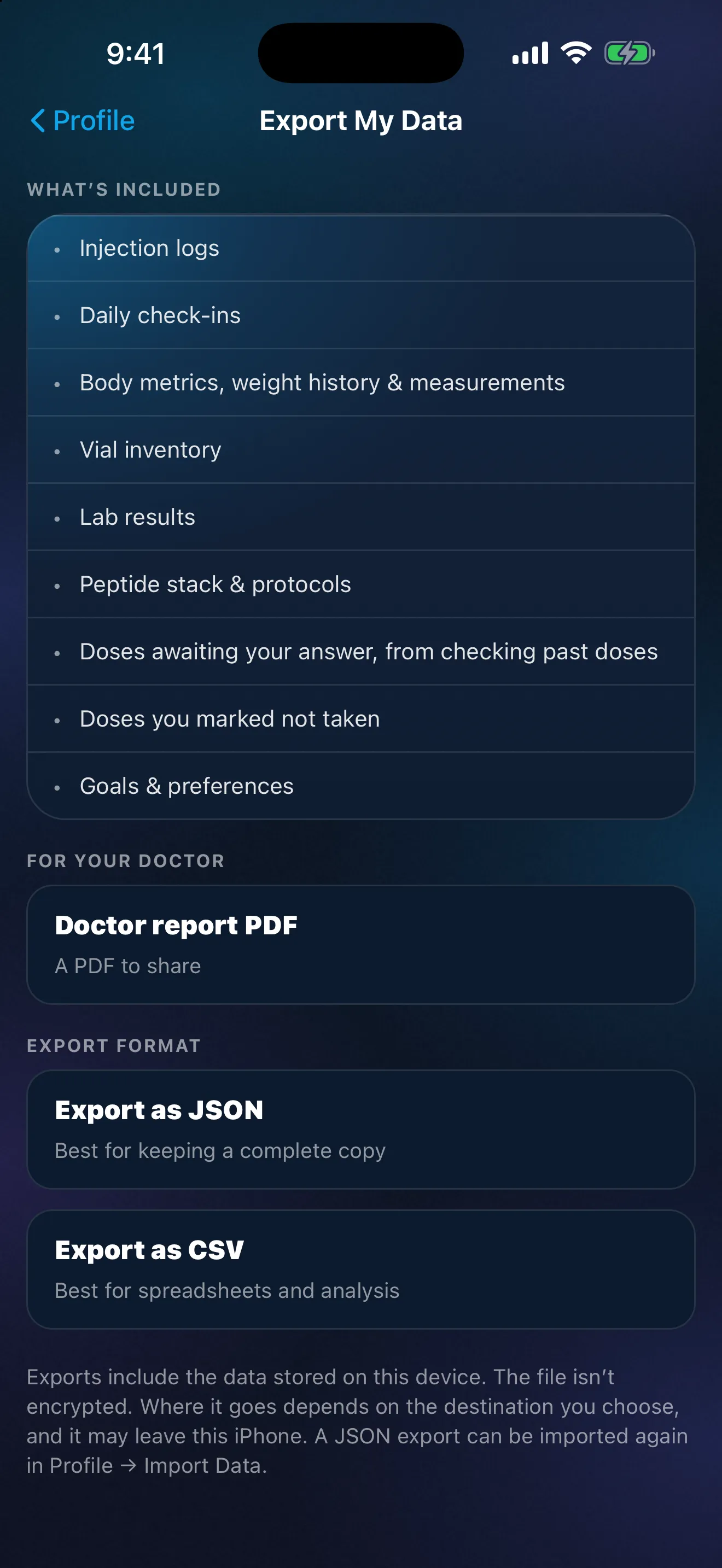
Vous pouvez verrouiller Peptimes avec Face ID grâce au verrouillage d’app intégré d’iOS ; l’app vous montre comment. Peptimes n’a pas de verrouillage ni de code qui lui soit propre.
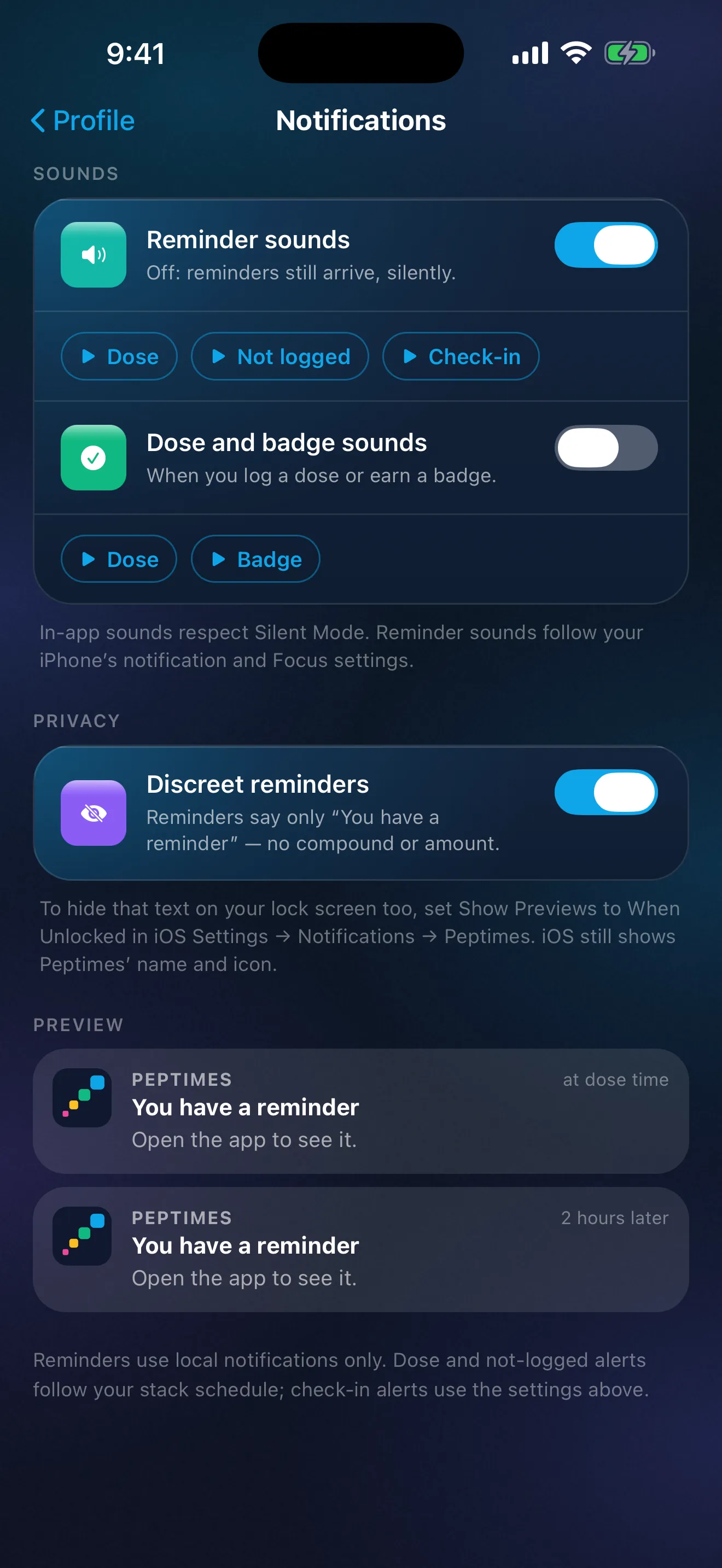
Sans le mode discret, un rappel Peptimes affiche le composé et la quantité prévue sur votre écran verrouillé ; quand il est activé, les rappels et les relances n’affichent que « Vous avez un rappel » et « Ouvrez l’app pour le voir. » Comme toute notification de l’iPhone, un rappel discret affiche tout de même le nom et l’icône de Peptimes. Si déverrouillé masque aussi son texte sur l’écran verrouillé.
Vous pouvez supprimer votre compte dans l’app. Votre compte et les données de cet iPhone sont supprimés en même temps : si vous voulez une copie de vos données, exportez d’abord. L’app Peptimes n’a ni analytics ni traqueurs publicitaires. Comment Peptimes traite vos données explique le reste. Peptimes arrive bientôt sur l’App Store.
FAQ
Dois-je garder mon fichier exporté dans iCloud Drive ?
C’est à vous de choisir. Un fichier dans iCloud Drive est une copie stockée en ligne et disponible sur tous les appareils connectés à votre compte Apple Account : protégez donc ce compte. Si vous préférez que le fichier reste sur un seul appareil, enregistrez-le dans Sur mon iPhone.
Sources
- Apple, iPhone User Guide, "Set a passcode on iPhone", vérifié le 25 oct. 2026 (guide iOS 27, copyright 2026) : chemin dans Réglages, Activer le code, Options du code et formats les plus sûrs, cas où le code est toujours exigé, Verrouillage automatique, Effacer les données après dix tentatives échouées.
- Apple, iPhone User Guide, "Update iOS on iPhone", vérifié le 25 oct. 2026 : Mise à jour logicielle, Mises à jour automatiques, Installer automatiquement.
- Apple, iPhone User Guide, "Lock or hide an app on iPhone" (version iOS 18), vérifié le 25 oct. 2026 : Exiger Face ID (ou Touch ID ou code), l’app se verrouille de nouveau quand vous la quittez, un code l’ouvre aussi, le verrouillage ne s’applique que sur cet iPhone.
- Apple, iPhone User Guide, "Change notification settings on iPhone", vérifié le 25 oct. 2026 : Afficher les aperçus (Toujours, Si déverrouillé, Jamais), toutes les apps ne prennent pas en charge les aperçus.
- Apple Support, "Delete files or recover deleted files in the Files app on your iPhone or iPad", vérifié le 25 oct. 2026 (publié le 15 septembre 2025) : Supprimés récemment pendant 30 jours, la suppression depuis Supprimés récemment est immédiate et irrécupérable, supprimer depuis iCloud Drive retire le fichier de tous les appareils du même compte Apple Account.
- Apple, iPhone User Guide, "Set up iCloud Drive on iPhone", vérifié le 25 oct. 2026 : le contenu d’iCloud Drive est disponible sur les appareils connectés au même compte Apple Account et sur iCloud.com.
- Apple Support, "How to use AirDrop on your iPhone or iPad", vérifié le 25 oct. 2026 (publié le 05 octobre 2026) : Tout le monde pendant 10 minutes revient à Contacts uniquement, ou à Réception désactivée si vous n’êtes pas connecté à un compte Apple Account.
- Federal Trade Commission, "How To Protect Your Phone From Hackers", vérifié le 25 oct. 2026 (juillet 2022) : verrouiller le téléphone, un code d’au moins 6 chiffres, mettre à jour le système d’exploitation et les apps, activer la fonction qui retrouve, verrouille ou efface un téléphone perdu.
- Federal Trade Commission, "Three ways to protect the personal info on your phone", vérifié le 25 oct. 2026 (daté du 11 septembre 2024) : verrouillage automatique, au moins six chiffres, installer les mises à jour, supprimer les apps que vous n’utilisez pas.
- Federal Trade Commission, "How To Remove Your Personal Information Before You Get Rid of Your Phone", vérifié le 25 oct. 2026 (juillet 2022) : effacer le téléphone par une réinitialisation avant de s’en séparer.
- Federal Trade Commission, "How To Remove Your Personal Information Before You Get Rid of Your Computer", vérifié le 25 oct. 2026 (juillet 2022) : enregistrer ce que vous voulez garder, puis effacer le disque avec l’outil du système d’exploitation.
- Cybersecurity and Infrastructure Security Agency (CISA), "Use Strong Passwords", vérifié le 25 oct. 2026 (page marquée « Archived Content », sans date) : au moins 16 caractères, uniques pour chaque compte, utiliser un gestionnaire de mots de passe, activer l’authentification multifacteur.
- CISA, "Get the Most out of Cloud Storage and Services while Minimizing the Risk", vérifié le 25 oct. 2026 (sans date affichée) : sur un lecteur partagé, il suffit que le compte d’une seule personne soit compromis ; mot de passe fort et unique et authentification multifacteur ; ne partager que ce dont les gens ont besoin.
- CISA, "Protect the Physical Security of Your Digital Devices", vérifié le 25 oct. 2026 (sans date affichée) : ne pas laisser les appareils sans surveillance ; verrouiller l’écran.
- Peptimes, centre d’aide, "Delete your account", peptimes.featurebase.app/en/help, vérifié le 23 oct. 2026 : exportez d’abord si vous voulez une copie.