
So bewahrst du deine Medikamentenprotokolle sicher auf Handy und Computer auf
Medikamentenprotokolle landen an mehr Orten, als man denkt: in einer Tracking-App, in einer exportierten Datei, in einer E-Mail an eine Praxis, auf dem Foto eines Etiketts, in einer Tabelle. Jedes davon ist eine Kopie, um die du dich kümmern musst. Dieser Ratgeber behandelt, was du auf einem iPhone und einem Computer tun kannst: dein Handy sperren, es aktuell halten, darauf achten, wohin exportierte Dateien gehen, Kopien löschen, die du nicht mehr brauchst, und nur mit Menschen teilen, die du dir aussuchst.
Nichts davon macht ein Protokoll risikofrei, und die Schritte gelten für Protokolle aus jeder App. Die Menünamen stammen aus dem iPhone-Benutzerhandbuch von Apple für iOS 27 und können in anderen Versionen abweichen. Der letzte Abschnitt behandelt Peptimes.
Sperre dein Handy
Alles andere baut darauf auf. Wer dein Handy entsperren kann, kann öffnen, was darauf ist.
- Lege einen Code fest. Gehe zu Einstellungen, tippe auf Face ID & Code (Touch ID & Code bei einem iPhone mit Touch ID) und dann auf Code aktivieren. Tippe auf Code-Optionen, um die Formate zu sehen. Laut Apple sind Eigener alphanumerischer Code und Eigener numerischer Code die sichersten, und die FTC rät zu mindestens sechs Ziffern.
- Nutze Face ID oder Touch ID, wenn du magst. Sie entsperren das Handy schnell, aber laut Apple musst du in manchen Fällen deinen Code eingeben, zum Beispiel nach einem Neustart.
- Stelle die Automatische Sperre ein. Gehe zu Einstellungen, Anzeige & Helligkeit, Automatische Sperre und wähle eine Zeit. Die FTC rät, das Handy so einzustellen, dass es sich sperrt, wenn du es nicht benutzt.
- Schalte „Wo ist?“ ein. Die FTC rät, die Funktion einzuschalten, die dir hilft, ein verlorenes Handy zu finden und es zu sperren oder zu löschen, wenn es gestohlen wird.
- Überlege, bevor du „Daten löschen“ einschaltest. Apple lässt das iPhone sich nach zehn falschen Codeeingaben selbst löschen. Das kann ein gestohlenes Handy schützen, aber alles, was nur auf dem Handy gespeichert ist, geht damit verloren.
Halte die Software aktuell
Laut FTC enthalten Updates des Betriebssystems oft wichtige Korrekturen und Sicherheitsschutz, und auch deine Apps solltest du aktualisieren.
Gehe auf einem iPhone zu Einstellungen, Allgemein, Softwareupdate, Automatische Updates und schalte Automatisch installieren ein. Laut Apple installiert das iPhone Updates dann über Nacht, während es lädt und mit WLAN verbunden ist, und benachrichtigt dich vorher. Mach dasselbe auf deinem Computer und in deinem Browser und lösche Apps, die du nicht mehr nutzt, wie es die FTC vorschlägt.
Sperre die Apps, die deine Daten enthalten
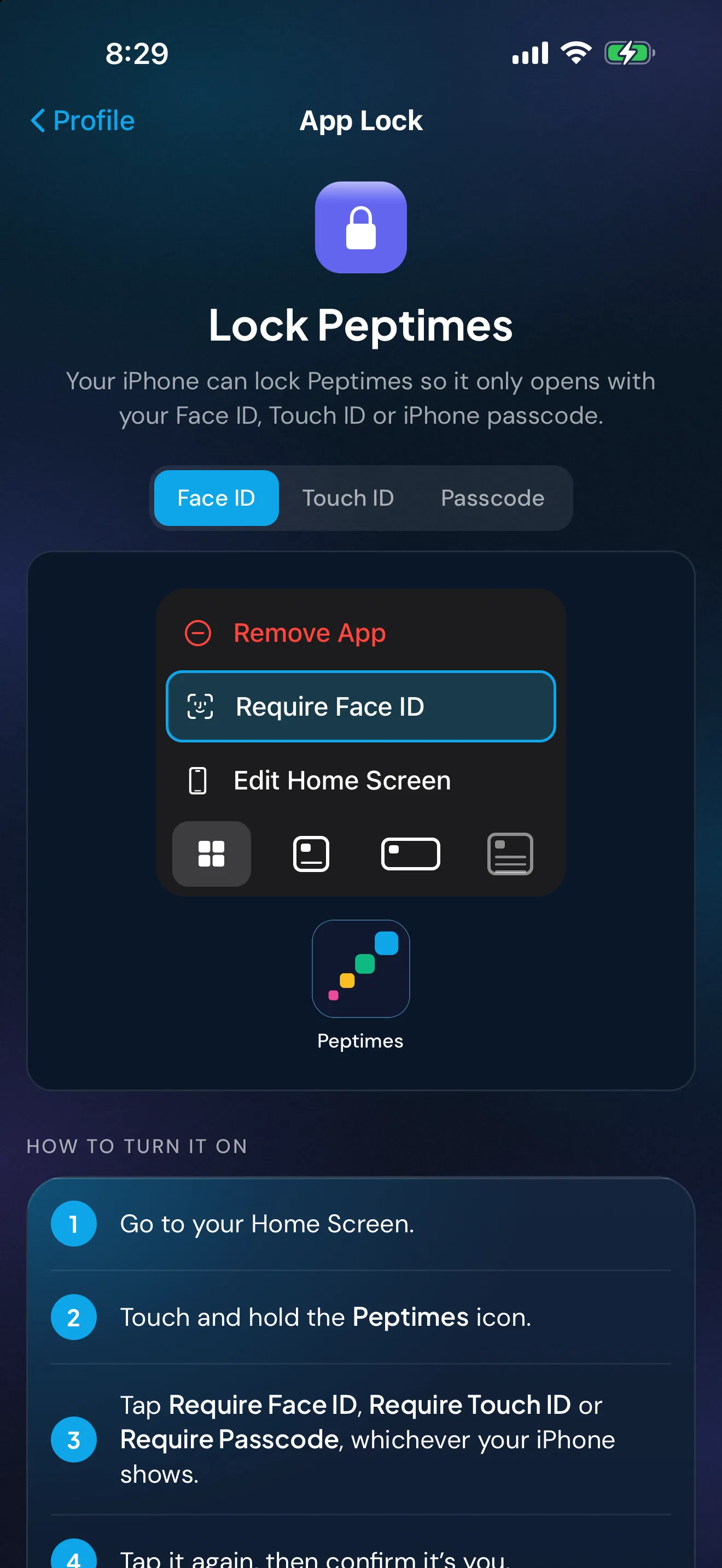
Das Handbuch von Apple beschreibt das Sperren einer einzelnen App für iOS 18 und neuer. Halte das Symbol der App gedrückt, bis das Menü Kurzaktionen sich öffnet, tippe auf Face ID erforderlich (oder Touch ID bzw. Code) und bestätige. Laut Apple braucht die App dann Face ID, Touch ID oder deinen Code zum Öffnen und sperrt sich jedes Mal wieder, wenn du sie beendest.
Zwei Grenzen: Laut Apple gilt die Sperre nur auf diesem iPhone, und weil ein Code eine zulässige Möglichkeit ist, eine gesperrte App zu öffnen, kann jeder, der deinen Code kennt, sie auch öffnen.
Prüfe, was dein Sperrbildschirm zeigt
Eine Mitteilung kann Text auf einen gesperrten Bildschirm bringen. Tippe in den Einstellungen auf Mitteilungen, wähle eine App, tippe dann auf Vorschau zeigen und wähle Immer, Wenn entsperrt oder Nie (nicht alle Apps unterstützen Vorschauen, wie Apple anmerkt). Wenn dein Handy auf einem Schreibtisch oder in einem gemeinsam genutzten Raum liegt, verrät eine Erinnerung, die dein Medikament nennt, es jedem, der hinsieht.
Wisse, wohin exportierte Dateien gehen
Ein Export, ein Screenshot oder ein Foto eines Etiketts ist eine eigene Kopie und bleibt dort, wo du sie ablegst. Teile dein Medikamentenprotokoll mit deiner Arztpraxis behandelt das Erstellen und Prüfen eines Exports. Hier kann eine Kopie landen:
- Dateien, Auf meinem iPhone. Auf diesem iPhone gespeichert. Dateien führt sie getrennt von iCloud Drive auf.
- iCloud Drive oder ein anderer Cloud-Ordner. Eine online gespeicherte Kopie. Laut Apple sind Inhalte in iCloud Drive auf jedem Gerät verfügbar, das mit demselben Apple Account angemeldet ist, und auf iCloud.com. CISA rät zu einem starken, einmaligen Passwort und zur Multifaktor-Authentifizierung bei einem Cloud-Konto und warnt, dass auf einem gemeinsam genutzten Laufwerk ein einziges kompromittiertes Konto die Daten offenlegen kann.
- E-Mail. Eine Kopie in deinen gesendeten Nachrichten und im Postfach der Empfängerin oder des Empfängers, oft auch eine heruntergeladene Kopie auf dem Gerät, das sie öffnet. Frag die Praxis, wie sie Unterlagen am liebsten bekommt.
- AirDrop. Sendet eine Kopie direkt an ein Gerät in der Nähe. Laut Apple schaltet „Für alle 10 Minuten“ nach zehn Minuten zurück auf „Nur Kontakte“ (auf „Empfang aus“, wenn du nicht bei einem Apple Account angemeldet bist). Prüfe den Namen, bevor du tippst.
- Gruppenchats und Social-Media-Beiträge. Alle in einem Chat haben eine Kopie. Ein Screenshot, der in einer Gruppe oder einem Forum gepostet wird, zeigt alles auf dem Bild, etwa Namen, Daten und Notizen.
- Ein gemeinsam genutzter oder Arbeitscomputer. Andere können möglicherweise den Download-Ordner öffnen oder die Datei im Browser sehen. Nutze dein eigenes Konto und sperre den Bildschirm, wenn du weggehst.
- Ein webbasiertes Tool. Wenn du eine Datei in einer webbasierten Tabellenkalkulation oder einem Konverter öffnest, wird in der Regel eine Kopie zu diesem Dienst hochgeladen.
Lösche Kopien, die du nicht mehr brauchst
Entscheide nach einem Termin, welche Kopie du behalten willst, an einem Ort, den du gewählt hast, und lösche den Rest.
- Auf dem iPhone. Laut Apple kommen Dateien, die du in der App „Dateien“ löschst, nach „Zuletzt gelöscht“ und werden nach 30 Tagen endgültig gelöscht. Um eine sofort zu entfernen, lösche sie aus „Zuletzt gelöscht“, was laut Apple sofort geschieht und sich nicht rückgängig machen lässt. Das Löschen einer Datei aus iCloud Drive entfernt sie von jedem Gerät, das mit demselben Apple Account angemeldet ist.
- In der E-Mail. Lösche die gesendete Nachricht und jeden Anhang, der auf deinen Geräten gespeichert ist.
- Auf einem Computer. Lösche die Datei aus dem Download-Ordner und leere dann den Papierkorb.
- Bevor du ein Gerät verkaufst, verschenkst oder recycelst. Laut FTC sicherst du, was du behalten willst, und löschst dann das Handy mit seiner Zurücksetzen-Funktion oder den Computer mit dem Lösch-Werkzeug des Betriebssystems.
Teile nur mit Menschen, die du dir aussuchst
Bevor du etwas sendest, entscheide, wer es braucht, welchen Teil und wie es sie erreichen soll.
- Sende den Zeitraum und die Abschnitte, die sie brauchen, nicht alles. Der Ratgeber zum Export zeigt, wie du eine Datei kopierst und die Abschnitte löschst, die du nicht senden willst.
- Wähle einen Weg, der eine namentlich bekannte Person erreicht, etwa das eigene System deiner Praxis oder AirDrop an einen Kontakt.
- Poste kein Protokoll und keinen Screenshot davon öffentlich. Eine Datei, die du schickst, können die anderen auch weiterleiten, und du kannst es nicht zurückholen.
Schütze die Konten, die deine Kopien enthalten
Deine E-Mail- und Cloud-Konten sind oft der Ort, an dem Exporte liegen. CISA rät zu langen, einmaligen Passwörtern (mindestens 16 Zeichen, für jedes Konto ein anderes), einem Passwortmanager und Multifaktor-Authentifizierung. Ist deine Gesundheits-App privat? behandelt die Fragen, die du an jede App stellen solltest, die Gesundheitsdaten enthält.
Peptimes und deine Daten
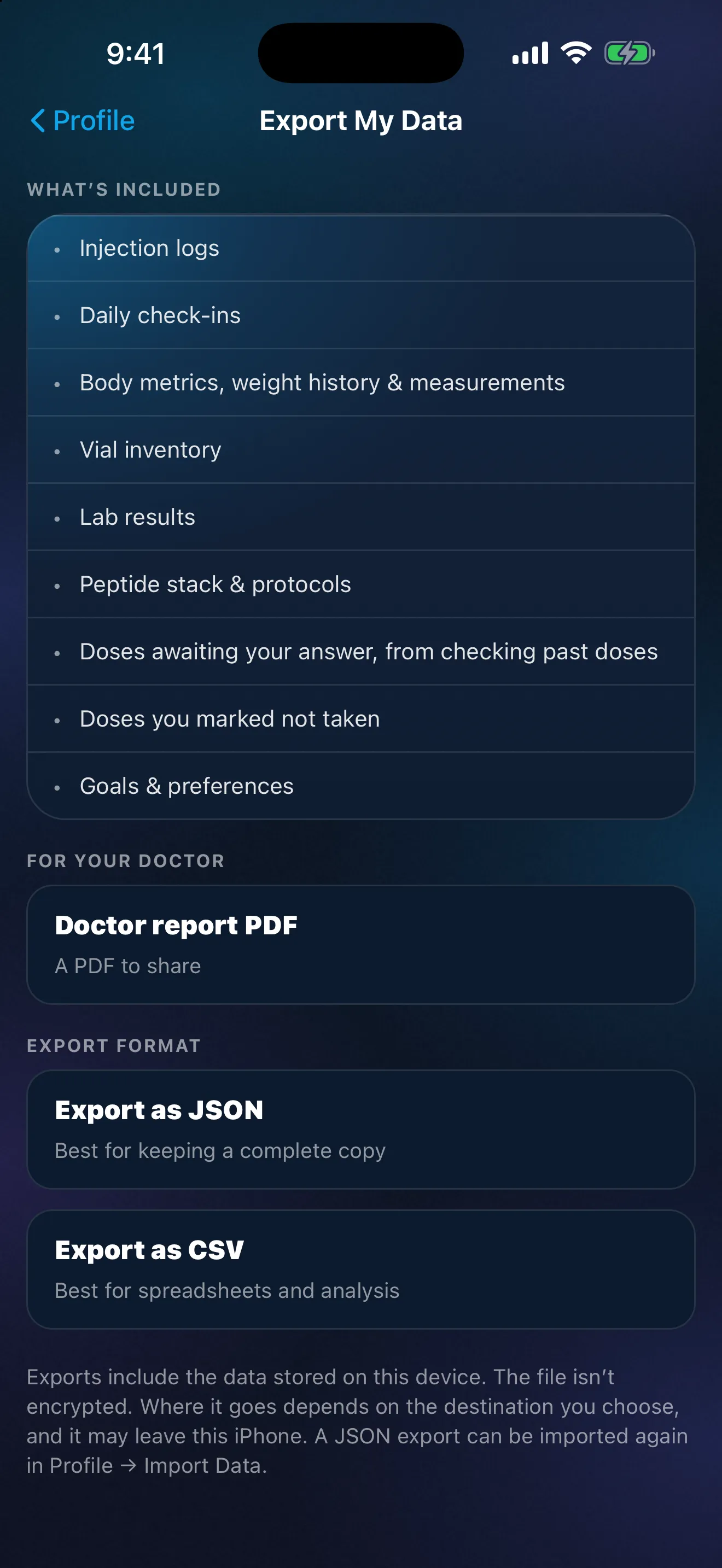
Peptimes ist ein privater iPhone-Tracker. Deine Gesundheitsdaten werden auf deinem iPhone gespeichert. Dein Konto (E-Mail und Basisprofil) wird von unserem Anmeldedienst geführt. Peptimes speichert keine Kopie deiner Daten auf seinen Servern, also exportiere deine Daten, um eine zu behalten: Ein Export ist eine CSV- oder JSON-Datei, und von da an ist diese Datei deine Sache, um die du dich mit den obigen Gewohnheiten kümmerst. Exportiere, bevor du das Handy löschst, verkaufst oder eintauschst und bevor du auf ein neues iPhone wechselst, denn deine Daten kommen möglicherweise nicht mit.
Du kannst Peptimes mit der in iOS eingebauten App-Sperre per Face ID sperren; die App zeigt dir, wie. Peptimes hat keine eigene Sperre und keinen eigenen Code.
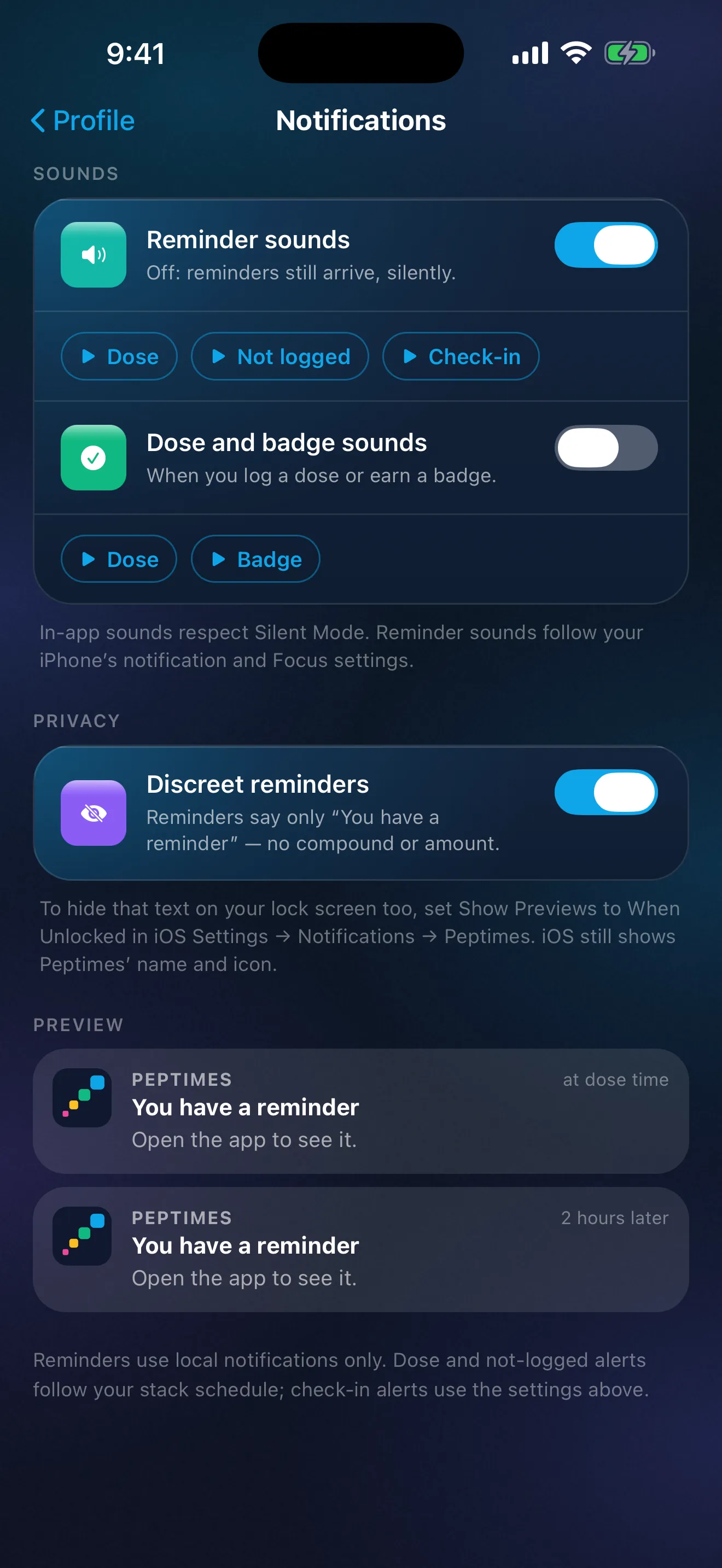
Ohne den diskreten Modus zeigt eine Erinnerung von Peptimes den Wirkstoff und die geplante Menge auf deinem Sperrbildschirm; mit ihm zeigen Erinnerungen und Nachfragen nur „Du hast eine Erinnerung“ und „Öffne die App, um sie zu sehen.“ Wie jede iPhone-Mitteilung zeigt auch eine diskrete Erinnerung weiterhin Name und Symbol von Peptimes. „Wenn entsperrt“ blendet ihren Text auch auf dem Sperrbildschirm aus.
Du kannst dein Konto in der App löschen. Dein Konto und die Daten auf diesem iPhone werden gleichzeitig gelöscht, also exportiere zuerst, wenn du eine Kopie deiner Daten willst. Die App Peptimes hat keine Analytics und keine Werbe-Tracker. So geht Peptimes mit deinen Daten um erklärt den Rest. Peptimes kommt bald in den App Store.
Häufige Fragen
Sollte ich meine exportierte Datei in iCloud Drive aufbewahren?
Das ist deine Entscheidung. Eine Datei in iCloud Drive ist eine online gespeicherte Kopie und auf jedem Gerät verfügbar, das mit deinem Apple Account angemeldet ist, also schütze dieses Konto. Wenn die Datei lieber auf einem Gerät bleiben soll, sichere sie unter „Auf meinem iPhone“.
Quellen
- Apple, iPhone User Guide, "Set a passcode on iPhone", geprüft am 25. Oktober 2026 (Handbuch zu iOS 27, Copyright 2026): der Pfad in den Einstellungen, Code aktivieren, Code-Optionen und die sichersten Formate, wann der Code immer verlangt wird, Automatische Sperre, Daten löschen nach zehn falschen Versuchen.
- Apple, iPhone User Guide, "Update iOS on iPhone", geprüft am 25. Oktober 2026: Softwareupdate, Automatische Updates, Automatisch installieren.
- Apple, iPhone User Guide, "Lock or hide an app on iPhone" (iOS 18 version), geprüft am 25. Oktober 2026: Face ID erforderlich (oder Touch ID bzw. Code), die App sperrt sich wieder, nachdem du sie beendest, ein Code öffnet sie auch, die Sperre gilt nur auf diesem iPhone.
- Apple, iPhone User Guide, "Change notification settings on iPhone", geprüft am 25. Oktober 2026: Vorschau zeigen (Immer, Wenn entsperrt, Nie), nicht alle Apps unterstützen Vorschauen.
- Apple Support, "Delete files or recover deleted files in the Files app on your iPhone or iPad", geprüft am 25. Oktober 2026 (veröffentlicht am 15. September 2025): Zuletzt gelöscht für 30 Tage, das Löschen aus „Zuletzt gelöscht“ geschieht sofort und ist nicht wiederherstellbar, das Löschen aus iCloud Drive entfernt die Datei von jedem Gerät mit demselben Apple Account.
- Apple, iPhone User Guide, "Set up iCloud Drive on iPhone", geprüft am 25. Oktober 2026: Inhalte in iCloud Drive sind auf Geräten verfügbar, die mit demselben Apple Account angemeldet sind, und auf iCloud.com.
- Apple Support, "How to use AirDrop on your iPhone or iPad", geprüft am 25. Oktober 2026 (veröffentlicht am 05. Oktober 2026): „Für alle 10 Minuten“ springt zurück auf „Nur Kontakte“, oder auf „Empfang aus“, wenn du nicht bei einem Apple Account angemeldet bist.
- Federal Trade Commission, "How To Protect Your Phone From Hackers", geprüft am 25. Oktober 2026 (Juli 2022): das Handy sperren, ein Code mit mindestens 6 Ziffern, das Betriebssystem und die Apps aktualisieren, die Funktion einschalten, die ein verlorenes Handy findet, sperrt oder löscht.
- Federal Trade Commission, "Three ways to protect the personal info on your phone", geprüft am 25. Oktober 2026 (datiert auf den 11. September 2024): automatisches Sperren, mindestens sechs Ziffern, Updates installieren, Apps löschen, die du nicht nutzt.
- Federal Trade Commission, "How To Remove Your Personal Information Before You Get Rid of Your Phone", geprüft am 25. Oktober 2026 (Juli 2022): das Handy mit einem Zurücksetzen löschen, bevor du es weggibst.
- Federal Trade Commission, "How To Remove Your Personal Information Before You Get Rid of Your Computer", geprüft am 25. Oktober 2026 (Juli 2022): sichern, was du behalten willst, dann das Laufwerk mit dem Werkzeug des Betriebssystems löschen.
- Cybersecurity and Infrastructure Security Agency (CISA), "Use Strong Passwords", geprüft am 25. Oktober 2026 (Seite als „Archived Content“ markiert, ohne Datum): mindestens 16 Zeichen, für jedes Konto einmalig, einen Passwortmanager nutzen, Multifaktor-Authentifizierung einschalten.
- CISA, "Get the Most out of Cloud Storage and Services while Minimizing the Risk", geprüft am 25. Oktober 2026 (kein Datum angegeben): auf einem gemeinsam genutzten Laufwerk muss nur das Konto einer Person kompromittiert sein; starkes, einmaliges Passwort und Multifaktor-Authentifizierung; nur teilen, was die Leute brauchen.
- CISA, "Protect the Physical Security of Your Digital Devices", geprüft am 25. Oktober 2026 (kein Datum angegeben): Geräte nicht unbeaufsichtigt lassen; den Bildschirm sperren.
- Peptimes, Hilfe-Center, "Delete your account", peptimes.featurebase.app/en/help, geprüft am 23. Oktober 2026: zuerst exportieren, wenn du eine Kopie willst.