
Jak bezpečně uchovávat záznamy o lécích v telefonu a počítači
Záznamy o lécích se objeví na více místech, než lidé čekají: v aplikaci pro sledování, v exportovaném souboru, v e-mailu pro ordinaci, na fotce štítku, v tabulce. Každé z nich je kopie, o kterou je třeba se starat. Tento návod popisuje, co můžete udělat v iPhonu a v počítači: zamknout telefon, udržovat ho aktualizovaný, dávat pozor, kam exportované soubory putují, mazat kopie, které už nepotřebujete, a sdílet jen s lidmi, které si vyberete.
Nic z toho nezpůsobí, že je záznam bez rizika, a kroky platí pro záznamy z jakékoli aplikace. Názvy nabídek pocházejí z Uživatelské příručky k iPhonu od Applu pro iOS 27 a v jiných verzích se mohou lišit. Poslední část se týká Peptimes.
Zamkněte telefon
Na tom stojí všechno ostatní. Kdo dokáže odemknout váš telefon, může otevřít všechno, co v něm je.
- Nastavte kód. Přejděte do Nastavení, klepněte na Face ID a kód (Touch ID a kód u iPhonu s Touch ID) a pak klepněte na Zapnout kód. Klepnutím na Volby kódu zobrazíte formáty. Apple uvádí, že nejbezpečnější jsou Vlastní alfanumerický kód a Vlastní číselný kód, a FTC doporučuje alespoň šest číslic.
- Chcete-li, použijte Face ID nebo Touch ID. Telefon odemknou rychle, ale Apple uvádí, že v některých případech musíte zadat kód, například po restartu.
- Nastavte Automatický zámek. Přejděte do Nastavení, Displej a jas, Automatický zámek a vyberte dobu. FTC doporučuje nastavit telefon tak, aby se zamkl, když ho nepoužíváte.
- Zapněte Najít. FTC doporučuje zapnout funkci, která pomáhá najít ztracený telefon a zamknout ho nebo smazat, pokud je odcizen.
- Než zapnete Smazat data, rozmyslete se. Apple umožňuje, aby se iPhone po deseti neúspěšných pokusech o zadání kódu sám smazal. Může to ochránit odcizený telefon, ale odejde s tím všechno, co je uloženo jen v telefonu.
Udržujte software aktualizovaný
FTC uvádí, že aktualizace operačního systému často obsahují důležité opravy a bezpečnostní ochrany, a doporučuje aktualizovat i aplikace.
V iPhonu přejděte do Nastavení, Obecné, Aktualizace softwaru, Automatické aktualizace a zapněte Instalovat automaticky. Apple uvádí, že iPhone pak instaluje aktualizace přes noc při nabíjení a připojení k Wi-Fi a předem vás upozorní. Totéž udělejte v počítači a v prohlížeči a smažte aplikace, které už nepoužíváte, jak doporučuje FTC.
Zamkněte aplikace, které obsahují vaše záznamy
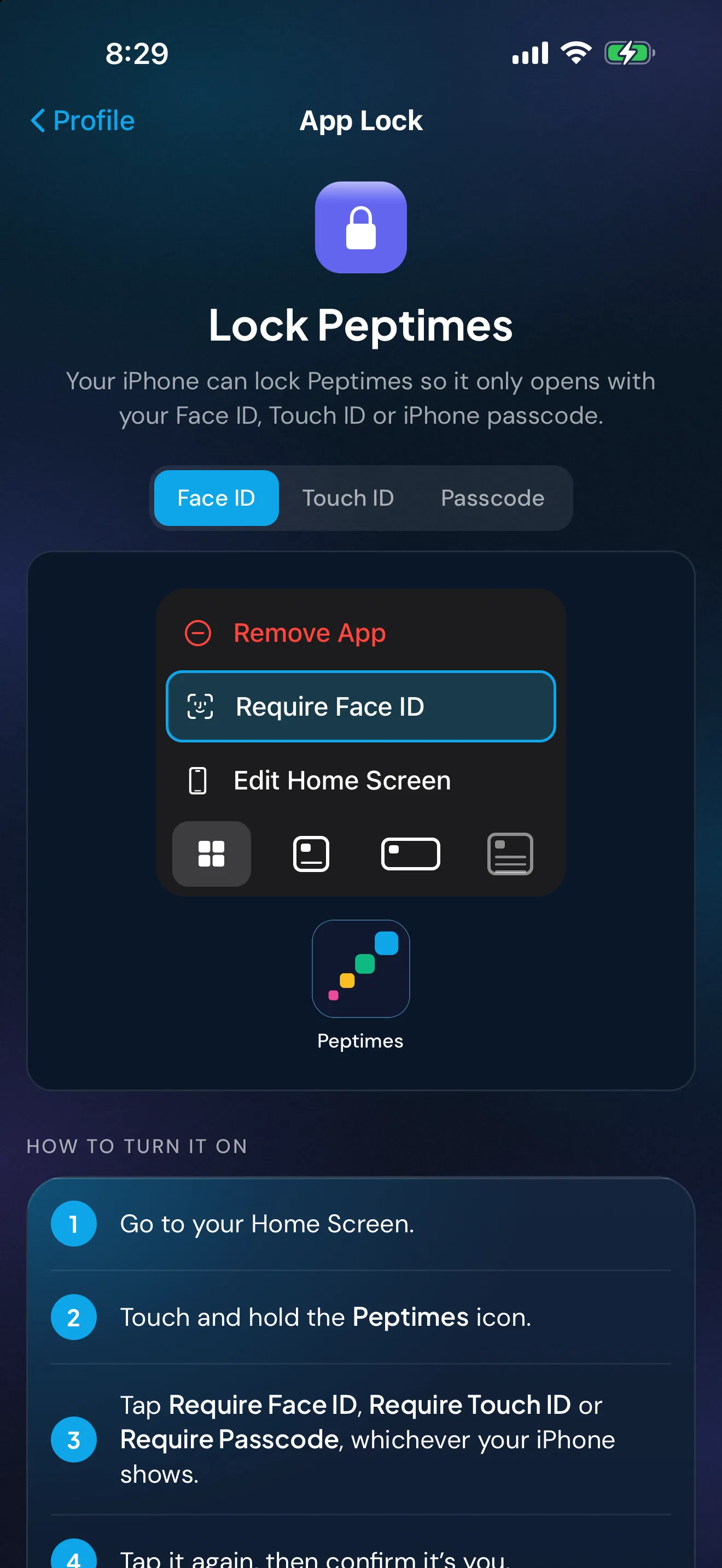
Příručka od Applu popisuje zamknutí jednotlivé aplikace pro iOS 18 a novější. Podržte ikonu aplikace, dokud se neotevře nabídka Rychlé akce, klepněte na Vyžadovat Face ID (nebo Touch ID či kód) a potvrďte. Apple uvádí, že aplikace pak k otevření vyžaduje Face ID, Touch ID nebo váš kód a po každém ukončení se znovu zamkne.
Dvě omezení: Apple uvádí, že zámek platí jen v tomto iPhonu, a protože kód je přijatý způsob otevření zamknuté aplikace, může ji otevřít i kdokoli, kdo váš kód zná.
Zkontrolujte, co ukazuje zamčená obrazovka
Oznámení může dostat slova na zamčenou obrazovku. V Nastavení klepněte na Oznámení, vyberte aplikaci, klepněte na Zobrazovat náhledy a zvolte Vždy, Když je odemčeno nebo Nikdy (Apple uvádí, že ne všechny aplikace náhledy podporují). Pokud telefon leží na stole nebo ve sdílené místnosti, připomínka, která jmenuje váš lék, to řekne každému, kdo se podívá.
Vězte, kam exportované soubory putují
Export, snímek obrazovky nebo fotka štítku je samostatná kopie a zůstává tam, kam ji dáte. Sdílejte záznam svých léků s lékařem popisuje vytvoření a kontrolu exportu. Tady může kopie skončit:
- Soubory, V mém iPhonu. Uloženo v tomto iPhonu. Aplikace Soubory ji uvádí odděleně od iCloud Drive.
- iCloud Drive nebo jiná cloudová složka. Kopie uložená online. Apple uvádí, že obsah iCloud Drive je dostupný na každém zařízení přihlášeném ke stejnému účtu Apple a na iCloud.com. CISA doporučuje silné, jedinečné heslo a vícefázové ověření u cloudového účtu a upozorňuje, že u sdíleného disku může jeden napadený účet odhalit data.
- E-mail. Kopie v odeslané poště a ve schránce příjemce a často i stažená kopie v každém zařízení, které ji otevře. Zeptejte se ordinace, jak záznamy raději přijímá.
- AirDrop. Pošle kopii přímo do zařízení poblíž. Apple uvádí, že Všichni na 10 minut se po deseti minutách vrátí na Pouze kontakty (na Příjem vypnut, pokud nejste přihlášeni k účtu Apple). Před klepnutím zkontrolujte jméno.
- Skupinové chaty a příspěvky na sociálních sítích. Kopii má každý v chatu. Snímek obrazovky vložený do skupiny nebo na fórum ukazuje všechno, co je na obrázku, například jména, data a poznámky.
- Sdílený nebo pracovní počítač. Jiní lidé mohou být schopni otevřít jeho složku se staženými soubory nebo vidět soubor v prohlížeči. Používejte vlastní účet a když odcházíte, zamkněte obrazovku.
- Webový nástroj. Otevření souboru ve webové tabulce nebo převodníku obvykle nahraje kopii do dané služby.
Mažte kopie, které už nepotřebujete
Po návštěvě lékaře se rozhodněte, kterou kopii chcete zachovat, na místě, které jste si vybrali, a ostatní smažte.
- V iPhonu. Apple uvádí, že soubory, které smažete v aplikaci Soubory, jdou do složky Nedávno smazané a po 30 dnech se smažou trvale. Chcete-li jeden odstranit hned, smažte ho ze složky Nedávno smazané, což je podle Applu okamžité a nelze to vrátit. Smazání souboru z iCloud Drive ho odstraní ze všech zařízení přihlášených ke stejnému účtu Apple.
- V e-mailu. Smažte odeslanou zprávu a každou přílohu uloženou do vašich zařízení.
- V počítači. Smažte soubor ze složky se staženými soubory a pak vysypte koš.
- Než zařízení prodáte, darujete nebo předáte k recyklaci. FTC uvádí, že si uložíte, co chcete zachovat, a pak telefon smažete jeho resetem nebo počítač nástrojem operačního systému pro mazání.
Sdílejte jen s lidmi, které si vyberete
Než cokoli odešlete, rozhodněte se, kdo to potřebuje, jakou část a jak se to k němu dostane.
- Pošlete období a oddíly, které potřebují, ne všechno. Návod k exportu ukazuje, jak zkopírovat soubor a smazat oddíly, které poslat nechcete.
- Zvolte cestu, která dorazí k jedné jmenované osobě, například vlastní systém ordinace nebo AirDrop ke kontaktu.
- Nezveřejňujte záznam ani jeho snímek obrazovky. Soubor, který pošlete, mohou také dál přeposlat a vy to nemůžete vzít zpět.
Chraňte účty, které drží vaše kopie
Váš e-mailový a cloudový účet jsou místa, kde exporty často leží. CISA doporučuje dlouhá, jedinečná hesla (alespoň 16 znaků, pro každý účet jiné), správce hesel a vícefázové ověření. Je vaše zdravotní aplikace soukromá? popisuje otázky, které si položit u každé aplikace, jež drží zdravotní záznamy.
Peptimes a vaše záznamy
Peptimes je soukromá aplikace pro iPhone ke sledování. Vaše zdravotní záznamy jsou uložené ve vašem iPhonu. Váš účet (e-mail a základní profil) drží náš poskytovatel přihlášení. Peptimes kopii vašich záznamů na svých serverech neuchovává, takže si data exportujte, abyste měli kopii: export je soubor CSV nebo JSON a od té chvíle je o ten soubor na vás, podle návyků výše. Exportujte před smazáním, prodejem nebo výměnou telefonu a před přechodem na nový iPhone, protože se vaše záznamy nemusí přenést.
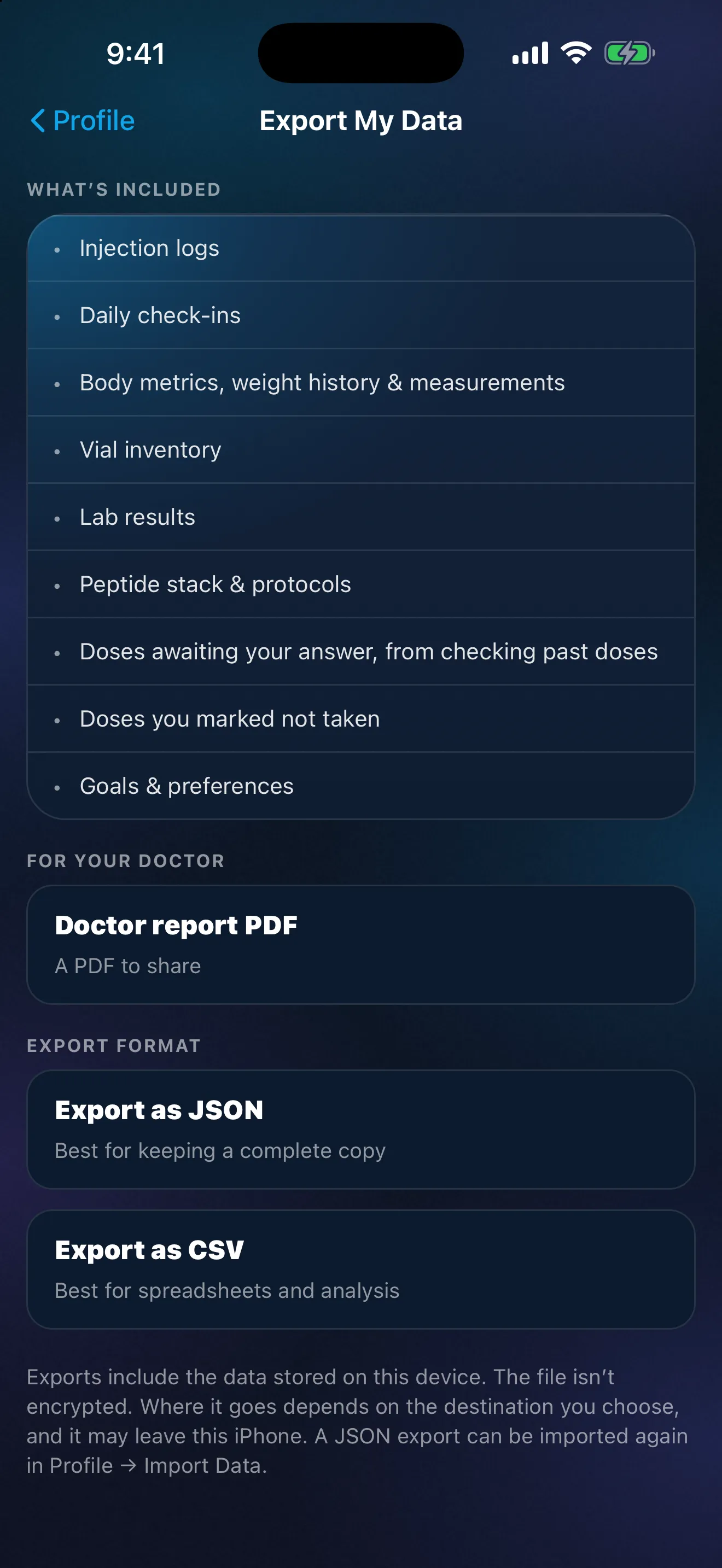
Peptimes můžete zamknout pomocí Face ID vestavěným zámkem aplikací v iOS; aplikace vám ukáže jak. Peptimes nemá vlastní zámek ani vlastní kód.
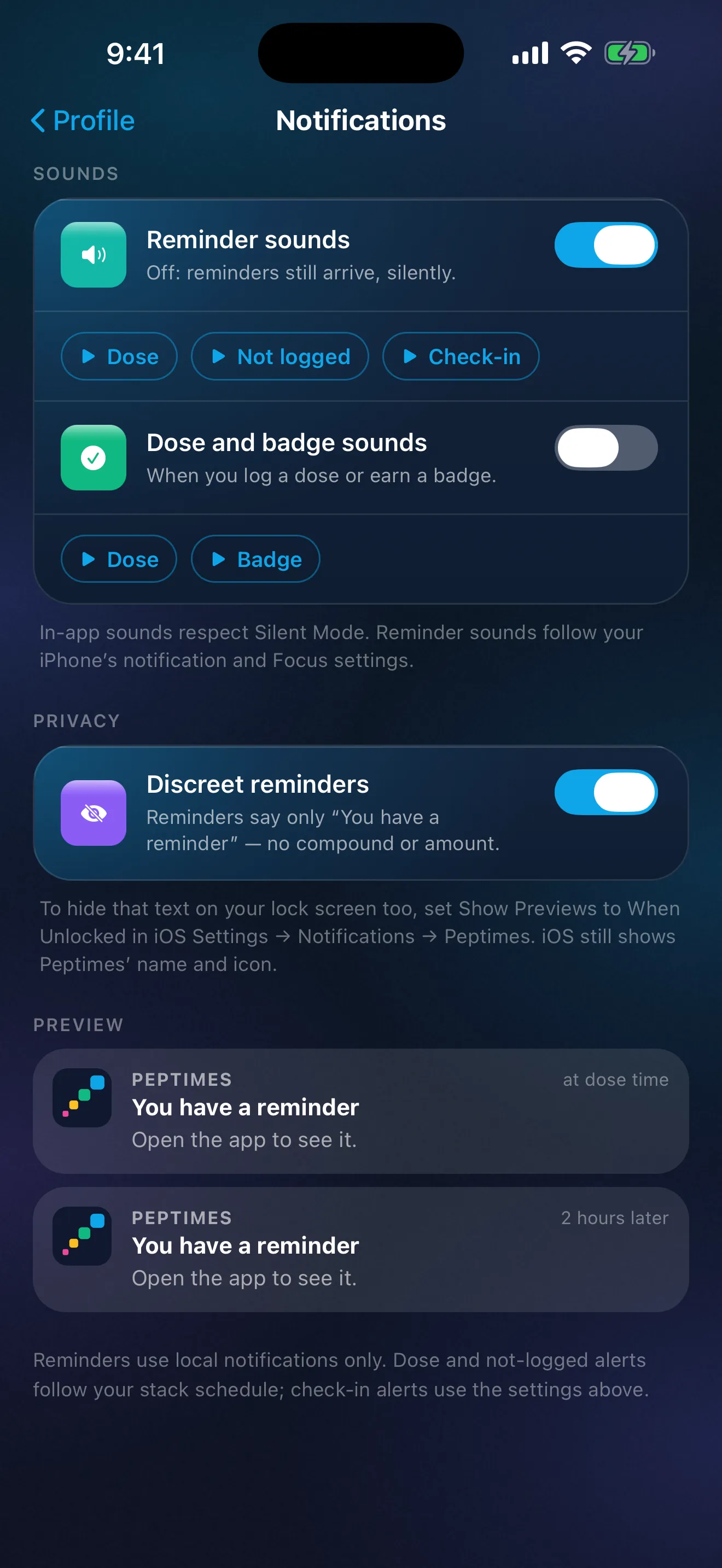
Bez diskrétního režimu ukazuje připomínka Peptimes na zamčené obrazovce látku a naplánované množství; s ním zapnutým ukazují připomínky a následná upozornění jen „Máte připomínku“ a „Otevřete aplikaci a zobrazte ji.“ Jako každé oznámení v iPhonu ukazuje i diskrétní připomínka název a ikonu Peptimes. Když je odemčeno skrývá její text také na zamčené obrazovce.
Svůj účet můžete v aplikaci smazat. Váš účet a záznamy v tomto iPhonu se smažou současně, takže pokud chcete kopii svých záznamů, nejdřív exportujte. Aplikace Peptimes nemá žádnou analytiku ani reklamní sledovače. Jak Peptimes zachází s vašimi daty vysvětluje zbytek. Peptimes brzy přijde do App Store.
Časté dotazy
Mám svůj exportovaný soubor ponechat v iCloud Drive?
Je to na vás. Soubor v iCloud Drive je kopie uložená online a dostupná na každém zařízení přihlášeném k vašemu účtu Apple, takže tento účet chraňte. Pokud chcete, aby soubor zůstal v jednom zařízení, uložte ho do V mém iPhonu.
Zdroje
- Apple, iPhone User Guide, âSet a passcode on iPhoneâ, ověřeno 25. října 2026 (příručka pro iOS 27, copyright 2026): cesta v Nastavení, Zapnout kód, Volby kódu a nejbezpečnější formáty, kdy se kód vyžaduje vždy, Automatický zámek, Smazat data po deseti neúspěšných pokusech.
- Apple, iPhone User Guide, âUpdate iOS on iPhoneâ, ověřeno 25. října 2026: Aktualizace softwaru, Automatické aktualizace, Instalovat automaticky.
- Apple, iPhone User Guide, âLock or hide an app on iPhoneâ (verze pro iOS 18), ověřeno 25. října 2026: Vyžadovat Face ID (nebo Touch ID či kód), aplikace se po ukončení znovu zamkne, otevře ji i kód, zámek platí jen v tomto iPhonu.
- Apple, iPhone User Guide, âChange notification settings on iPhoneâ, ověřeno 25. října 2026: Zobrazovat náhledy (Vždy, Když je odemčeno, Nikdy), ne všechny aplikace náhledy podporují.
- Apple Support, âDelete files or recover deleted files in the Files app on your iPhone or iPadâ, ověřeno 25. října 2026 (zveřejněno 15. září 2025): Nedávno smazané po dobu 30 dnů, smazání ze složky Nedávno smazané je okamžité a nevratné, smazání z iCloud Drive odstraní soubor ze všech zařízení ke stejnému účtu Apple.
- Apple, iPhone User Guide, âSet up iCloud Drive on iPhoneâ, ověřeno 25. října 2026: obsah iCloud Drive je dostupný na zařízeních přihlášených ke stejnému účtu Apple a na iCloud.com.
- Apple Support, âHow to use AirDrop on your iPhone or iPadâ, ověřeno 25. října 2026 (zveřejněno 05. října 2026): Všichni na 10 minut se vrátí na Pouze kontakty, nebo na Příjem vypnut, pokud nejste přihlášeni k účtu Apple.
- Federal Trade Commission, âHow To Protect Your Phone From Hackersâ, ověřeno 25. října 2026 (červenec 2022): zamknout telefon, kód alespoň o 6 číslicích, aktualizovat operační systém a aplikace, zapnout funkci, která najde, zamkne nebo smaže ztracený telefon.
- Federal Trade Commission, âThree ways to protect the personal info on your phoneâ, ověřeno 25. října 2026 (datováno 11. září 2024): automatické zamykání, alespoň šest číslic, instalovat aktualizace, smazat aplikace, které nepoužíváte.
- Federal Trade Commission, âHow To Remove Your Personal Information Before You Get Rid of Your Phoneâ, ověřeno 25. října 2026 (červenec 2022): před odložením telefon smazat resetem.
- Federal Trade Commission, âHow To Remove Your Personal Information Before You Get Rid of Your Computerâ, ověřeno 25. října 2026 (červenec 2022): uložit, co chcete zachovat, a pak disk smazat nástrojem operačního systému.
- Cybersecurity and Infrastructure Security Agency (CISA), âUse Strong Passwordsâ, ověřeno 25. října 2026 (stránka označena „Archived Content“, bez data): alespoň 16 znaků, jedinečné pro každý účet, používat správce hesel, zapnout vícefázové ověření.
- CISA, âGet the Most out of Cloud Storage and Services while Minimizing the Riskâ, ověřeno 25. října 2026 (datum neuvedeno): u sdíleného disku stačí napadení účtu jedné osoby; silné jedinečné heslo a vícefázové ověření; sdílet jen to, co lidé potřebují.
- CISA, âProtect the Physical Security of Your Digital Devicesâ, ověřeno 25. října 2026 (datum neuvedeno): nenechávat zařízení bez dozoru; zamknout obrazovku.
- Peptimes, Help Center, „Delete your account“, peptimes.featurebase.app/en/help, ověřeno 23. října 2026: pokud chcete kopii, nejdřív exportujte.