
İlaç kayıtlarınızı telefonunuzda ve bilgisayarınızda güvenle saklama
İlaç kayıtları insanların beklediğinden daha fazla yerde bulunur: bir takip uygulaması, dışa aktarılmış bir dosya, bir kliniğe gönderilen e-posta, bir etiketin fotoğrafı, bir elektronik tablo. Her biri sizin göz kulak olmanız gereken bir kopyadır. Bu rehber, iPhone'da ve bilgisayarda neler yapabileceğinizi anlatır: telefonunuzu kilitleyin, güncel tutun, dışa aktarılan dosyaların nereye gittiğine dikkat edin, artık ihtiyacınız olmayan kopyaları silin ve yalnızca seçtiğiniz kişilerle paylaşın.
Bunların hiçbiri bir kaydı risksiz hale getirmez ve adımlar herhangi bir uygulamadan alınan kayıtlar için geçerlidir. Menü adları Apple'ın iOS 27 için iPhone Kullanma Kılavuzu'ndan alınmıştır ve diğer sürümlerde farklı olabilir. Son bölüm Peptimes'ı kapsar.
Telefonunuzu kilitleyin
Diğer her şey buna dayanır. Telefonunuzun kilidini açabilen herkes içindekileri açabilir.
- Bir parola belirleyin. Ayarlar'a gidin, Face ID ve Parola'ya (Touch ID'li bir iPhone'da Touch ID ve Parola) dokunun, ardından Parolayı Aç'a dokunun. Biçimleri görmek için Parola Seçenekleri'ne dokunun. Apple, en güvenli olanların Özel Alfanümerik Kod ve Özel Sayısal Kod olduğunu söyler; FTC ise en az altı haneyi önerir.
- İsterseniz Face ID veya Touch ID kullanın. Telefonun kilidini hızlıca açarlar, ancak Apple, bazı durumlarda, örneğin yeniden başlatmadan sonra, parolanızı girmeniz gerektiğini söyler.
- Otomatik Kilitleme'yi ayarlayın. Ayarlar'a, Ekran ve Parlaklık'a, Otomatik Kilitleme'ye gidin ve bir süre seçin. FTC, telefonunuzu kullanmadığınız sırada kilitlenecek şekilde ayarlamanızı önerir.
- Bul'u açın. FTC, kayıp bir telefonu bulmanıza yardımcı olan, çalınmışsa kilitleyip silmenizi sağlayan özelliği açmanızı önerir.
- Verileri Sil'i açmadan önce düşünün. Apple, iPhone'un on başarısız parola denemesinden sonra kendini silmesine izin verir. Bu, çalınan bir telefonu koruyabilir, ancak yalnızca telefonda saklanan her şey de onunla birlikte gider.
Yazılımı güncel tutun
FTC, işletim sistemi güncellemelerinin çoğu zaman kritik yamalar ve güvenlik korumaları içerdiğini ve uygulamalarınızı da güncellemenizi söyler.
Bir iPhone'da Ayarlar'a, Genel'e, Yazılım Güncelleme'ye, Otomatik Güncellemeler'e gidin ve Otomatik Olarak Yükle'yi açın. Apple, iPhone'un bu durumda güncellemeleri geceleri, şarj olurken ve Wi-Fi'a bağlıyken yüklediğini ve önce size bildirim gönderdiğini söyler. Aynısını bilgisayarınızda ve tarayıcınızda yapın, ayrıca FTC'nin önerdiği gibi artık kullanmadığınız uygulamaları silin.
Kayıtlarınızı tutan uygulamaları kilitleyin
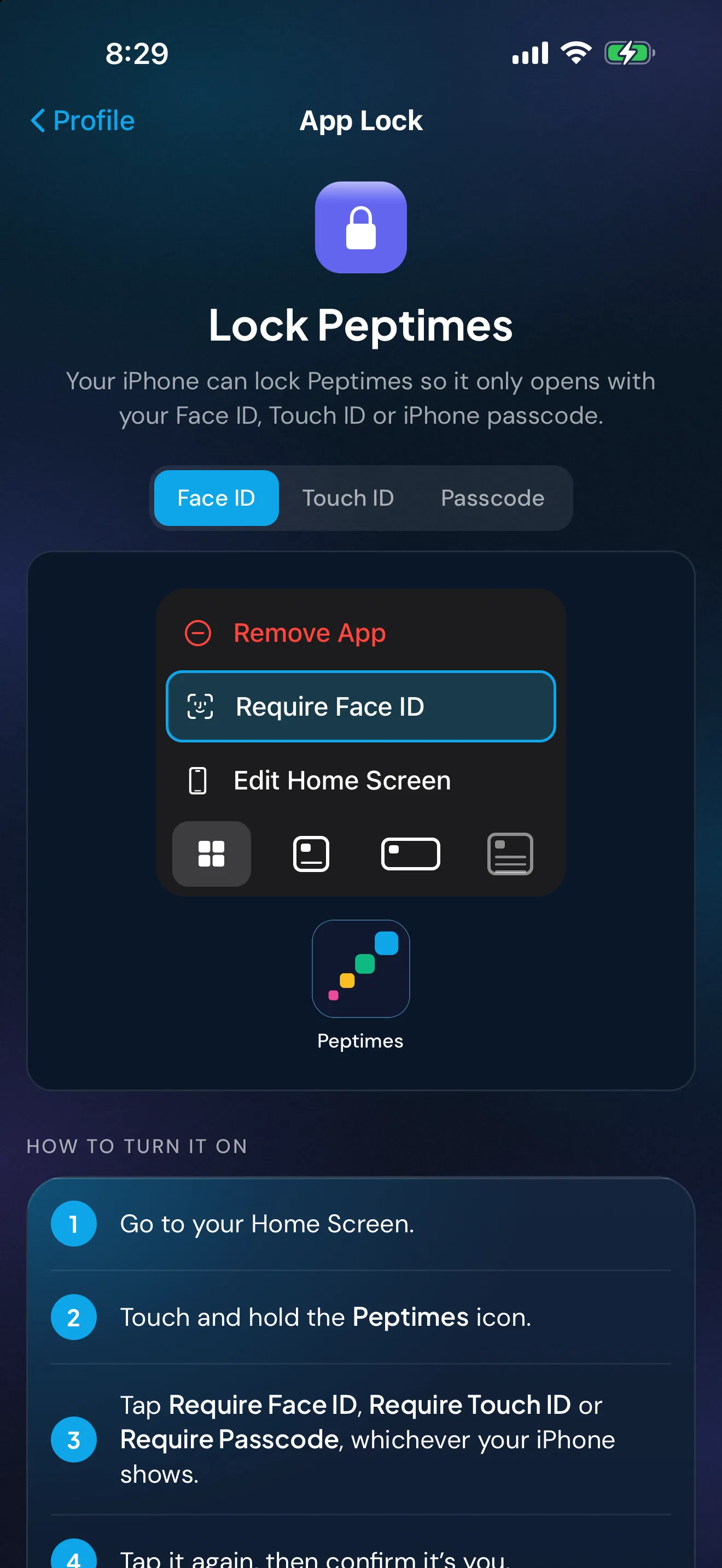
Apple'ın kılavuzu, iOS 18 ve sonrası için tek tek bir uygulamayı kilitlemeyi anlatır. Uygulamanın simgesine Hızlı Eylemler menüsü açılana kadar dokunup basılı tutun, Face ID Gerektir'e (veya Touch ID ya da Parola Gerektir'e) dokunun ve onaylayın. Apple, uygulamanın bundan sonra açılmak için Face ID, Touch ID veya parolanızı gerektirdiğini ve her kapattığınızda yeniden kilitlendiğini söyler.
İki sınır: Apple, kilidin yalnızca o iPhone'da geçerli olduğunu söyler ve parola kilitli bir uygulamayı açmanın kabul edilen yollarından biri olduğundan, parolanızı bilen herkes onu da açabilir.
Kilit ekranınızın neler gösterdiğini kontrol edin
Bir bildirim, kilitli bir ekranda yazı gösterebilir. Ayarlar'da Bildirimler'e dokunun, bir uygulama seçin, ardından Önizlemeleri Göster'e dokunun ve Her Zaman, Kilit Açıkken veya Hiçbir Zaman'ı seçin (Apple, tüm uygulamaların önizlemeleri desteklemediğini belirtir). Telefonunuz bir masanın üstünde ya da ortak bir odada duruyorsa, ilacınızın adını içeren bir hatırlatıcı, bakan herkese bunu söyler.
Dışa aktarılan dosyaların nereye gittiğini bilin
Bir dışa aktarma, bir ekran görüntüsü ya da bir etiketin fotoğrafı ayrı bir kopyadır ve koyduğunuz yerde kalır. İlaç kaydınızı doktorunuzla paylaşın rehberi, bir dışa aktarmanın nasıl yapılacağını ve kontrol edileceğini anlatır. Bir kopyanın nerelere gidebileceği şöyledir:
- Dosyalar, iPhone'umda. O iPhone'da saklanır. Dosyalar uygulaması onu iCloud Drive'dan ayrı listeler.
- iCloud Drive veya başka bir bulut klasörü. Çevrimiçi saklanan bir kopya. Apple, iCloud Drive içeriğinin aynı Apple Account'ta oturum açmış her aygıtta ve iCloud.com'da erişilebilir olduğunu söyler. CISA, bir bulut hesabında güçlü ve benzersiz bir parola ile çok faktörlü kimlik doğrulama önerir ve paylaşılan bir sürücüde tek bir ele geçirilmiş hesabın verileri açığa çıkarabileceği konusunda uyarır.
- E-posta. Gönderilmiş öğelerinizde ve alıcının posta kutusunda bir kopya, çoğu zaman da onu açan aygıtta indirilmiş bir kopya. Kliniğe kayıtları nasıl almayı tercih ettiğini sorun.
- AirDrop. Bir kopyayı doğrudan yakındaki bir aygıta gönderir. Apple, 10 Dakika Boyunca Herkes'in on dakika sonra Yalnızca Kişiler'e döndüğünü söyler (bir Apple Account'ta oturum açmamışsanız Alma Kapalı'ya). Dokunmadan önce adı kontrol edin.
- Grup sohbetleri ve sosyal medya paylaşımları. Bir sohbetteki herkesin bir kopyası olur. Bir grupta veya forumda paylaşılan bir ekran görüntüsü, resimdeki her şeyi, örneğin adları, tarihleri ve notları gösterir.
- Ortak veya iş bilgisayarı. Başka kişiler indirilenler klasörünü açabilir ya da dosyayı tarayıcıda görebilir. Kendi hesabınızı kullanın ve yanından ayrılırken ekranı kilitleyin.
- Web tabanlı bir araç. Bir dosyayı web tabanlı bir elektronik tabloda veya dönüştürücüde açmak genellikle bir kopyayı o hizmete yükler.
Artık ihtiyacınız olmayan kopyaları silin
Bir randevudan sonra, hangi kopyayı seçtiğiniz bir yerde tutmak istediğinize karar verin ve geri kalanını silin.
- iPhone'da. Apple, Dosyalar uygulamasında sildiğiniz dosyaların Son Silinenler'e gittiğini ve 30 gün sonra kalıcı olarak silindiğini söyler. Birini hemen kaldırmak için Son Silinenler'den silin; Apple bunun anında gerçekleştiğini ve geri alınamadığını söyler. Bir dosyayı iCloud Drive'dan silmek, onu aynı Apple Account'ta oturum açmış her aygıttan kaldırır.
- E-postada. Gönderilen iletiyi ve aygıtlarınıza kaydedilmiş her eki silin.
- Bir bilgisayarda. Dosyayı indirilenler klasöründen silin, ardından Çöp Kutusu'nu veya Geri Dönüşüm Kutusu'nu boşaltın.
- Bir aygıtı satmadan, vermeden veya geri dönüşüme göndermeden önce. FTC, saklamak istediklerinizi kaydetmenizi, ardından telefonu sıfırlamasıyla, bilgisayarı ise işletim sisteminin silme aracıyla silmenizi söyler.
Yalnızca seçtiğiniz kişilerle paylaşın
Herhangi bir şey göndermeden önce kimin buna ihtiyacı olduğuna, hangi kısmına ve size nasıl ulaşacağına karar verin.
- Her şeyi değil, ihtiyaç duydukları dönemi ve bölümleri gönderin. Dışa aktarma rehberi, bir dosyayı nasıl kopyalayıp göndermek istemediğiniz bölümleri nasıl sileceğinizi gösterir.
- Adı belli tek bir kişiye ulaşan bir yol seçin; örneğin kliniğinizin kendi sistemi ya da bir kişiye AirDrop.
- Bir kaydı ya da ekran görüntüsünü herkese açık paylaşmayın. Gönderdiğiniz bir dosyayı iletmek de onların elindedir ve onu geri alamazsınız.
Kopyalarınızı tutan hesapları koruyun
E-posta ve bulut hesaplarınız, dışa aktarmaların sıklıkla durduğu yerlerdir. CISA uzun, benzersiz parolalar (en az 16 karakter, her hesap için farklı), bir parola yöneticisi ve çok faktörlü kimlik doğrulama önerir. Sağlık uygulamanız gizli mi? rehberi, sağlık kayıtlarını tutan herhangi bir uygulama hakkında sorulacak soruları kapsar.
Peptimes ve kayıtlarınız
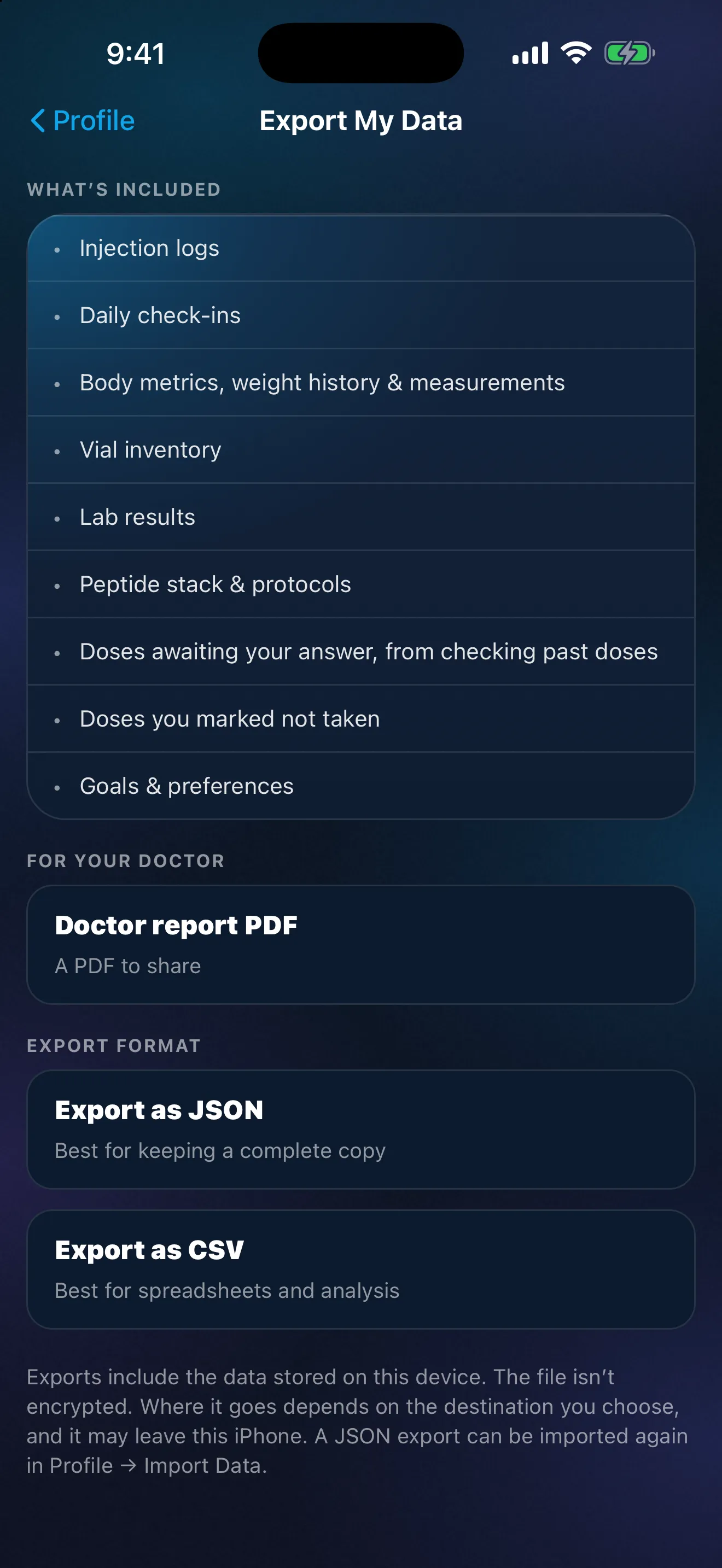
Peptimes özel bir iPhone takip uygulamasıdır. Sağlık kayıtlarınız iPhone'unuzda saklanır. Hesabınız (e-posta ve temel profil) oturum açma sağlayıcımız tarafından tutulur. Peptimes, kayıtlarınızın bir kopyasını sunucularında tutmaz; bu yüzden bir kopyanız olması için verilerinizi dışa aktarın: bir dışa aktarma bir CSV veya JSON dosyasıdır ve o andan itibaren o dosyaya yukarıdaki alışkanlıklarla göz kulak olmak size aittir. Telefonu silmeden, satmadan veya takas etmeden önce ve yeni bir iPhone'a geçmeden önce dışa aktarın, çünkü kayıtlarınız yeni telefona gelmeyebilir.
Peptimes'ı iOS'un yerleşik uygulama kilidiyle Face ID ile kilitleyebilirsiniz; uygulama size nasıl yapılacağını gösterir. Peptimes'ın kendine ait bir kilidi veya parolası yoktur.
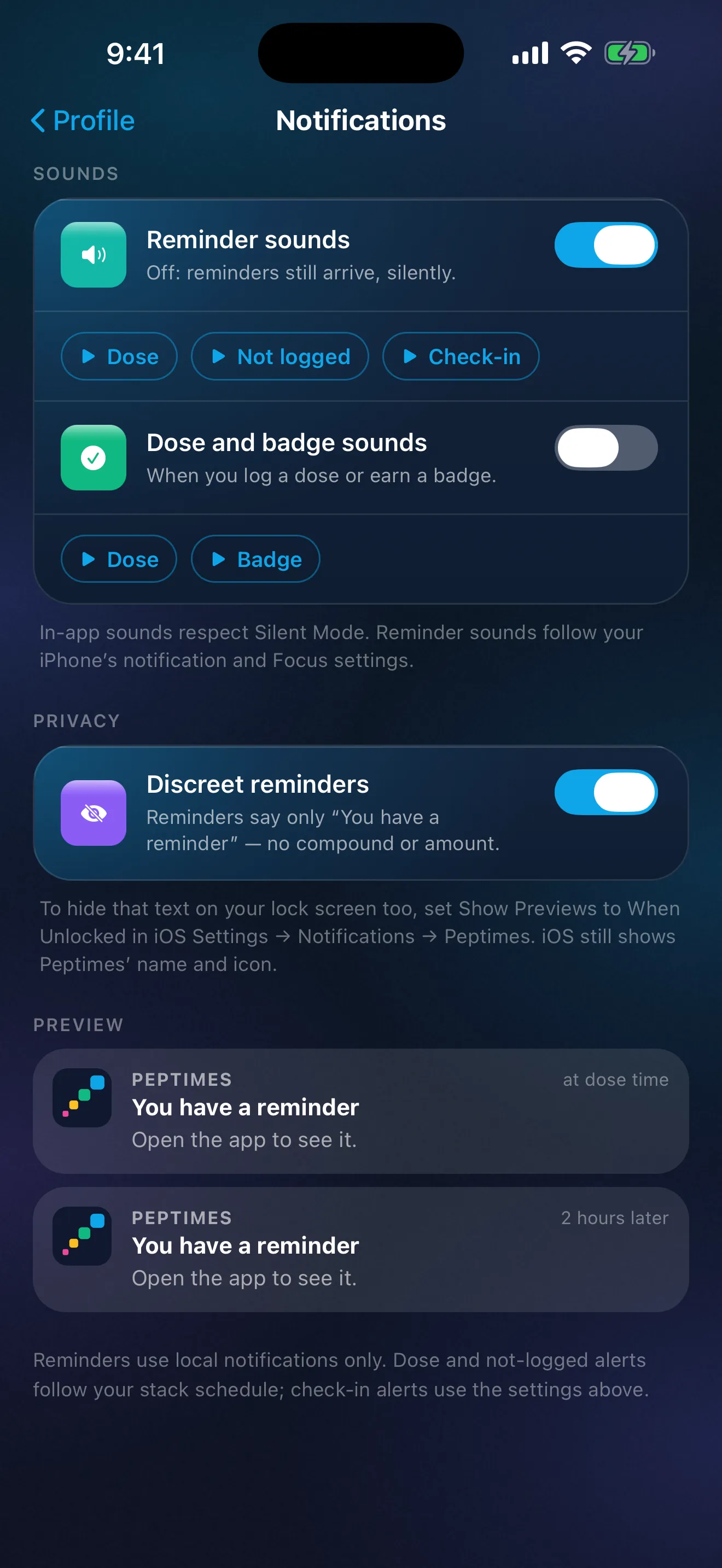
Gizli mod olmadan, bir Peptimes hatırlatıcısı kilit ekranınızda bileşiği ve planlanan miktarı gösterir; açıkken hatırlatıcılar ve takip bildirimleri yalnızca “Bir hatırlatıcınız var” ve “Görmek için uygulamayı açın.” gösterir. Her iPhone bildirimi gibi, gizli bir hatırlatıcı da Peptimes'ın adını ve simgesini gösterir. Kilit Açıkken, kilit ekranında bunun metnini de gizler.
Hesabınızı uygulamada silebilirsiniz. Hesabınız ve bu iPhone'daki kayıtlar aynı anda silinir; bu yüzden kayıtlarınızın bir kopyasını istiyorsanız önce dışa aktarın. Peptimes uygulamasında analitik ve reklam izleyicileri yoktur. Peptimes verilerinizi nasıl ele alır geri kalanı açıklar. Peptimes yakında App Store'da.
SSS
Dışa aktarılan dosyamı iCloud Drive'da tutmalı mıyım?
Tercih sizin. iCloud Drive'daki bir dosya çevrimiçi saklanan ve Apple Account'unuzda oturum açmış her aygıtta erişilebilen bir kopyadır; bu yüzden o hesabı koruyun. Dosyanın tek bir aygıtta kalmasını tercih ederseniz, onu iPhone'umda'ya kaydedin.
Kaynaklar
- Apple, iPhone User Guide, “Set a passcode on iPhone”, 25 Ekim 2026 tarihinde kontrol edildi (iOS 27 kılavuzu, telif hakkı 2026): Ayarlar yolu, Parolayı Aç, Parola Seçenekleri ve en güvenli biçimler, parolanın her zaman ne zaman gerektiği, Otomatik Kilitleme, on başarısız denemeden sonra Verileri Sil.
- Apple, iPhone User Guide, “Update iOS on iPhone”, 25 Ekim 2026 tarihinde kontrol edildi: Yazılım Güncelleme, Otomatik Güncellemeler, Otomatik Olarak Yükle.
- Apple, iPhone User Guide, “Lock or hide an app on iPhone” (iOS 18 sürümü), 25 Ekim 2026 tarihinde kontrol edildi: Face ID Gerektir (veya Touch ID ya da Parola), uygulama kapattıktan sonra yeniden kilitlenir, parola da onu açar, kilit yalnızca o iPhone'da geçerlidir.
- Apple, iPhone User Guide, “Change notification settings on iPhone”, 25 Ekim 2026 tarihinde kontrol edildi: Önizlemeleri Göster (Her Zaman, Kilit Açıkken, Hiçbir Zaman), tüm uygulamalar önizlemeleri desteklemez.
- Apple Support, “Delete files or recover deleted files in the Files app on your iPhone or iPad”, 25 Ekim 2026 tarihinde kontrol edildi (15 Eylül 2025'te yayımlandı): 30 gün boyunca Son Silinenler, Son Silinenler'den silme anında gerçekleşir ve geri alınamaz, iCloud Drive'dan silmek dosyayı aynı Apple Account'taki her aygıttan kaldırır.
- Apple, iPhone User Guide, “Set up iCloud Drive on iPhone”, 25 Ekim 2026 tarihinde kontrol edildi: iCloud Drive içeriği aynı Apple Account'ta oturum açmış aygıtlarda ve iCloud.com'da erişilebilir.
- Apple Support, “How to use AirDrop on your iPhone or iPad”, 25 Ekim 2026 tarihinde kontrol edildi (05 Ekim 2026'da yayımlandı): 10 Dakika Boyunca Herkes, Yalnızca Kişiler'e veya bir Apple Account'ta oturum açmamışsanız Alma Kapalı'ya döner.
- Federal Trade Commission, “How To Protect Your Phone From Hackers”, 25 Ekim 2026 tarihinde kontrol edildi (Temmuz 2022): telefonu kilitleyin, en az 6 haneli bir parola, işletim sistemini ve uygulamaları güncelleyin, kayıp bir telefonu bulan, kilitleyen veya silen özelliği açın.
- Federal Trade Commission, “Three ways to protect the personal info on your phone”, 25 Ekim 2026 tarihinde kontrol edildi (11 Eylül 2024 tarihli): otomatik kilitleme, en az altı hane, güncellemeleri yükleyin, kullanmadığınız uygulamaları silin.
- Federal Trade Commission, “How To Remove Your Personal Information Before You Get Rid of Your Phone”, 25 Ekim 2026 tarihinde kontrol edildi (Temmuz 2022): telefondan kurtulmadan önce onu sıfırlamayla silin.
- Federal Trade Commission, “How To Remove Your Personal Information Before You Get Rid of Your Computer”, 25 Ekim 2026 tarihinde kontrol edildi (Temmuz 2022): saklamak istediklerinizi kaydedin, ardından sürücüyü işletim sisteminin aracıyla silin.
- Cybersecurity and Infrastructure Security Agency (CISA), “Use Strong Passwords”, 25 Ekim 2026 tarihinde kontrol edildi (sayfa “Archived Content” olarak işaretli, tarih yok): en az 16 karakter, her hesap için benzersiz, bir parola yöneticisi kullanın, çok faktörlü kimlik doğrulamayı açın.
- CISA, “Get the Most out of Cloud Storage and Services while Minimizing the Risk”, 25 Ekim 2026 tarihinde kontrol edildi (tarih gösterilmiyor): paylaşılan bir sürücüde yalnızca bir kişinin hesabının ele geçirilmesi yeterlidir; güçlü benzersiz parola ve çok faktörlü kimlik doğrulama; yalnızca insanların ihtiyaç duyduğunu paylaşın.
- CISA, “Protect the Physical Security of Your Digital Devices”, 25 Ekim 2026 tarihinde kontrol edildi (tarih gösterilmiyor): aygıtları başıboş bırakmayın; ekranı kilitleyin.
- Peptimes, Help Center, "Delete your account", peptimes.featurebase.app/en/help, 23 Ekim 2026 tarihinde kontrol edildi: bir kopya istiyorsanız önce dışa aktarın.