
Як безпечно зберігати записи про ліки на телефоні й комп’ютері
Записи про ліки опиняються в більшій кількості місць, ніж люди очікують: у застосунку-трекері, в експортованому файлі, в листі до клініки, на фото етикетки, в таблиці. Кожне з них — копія, за якою треба стежити. Цей посібник розповідає, що можна зробити на iPhone і комп’ютері: заблокувати телефон, оновлювати його, обережно поводитися з експортованими файлами, видаляти копії, які більше не потрібні, і ділитися лише з тими, кого ви обираєте.
Ніщо з цього не робить записи цілком безпечними, а кроки стосуються записів із будь-якого застосунку. Назви меню взято з Посібника користувача iPhone від Apple для iOS 27, і в інших версіях вони можуть відрізнятися. В останньому розділі йдеться про Peptimes.
Заблокуйте телефон
Усе інше спирається на це. Будь-хто, хто може розблокувати ваш телефон, може відкрити те, що на ньому є.
- Налаштуйте код допуску. Відкрийте «Налаштування», торкніться «Face ID і код допуску» («Touch ID і код допуску» на iPhone з Touch ID), а потім торкніться «Увімкнути код допуску». Торкніться «Параметри коду допуску», щоб побачити формати. За словами Apple, найнадійніші — «Власний буквено-цифровий код» і «Власний цифровий код», а FTC радить принаймні шість цифр.
- За бажання користуйтеся Face ID або Touch ID. Вони швидко розблоковують телефон, але, за словами Apple, у деяких випадках треба ввести код допуску, наприклад після перезапуску.
- Налаштуйте «Автоблокування». Відкрийте «Налаштування», «Екран і яскравість», «Автоблокування» й виберіть час. FTC радить налаштувати телефон так, щоб він блокувався, коли ви ним не користуєтеся.
- Увімкніть «Локатор». FTC радить увімкнути функцію, яка допомагає знайти загублений телефон і заблокувати чи стерти його в разі крадіжки.
- Подумайте, перш ніж вмикати «Стерти дані». Apple дозволяє iPhone стирати себе після десяти невдалих спроб ввести код допуску. Це може захистити викрадений телефон, але все, що зберігається лише на телефоні, зникне разом із ним.
Оновлюйте програмне забезпечення
FTC каже, що оновлення операційної системи часто містять критичні виправлення й засоби захисту та що застосунки теж треба оновлювати.
На iPhone відкрийте «Налаштування», «Загальні», «Оновлення ПЗ», «Автоматичні оновлення» й увімкніть «Автоматично встановлювати». За словами Apple, тоді iPhone встановлює оновлення вночі, коли заряджається й підключений до Wi-Fi, і спершу сповіщає вас. Те саме зробіть на комп’ютері й у браузері та видаліть застосунки, якими більше не користуєтеся, як радить FTC.
Заблокуйте застосунки, де зберігаються ваші записи
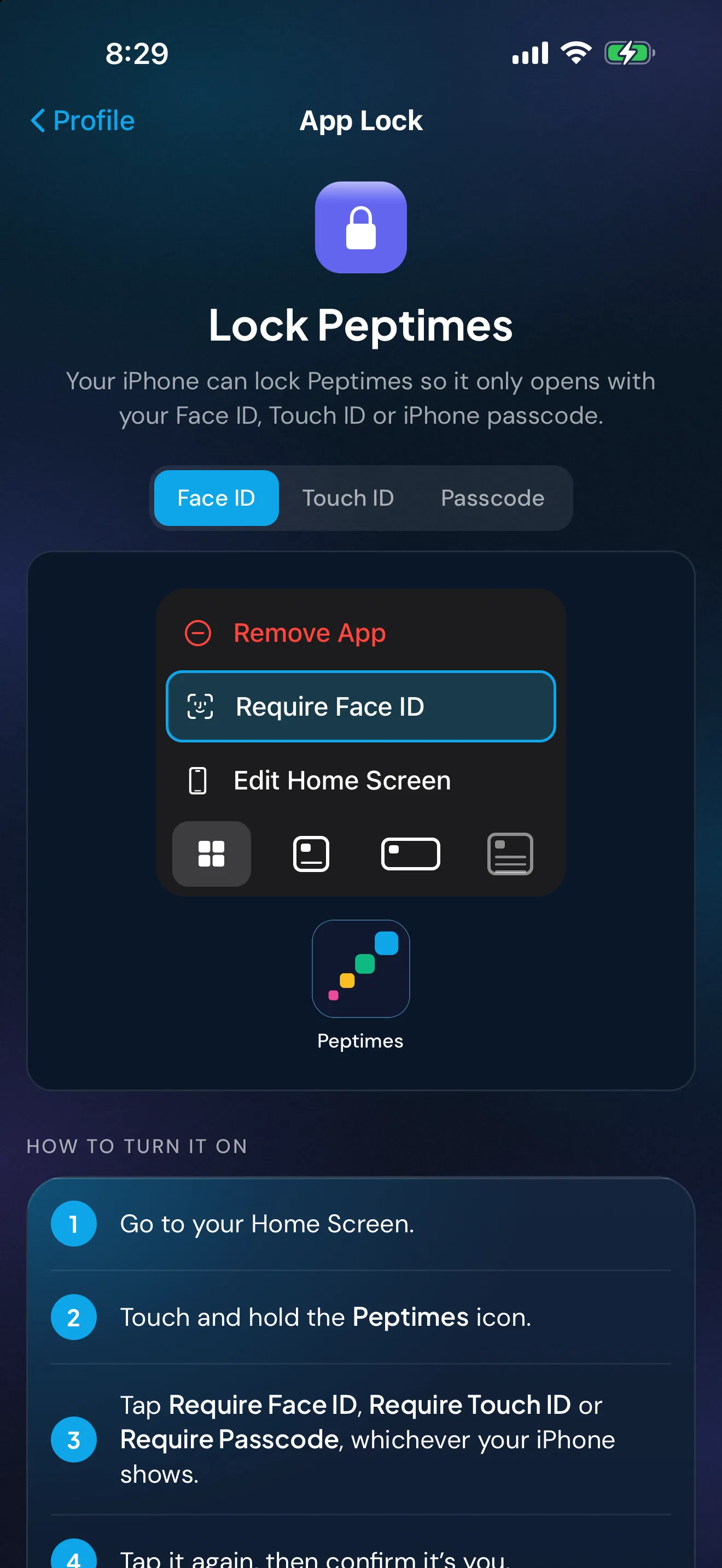
Посібник Apple описує блокування окремого застосунку для iOS 18 і новіших. Торкніться значка застосунку й утримуйте, доки не відкриється меню «Швидкі дії», торкніться «Вимагати Face ID» (або Touch ID чи код допуску) і підтвердьте. За словами Apple, тоді для відкриття застосунку потрібен Face ID, Touch ID або ваш код допуску, а щоразу, коли ви його закриваєте, він блокується знову.
Два обмеження: за словами Apple, блокування діє лише на цьому iPhone, а оскільки код допуску — прийнятний спосіб відкрити заблокований застосунок, його може відкрити й будь-хто, хто знає ваш код допуску.
Перевірте, що показує екран блокування
Сповіщення може вивести слова на заблокований екран. У «Налаштуваннях» торкніться «Сповіщення», виберіть застосунок, потім торкніться «Показувати попередній перегляд» і виберіть «Завжди», «Коли розблоковано» або «Ніколи» (не всі застосунки підтримують попередній перегляд, зауважує Apple). Якщо телефон лежить на столі чи в спільній кімнаті, нагадування з назвою вашого препарату видно всім, хто дивиться.
Знайте, куди потрапляють експортовані файли
Експорт, знімок екрана чи фото етикетки — це окрема копія, і вона лишається там, куди ви її поклали. Як поділитися журналом ліків із лікарем розповідає, як створити й перевірити експорт. Ось де може опинитися копія:
- Файли, «На iPhone». Зберігається на цьому iPhone. «Файли» показують його окремо від iCloud Drive.
- iCloud Drive або інша хмарна папка. Копія, що зберігається онлайн. За словами Apple, вміст iCloud Drive доступний на кожному пристрої, де виконано вхід в один і той самий Apple Account, і на iCloud.com. CISA радить надійний унікальний пароль і багатофакторну автентифікацію для хмарного облікового запису та попереджає, що на спільному диску один зламаний обліковий запис може відкрити дані.
- Електронна пошта. Копія у ваших надісланих і в поштовій скриньці отримувача, а часто й завантажена копія на пристрої, де її відкривають. Запитайте клініку, як їй зручніше отримувати записи.
- AirDrop. Надсилає копію просто на пристрій поблизу. За словами Apple, «Усі на 10 хвилин» через десять хвилин перемикається назад на «Лише контакти» (на «Прийом вимкнено», якщо ви не ввійшли в Apple Account). Перевірте ім’я, перш ніж торкатися.
- Групові чати й публікації в соцмережах. У кожного учасника чату є копія. Знімок екрана, опублікований у групі чи на форумі, показує все, що є на картинці, як-от імена, дати й нотатки.
- Спільний або робочий комп’ютер. Інші люди, можливо, зможуть відкрити його папку завантажень або побачити файл у браузері. Користуйтеся власним обліковим записом і блокуйте екран, коли відходите.
- Вебінструмент. Відкриття файлу у вебтаблиці чи конвертері зазвичай вивантажує копію на цей сервіс.
Видаляйте копії, які більше не потрібні
Після візиту вирішіть, яку копію хочете залишити, у вибраному вами місці, а решту видаліть.
- На iPhone. За словами Apple, файли, видалені в застосунку «Файли», потрапляють у «Нещодавно видалені» й остаточно видаляються через 30 днів. Щоб прибрати файл одразу, видаліть його з «Нещодавно видалених»; за словами Apple, це відбувається негайно й не скасовується. Видалення файлу з iCloud Drive прибирає його з кожного пристрою, де виконано вхід в той самий Apple Account.
- В електронній пошті. Видаліть надіслане повідомлення й будь-яке вкладення, збережене на ваших пристроях.
- На комп’ютері. Видаліть файл із папки завантажень, а потім очистіть «Кошик».
- Перш ніж продати, віддати чи утилізувати пристрій. FTC каже зберегти те, що хочете залишити, а потім стерти телефон через скидання, а комп’ютер — засобом стирання операційної системи.
Діліться лише з тими, кого обираєте
Перш ніж щось надсилати, вирішіть, кому це потрібно, яка частина і як вона дійде до адресата.
- Надсилайте період і розділи, які їм потрібні, а не все. Посібник з експорту показує, як скопіювати файл і видалити розділи, які ви не хочете надсилати.
- Обирайте спосіб, що доходить до однієї названої людини, наприклад власну систему клініки або AirDrop контакту.
- Не публікуйте журнал чи його знімок екрана відкрито. Файл, який ви надсилаєте, адресат також може переслати далі, а повернути його ви не зможете.
Захистіть облікові записи, де зберігаються ваші копії
Ваші електронна пошта й хмарні облікові записи — це місця, де часто лежать експорти. CISA радить довгі унікальні паролі (щонайменше 16 символів, різний для кожного облікового запису), менеджер паролів і багатофакторну автентифікацію. Чи приватний ваш застосунок для здоров’я? розповідає, які запитання варто ставити будь-якому застосунку, що зберігає записи про здоров’я.
Peptimes і ваші записи
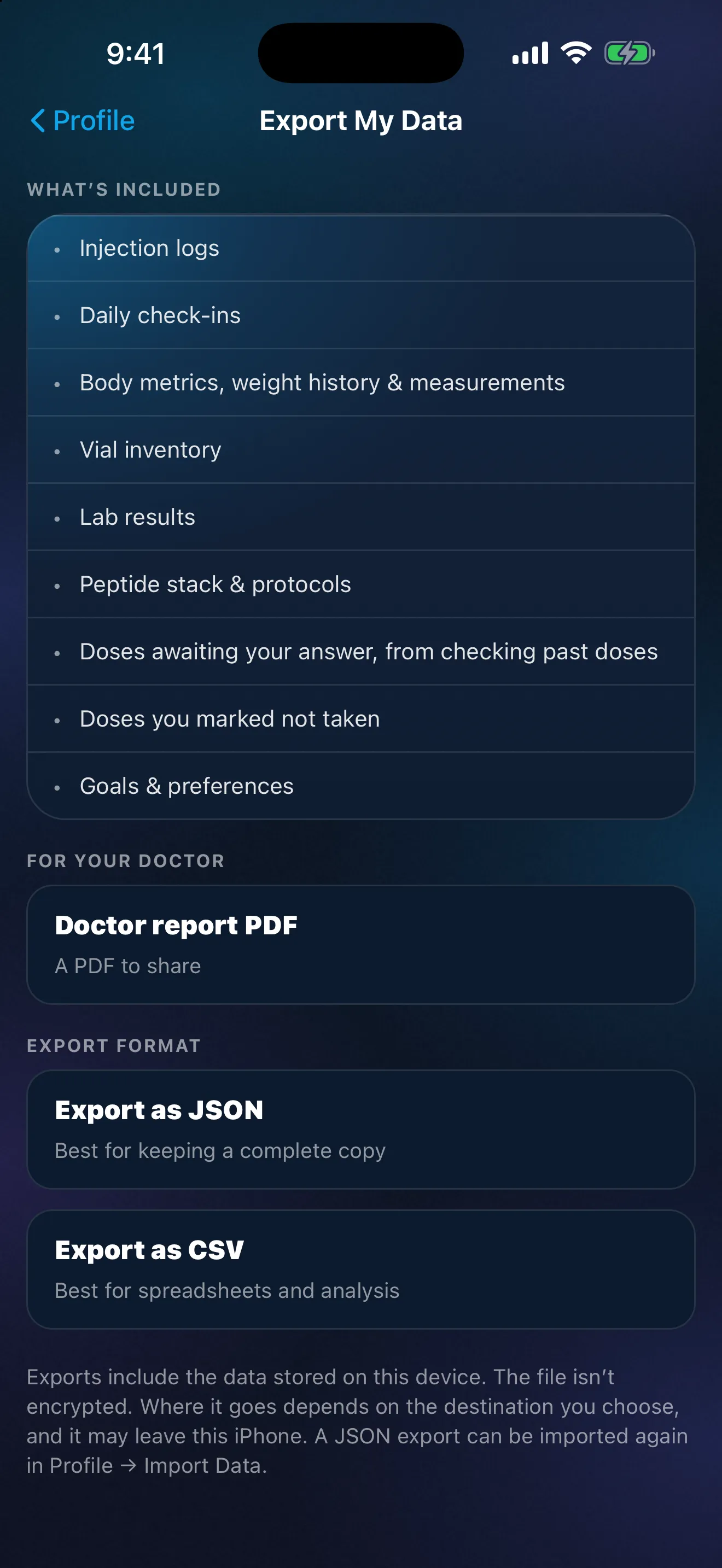
Peptimes — це приватний трекер для iPhone. Ваші записи про здоров’я зберігаються на вашому iPhone. Ваш обліковий запис (email і базовий профіль) зберігає наш постачальник входу. Peptimes не зберігає копії ваших записів на своїх серверах, тож експортуйте дані, щоб мати копію: експорт — це файл CSV або JSON, і відтоді цей файл ви бережете самі, дотримуючись наведених вище звичок. Експортуйте перед тим, як стерти телефон, продати його чи здати в обмін, і перед переходом на новий iPhone, бо ваші записи можуть не перенестися.
Ви можете заблокувати Peptimes за допомогою Face ID через вбудоване блокування застосунків iOS; застосунок покаже, як це зробити. У Peptimes немає власного блокування чи коду допуску.
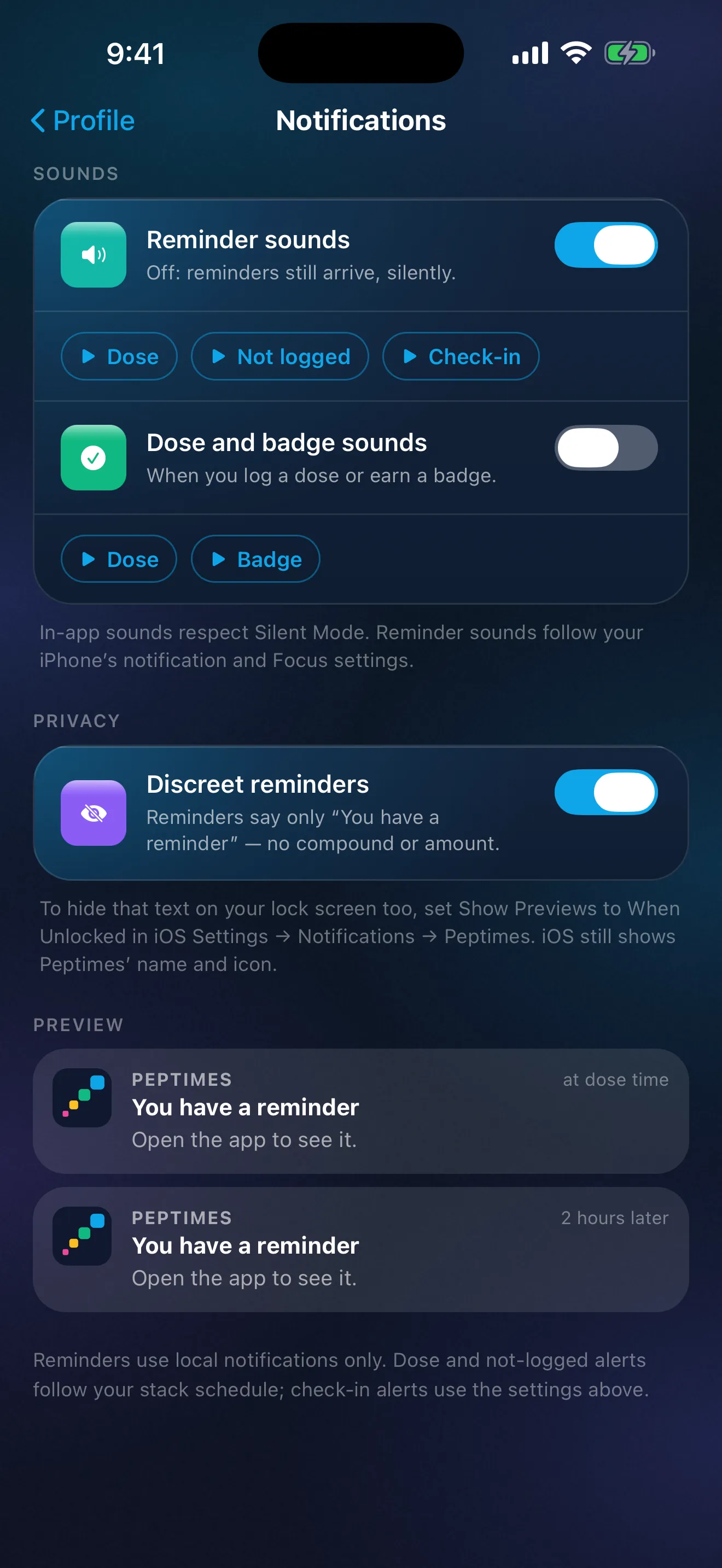
Без дискретного режиму нагадування Peptimes показує на екрані блокування речовину й заплановану кількість; коли він увімкнений, нагадування й повторні нагадування показують лише "У вас є нагадування" і "Відкрийте застосунок, щоб переглянути його". Як і будь-яке сповіщення iPhone, дискретне нагадування все одно показує назву й значок Peptimes. «Коли розблоковано» ховає його текст і на екрані блокування.
Ви можете видалити обліковий запис у застосунку. Ваш обліковий запис і записи на цьому iPhone видаляються одночасно, тож якщо вам потрібна копія записів, спершу експортуйте. У застосунку Peptimes немає аналітики й рекламних трекерів. Як Peptimes поводиться з вашими даними пояснює решту. Peptimes незабаром з’явиться в App Store.
Поширені запитання
Чи зберігати експортований файл в iCloud Drive?
Це ваш вибір. Файл в iCloud Drive — копія, що зберігається онлайн і доступна на кожному пристрої, де виконано вхід у ваш Apple Account, тож захищайте цей обліковий запис. Якщо хочете, щоб файл лишався на одному пристрої, збережіть його в «На iPhone».
Джерела
- Apple, iPhone User Guide, "Set a passcode on iPhone", перевірено 25 жовт. 2026 (посібник для iOS 27, copyright 2026): шлях у «Налаштуваннях», «Увімкнути код допуску», «Параметри коду допуску» та найнадійніші формати, коли код допуску потрібен завжди, «Автоблокування», «Стерти дані» після десяти невдалих спроб.
- Apple, iPhone User Guide, "Update iOS on iPhone", перевірено 25 жовт. 2026: «Оновлення ПЗ», «Автоматичні оновлення», «Автоматично встановлювати».
- Apple, iPhone User Guide, "Lock or hide an app on iPhone" (версія для iOS 18), перевірено 25 жовт. 2026: «Вимагати Face ID» (або Touch ID чи код допуску), застосунок блокується знову після закриття, його відкриває й код допуску, блокування діє лише на цьому iPhone.
- Apple, iPhone User Guide, "Change notification settings on iPhone", перевірено 25 жовт. 2026: «Показувати попередній перегляд» («Завжди», «Коли розблоковано», «Ніколи»), не всі застосунки підтримують попередній перегляд.
- Apple Support, "Delete files or recover deleted files in the Files app on your iPhone or iPad", перевірено 25 жовт. 2026 (опубліковано 15 вер. 2025): «Нещодавно видалені» протягом 30 днів, видалення з «Нещодавно видалених» негайне й безповоротне, видалення з iCloud Drive прибирає файл з кожного пристрою з тим самим Apple Account.
- Apple, iPhone User Guide, "Set up iCloud Drive on iPhone", перевірено 25 жовт. 2026: вміст iCloud Drive доступний на пристроях, де виконано вхід в той самий Apple Account, і на iCloud.com.
- Apple Support, "How to use AirDrop on your iPhone or iPad", перевірено 25 жовт. 2026 (опубліковано 05 жовт. 2026): «Усі на 10 хвилин» повертається до «Лише контакти», або до «Прийом вимкнено», якщо ви не ввійшли в Apple Account.
- Federal Trade Commission, "How To Protect Your Phone From Hackers", перевірено 25 жовт. 2026 (лип. 2022): заблокувати телефон, код допуску щонайменше з 6 цифр, оновлювати операційну систему й застосунки, увімкнути функцію, що знаходить, блокує чи стирає загублений телефон.
- Federal Trade Commission, "Three ways to protect the personal info on your phone", перевірено 25 жовт. 2026 (датовано 11 вер. 2024): автоматичне блокування, щонайменше шість цифр, встановлювати оновлення, видаляти непотрібні застосунки.
- Federal Trade Commission, "How To Remove Your Personal Information Before You Get Rid of Your Phone", перевірено 25 жовт. 2026 (лип. 2022): стерти телефон скиданням, перш ніж позбутися його.
- Federal Trade Commission, "How To Remove Your Personal Information Before You Get Rid of Your Computer", перевірено 25 жовт. 2026 (лип. 2022): зберегти те, що хочете залишити, а потім стерти диск засобом операційної системи.
- Cybersecurity and Infrastructure Security Agency (CISA), "Use Strong Passwords", перевірено 25 жовт. 2026 (сторінка позначена «Archived Content», без дати): щонайменше 16 символів, унікальний для кожного облікового запису, користуватися менеджером паролів, увімкнути багатофакторну автентифікацію.
- CISA, "Get the Most out of Cloud Storage and Services while Minimizing the Risk", перевірено 25 жовт. 2026 (дати немає): на спільному диску достатньо зламати обліковий запис лише однієї людини; надійний унікальний пароль і багатофакторна автентифікація; ділитися лише тим, що потрібно людям.
- CISA, "Protect the Physical Security of Your Digital Devices", перевірено 25 жовт. 2026 (дати немає): не залишати пристрої без нагляду; блокувати екран.
- Peptimes, Help Center, "Delete your account", peptimes.featurebase.app/en/help, перевірено 23 жовт. 2026: спершу експортуйте, якщо хочете копію.