
Как безопасно хранить записи о лекарствах в телефоне и на компьютере
Записи о лекарствах оказываются в большем числе мест, чем принято думать: в приложении-трекере, в экспортированном файле, в письме в клинику, на фото этикетки, в таблице. Каждое из них — копия, за которой нужно следить. В этом руководстве рассказано, что можно сделать на iPhone и компьютере: заблокировать телефон, обновлять его, осторожно выбирать, куда попадают экспортированные файлы, удалять ненужные копии и делиться только с теми, кого вы выбрали.
Ничто из этого не делает записи абсолютно безопасными, а описанные шаги подходят для записей из любого приложения. Названия меню взяты из Руководства пользователя iPhone от Apple для iOS 27 и в других версиях могут отличаться. Последний раздел посвящён Peptimes.
Заблокируйте телефон
На этом держится всё остальное. Тот, кто может разблокировать ваш телефон, может открыть всё, что на нём есть.
- Задайте код-пароль. Откройте «Настройки», нажмите «Face ID и код-пароль» («Touch ID и код-пароль» на iPhone с Touch ID), затем нажмите «Включить код-пароль». Нажмите «Параметры код-пароля», чтобы увидеть форматы. По словам Apple, самые надёжные — «Свой буквенно-цифровой код» и «Свой цифровой код», а FTC советует не менее шести цифр.
- Используйте Face ID или Touch ID, если хотите. Они быстро разблокируют телефон, но, по словам Apple, в некоторых случаях нужно ввести код-пароль, например после перезагрузки.
- Настройте автоблокировку. Откройте «Настройки», «Экран и яркость», «Автоблокировка» и выберите время. FTC советует настроить телефон так, чтобы он блокировался, когда вы им не пользуетесь.
- Включите «Локатор». FTC советует включить функцию, которая помогает найти потерянный телефон и заблокировать или стереть его, если его украли.
- Подумайте, прежде чем включать «Стирание данных». Apple позволяет iPhone стереть себя после десяти неудачных попыток ввода код-пароля. Это может защитить украденный телефон, но всё, что хранится только на телефоне, исчезнет вместе с ним.
Обновляйте программное обеспечение
FTC сообщает, что обновления операционной системы часто содержат важные исправления и защиту, и советует обновлять и приложения.
На iPhone откройте «Настройки», «Основные», «Обновление ПО», «Автоматические обновления» и включите «Устанавливать автоматически». По словам Apple, iPhone тогда устанавливает обновления ночью, во время зарядки и при подключении к Wi-Fi, и сначала уведомляет вас. То же самое сделайте на компьютере и в браузере и удаляйте приложения, которыми больше не пользуетесь, как советует FTC.
Заблокируйте приложения, где хранятся ваши записи
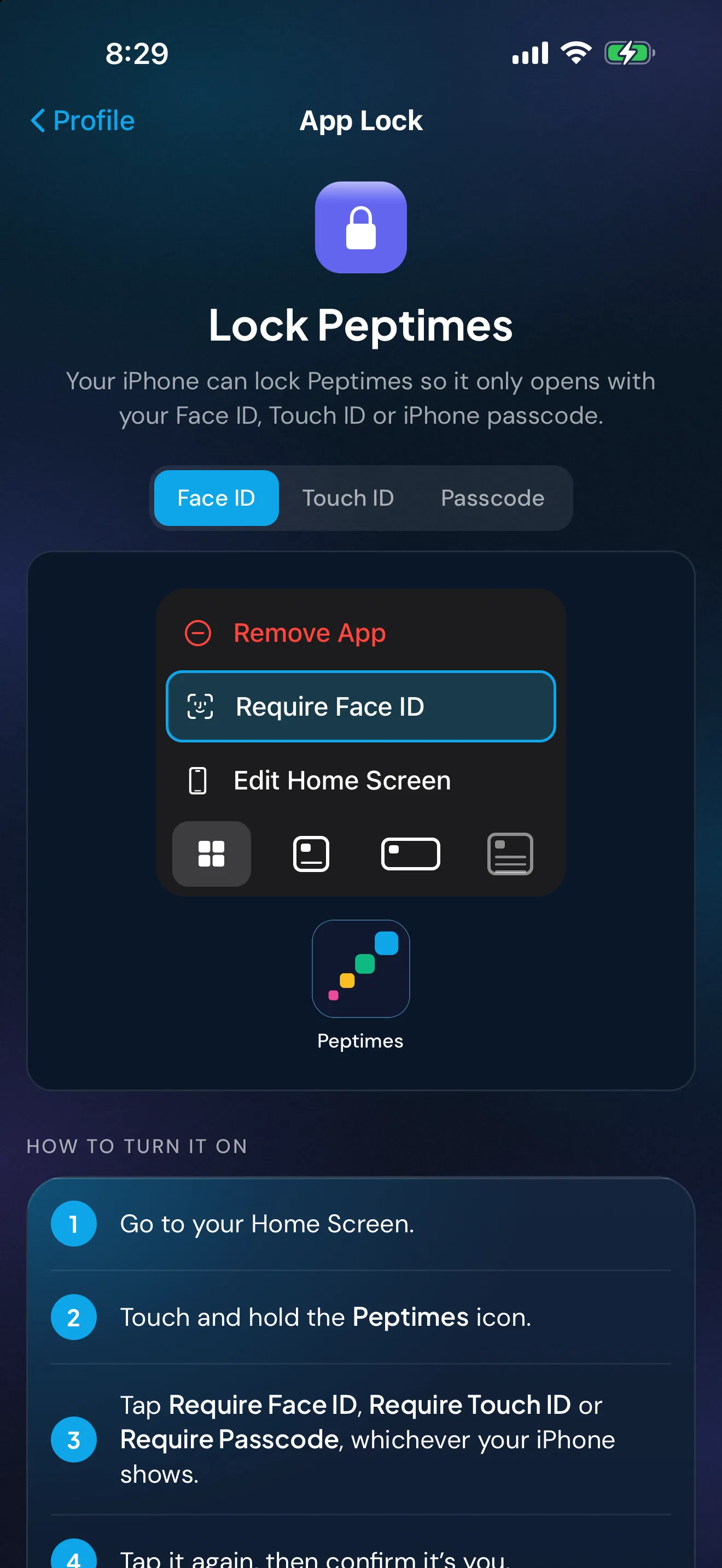
В руководстве Apple описана блокировка отдельного приложения для iOS 18 и более поздних версий. Нажмите и удерживайте значок приложения, пока не откроется меню «Быстрые действия», нажмите «Требовать Face ID» (или Touch ID, или код-пароль) и подтвердите. По словам Apple, после этого для открытия приложения нужны Face ID, Touch ID или ваш код-пароль, и оно блокируется снова каждый раз, когда вы из него выходите.
Два ограничения: по словам Apple, блокировка действует только на этом iPhone, а поскольку код-пароль — допустимый способ открыть заблокированное приложение, любой, кто знает ваш код-пароль, тоже может его открыть.
Проверьте, что показывает экран блокировки
Уведомление может вывести текст на заблокированный экран. В «Настройках» нажмите «Уведомления», выберите приложение, затем нажмите «Показ миниатюр» и выберите «Всегда», «Когда разблокирован» или «Никогда» (не все приложения поддерживают миниатюры, отмечает Apple). Если телефон лежит на столе или в общей комнате, напоминание с названием вашего лекарства расскажет об этом всем, кто посмотрит.
Знайте, куда попадают экспортированные файлы
Экспорт, скриншот или фото этикетки — это отдельная копия, и она остаётся там, куда вы её поместили. В руководстве «Как поделиться журналом лекарств с врачом» рассказано, как сделать и проверить экспорт. Вот где может оказаться копия:
- «Файлы», «На iPhone». Хранится на этом iPhone. «Файлы» показывает его отдельно от iCloud Drive.
- iCloud Drive или другая облачная папка. Копия, хранящаяся онлайн. По словам Apple, содержимое iCloud Drive доступно на каждом устройстве, на котором выполнен вход в тот же Apple Account, и на iCloud.com. CISA советует надёжный уникальный пароль и многофакторную аутентификацию для облачной учётной записи и предупреждает, что на общем диске одна взломанная учётная запись может раскрыть данные.
- Электронная почта. Копия в ваших отправленных и в почтовом ящике получателя, а часто и загруженная копия на том устройстве, где её открыли. Спросите клинику, как ей удобнее получать записи.
- AirDrop. Отправляет копию прямо на ближайшее устройство. По словам Apple, режим «Все на 10 минут» через десять минут возвращается к «Только контакты» (к «Приём выключен», если вы не вошли в Apple Account). Проверьте имя, прежде чем нажимать.
- Групповые чаты и публикации в соцсетях. У каждого участника чата есть копия. Скриншот, опубликованный в группе или на форуме, показывает всё, что есть на картинке, например имена, даты и заметки.
- Общий или рабочий компьютер. Другие люди могут открыть его папку загрузок или увидеть файл в браузере. Используйте свою учётную запись и блокируйте экран, когда отходите.
- Веб-инструмент. Открытие файла в веб-таблице или конвертере обычно загружает копию в этот сервис.
Удаляйте копии, которые вам больше не нужны
После приёма решите, какую копию хранить, в месте, которое вы выбрали, а остальные удалите.
- На iPhone. По словам Apple, файлы, удалённые в приложении «Файлы», попадают в «Недавно удалённые» и удаляются навсегда через 30 дней. Чтобы удалить файл сразу, удалите его из «Недавно удалённых»: по словам Apple, это происходит немедленно и не может быть отменено. Удаление файла из iCloud Drive убирает его с каждого устройства, на котором выполнен вход в тот же Apple Account.
- В почте. Удалите отправленное письмо и все вложения, сохранённые на ваших устройствах.
- На компьютере. Удалите файл из папки загрузок, затем очистите корзину.
- Прежде чем продать, отдать или сдать в переработку устройство. FTC советует сохранить то, что хотите оставить, затем стереть телефон с помощью его сброса, а компьютер — с помощью средства стирания операционной системы.
Делитесь только с теми, кого вы выбрали
Прежде чем что-либо отправлять, решите, кому это нужно, какая часть и как она до них дойдёт.
- Отправляйте нужный им период и разделы, а не всё. В руководстве по экспорту показано, как скопировать файл и удалить разделы, которые вы не хотите отправлять.
- Выбирайте путь, который ведёт к одному конкретному человеку, например собственную систему клиники или AirDrop контакту.
- Не публикуйте журнал или его скриншот. Отправленный вами файл получатель тоже может переслать дальше, и вернуть его вы не сможете.
Защитите учётные записи, где хранятся ваши копии
Ваша почта и облачные учётные записи — это места, где часто лежат экспортированные файлы. CISA советует длинные уникальные пароли (не менее 16 символов, свой для каждой учётной записи), менеджер паролей и многофакторную аутентификацию. В руководстве «Приватно ли ваше приложение для здоровья?» перечислены вопросы, которые стоит задать о любом приложении, где хранятся записи о здоровье.
Peptimes и ваши записи
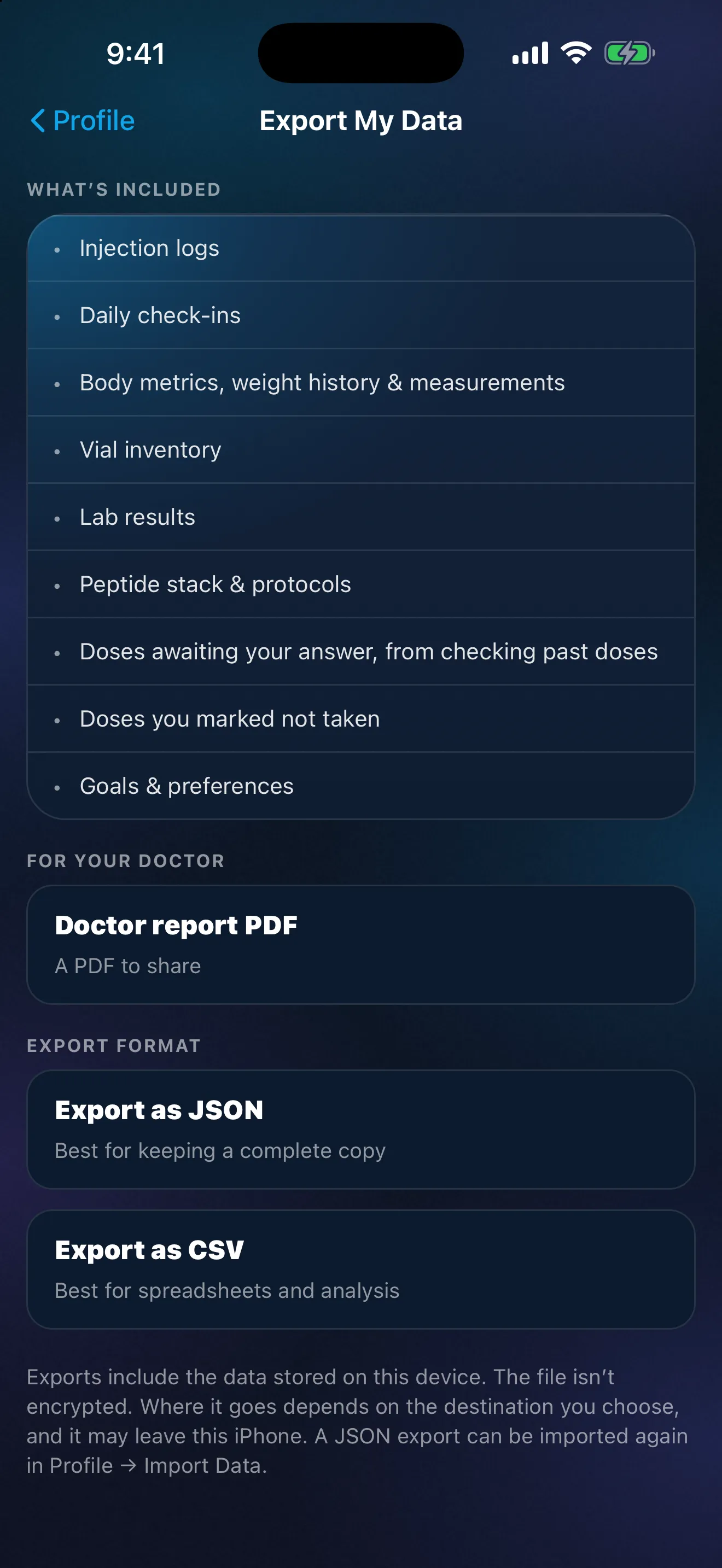
Peptimes — приватный трекер для iPhone. Ваши записи о здоровье хранятся на вашем iPhone. Ваш аккаунт (электронная почта и основные данные профиля) хранится у нашего провайдера входа. Peptimes не хранит копию ваших записей на своих серверах, поэтому экспортируйте данные, чтобы сохранить копию: экспорт — это файл CSV или JSON, и с этого момента за этим файлом следите вы сами, по правилам, описанным выше. Экспортируйте перед тем, как стирать, продавать или сдавать телефон, и перед переходом на новый iPhone, так как ваши записи могут не перенестись.
Вы можете заблокировать Peptimes с помощью Face ID, используя встроенную блокировку приложений iOS; приложение показывает, как это сделать. У Peptimes нет собственной блокировки или код-пароля.
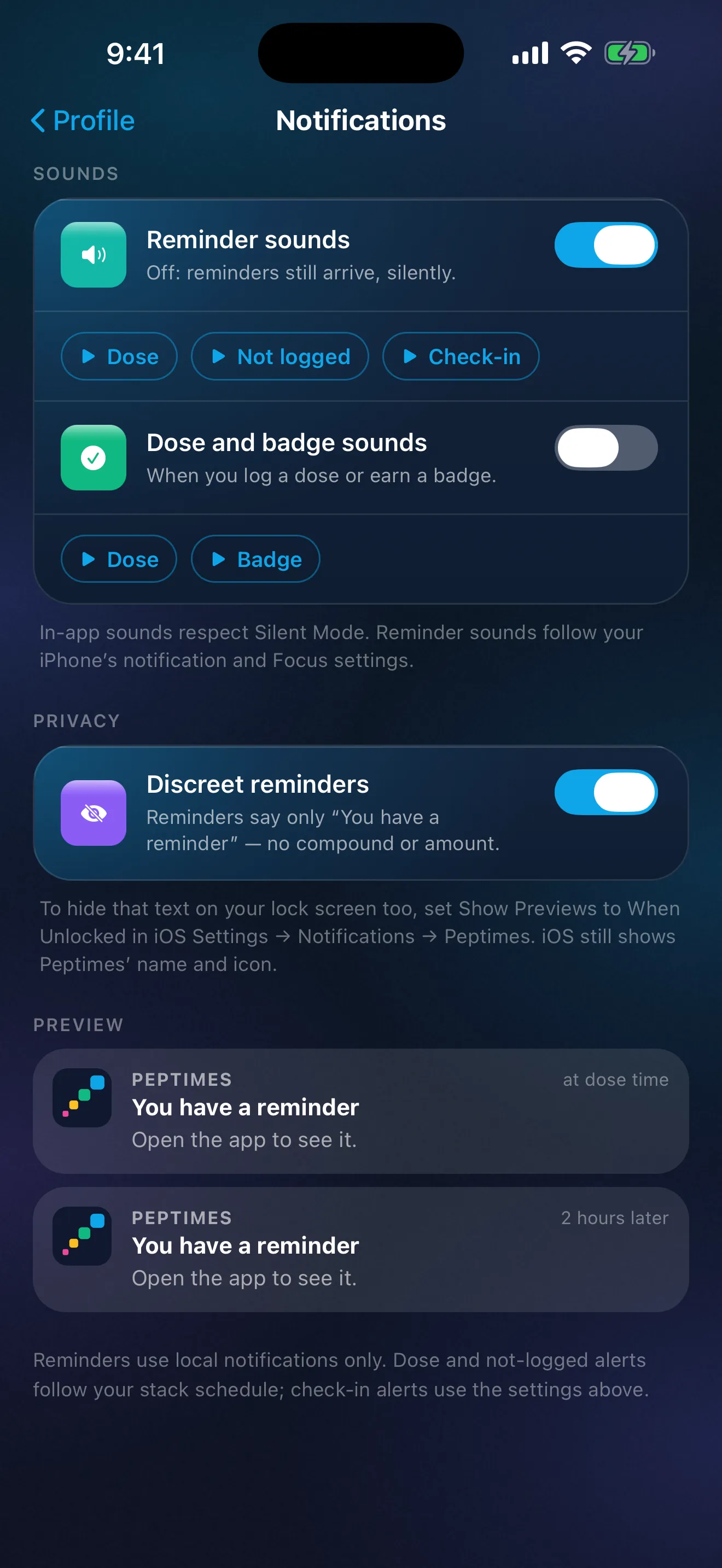
Без скрытого режима напоминание Peptimes показывает на экране блокировки вещество и запланированное количество; когда он включён, напоминания и последующие напоминания показывают только «У вас напоминание» и «Откройте приложение, чтобы его увидеть». Как и любое уведомление iPhone, скрытое напоминание всё равно показывает название и значок Peptimes. «Когда разблокирован» скрывает его текст на экране блокировки тоже.
Вы можете удалить свой аккаунт в приложении. Ваш аккаунт и записи на этом iPhone удаляются одновременно, поэтому, если вам нужна копия ваших записей, сначала экспортируйте. В приложении Peptimes нет аналитики и рекламных трекеров. «Как Peptimes обращается с вашими данными» объясняет остальное. Peptimes скоро появится в App Store.
Вопросы и ответы
Стоит ли хранить экспортированный файл в iCloud Drive?
Решать вам. Файл в iCloud Drive — это копия, хранящаяся онлайн и доступная на каждом устройстве, на котором выполнен вход в ваш Apple Account, поэтому защитите эту учётную запись. Если вы предпочитаете, чтобы файл оставался на одном устройстве, сохраните его в «На iPhone».
Источники
- Apple, iPhone User Guide, «Set a passcode on iPhone», проверено 25 октября 2026 г. (руководство для iOS 27, copyright 2026): путь в «Настройках», «Включить код-пароль», «Параметры код-пароля» и самые надёжные форматы, когда код-пароль требуется всегда, автоблокировка, «Стирание данных» после десяти неудачных попыток.
- Apple, iPhone User Guide, «Update iOS on iPhone», проверено 25 октября 2026 г.: «Обновление ПО», «Автоматические обновления», «Устанавливать автоматически».
- Apple, iPhone User Guide, «Lock or hide an app on iPhone» (версия для iOS 18), проверено 25 октября 2026 г.: «Требовать Face ID» (или Touch ID, или код-пароль), приложение блокируется снова после выхода из него, его открывает и код-пароль, блокировка действует только на этом iPhone.
- Apple, iPhone User Guide, «Change notification settings on iPhone», проверено 25 октября 2026 г.: «Показ миниатюр» («Всегда», «Когда разблокирован», «Никогда»), не все приложения поддерживают миниатюры.
- Apple Support, «Delete files or recover deleted files in the Files app on your iPhone or iPad», проверено 25 октября 2026 г. (опубликовано 15 сентября 2025 г.): «Недавно удалённые» на 30 дней, удаление из «Недавно удалённых» происходит немедленно и не подлежит восстановлению, удаление из iCloud Drive убирает файл с каждого устройства с тем же Apple Account.
- Apple, iPhone User Guide, «Set up iCloud Drive on iPhone», проверено 25 октября 2026 г.: содержимое iCloud Drive доступно на устройствах, на которых выполнен вход в тот же Apple Account, и на iCloud.com.
- Apple Support, «How to use AirDrop on your iPhone or iPad», проверено 25 октября 2026 г. (опубликовано 05 октября 2026 г.): «Все на 10 минут» возвращается к «Только контакты», или к «Приём выключен», если вы не вошли в Apple Account.
- Federal Trade Commission, «How To Protect Your Phone From Hackers», проверено 25 октября 2026 г. (июль 2022 г.): заблокируйте телефон, код-пароль не менее 6 цифр, обновляйте операционную систему и приложения, включите функцию, которая находит, блокирует или стирает потерянный телефон.
- Federal Trade Commission, «Three ways to protect the personal info on your phone», проверено 25 октября 2026 г. (от 11 сентября 2024 г.): автоматическая блокировка, не менее шести цифр, устанавливайте обновления, удаляйте приложения, которыми не пользуетесь.
- Federal Trade Commission, «How To Remove Your Personal Information Before You Get Rid of Your Phone», проверено 25 октября 2026 г. (июль 2022 г.): сотрите телефон с помощью сброса, прежде чем избавиться от него.
- Federal Trade Commission, «How To Remove Your Personal Information Before You Get Rid of Your Computer», проверено 25 октября 2026 г. (июль 2022 г.): сохраните то, что хотите оставить, затем сотрите диск средством операционной системы.
- Cybersecurity and Infrastructure Security Agency (CISA), «Use Strong Passwords», проверено 25 октября 2026 г. (страница помечена «Archived Content», без даты): не менее 16 символов, уникальный пароль для каждой учётной записи, используйте менеджер паролей, включите многофакторную аутентификацию.
- CISA, «Get the Most out of Cloud Storage and Services while Minimizing the Risk», проверено 25 октября 2026 г. (дата не указана): на общем диске достаточно взлома учётной записи одного человека; надёжный уникальный пароль и многофакторная аутентификация; делитесь только тем, что людям нужно.
- CISA, «Protect the Physical Security of Your Digital Devices», проверено 25 октября 2026 г. (дата не указана): не оставляйте устройства без присмотра; блокируйте экран.
- Peptimes, справочный центр, "Delete your account", peptimes.featurebase.app/en/help, проверено 23 октября 2026 г.: сначала экспортируйте, если хотите копию.