
iPhone 上的用药提醒,带隐私模式
Peptimes 会按你输入的计划,为每一剂发送一个提醒,以通知的形式出现在你的 iPhone 上。如果你不想让锁定屏幕显示化合物名称或用量,隐私模式会把文字替换为“You have a reminder”和“Open the app to see it.”
时间由你设定,提醒按你的时间来。
按你自己的时间提醒
在“我的方案”中,为你追踪的每种化合物设定计划:每天几次、每周哪几天和开始日期。Peptimes 会为该计划中的每一剂发送一个提醒。轻点提醒即可打开“Log a Dose”。
只有设定了计划的化合物才会有提醒。手动记录的化合物没有可以提醒你的时间。
提醒是本地通知:由你的 iPhone 自己在你选择的时间送达。提醒所依据的计划,和你的其他健康记录一起存储在你的 iPhone 上。
选择提醒什么时候到
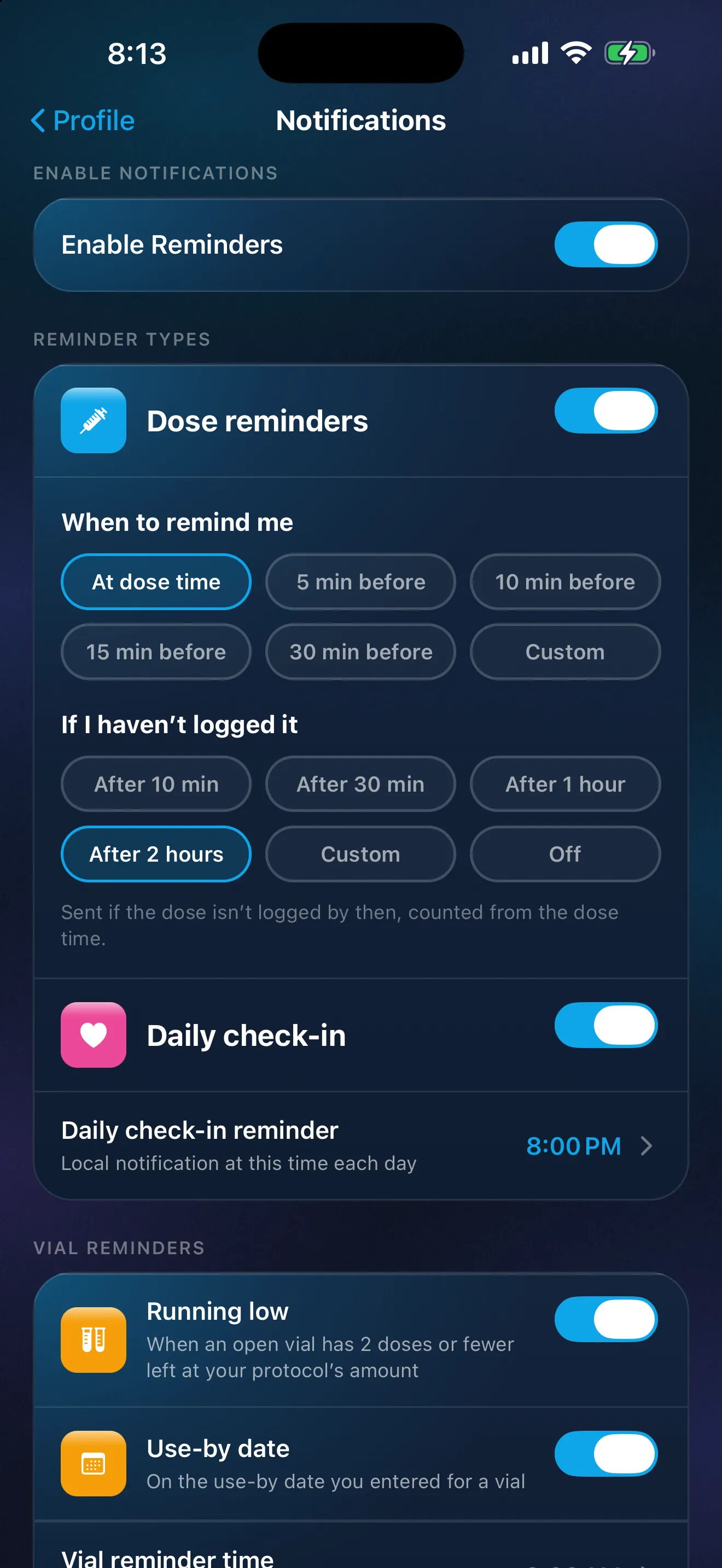
在“When to remind me”下,选择用药时间(默认)或提前设定的分钟数。每一剂一个提醒:选择更早的时间只会移动提醒,你计划中的时间不会改变。
可选项有“At dose time”“5 min before”“10 min before”“15 min before”“30 min before”和“Custom”。界面上说得很简单:“One reminder for each dose, at the time you pick.”
暂停计划,之后再恢复
在“我的方案”中,每个计划都有一个暂停按钮。在你恢复已暂停的计划之前,它不会有提醒,也不会有待记录的剂次。计划和你已记录的剂次都会保留。
已暂停的计划会移到“Paused”下,并显示你暂停的日期。轻点播放按钮即可恢复,它的提醒也会重新开始。
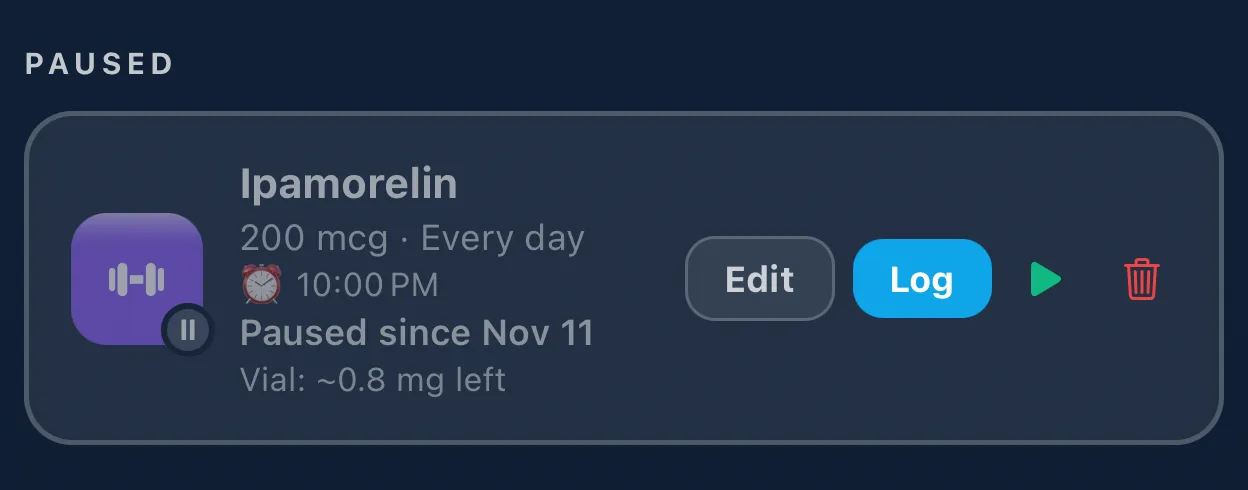
示例数据。这些用量是演示人员输入的,并非建议。
“not logged yet”后续提醒
如果你还没有记录某一剂,Peptimes 还会发送一次后续提醒,默认在用药时间 2 小时后;你可以更改或关闭。在“If I haven't logged it”下,可选项有“After 10 min”“After 30 min”“After 1 hour”“After 2 hours”“Custom”(15 分钟到 6 小时)和“Off”。隐私模式关闭时,后续提醒的标题为“Not logged”,后面是化合物的名称。界面上把它描述为第二次提醒:从用药时间起算,到那时这一剂如果还没有记录就会发送。
后续提醒只是提示你记下发生了什么。它不会告诉你推迟或漏用一剂时该怎么办;这个问题请咨询你的处方医生。回顾你的剂次记录介绍了如何记下发生的情况。
药瓶提醒
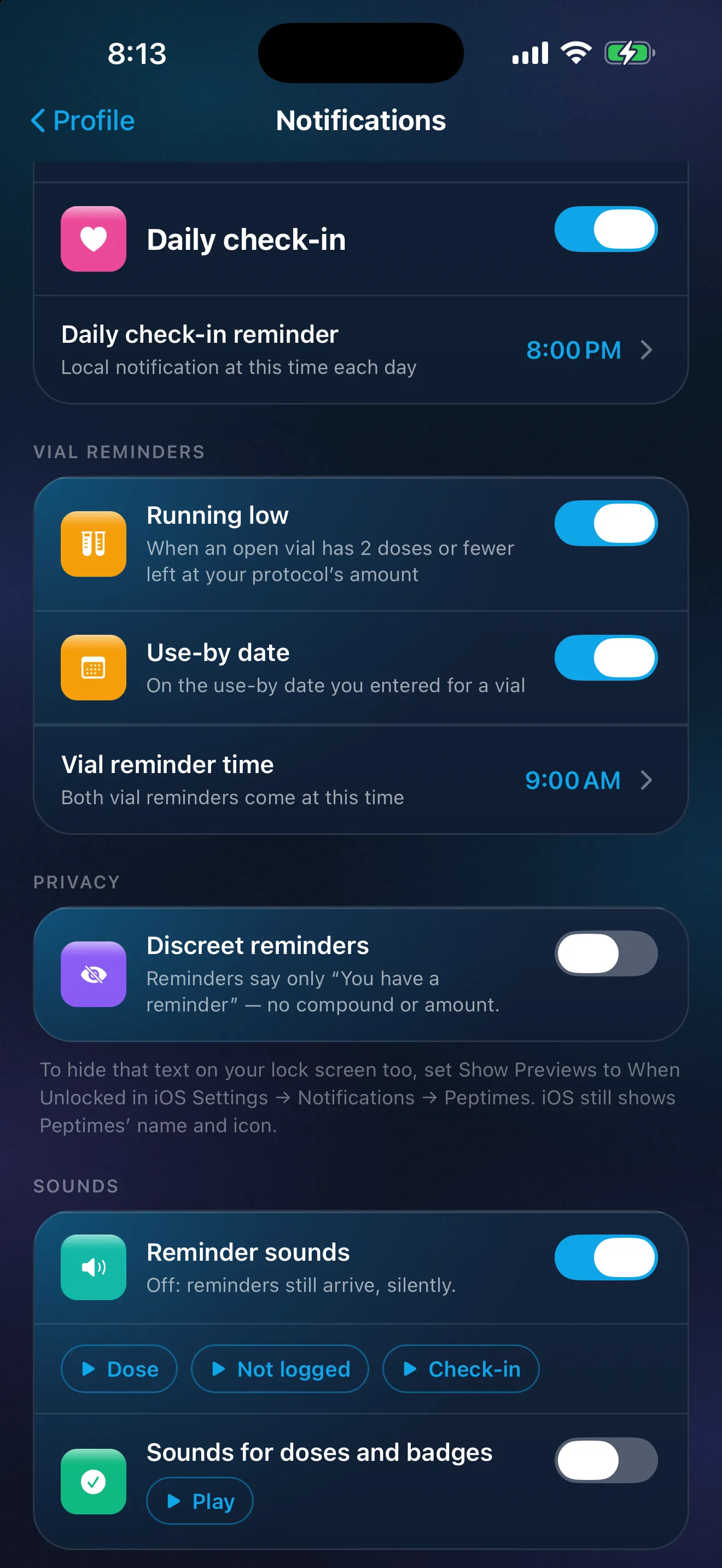
如果你在 Peptimes 中记录药瓶和注射笔,还有两个提醒可用,默认都关闭,除非你开启:“Running low”,在已开封药瓶按你方案中的用量只剩 2 剂或更少时,每天提醒一次;“Use-by date”,在你输入的有效期当天提醒。两者都在你选择的同一个时间送达,默认为上午 9:00。记录你的药瓶说明了剩余量是怎么算出来的。
隐私模式
不开启隐私模式时,剂次提醒会显示化合物名称和你计划的用量:标题为“Time for your”,后面是化合物的名称,正文显示计划的用量,并提示轻点以记录。根据你 iPhone 的设置,这些文字可能会显示在锁定屏幕上。开启隐私提醒后,剂次提醒和“not logged yet”后续提醒只显示“You have a reminder”和“Open the app to see it.”不显示化合物,也不显示用量。
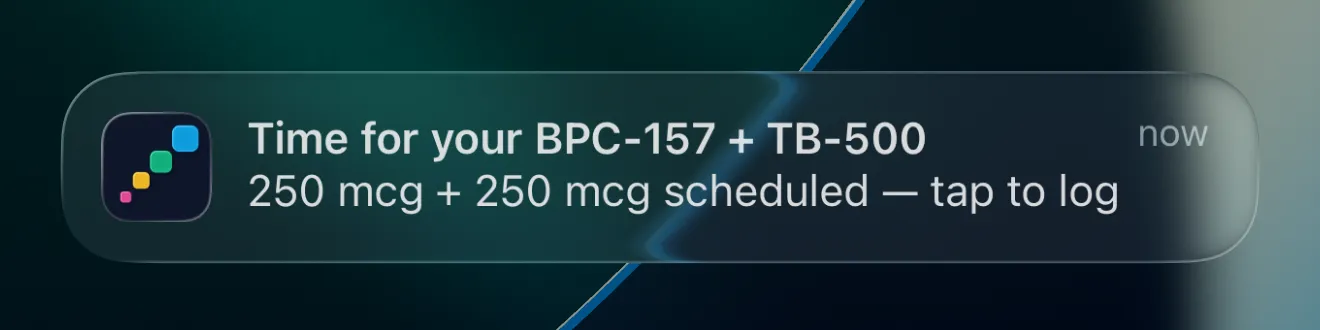
示例数据。这些用量是演示人员输入的,并非建议。
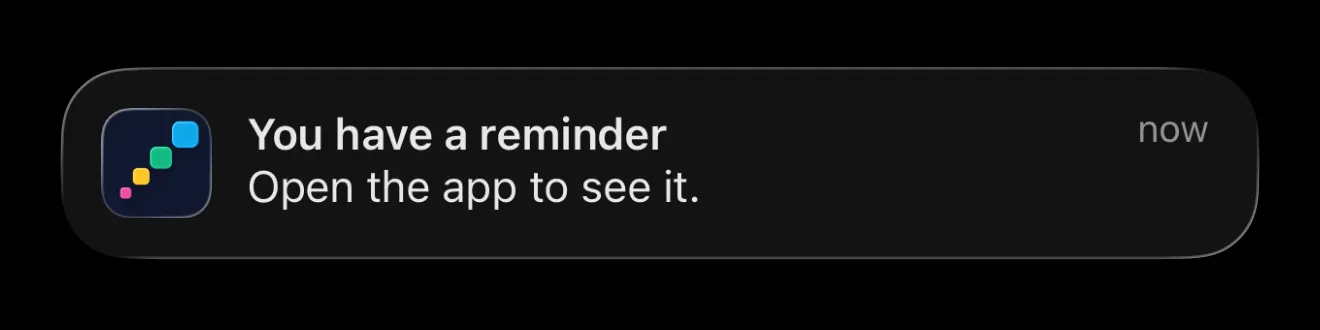
通知仍然来自 Peptimes。和所有 iPhone 通知一样,它会显示 App 的名称和图标。隐私模式隐藏的是化合物和用量,而不是 App。
你的 iPhone 也有自己的控制选项。在“设置”→“通知”→“Peptimes”中,可以把“显示预览”设为“始终”“解锁时”或“从不”。隐私提醒改变的是通知中的文字;“显示预览”改变的是 iPhone 什么时候显示这些文字。你可以只用其中一个,也可以两个都用。如果连隐私提醒的文字也想隐藏,Peptimes 的通知界面会引导你把“显示预览”设为“解锁时”。Apple 的指南 Change notification settings on iPhone 中有操作步骤。
在哪里找到这些设置
打开个人资料,然后进入“Notifications”。在那里,你可以开启或关闭提醒、选择提醒什么时候到、设置后续提醒,以及开启隐私提醒。在该界面底部,有一个预览会按你当前的设置,准确显示你的提醒会写什么;如果开启了后续提醒,也会一并显示。
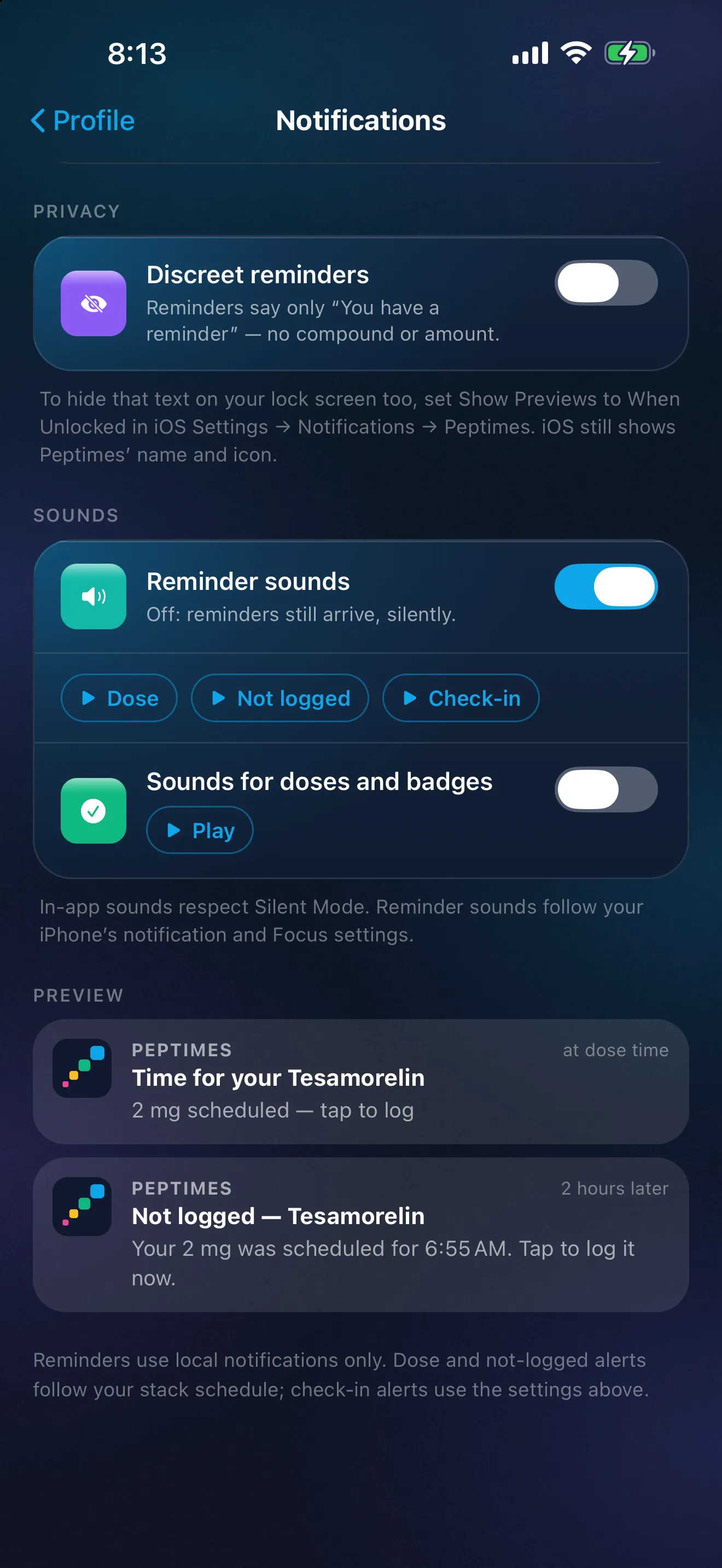
示例数据。这些用量是演示人员输入的,并非建议。
在主屏幕上查看下一剂
主屏幕小组件有小号和中号两种,显示你的下一剂和今天的进度。小号显示时间、名称和倒计时,以及今天的剂次中你已记录了多少;中号还会显示最多三个即将到来的剂次。它永远不会显示用量。轻点即可打开 Peptimes 的今天页面。需要 iOS 17 或更高版本。
当天没有其他到时间的剂次后,小组件会以琥珀色显示今天有多少剂你没有记录、也没有标记为未使用,例如“1 not logged today”,下方是你的下一剂。
iPhone 锁定时,小组件什么都不显示。开启隐私提醒时,它显示“Dose”而不是名称;关闭时,名称会在 iPhone 解锁时显示在主屏幕上。在个人资料 →“Home Screen Widgets”中可以看到如何添加。
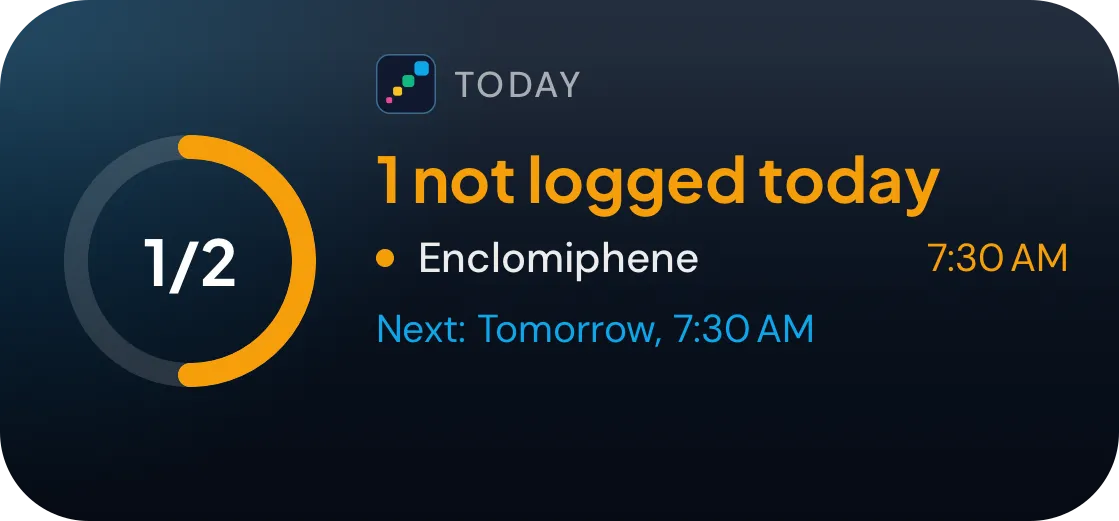
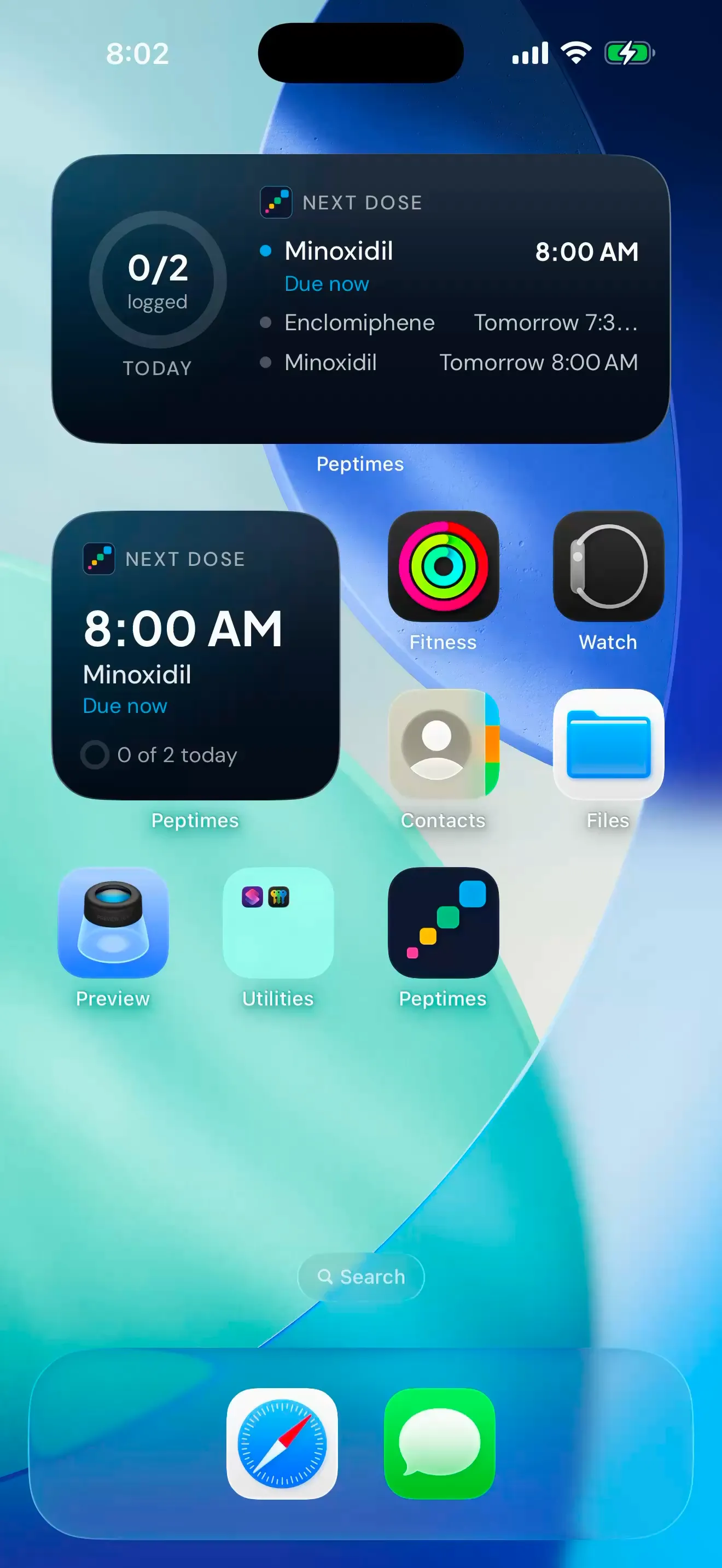
示例数据。这些用量是演示人员输入的,并非建议。
每日打卡提醒
另有一个单独的提醒,可以在你选择的时间提示你完成每日打卡,同样在“Notifications”界面中设置。它与任何化合物都无关。
如果没有收到提醒
请检查你的 iPhone 是否允许 Peptimes 发送通知(“设置”→“通知”→“Peptimes”),Peptimes 自己的提醒开关是否已开启,这种化合物是否设定了计划,以及是否有专注模式在拦截通知。Peptimes 帮助中心有完整的检查清单,倒班和出行时的提醒指南介绍了专注模式和闹钟设置。
提醒不做什么
- 它们不会推荐计划或用量,也不会更改你的计划。
- 没有稍后提醒(贪睡)功能。
- 将在 iPhone 和 Android 上同时推出。没有网页版。
你的记录存放在哪里
你的健康记录存储在你的 iPhone 上,你的账户(邮箱和基本资料)由我们的登录服务提供商保存。你的记录可能无法转移到新 iPhone,所以请先导出一份副本。阅读 Peptimes 如何处理你的数据。
价格与上架情况
即将登陆 App Store。计划中的上市价格:$9.99/月或 $69.99/年,含 14 天免费试用。14 天试用结束后,使用 Peptimes 需要订阅。查看计划价格。
常见问题
提醒可以隐藏我的药物名称吗?
可以。隐私提醒只显示“You have a reminder”和“Open the app to see it.”,不显示化合物,也不显示用量。和所有 iPhone 通知一样,隐私提醒仍会显示 Peptimes 的名称和图标。
如果我选择提前提醒,到用药时间还会再提醒一次吗?
不会。Peptimes 每一剂只发送一个提醒,在你选择的时间,所以选择更早的时间只是把它提前。“not logged yet”后续提醒是一条单独的通知,只有在这一剂仍没有记录时才会送达。
提醒会告诉我什么时候用药吗?
不会。计划由你自己输入,Peptimes 会就其中的剂次提醒你。关于用药时间的问题,请咨询你的处方医生或持证临床医生。
关于计划的更多内容:如何记住每周的注射日、剂次日历,以及肽类追踪 App、GLP-1 追踪 App和 TRT(睾酮替代疗法)追踪 App页面。
来源
- Peptimes 帮助中心,“How reminders work”和“Reminders not arriving? Try these steps”,核查于 2026年10月25日:设置的位置、隐私模式涵盖的内容、故障排除的检查项。
- Apple,iPhone 使用手册,“Change notification settings on iPhone”,核查于 2026年10月25日:“显示预览”的选项(始终、解锁时、从不)可按 App 分别设置,以及专注模式会延迟通知的送达。