
如何記住每週的注射日
每天使用的藥物,提示是免費附贈的:早餐、刷牙、睡覺。每週一次的藥物就沒有,而一週的長度,足以讓那一天在你忙著別的事時悄悄到來。本指南說明幾種記住處方醫師已經訂好的注射日的方法:你已經有的習慣、行事曆項目、手機提醒、書面紀錄,以及家裡知道這件事的人。最後說明你完成之後該寫下什麼。
本指南假設你的處方醫師已經訂好了日子和時間,內容是關於如何記住它們。日子、時間,以及任何關於延遲、漏掉或不確定的劑次的問題,都屬於你的處方醫師、藥師和藥物標籤。如果你對其中任何一項有疑問,請詢問他們。
把日子明確地寫下來一次
從你被告知的日子和時間開始。對照你看診時的筆記或處方醫師的訊息檢查,並用相同的話把它們寫在同一個地方。這樣你在接下來的步驟中建立的每個提醒,都是從同一個正確的答案出發,而不是從你對被告知內容的記憶出發。
把它和當天本來就會發生的事連結起來
好的連結點,是在你的注射日、接近你的時間就會發生,而且你很少會略過的事。幾個例子:
- 固定的通話或課程
- 倒垃圾或回收
- 每週的採買或備餐
- 洗衣日
- 每週的節目
選一件每週都會發生的事。「下班後」會漂移,而任何常常被取消的事,也會把提示一起帶走。
如果你一週中沒有任何事與你的日子和時間吻合,就略過這個連結點,改用行事曆項目或提醒。日子和時間仍照處方醫師訂的。如果你的作息每週都不同,或你需要旅行,請參閱輪班和旅行時的提醒。
放進你的行事曆
建立一個在你的日子和時間每週重複的事件,並加上提醒。在 iPhone 上 Apple 的「行事曆」App 中,打開事件,點一下「編輯」,點一下「提醒」,並選擇你想在什麼時候被提醒,例如「事件發生時」或「5 分鐘前」。
如果別人看得到你的行事曆,請給事件取一個只有你看得懂的標題。有些人用一個字或一組縮寫。
設定手機提醒或鬧鐘
iPhone 內建的兩種選項:
- 提醒事項。建立一個有日期和時間的提醒,點一下「重複」,並選擇頻率。Apple 的「提醒事項」App 也可以在排定的時間之前給你一個提早的提醒,選項有「5 分鐘前」或「2 天前」等。注射本身的日子和時間不會改變。
- 時鐘。為你的時間設定一個鬧鐘,用「重複」選擇星期幾,並給它一個你認得的標籤。
選一個你信任的提醒作為主要提醒。第二個提示,例如行事曆提醒加上手機鬧鐘,可以是有用的備援,但當好幾個同時催你時,你很容易把它們全部滑掉。
如果你不想讓提醒在鎖定畫面上顯示細節,請前往「設定」,再到「通知」,並選擇預覽何時出現。Apple 的選項是「永遠」、「解鎖時」和「永不」,而且可以針對個別的 App 設定。
等你記錄了發生的事之後,才清除提醒,這樣被清除的提醒就一定代表有一筆已記錄的紀錄。
把書面紀錄放在你看得到的地方
放在你使用藥物的地方旁邊的紙本紀錄,或手機上的備忘錄,讓你有東西可以核對,而不必依賴記憶。當你能看著那一頁,看到本週的紀錄,就不必懷疑自己是不是已經做過了。可列印的紀錄表頁面上有空白的每週紀錄表。
如果你願意,告訴與你同住的人
知道你那一天的伴侶、室友或家人,可以在那天到來時提一句。請他們提醒你,而不是替你記住。他們不需要知道你藥物的細節,只需要知道某一天對你很重要。誰知道,由你決定。
完成後該記錄什麼
做完之後馬上寫下紀錄,根據你眼前的東西,而不是之後憑記憶:
- 日期,以及你實際使用的時間. 顯示真實時間的紀錄,比重複計畫時間的紀錄更容易閱讀。
- 用量和單位,照你標籤上印的. 相同的數字配上不同的單位,就是不同的用量。
- 給藥途徑,若是注射則還有部位. 你的處方醫師可以看到在哪裡、怎麼進行。
- 你注意到的任何事,用你自己的話. 一則簡短、有日期的備註,勝過幾週後的回想。
如果那天過去了而你沒有使用,也要把這件事寫下來(「沒有使用」),而不是讓那一天留白。留白的一天,和忘記記錄的劑次分不出來。檢視你的劑次紀錄說明如何把這兩者分開。關於看診本身,請參閱看診要帶什麼。
Peptimes 如何幫上忙
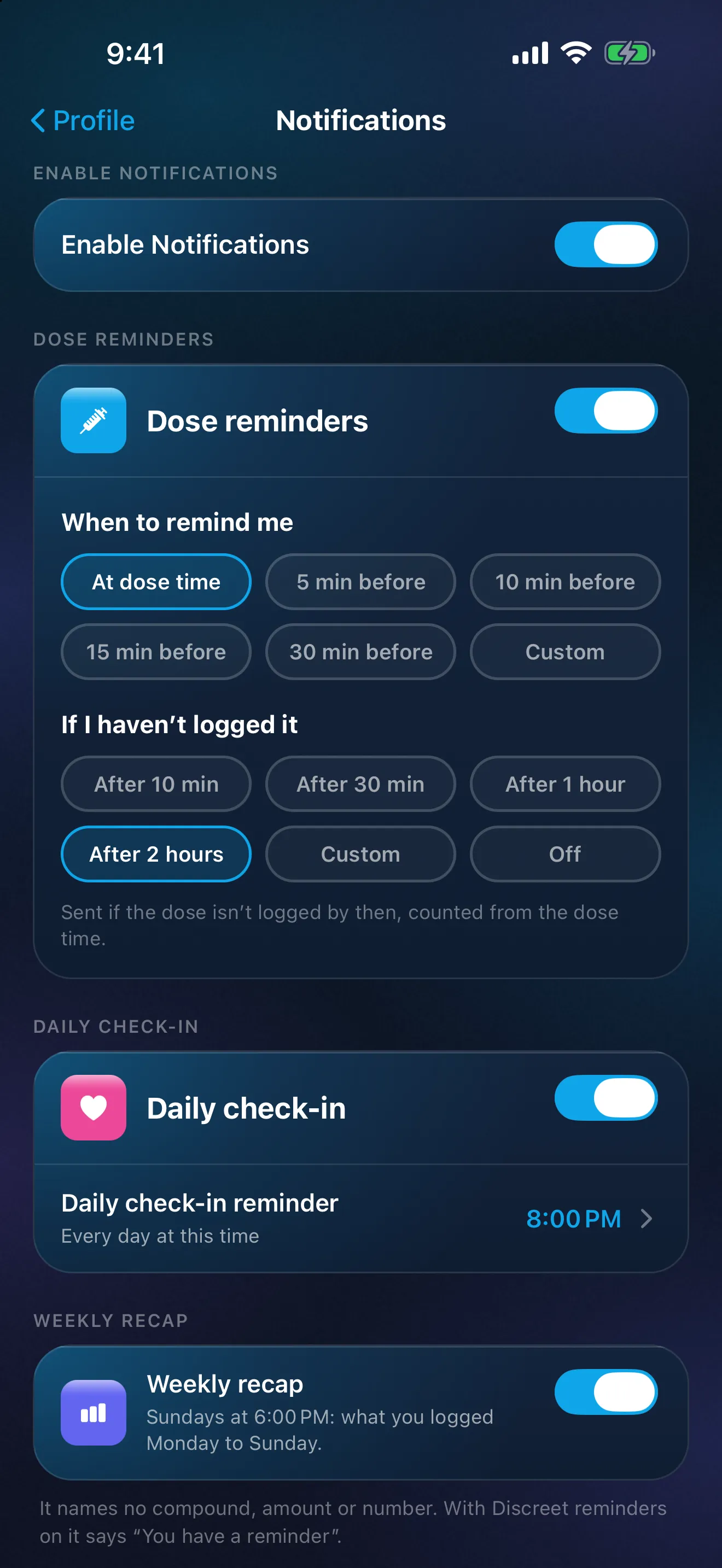
你輸入處方醫師給你的排程,包括星期幾。Peptimes 為每個劑次傳送一個提醒:你可以在劑次時間,或提前設定的分鐘數收到提醒。如果你沒有記錄,它也會傳送後續提醒,預設在劑次時間的 2 小時後;你可以更改或關閉它。如果你不想讓鎖定畫面顯示名稱或用量,低調提醒(包括後續提醒)只會顯示「你有一則提醒」和「打開 App 查看。」Peptimes 提醒說明每一項設定。
「首頁」列出今天的劑次(現在到時間的、較早的、較晚的,以及已記錄的),「行事曆」顯示每一天,所以紀錄和提醒在同一個地方。點一下提醒,就會打開「記錄劑量」。提醒取決於你 iPhone 的通知設定,所以請確認 Peptimes 被允許傳送通知。你的健康紀錄存放在你的 iPhone 上,需要副本時可以匯出成 CSV 或 JSON。
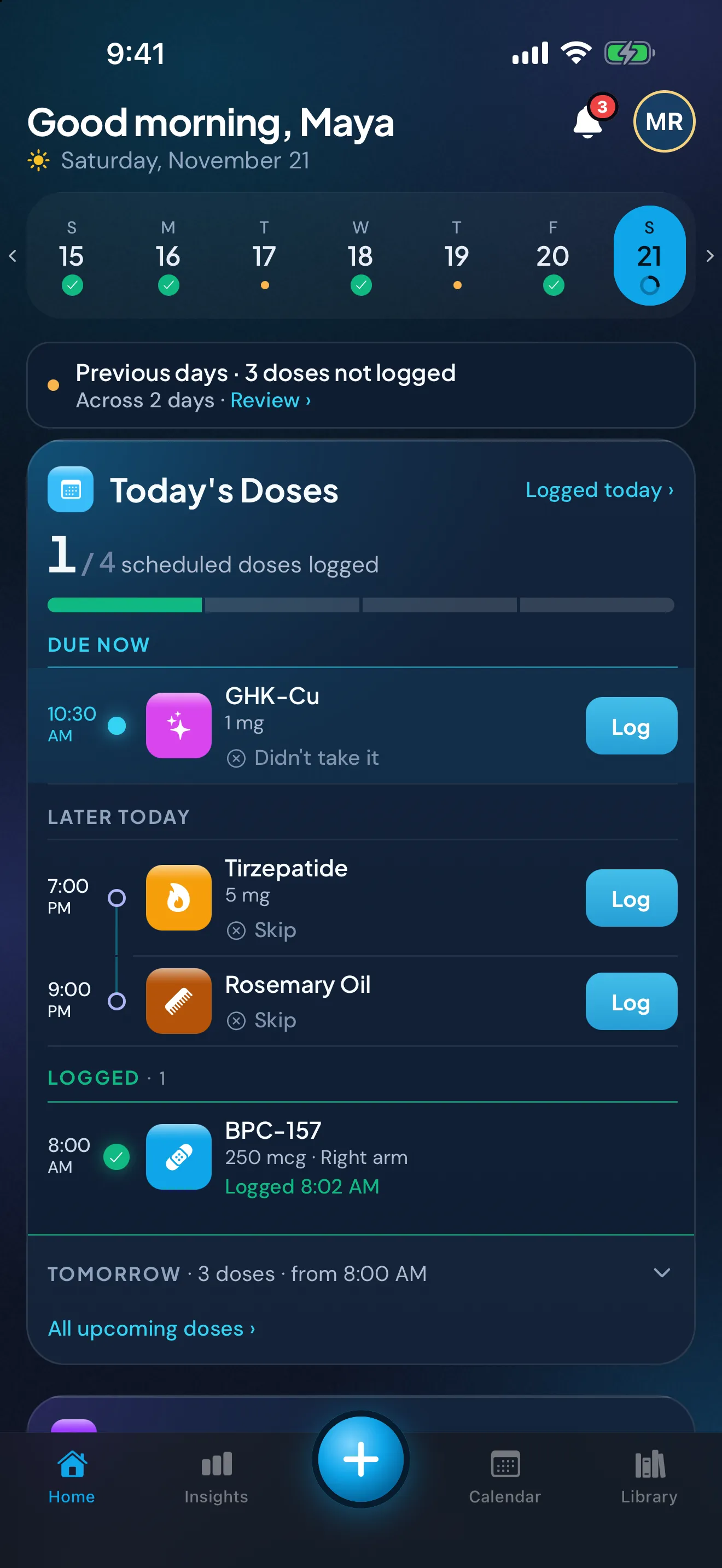
範例資料。這些用量是示範人員輸入的,並非建議。
Peptimes 即將在 App Store 推出。把你的用藥紀錄分享給醫師說明匯出,Peptimes 如何處理你的資料則說明你的紀錄存放在哪裡。
常見問題
我的鎖定畫面會顯示藥物的名稱嗎?
除非你開啟低調提醒(只會顯示「你有一則提醒」和「打開 App 查看。」),否則劑次提醒會顯示化合物的名稱和用量。你的鎖定畫面仍會顯示 Peptimes 的名稱和圖示。若要在 iPhone 解鎖之前連提醒的文字也隱藏,請在「設定」、「通知」、「Peptimes」中,把「顯示預覽」設為「解鎖時」。
「尚未記錄」的後續提醒會告訴我該怎麼處理劑次嗎?
不會。它告訴你某個劑次還沒有紀錄。關於延遲或漏掉劑次的問題,請詢問你的處方醫師、藥師和藥物標籤。
資料來源
- Apple,iPhone User Guide,"Create and edit events in Calendar on iPhone",查證日期 2026 年 10 月 25 日:為事件加入提醒(編輯、提醒、「事件發生時」、「5 分鐘前」)。
- Apple,iPhone User Guide,"Add details in Reminders on iPhone",查證日期 2026 年 10 月 25 日:設定重複的提醒(日期或時間、重複)和提早的提醒(「5 分鐘前」、「2 天前」)。
- Apple,iPhone User Guide,"Set an alarm in Clock on iPhone",查證日期 2026 年 10 月 25 日:重複(星期幾)和標籤。
- Apple,iPhone User Guide,"Change notification settings on iPhone",查證日期 2026 年 10 月 25 日:顯示預覽的選項(永遠、解鎖時、永不),可以針對各 App 設定。
- Peptimes,Help Center,"How reminders work"、"Reminders not arriving? Try these steps" 和 "Set a schedule: how often, what time and for how long",peptimes.featurebase.app/en/help,查證日期 2026 年 10 月 23 日:提醒的類型、後續提醒、低調提醒、點一下提醒來記錄、通知權限,以及輸入你已經在遵循的排程。