
剂次记录:你记录过的每一剂,都在一个列表里
Peptimes 为你追踪的化合物保存剂次记录:一个页面按月份标题列出你记录过的每一剂,从新到旧排列。你可以按名称搜索,用标签只看一种化合物,并打开任何一剂查看或更正。
其中的每一项都是你自己记录的。用量和计划由你自己输入,剂次记录把它们呈现给你。
剂次记录页面上有什么
- 每一剂,从新到旧,按月分组。你创建的混合剂显示为一条,打开即可看到每种化合物的用量。按化合物筛选时,混合剂也会出现在它包含的每种化合物下。
- 搜索。在顶部输入名称,缩小列表范围。
- 每种化合物一个标签。轻点标签,只看该化合物的剂次。轻点“All”,重新查看全部。
- 更正记错的剂次。轻点某一剂打开它的摘要,在那里可以编辑或删除。
- 显示你记录的剂次,而不是你跳过的。你标记为未使用的剂次不会出现在剂次记录中。日历会把它显示为“Not taken”。
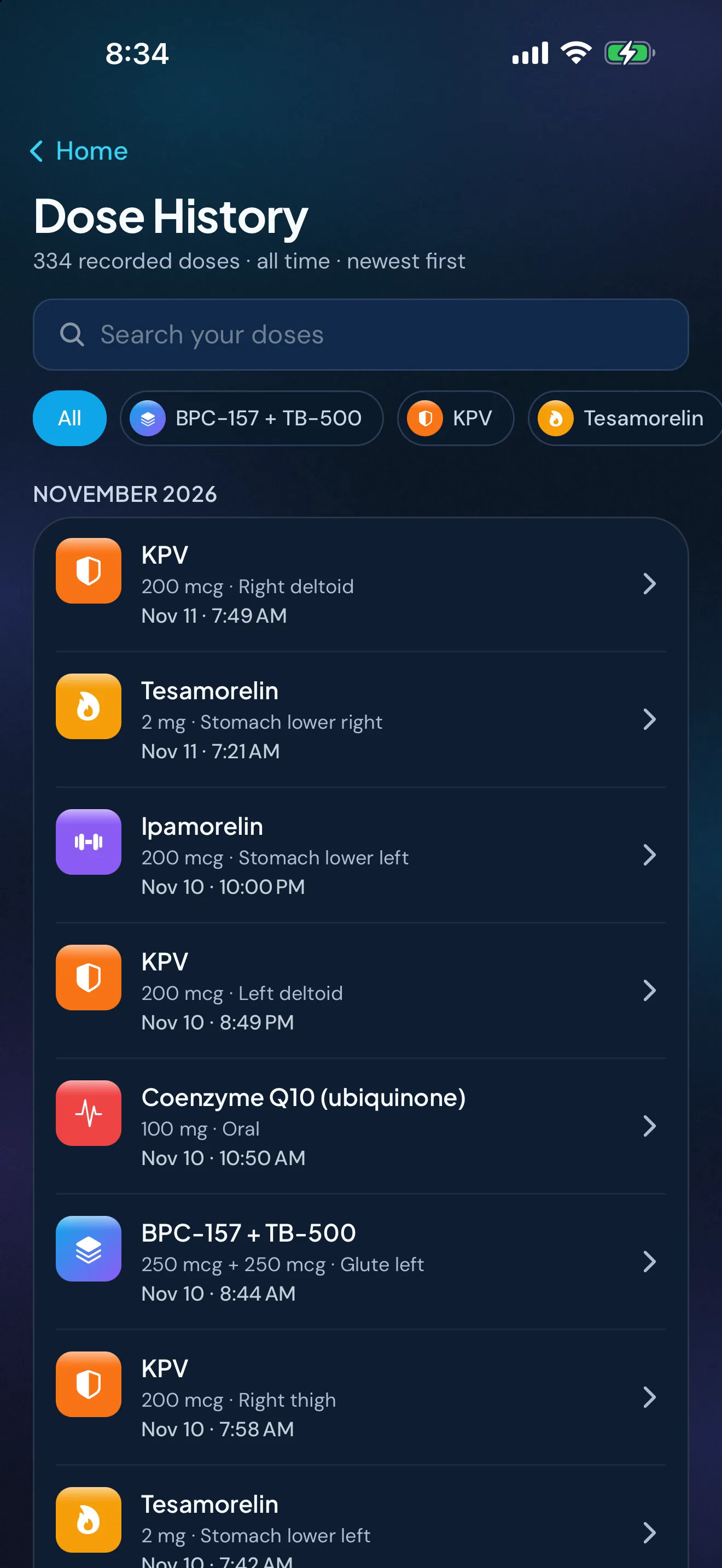
示例数据。这些用量是演示人员输入的,并非建议。
摘要行
选中某种化合物的标签后,标题下方会出现一行摘要,格式如下:
N doses of [compound] · last Oct 22 · every N hours on average
它告诉你该化合物你已记录了多少剂、最后一剂的日期,以及两剂之间的平均间隔。平均值以小时或天为单位。如果这些剂次中第一剂或最后一剂没有时间,就不显示平均值。
这一行是对你自己记录的简单计算。它不是目标,也不会拿你的历史去对照某个计划。平均值可能掩盖不均匀的间隔,所以请结合列表本身来看。
从哪里打开
剂次记录可以从主页和“洞察”中的剂次记录卡片打开。记录过某种化合物后,它的资料库条目中也会有一张“Your doses”卡片,可以打开该化合物的剂次记录。
补上空缺,记下发生了什么
剂次记录列出的是你已记录的内容。要补记忘了记录的一剂,或记下你没有用某一剂,请使用主页上更早的日子或日历。在主页上,“Previous days”会列出过去一周你还没有记录的剂次。回顾你的剂次记录并记下发生了什么指南会逐步说明,它适用于任何记录,不只是 Peptimes。
在发现 Peptimes 之前就已经开始了?可以把开始日期设在最多 6 个月前,然后确认你已经用过的剂次,愿意的话可以一次全部确认。这些过往剂次保存时不带注射部位。
剂次记录不做什么
- 它只回顾过去。主页和日历显示到时间的剂次。剂次记录显示你已记录的内容。
- 它不做评判。它列出并统计你的记录,不会说你的记录好不好、全不全,或是否按计划进行。
- 将在 iPhone 和 Android 上同时推出。没有网页版。
带上你的记录
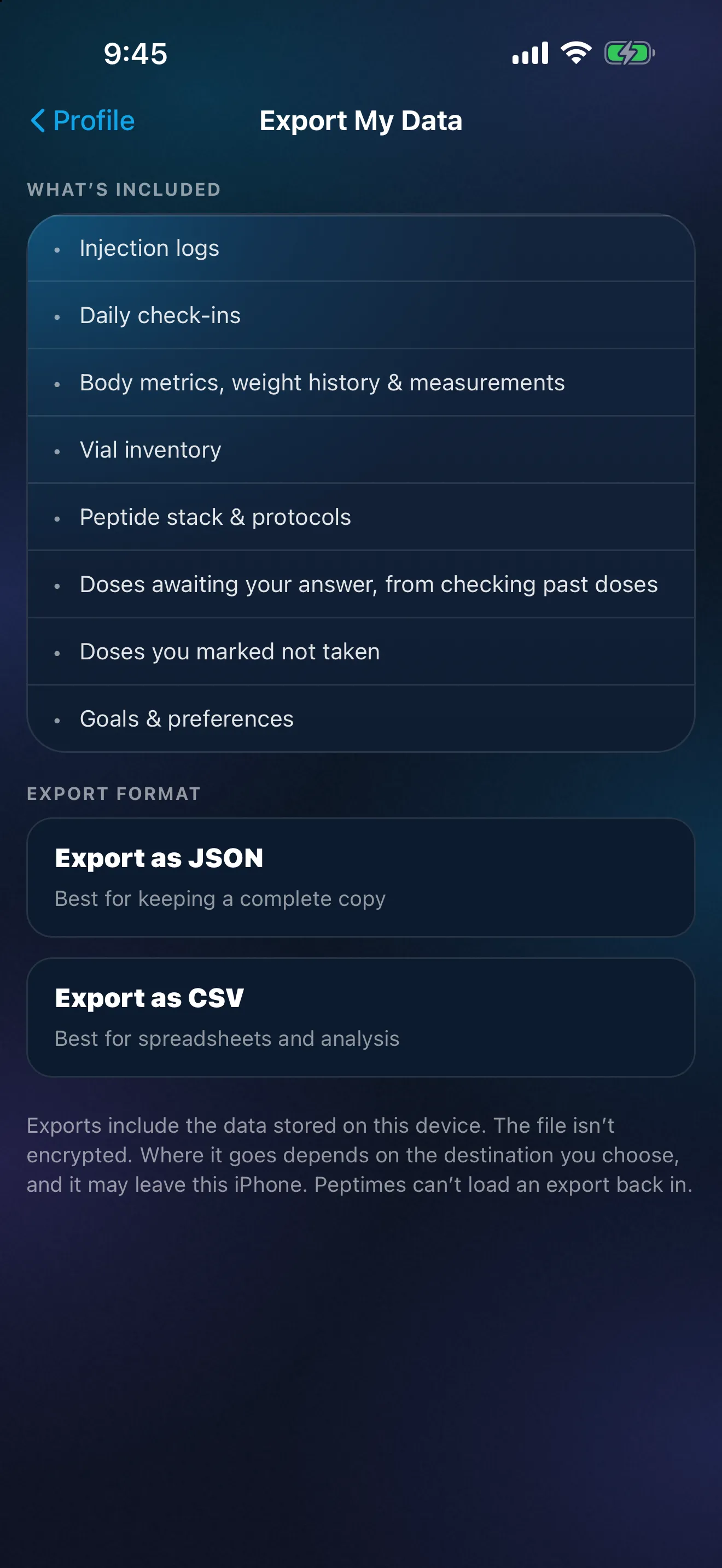
你的健康记录存储在你的 iPhone 上,你的账户(邮箱和基本资料)由我们的登录服务提供商保存。以 CSV 或 JSON 导出你的记录,留给自己或带去就诊。你的记录可能无法转移到新 iPhone,所以请先导出一份副本。为就诊导出你的记录介绍了发送什么以及怎么发送。
价格与上架情况
即将登陆 App Store。计划中的上市价格:$9.99/月或 $69.99/年,含 14 天免费试用。14 天试用结束后,使用 Peptimes 需要订阅。查看计划价格。
常见问题
摘要行会告诉我是否按计划进行吗?
不会。它统计你为一种化合物记录的剂次,显示最后一剂是什么时候,并在时间已知时显示两剂之间的平均间隔。关于你的计划的问题,请咨询你的处方医生或持证临床医生。
更多内容:资料库条目和状态标签、注射部位记录、肽类追踪 App,以及 Peptimes 如何处理你的数据。
来源
- Peptimes 帮助中心,“Past days, future days and Dose History”,核查于 2026年10月25日:按月分组、搜索、标签和摘要行。