
Une app de suivi des peptides pour plusieurs composés, voies et plannings
Peptimes est une app privée sur iPhone pour tenir un historique clair quand vous suivez plus d’un composé, chacun avec sa quantité, sa voie et son planning : peptides, médicaments GLP-1, testostérone et autres, dans une seule app. Vous saisissez vos propres quantités et plannings. Peptimes garde en ordre l’historique de chaque composé et vous envoie des rappels aux heures que vous choisissez. Vos données de santé sont stockées sur votre iPhone, et l’app ne contient ni publicité ni outil d’analyse.
Peptimes est une app de suivi. Nous ne vendons pas de peptides. Vous saisissez vos propres quantités et plannings, et l’app ne suggère jamais de quantité.
Votre journal d’injections de peptides : le contenu de chaque enregistrement
Chaque fois que vous enregistrez une dose, vous pouvez noter :
- La quantité que vous avez prise, pour chaque composé. C’est vous qui la saisissez. Peptimes n’en suggère jamais.
- La voie : comment vous l’avez prise.
- Le site d’injection, quand la dose était une injection.
- Votre ressenti, si vous voulez le noter.
Une dose prévue que vous n’avez pas prise peut être marquée comme non prise, ce que Peptimes distingue d’une dose qui n’a pas encore d’enregistrement.
Si vous avez pris plusieurs composés au même moment, vous pouvez les enregistrer ensemble. Peptimes enregistre ce que vous avez saisi.
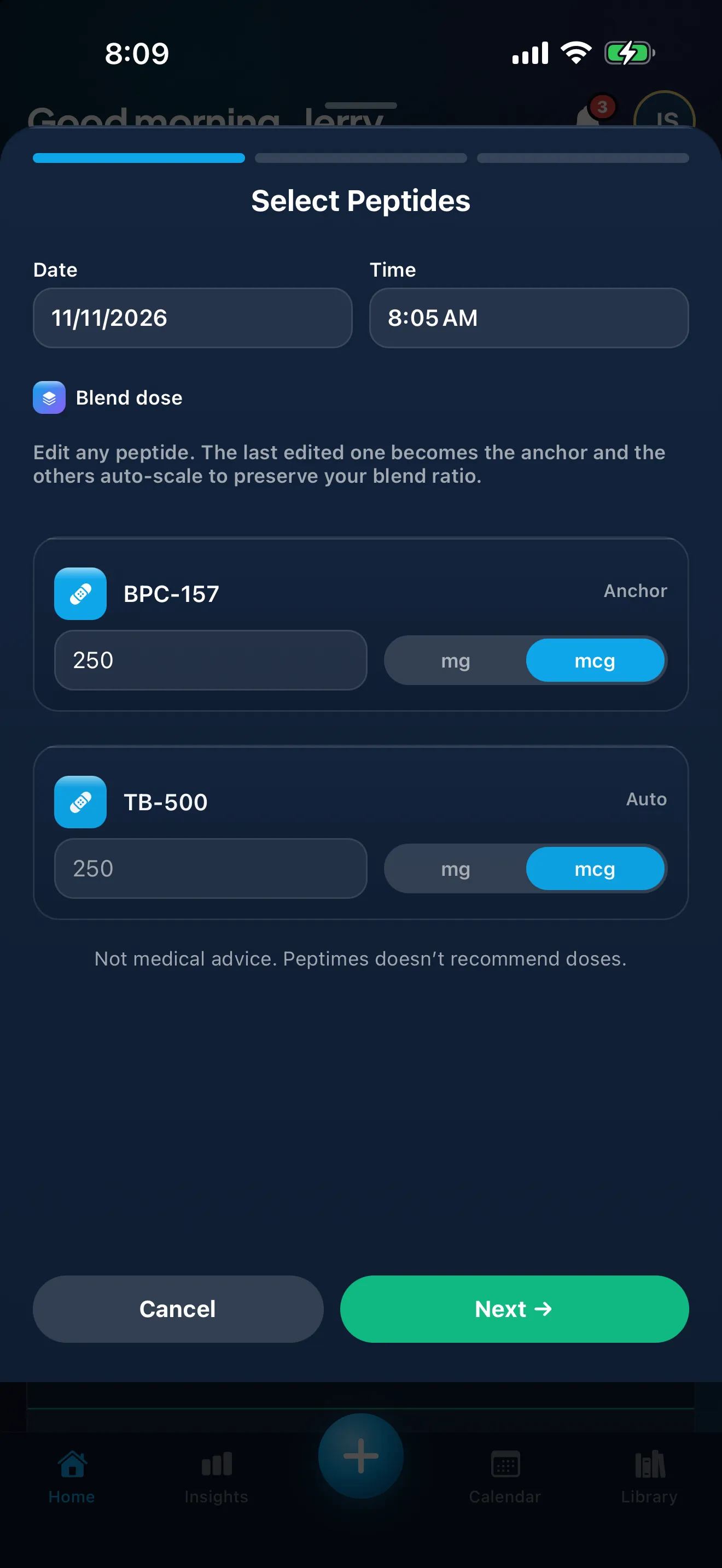
Données d’exemple. Les quantités sont celles saisies par une personne de démonstration, pas des conseils.
Quand une dose est enregistrée
Quand vous enregistrez une dose, un écran « Dose logged » le confirme, avec un « Taken » en vert et, pour une dose prévue, la date de la suivante.
Les voies, et pourquoi les sites d’injection n’apparaissent que pour les injections
Vous pouvez enregistrer une dose par voie sous-cutanée, intramusculaire, orale, sublinguale, nasale, topique ou autre. Les voies proposées dépendent du composé, et « Other » couvre tout ce qui n’est pas listé.
Vous n’enregistrez un site d’injection que si la dose a été injectée : un enregistrement oral ou topique n’a donc jamais de site qui ne s’applique pas.
Données d’exemple. Les quantités sont celles saisies par une personne de démonstration, pas des conseils.
Votre planning de peptides, défini par vous
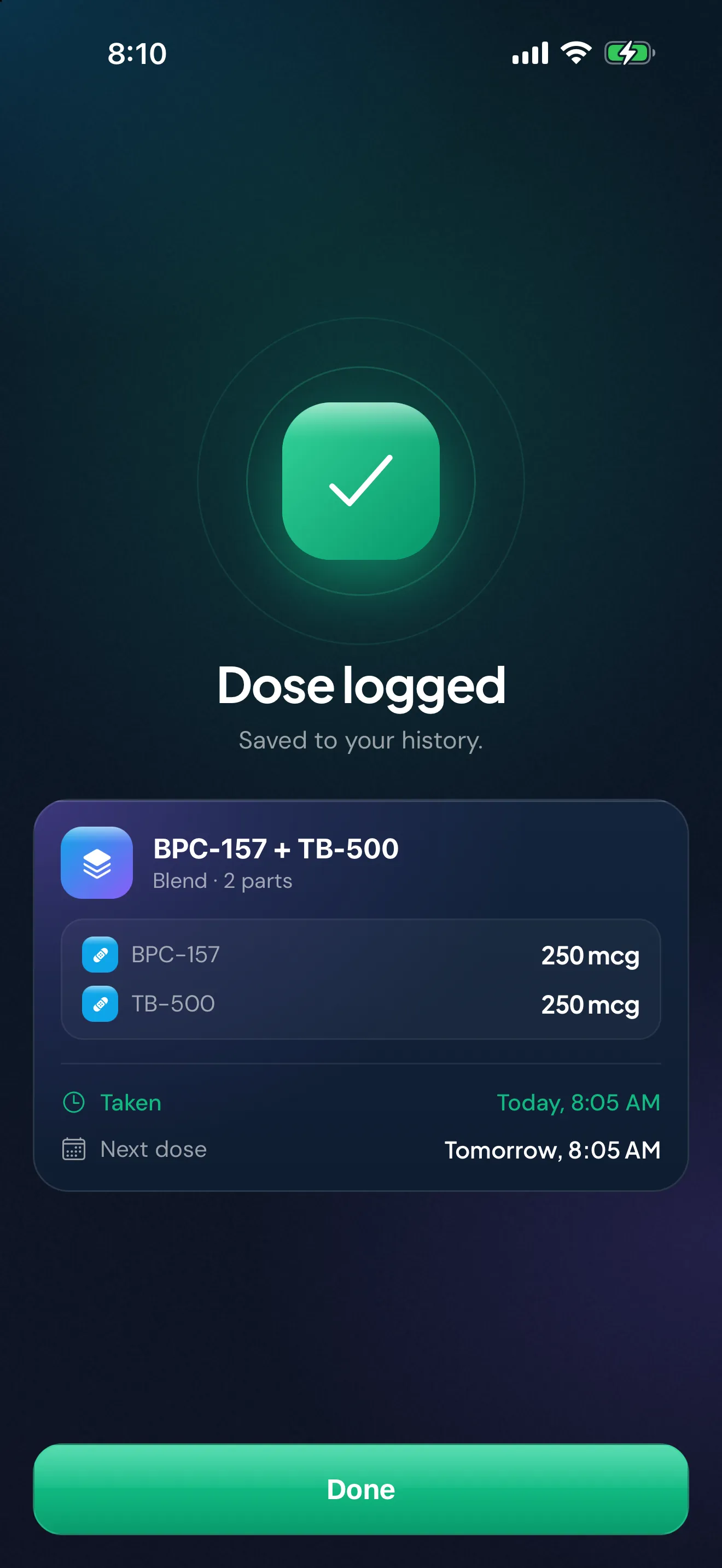
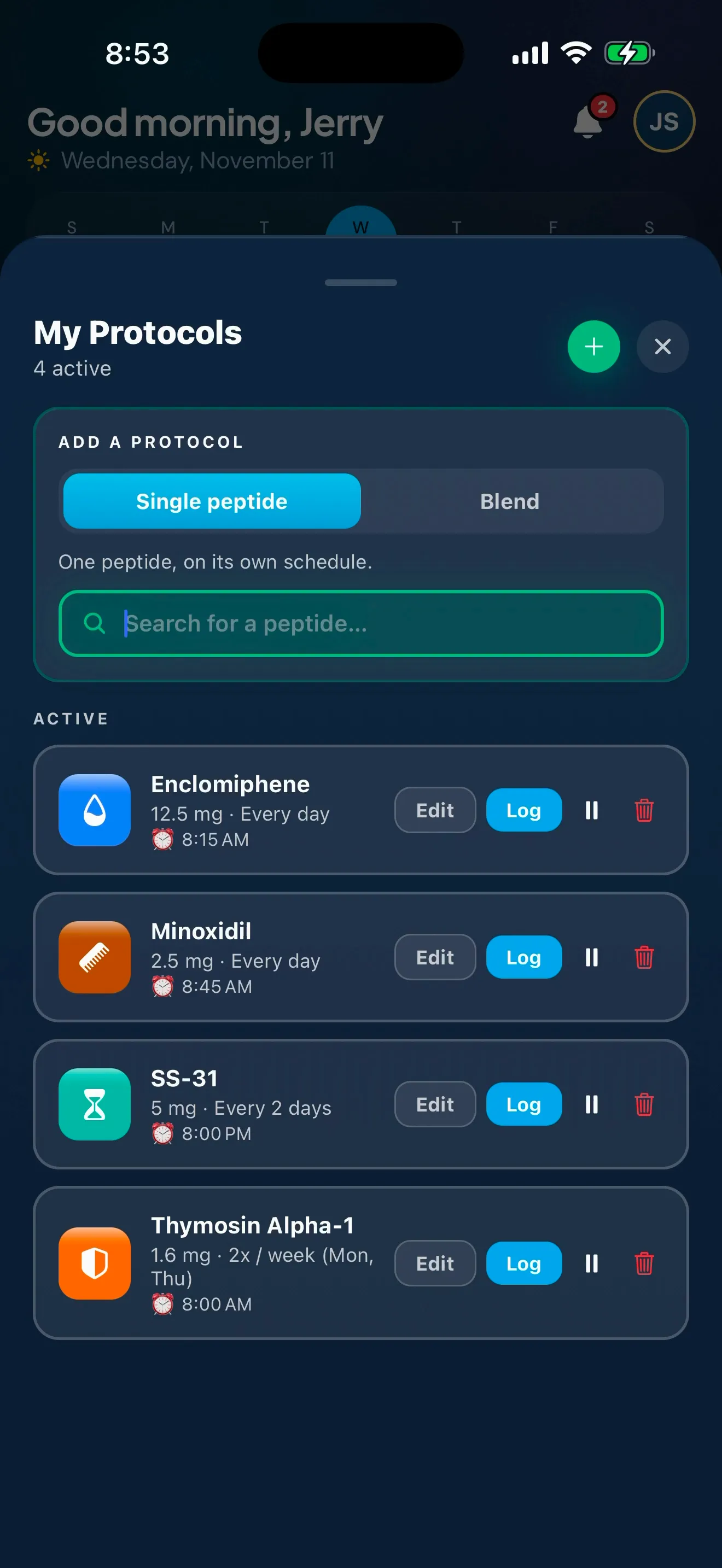
Dans Mes protocoles, vous définissez un planning pour chaque composé que vous suivez : les heures dans la journée, les jours de la semaine et une date de début. Saisissez le planning que vous suivez déjà. Peptimes l’affiche sur l’Accueil et dans le Calendrier et envoie les rappels correspondants, mais ne choisit, ne vérifie ni ne modifie vos quantités ou vos heures.
Si vous prenez plusieurs composés en une seule injection, vous pouvez la configurer comme un mélange. Vous le créez vous-même en choisissant les composés et en saisissant les quantités. Peptimes n’a aucun mélange prédéfini. Un mélange est enregistré comme une seule saisie.
Vous pouvez mettre un planning en pause et le reprendre plus tard. Pendant la pause, il n’a ni rappels ni doses attendues, et son planning et ses doses passées sont conservés.
Données d’exemple. Les quantités sont celles saisies par une personne de démonstration, pas des conseils.
Suivez vos flacons et vos stylos
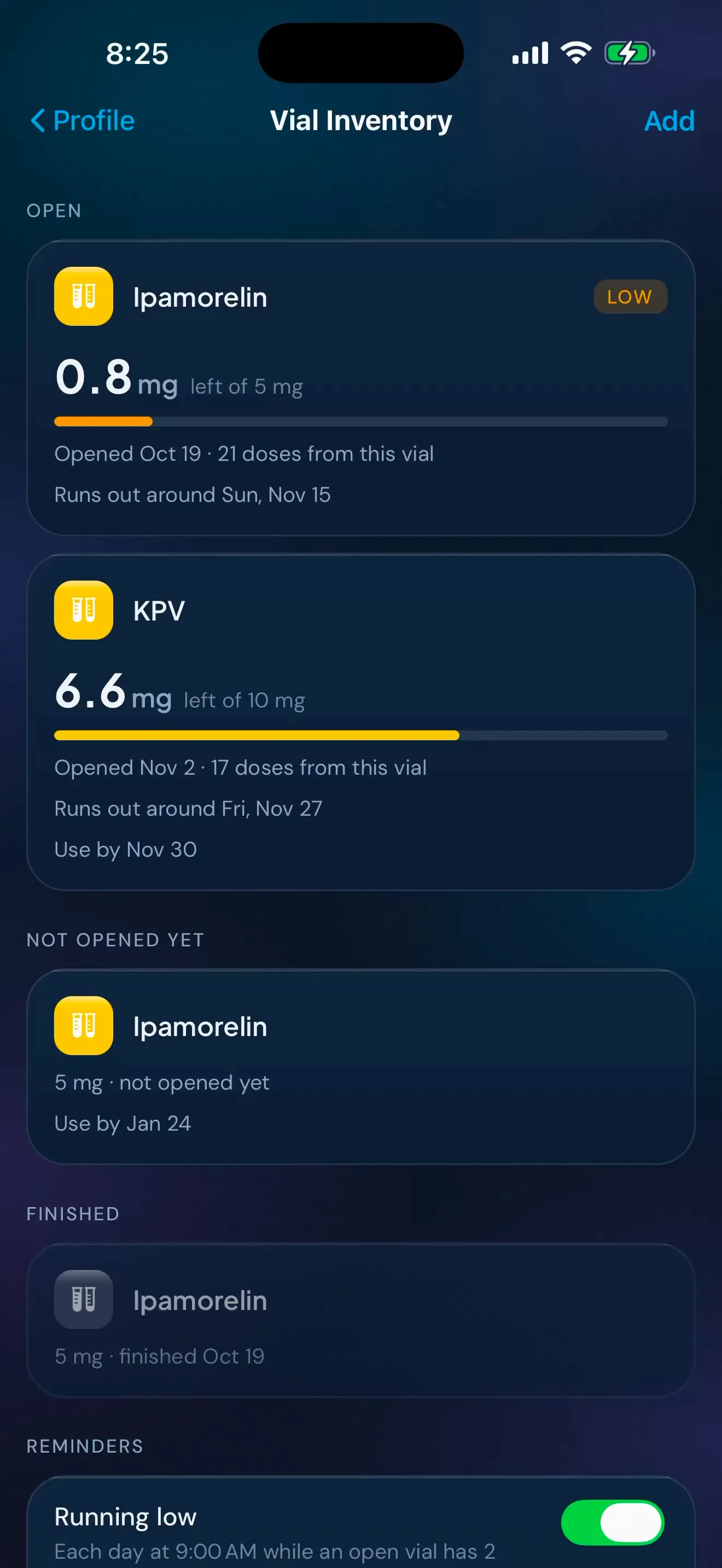
Suivez vos flacons et vos stylos. Peptimes calcule ce qu’il reste à partir des doses que vous enregistrez. Dans Profil, puis « Vial Inventory », ajoutez chacun avec son composé, la quantité qu’il contient, la date d’ouverture et, si vous voulez, une date limite d’utilisation. Cela fonctionne aussi pour les composés que vous avez ajoutés vous-même.
Chaque flacon affiche ce qui reste de la quantité saisie, sous « Open », « Not opened yet » ou « Finished », et « Log a Dose » propose votre flacon ouvert pour ce composé. Un flacon ouvert affiche aussi une estimation de la date à laquelle il sera vide, à partir des doses que vous enregistrez, pour que vous puissiez anticiper. Un flacon vide affiche « Empty », et vous pouvez le marquer comme terminé ou le supprimer depuis sa carte. Deux rappels sont désactivés sauf si vous les activez : l’un quand un flacon ouvert arrive bientôt à sa fin, l’autre à la date limite d’utilisation que vous avez saisie. Ce qui reste est votre propre relevé, calculé à partir de ce que vous avez saisi et enregistré, pas une mesure.
Données d’exemple. Les quantités sont celles saisies par une personne de démonstration, pas des conseils.
Un composé que la Bibliothèque n’a pas
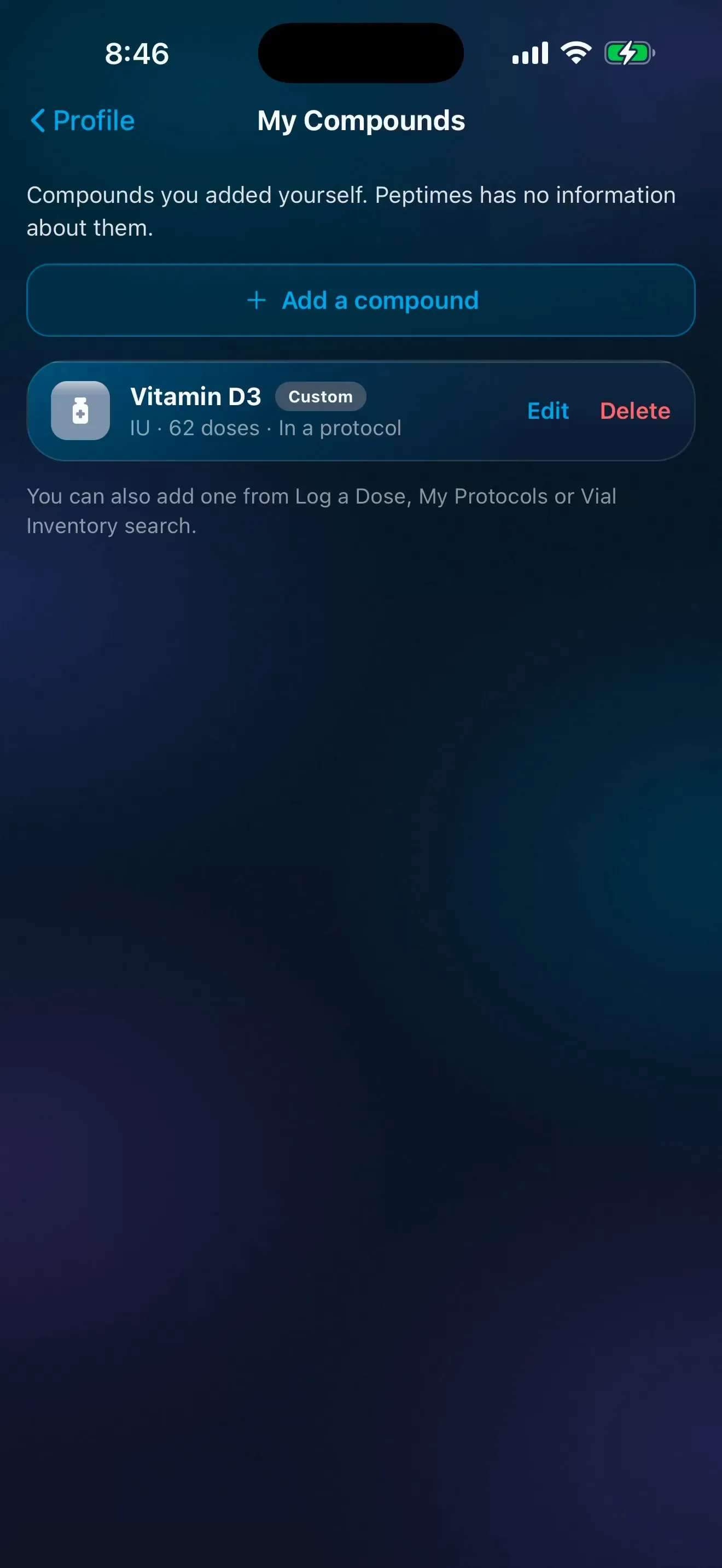
Pour suivre quelque chose que la Bibliothèque n’a pas, ajoutez votre propre composé. Donnez-lui un nom et choisissez mg, mcg ou UI. Vous pouvez l’ajouter depuis « Log a Dose », Mes protocoles, « Vial Inventory », ou Profil, puis « My Compounds ».
Il s’affiche avec une vignette argentée et une étiquette « Custom ». Peptimes n’a aucune information à son sujet : il n’a donc ni page dans la Bibliothèque ni Quantité estimée. Vous pouvez changer son nom ou son unité tant que vous ne l’avez pas utilisé, et le supprimer dans « My Compounds » une fois qu’aucun protocole ne l’utilise. Il ne peut pas encore faire partie d’un mélange, et si la Bibliothèque l’a déjà, Peptimes vous oriente vers cette fiche.
Des rappels de peptides pour chaque planning
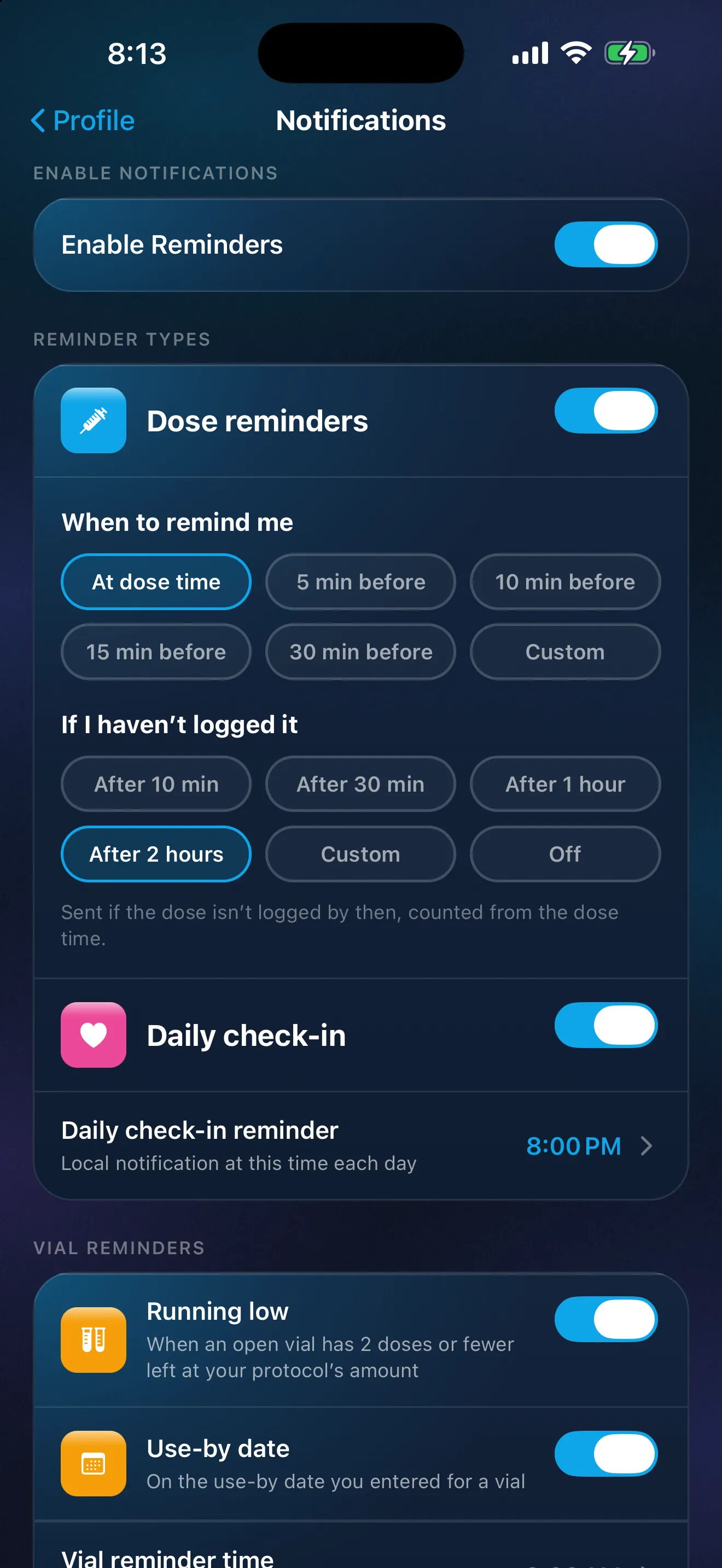
Les rappels sont des notifications sur votre iPhone : un rappel par dose, à l’heure de la dose ou un nombre de minutes défini avant. Un rappel standard affiche le composé et la quantité sur votre écran verrouillé, et le toucher ouvre « Log a Dose ». Une relance « not logged yet » vous le rappelle si une dose n’a pas été enregistrée, 2 heures après l’heure de la dose par défaut ; vous pouvez la modifier ou la désactiver. Si vous préférez que le nom d’un composé n’apparaisse pas sur votre écran verrouillé, les rappels discrets, relances comprises, affichent seulement « You have a reminder » et « Open the app to see it. »
Relire votre historique
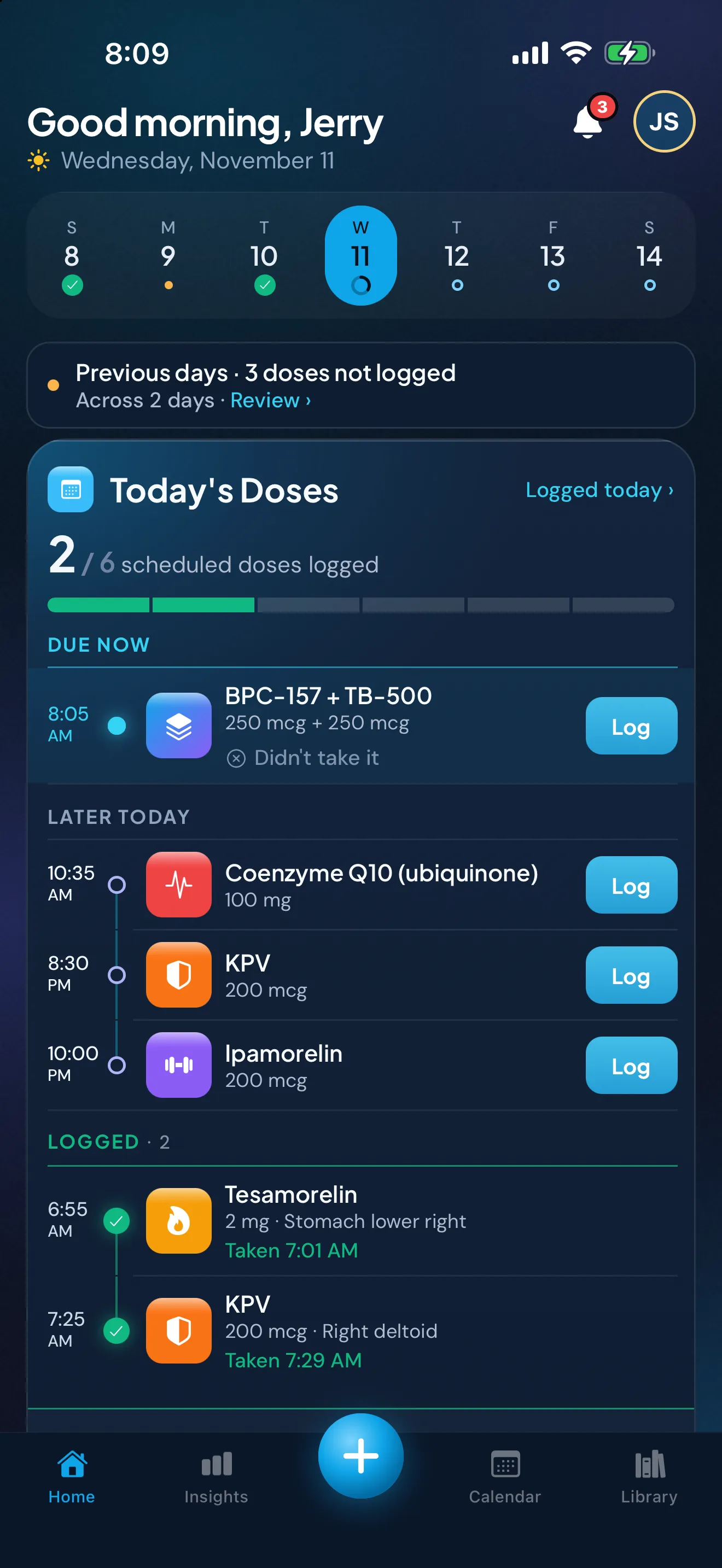
- L’Accueil affiche « Today’s Doses » : ce qui est prévu maintenant, ce qui était plus tôt aujourd’hui, ce qui vient plus tard, les doses de demain et ce que vous avez déjà enregistré. Une bande de la semaine vous permet d’ouvrir d’autres jours, et vous pouvez revoir les jours passés et enregistrer les doses que vous n’aviez pas notées sur le moment. « Log all » traite plusieurs doses en une fois.
- Le Calendrier a des vues par mois, semaine et jour, et vous permet d’enregistrer des doses ou d’indiquer ce qui s’est passé les jours précédents.
- L’Historique des doses liste chaque dose que vous avez enregistrée, de la plus récente à la plus ancienne. Cherchez par nom, ou touchez une puce pour voir les doses d’un composé. Avec un composé sélectionné, une ligne de résumé indique combien de doses vous en avez enregistrées, la date de la dernière et le temps moyen entre elles.
- Insights s’appuie sur ce que vous enregistrez : l’évolution du poids, une carte du corps indiquant où vous vous êtes injecté et à quand ça remonte, les effets indésirables dans le temps, et votre ressenti. La carte du corps est un historique de vos propres saisies. Elle ne suggère jamais où vous injecter la prochaine fois. Pour en savoir plus, voyez l’historique des sites d’injection.
Un bilan quotidien ajoute l’énergie, l’humeur, le sommeil, l’eau, les pas, les minutes d’entraînement et de cardio, les calories et les macros, les effets indésirables avec leur intensité, et des notes, pour les jours où vous voulez noter plus que la dose. Si vous l’autorisez, Peptimes peut aussi lire votre poids, vos pas, votre sommeil et d’autres données dans l’app Santé d’Apple, sans rien y écrire.
Données d’exemple. Les quantités sont celles saisies par une personne de démonstration, pas des conseils.
La Bibliothèque et ses statuts
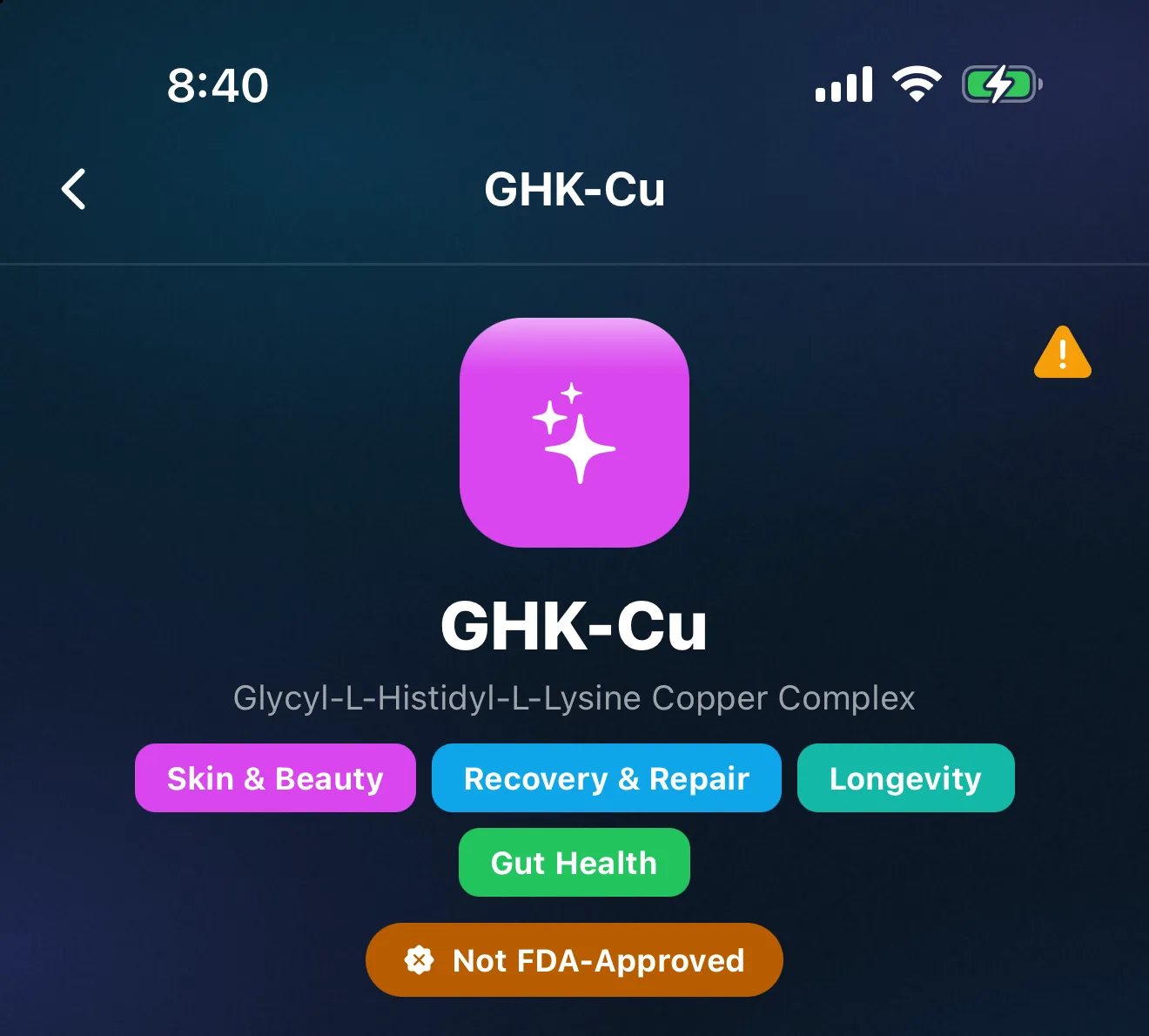
La Bibliothèque est la liste de référence des composés de l’app. Elle ne se limite pas aux peptides, et toutes les fiches ne sont pas des médicaments approuvés : chaque fiche porte donc un statut FDA : FDA Approved, Not FDA-Approved, Approved outside the US, Phase 1, 2 or 3 Trials, Dietary Supplement, Compoundable ou Compounding Restricted. Vous pouvez aussi suivre des médicaments comme le finastéride, le dutastéride et le minoxidil.
Un statut décrit la fiche. Ce n’est pas une recommandation, et il ne peut pas décrire le produit précis que vous avez, car une approbation concerne un produit, une voie et un usage précis.
Les fiches de statut des composés de la Bibliothèque
Chaque fiche donne le statut d’un composé aux États-Unis, avec les sources et la date de notre vérification, et explique comment l’enregistrer dans Peptimes. Classées de A à Z.
BPC-157, Dihexa, DSIP, Epithalon, GHK-Cu, KPV, LL-37, MOTS-c, NAD+, PT-141, Selank, Semax, SS-31, TB-500, Tesamorelin, Thymalin, Thymosin Alpha-1
L’export, et où se trouvent vos données
Exportez votre historique en CSV ou JSON, pour vous ou pour un rendez-vous. Exporter votre historique pour un rendez-vous explique quoi envoyer et comment.
Vos données de santé sont stockées sur votre iPhone. Peptimes ne conserve pas de copie de vos données sur ses serveurs : exportez vos données pour en garder une. Votre compte (e-mail et profil de base) est géré par notre prestataire de connexion, et vous vous inscrivez avec votre e-mail. Aucun traceur publicitaire. Comment Peptimes traite vos données donne les détails.
Ce que Peptimes ne fait pas
- L’app ne suggère jamais de quantité, et Peptimes ne vend rien.
- Peptimes sort sur iPhone et sur Android en même temps, et il n’y a pas d’app web.
- Vous pouvez suivre les composés qui figurent dans la Bibliothèque. S’il en manque un que vous utilisez, vous pouvez le demander sur le forum de suggestions de l’app.
Prix et disponibilité
Bientôt sur l’App Store. Tarifs prévus au lancement : $9.99/mois ou $69.99/an, avec un essai gratuit de 14 jours. Après l’essai de 14 jours, Peptimes nécessite un abonnement. Voir les tarifs prévus.
FAQ
Peptimes me dit-il combien prendre ?
Non. Peptimes enregistre les quantités et les plannings que vous saisissez, et ne suggère jamais de quantité. Les questions sur vos doses sont à poser à votre prescripteur ou à un professionnel de santé habilité.
Puis-je enregistrer des composés pris de différentes façons ?
Oui. Chaque dose a sa propre voie, choisie parmi celles proposées pour ce composé. Un site d’injection n’est demandé que si la dose était une injection.
Puis-je suivre des peptides, des médicaments GLP-1 et de la testostérone dans une seule app ?
Oui. La Bibliothèque couvre 200+ composés, et chacun garde son propre planning, ses rappels et son historique dans la même app : pas besoin d’une app de suivi par composé.
Si je suis un médicament GLP-1, y a-t-il une page pour ça ?
Oui : app de suivi des GLP-1. La testostérone a aussi sa propre page : app de suivi de la TRT.