
Calendrier des doses : doses prévues et enregistrées, par date
Le Calendrier de Peptimes affiche chaque dose que vous avez prévue et chaque dose que vous avez enregistrée, jour par jour, avec un statut pour chacune : enregistrée, non enregistrée, à prendre maintenant ou à venir.
Vous définissez vous-même votre planning et vos quantités dans Mes protocoles. Le Calendrier est une vue du planning que vous avez saisi et de l’historique que vous avez tenu.
Mois, semaine et jour
Passez de « Month » à « Week » ou « Day » en haut du Calendrier. Touchez « Today » pour revenir à aujourd’hui.
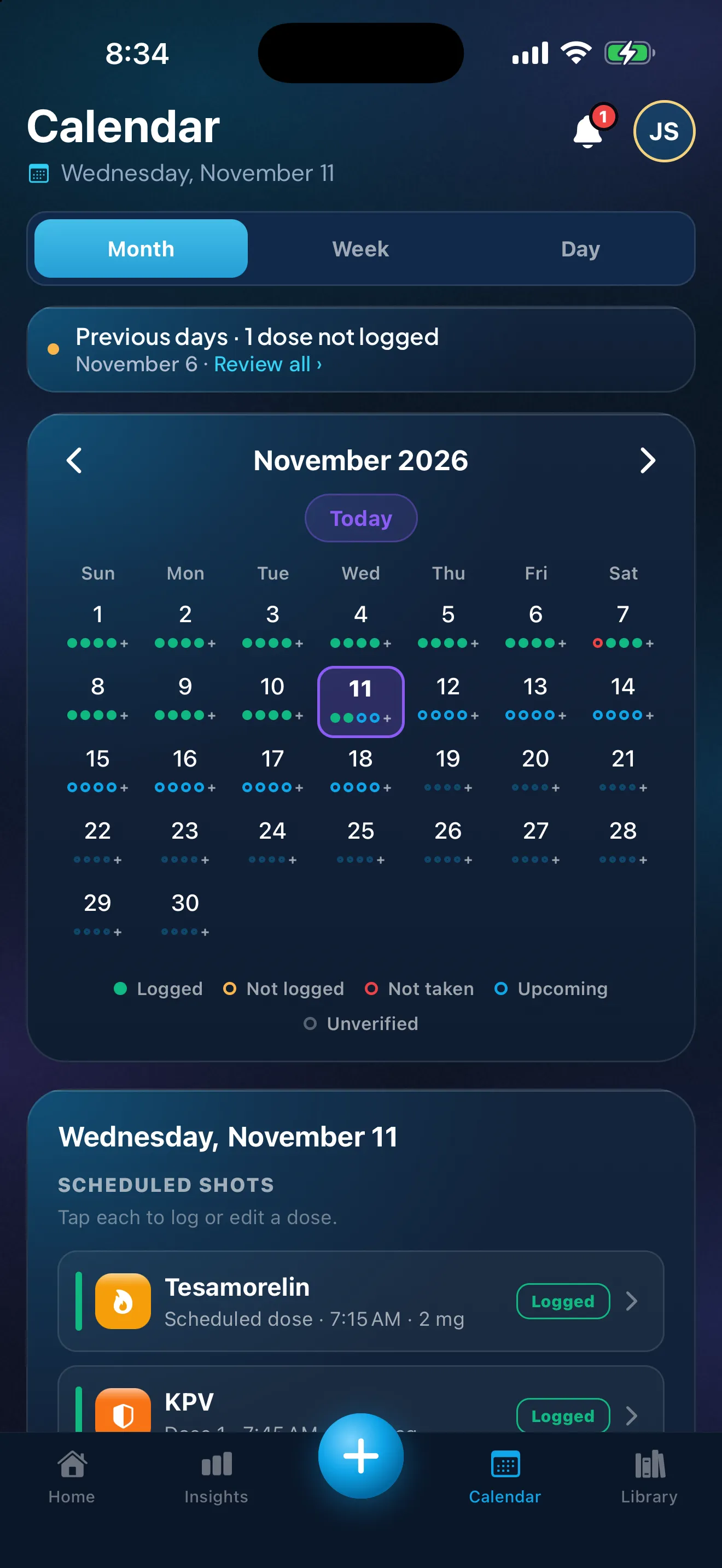
- Month (mois) vous donne tout le mois d’un coup d’œil, avec des points sous chaque jour qui a des doses.
- Week (semaine) affiche sept jours avec leurs doses.
- Day (jour) liste en détail les doses d’une journée.
Touchez un jour pour voir ses doses sous le calendrier, les prévues et les enregistrées ensemble. Le Calendrier remonte jusqu’à n’importe quelle date passée ; les doses prévues que vous pouvez y enregistrer commencent à votre date de début ou à votre dernière modification de planning.
Ce que signifient les statuts
- Logged: Vous avez enregistré cette dose.
- Not logged: Son heure est passée et il n’y a encore aucun enregistrement.
- Upcoming: Elle est prévue plus tard.
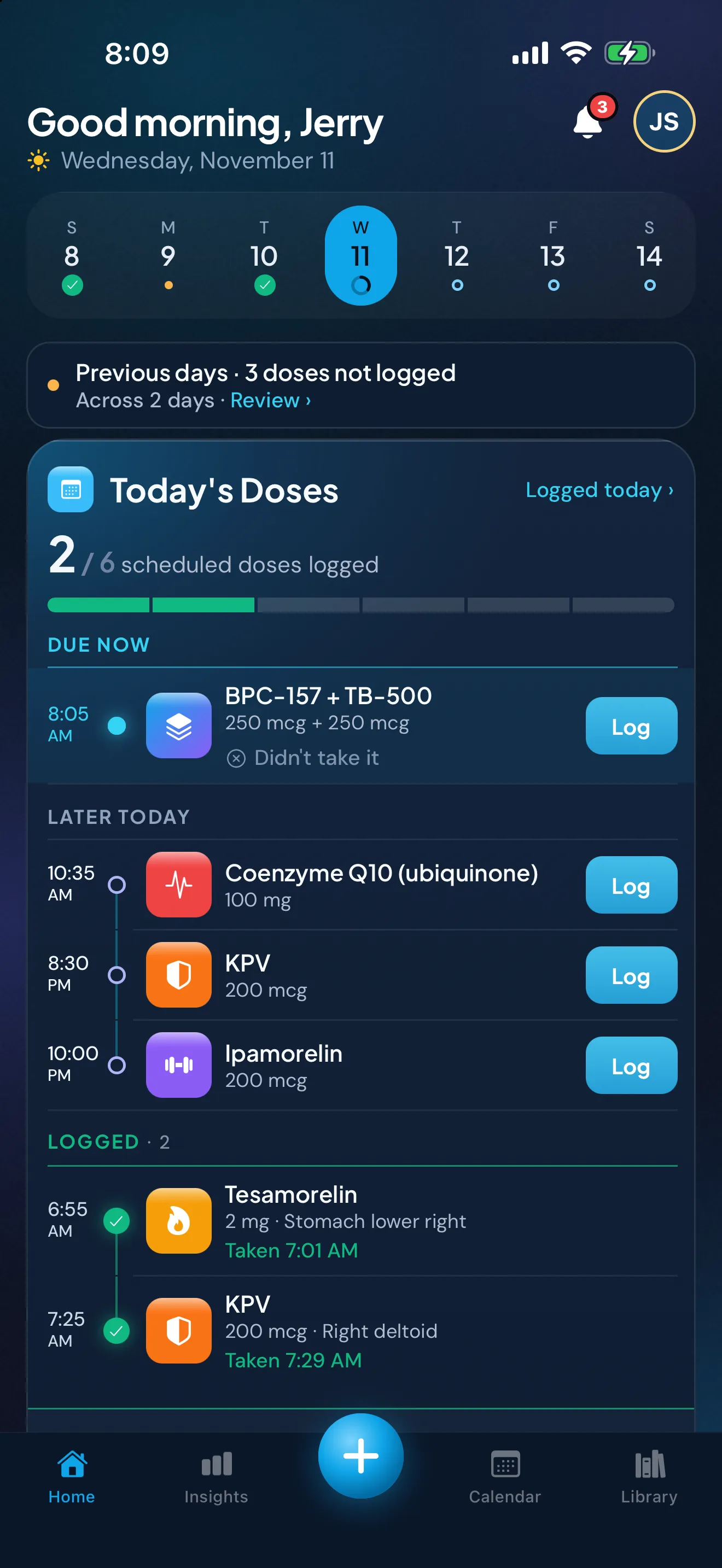
- Due now: C’est son heure prévue, ou presque.
- Not taken: Vous avez indiqué à Peptimes que vous ne l’avez pas prise.
La vue mensuelle a une légende pour ses points, et la liste du jour nomme chaque statut en toutes lettres : la couleur n’est donc pas le seul repère.
En vue « Month » et « Week », « Not logged » est un point ambre et « Not taken » un point rouge, et la légende nomme chacun. La liste du jour dit la même chose en toutes lettres. Relire votre historique des doses explique pourquoi la différence compte.
Données d’exemple. Les quantités sont celles saisies par une personne de démonstration, pas des conseils.
Enregistrer une dose passée ou indiquer ce qui s’est passé
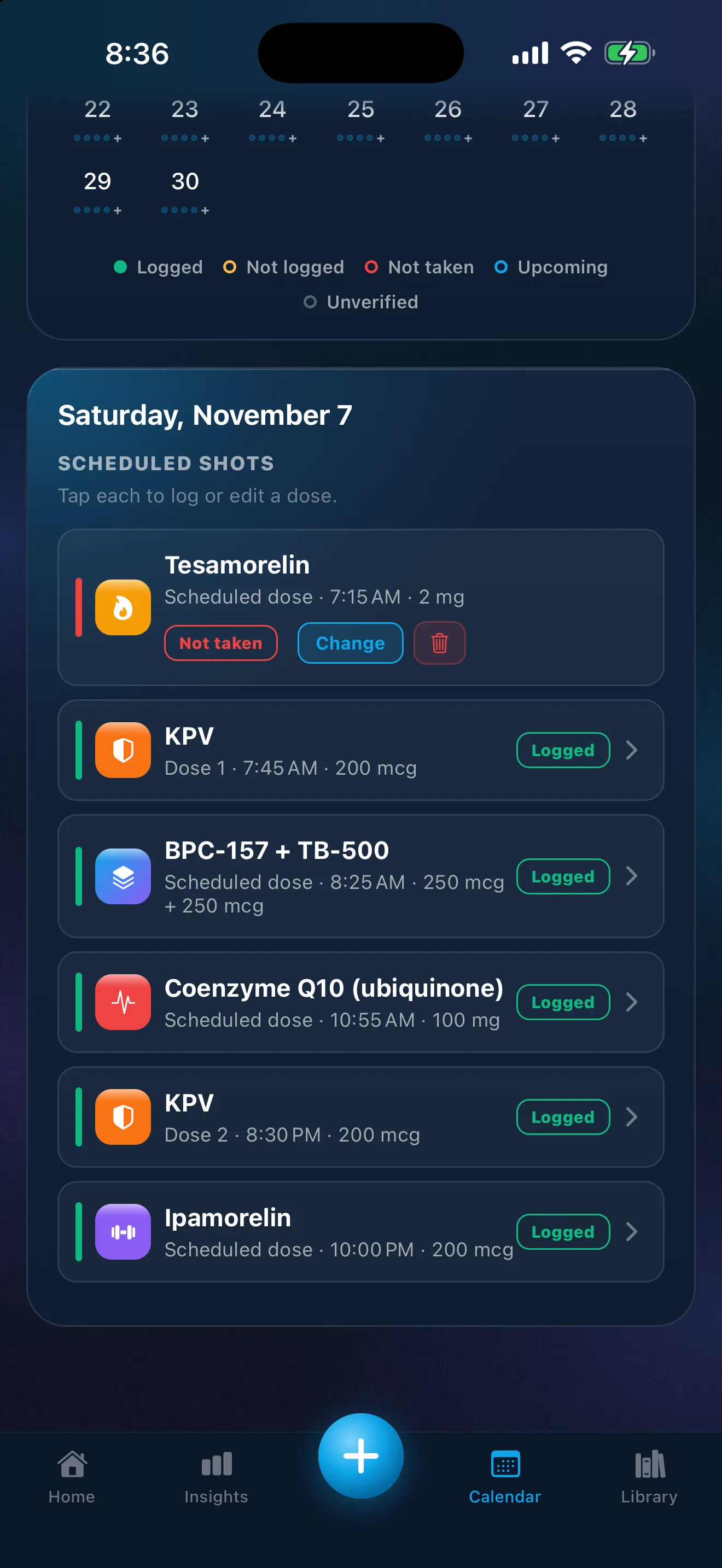
Touchez un jour, puis une dose. Le Calendrier le dit simplement : « Tap each to log or edit a dose. »
- Une dose enregistrée s’ouvre pour que vous puissiez la modifier ou la supprimer.
- Une dose à prendre ou passée peut être enregistrée, ou marquée comme non prise. Vous pourrez modifier ou retirer cette réponse plus tard.
Pour passer une dose enregistrée à « Not taken », retirez d’abord l’enregistrement.
Sur l’Accueil, la bande de la semaine ouvre aussi les jours précédents, et « Previous days » liste les doses de la semaine passée que vous n’avez pas enregistrées. « Log all » enregistre une journée entière d’un coup. Le guide pas à pas pour noter ce qui s’est passé couvre les deux, y compris quand laisser une dose sans enregistrement plutôt que deviner. Peptimes enregistre ce qui s’est passé ; que faire après une dose manquée est une question pour votre prescripteur.
Données d’exemple. Les quantités sont celles saisies par une personne de démonstration, pas des conseils.
Calendrier, Accueil ou Historique des doses
- Accueil : « Today’s Doses », c’est-à-dire ce qui est prévu maintenant, ce qui vient plus tard et ce que vous avez enregistré, avec les jours récents à portée de doigt.
- Calendrier : n’importe quelle date en vue mois, semaine ou jour, doses prévues et enregistrées ensemble.
- Historique des doses : chaque dose que vous avez enregistrée, sous forme de liste, de la plus récente à la plus ancienne, avec une recherche et une puce par composé.
Si un composé n’apparaît pas dans le Calendrier
Un composé que vous enregistrez à la main, sans planning, n’apparaît que les jours où vous l’enregistrez. Définissez un planning dans Mes protocoles et ses doses apparaîtront.
Données d’exemple. Les quantités sont celles saisies par une personne de démonstration, pas des conseils.
Ce que le Calendrier ne fait pas
- Il ne recommande ni planning ni quantité. C’est vous qui les définissez : l’heure et les jours partent de valeurs par défaut neutres que vous modifiez, et la quantité est vide au départ.
- Il ne vous dit pas quoi faire après une dose en retard ou manquée.
- Il n’ajoute pas d’événements dans l’app Calendrier de votre iPhone.
- Il arrive sur iPhone et sur Android en même temps. Il n’y a pas d’app web.
Où se trouvent vos données
Vos données de santé, doses et plannings du Calendrier compris, sont stockées sur votre iPhone, et votre compte (e-mail et profil de base) est géré par notre prestataire de connexion. Vos données risquent de ne pas être transférées sur un nouvel iPhone : exportez-en d’abord une copie. Lisez comment Peptimes traite vos données.
Prix et disponibilité
Bientôt sur l’App Store. Tarifs prévus au lancement : $9.99/mois ou $69.99/an, avec un essai gratuit de 14 jours. Après l’essai de 14 jours, Peptimes nécessite un abonnement. Voir les tarifs prévus.
FAQ
Le Calendrier me dit-il quand prendre une dose ?
Non. Il affiche le planning que vous avez saisi. Les questions sur quoi prendre et quand sont à poser à votre prescripteur ou à un professionnel de santé habilité.
Puis-je ajouter une dose que j’ai oublié d’enregistrer ?
Oui. Ouvrez le jour dans le Calendrier et enregistrez-la, ou indiquez que vous ne l’avez pas prise. Relire votre historique des doses donne les détails.
À voir aussi : les rappels de médicaments, le bilan quotidien, se souvenir d’un jour d’injection hebdomadaire, exporter votre historique pour un rendez-vous, et les pages app de suivi des peptides, app de suivi des GLP-1 et app de suivi de la TRT.
Sources
- Peptimes, centre d’aide, « The Calendar: views, dots and statuses », vérifié le 25 oct. 2026 : les vues, le bouton « Today » et les statuts.
- Peptimes, centre d’aide, « Past days, future days and Dose History », vérifié le 25 oct. 2026 : la bande de la semaine et les jours passés sur l’Accueil.