
App para registrar péptidos con varios compuestos, vías y horarios
Peptimes es una app privada para iPhone con la que llevar un registro claro cuando sigues más de un compuesto, cada uno con su propia cantidad, vía y horario: péptidos, medicamentos GLP-1, testosterona y otros, en una sola app. Tú introduces tus propias cantidades y horarios. Peptimes mantiene en orden el historial de cada compuesto y te avisa a las horas que elijas. Tus registros de salud se guardan en tu iPhone, y la app no tiene anuncios ni analíticas.
Peptimes es una app de seguimiento. No vendemos péptidos. Tú introduces tus propias cantidades y horarios, y nunca sugiere una cantidad.
Tu registro de inyecciones de péptidos: qué incluye cada entrada
Cada vez que registras una dosis, puedes anotar:
- La cantidad que usaste de cada compuesto. La introduces tú. Peptimes nunca sugiere una.
- La vía: cómo la usaste.
- La zona de inyección, cuando la dosis fue una inyección.
- Cómo te sientes, si quieres anotarlo.
Una dosis programada que no tomaste se puede marcar como no tomada, y Peptimes la mantiene separada de una dosis que aún no tiene registro.
Si usaste varios compuestos a la vez, puedes registrarlos juntos. Peptimes registra lo que introdujiste.
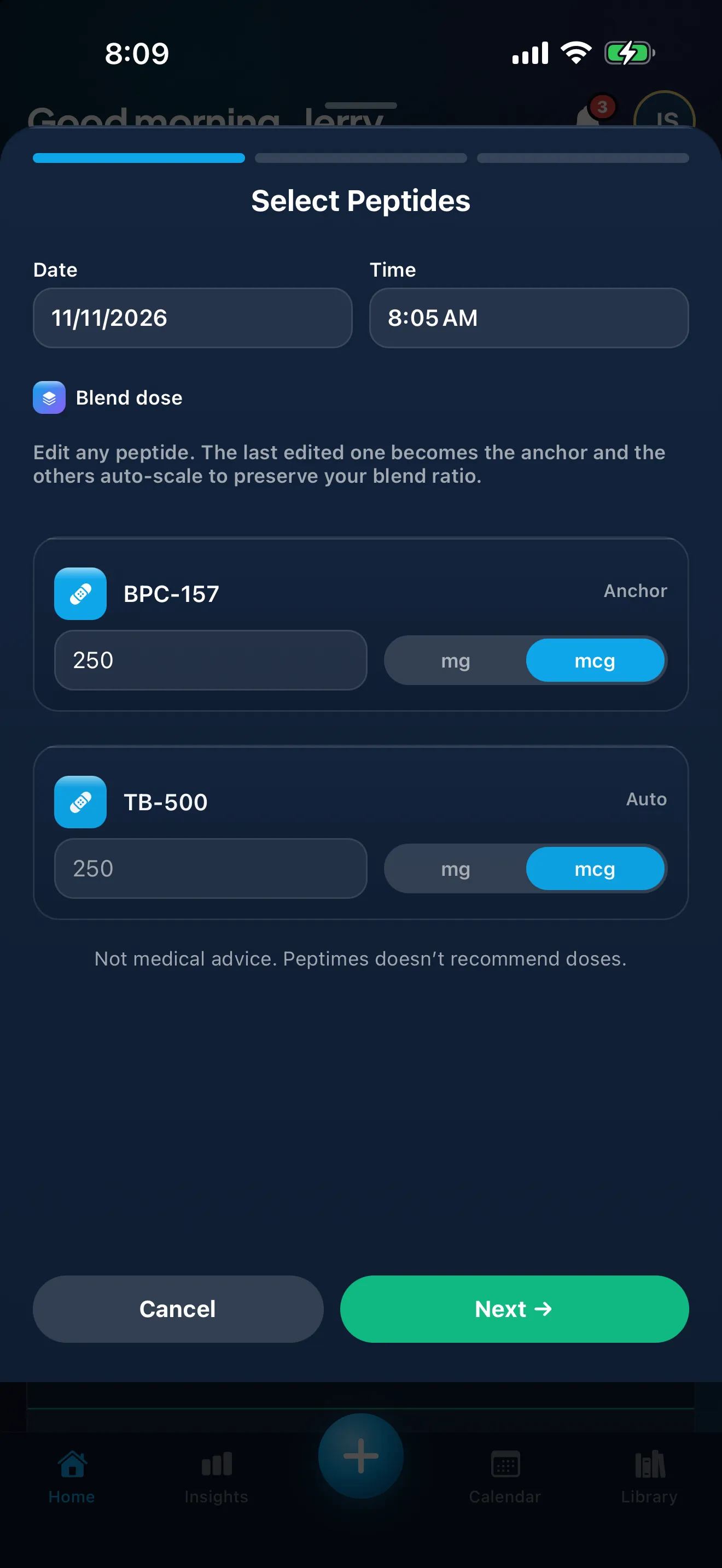
Datos de ejemplo. Las cantidades son las que introdujo una persona de demostración, no son un consejo.
Cuando se guarda una dosis
Cuando guardas una dosis, la pantalla «Dose logged» lo confirma, con un «Taken» en verde y, si es una dosis programada, cuándo toca la siguiente.
Las vías, y por qué la zona de inyección solo aparece en las inyecciones
Puedes registrar una dosis como subcutánea, intramuscular, oral, sublingual, nasal, tópica u otra. Las vías que se ofrecen dependen del compuesto, y «Other» cubre todo lo que no aparece en la lista.
Solo anotas una zona de inyección cuando la dosis fue inyectada, así que un registro oral o tópico nunca lleva una zona que no corresponde.
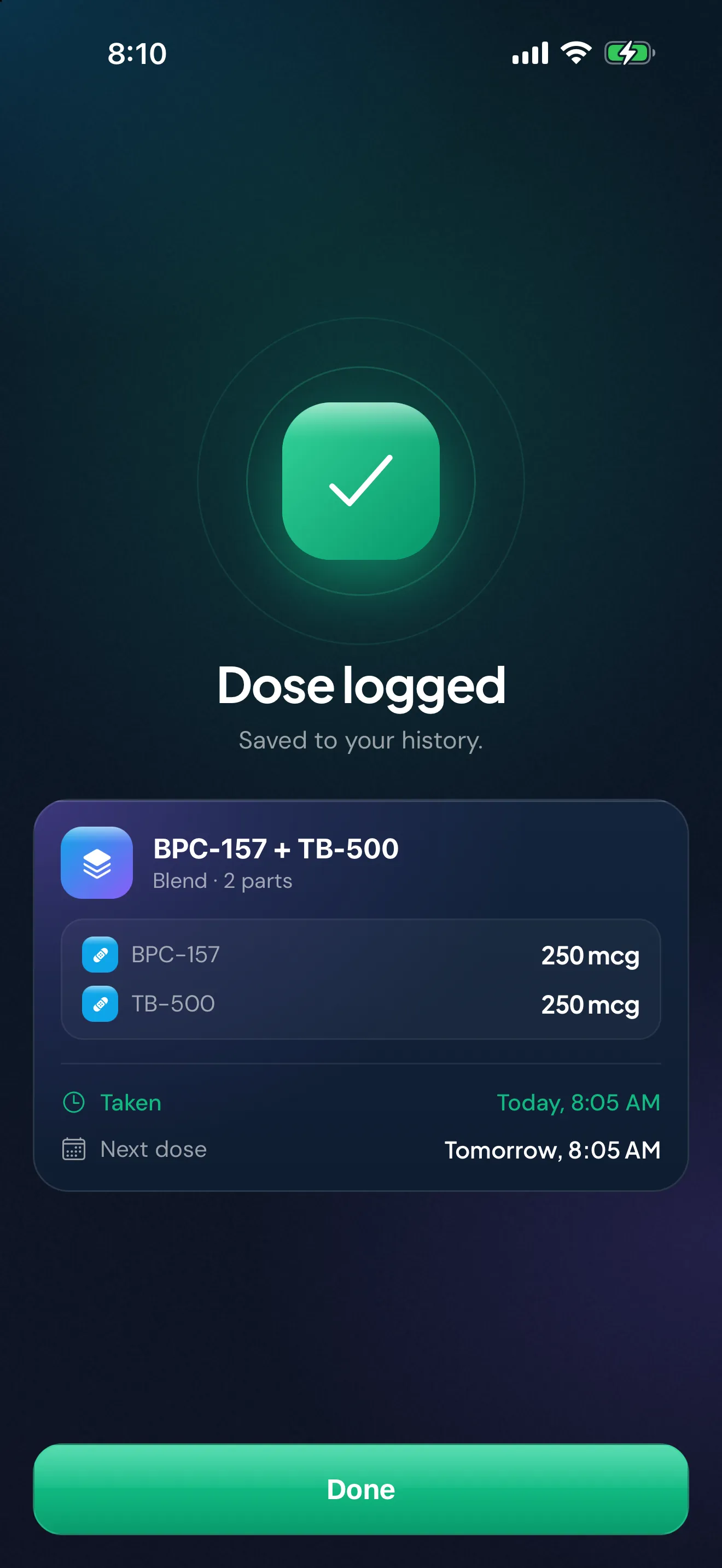
Datos de ejemplo. Las cantidades son las que introdujo una persona de demostración, no son un consejo.
Tu horario de péptidos, lo pones tú
En Mis protocolos pones un horario para cada compuesto que sigues: veces al día, días de la semana y una fecha de inicio. Introduce el horario que ya sigues. Peptimes lo muestra en Inicio y en el Calendario y te envía recordatorios, pero no elige, revisa ni cambia tus cantidades ni tus horas.
Si usas varios compuestos en una sola inyección, puedes configurarlos como una mezcla. La creas tú, eligiendo los compuestos e introduciendo las cantidades. Peptimes no tiene mezclas predefinidas. Una mezcla se registra como una sola entrada.
Puedes pausar un horario y reanudarlo más tarde. Mientras está en pausa no hay recordatorios ni dosis previstas para él, y se conservan su horario y sus dosis anteriores.
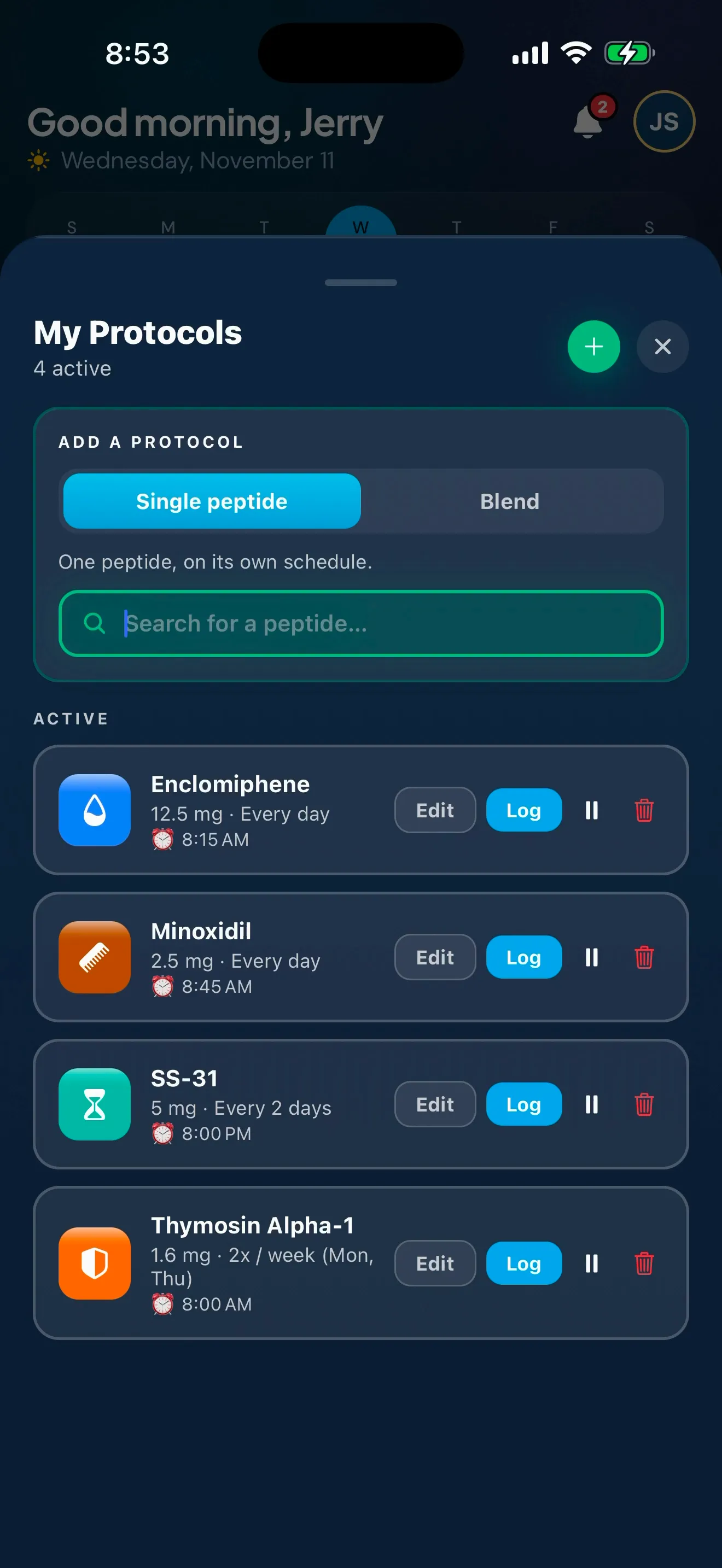
Datos de ejemplo. Las cantidades son las que introdujo una persona de demostración, no son un consejo.
Lleva el control de tus viales y plumas
Lleva el control de tus viales y plumas. Peptimes calcula lo que queda a partir de las dosis que registras. En «Profile» y luego «Vial Inventory», añade cada uno con su compuesto, la cantidad que contiene, la fecha en que lo abriste y, si quieres, una fecha de caducidad. También funciona con los compuestos que añadiste tú.
Cada vial muestra lo que queda de la cantidad que introdujiste, en «Open», «Not opened yet» o «Finished», y «Log a Dose» te ofrece el vial abierto de ese compuesto. Un vial abierto también muestra una estimación de cuándo se acabará, a partir de las dosis que registras, para que puedas organizarte. Un vial vacío dice «Empty», y desde su tarjeta puedes marcarlo como terminado o eliminarlo. Hay dos recordatorios desactivados salvo que los actives: uno cuando a un vial abierto le queda poco y otro en la fecha de caducidad que introdujiste. Lo que queda es tu propio registro, calculado a partir de lo que introdujiste y registraste, no una medición.
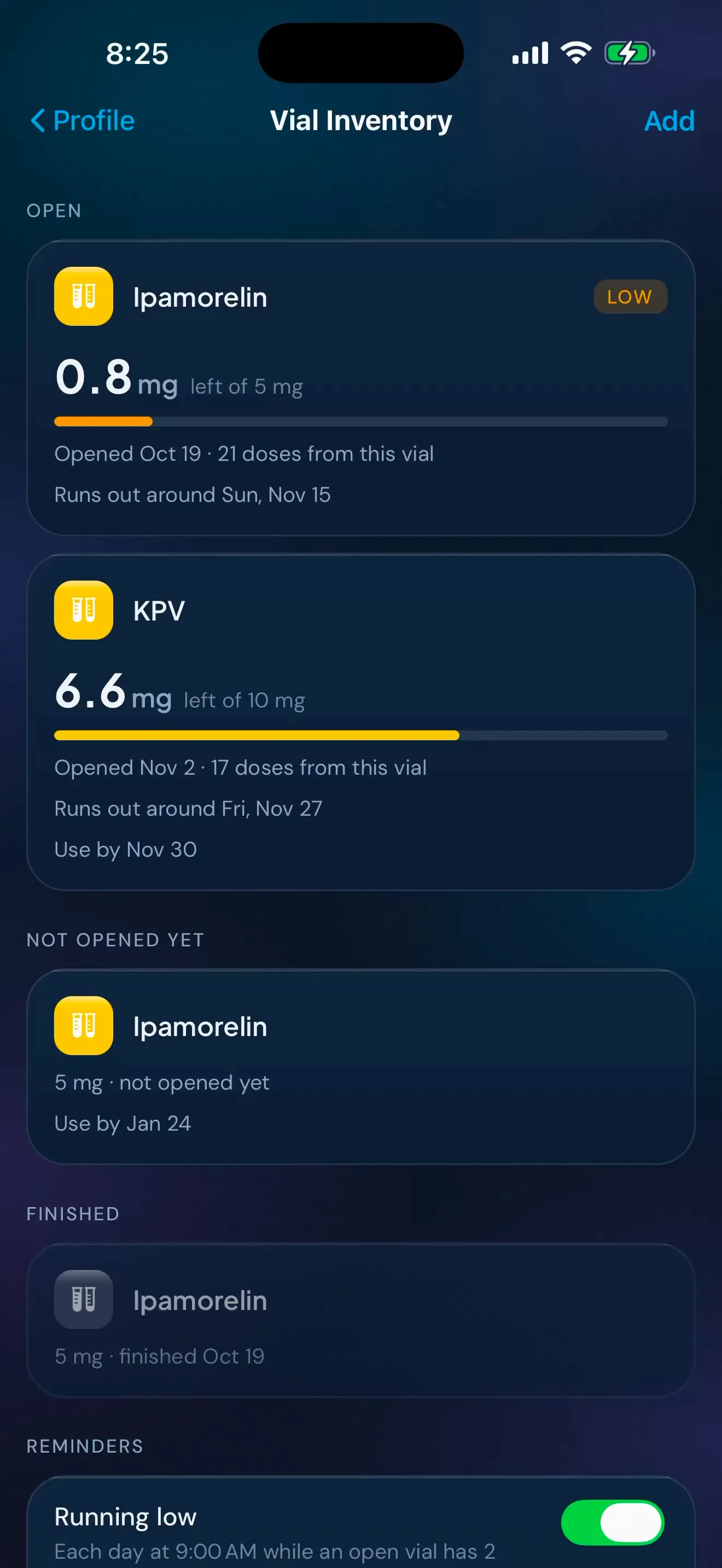
Datos de ejemplo. Las cantidades son las que introdujo una persona de demostración, no son un consejo.
Algo que la Biblioteca no tiene
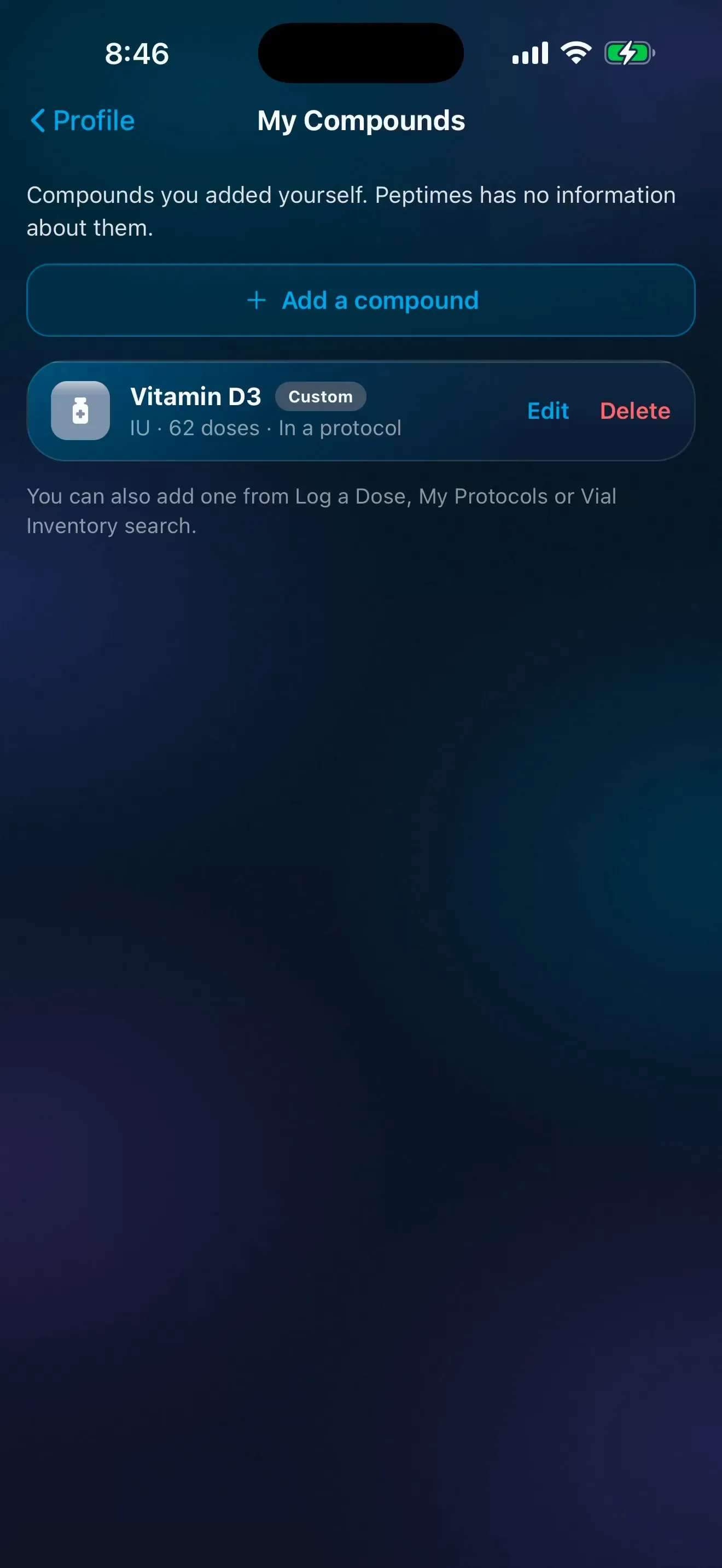
Registra algo que la Biblioteca no tiene añadiendo tu propio compuesto. Ponle un nombre y elige mg, mcg o UI. Puedes añadirlo desde «Log a Dose», Mis protocolos, «Vial Inventory» o «Profile» y luego «My Compounds».
Aparece con un icono plateado y una etiqueta «Custom». Peptimes no tiene información sobre él, así que no tiene página en la Biblioteca ni Cantidad estimada. Puedes cambiar su nombre o su unidad hasta que lo hayas usado, y eliminarlo en «My Compounds» cuando ningún protocolo lo use. Todavía no puede formar parte de una mezcla, y si la Biblioteca ya lo tiene, Peptimes te lleva a esa entrada.
Recordatorios de péptidos para cada horario
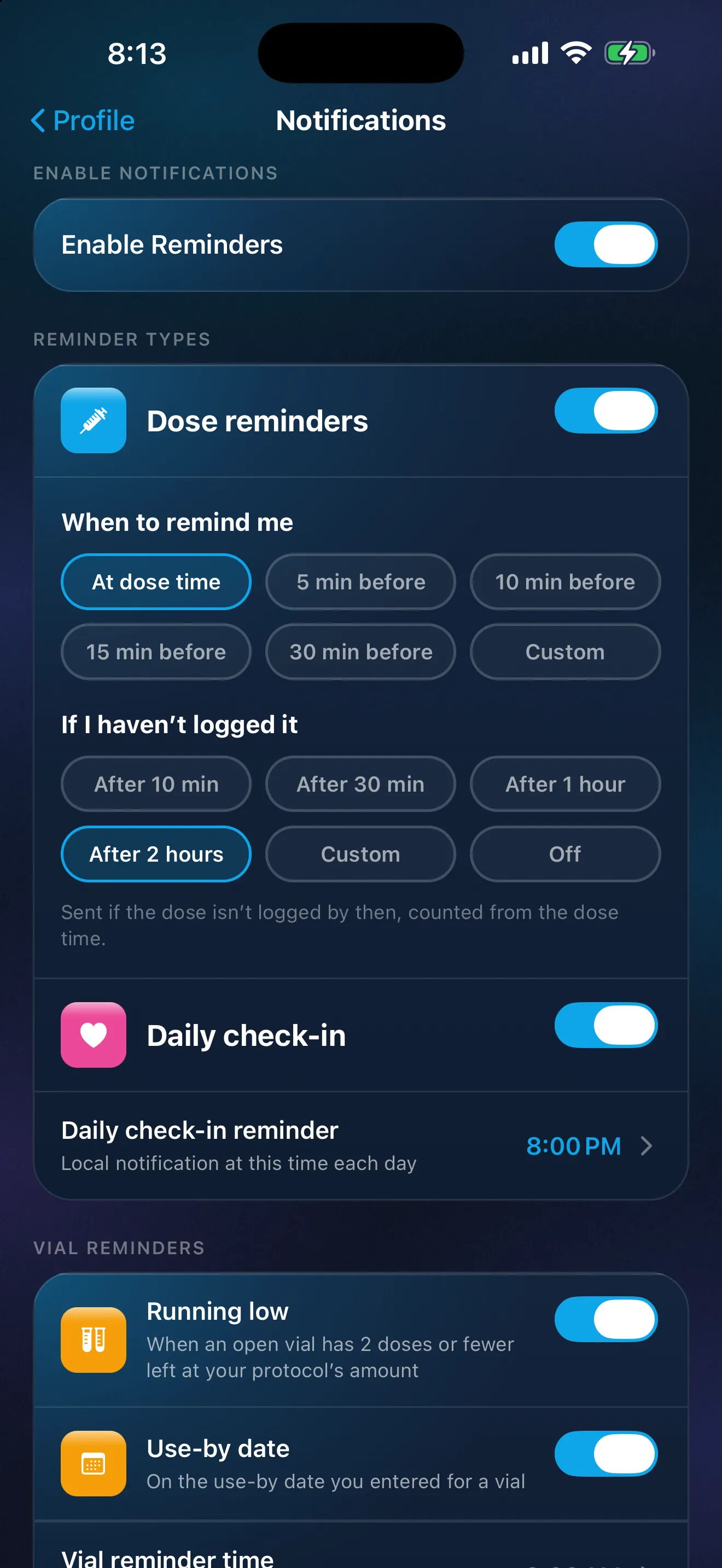
Los recordatorios son notificaciones en tu iPhone: un recordatorio por dosis, a la hora de la dosis o unos minutos antes, los que elijas. Un recordatorio normal muestra el compuesto y la cantidad en la pantalla bloqueada, y al tocarlo se abre «Log a Dose». Un aviso de seguimiento «not logged yet» te lo recuerda otra vez si una dosis no se ha registrado, de forma predeterminada 2 horas después de la hora de la dosis; puedes cambiarlo o desactivarlo. Si prefieres que el nombre de un compuesto no se vea en la pantalla bloqueada, los Recordatorios discretos, avisos de seguimiento incluidos, dicen solo «You have a reminder» y «Open the app to see it.»
Repasar tus registros
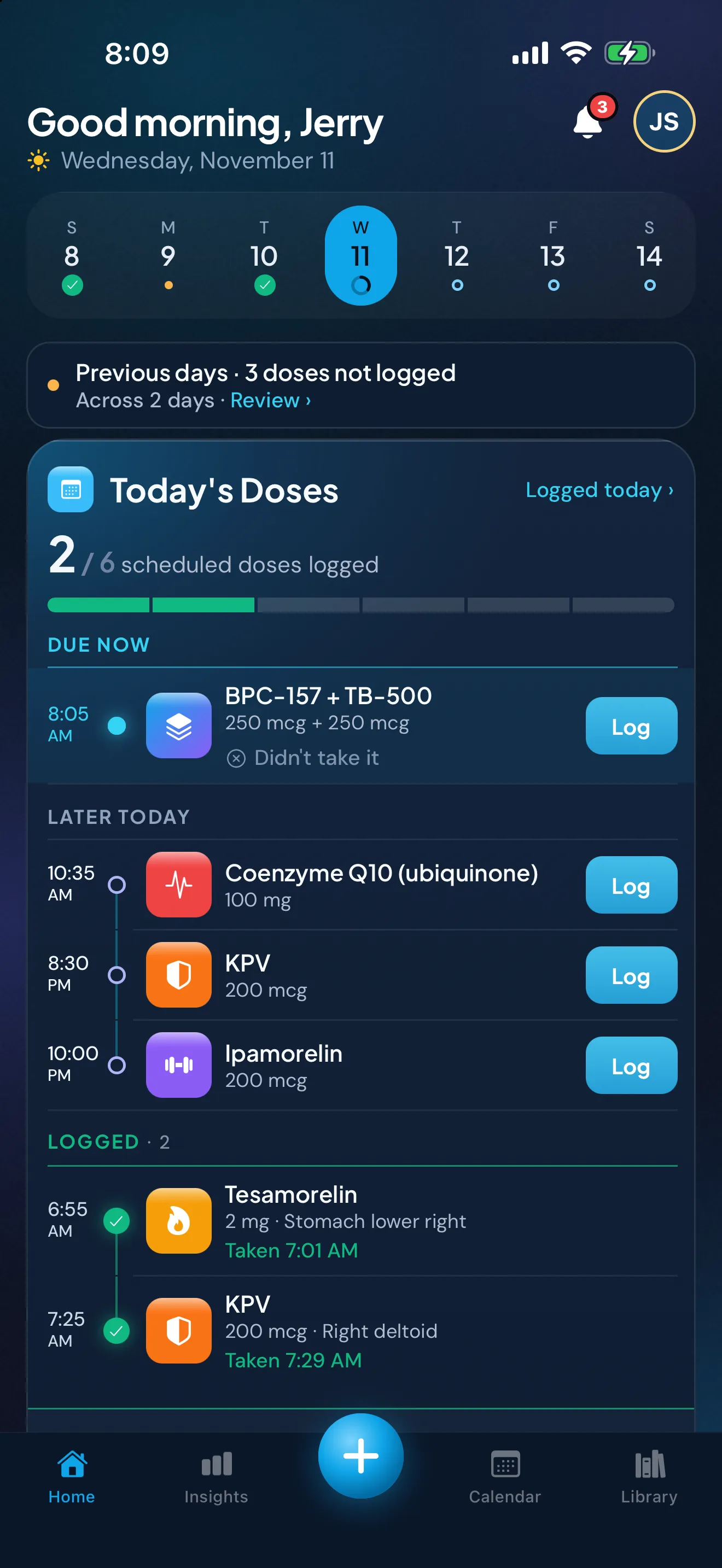
- Inicio muestra «Today's Doses»: lo que toca ahora, lo que tocaba antes hoy, lo que queda para más tarde, las dosis de mañana y lo que ya has registrado. Una franja con la semana te deja abrir otros días, y puedes revisar días pasados y registrar dosis que no anotaste en su momento. «Log all» registra varias dosis de una vez.
- Calendario tiene vistas de mes, semana y día, y te deja registrar o responder dosis de días pasados.
- Historial de dosis muestra todas las dosis que has registrado, de la más reciente a la más antigua. Busca por nombre o toca una etiqueta para ver las dosis de un solo compuesto. Con un compuesto seleccionado, una línea de resumen muestra cuántas dosis de él has registrado, la fecha de la última y el tiempo medio entre ellas.
- Insights se basa en lo que registras: la evolución de tu peso, un mapa del cuerpo con dónde te has inyectado y cuándo, los efectos secundarios a lo largo del tiempo y cómo te sientes. El mapa del cuerpo es un historial de tus propias entradas. Nunca sugiere dónde inyectarte la próxima vez. Más información en historial de zonas de inyección.
Un registro diario añade energía, ánimo, sueño, agua, pasos, minutos de entrenamiento y cardio, calorías y macros, efectos secundarios con su intensidad, y notas, para los días en que quieres anotar algo más que la dosis. Si lo permites, Peptimes también puede leer tu peso, tus pasos, tu sueño y más desde la app Salud, y no escribe nada en ella.
Datos de ejemplo. Las cantidades son las que introdujo una persona de demostración, no son un consejo.
La Biblioteca y sus etiquetas de estado
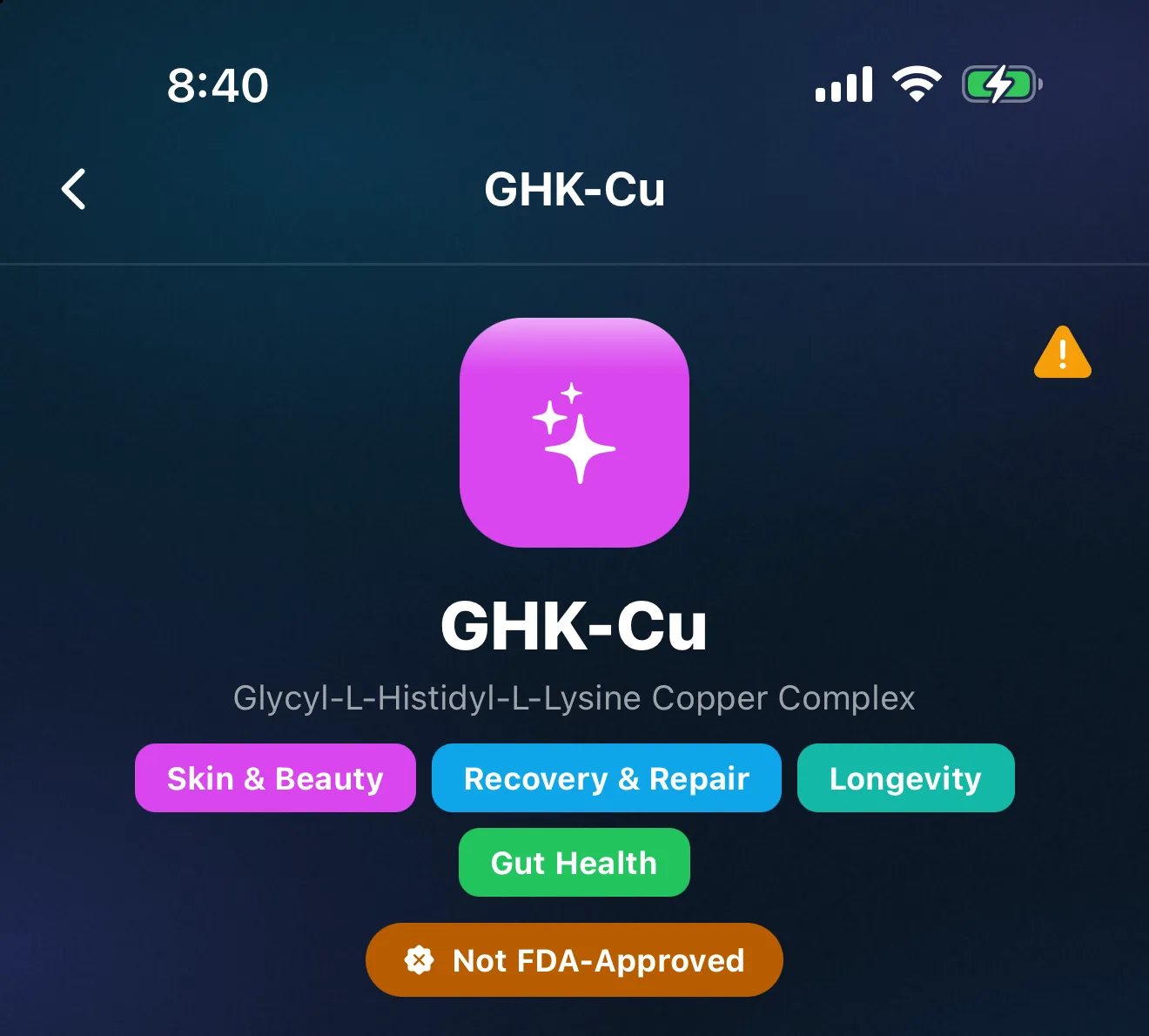
La Biblioteca es la lista de compuestos de referencia de la app. No se limita a los péptidos, y no todas las entradas son medicamentos aprobados, así que cada entrada lleva una etiqueta de estado de la FDA: «FDA Approved», «Not FDA-Approved», «Approved outside the US», «Phase 1, 2 or 3 Trials», «Dietary Supplement», «Compoundable» o «Compounding Restricted». También puedes registrar medicamentos como finasterida, dutasterida y minoxidil.
Una etiqueta describe la entrada. No es una recomendación, y no puede describir el producto concreto que tienes, porque la aprobación corresponde a un producto, una vía y un uso concretos.
Páginas de estado de compuestos de la Biblioteca
Cada página da el estado en EE. UU. de un compuesto, con fuentes y la fecha en que lo consultamos, y cómo registrarlo en Peptimes. Por orden alfabético.
BPC-157, Dihexa, DSIP, Epithalon, GHK-Cu, KPV, LL-37, MOTS-c, NAD+, PT-141, Selank, Semax, SS-31, TB-500, Tesamorelin, Thymalin, Thymosin Alpha-1
Exportar, y dónde están tus registros
Exporta tus registros en CSV o JSON, para ti o para una cita. Exportar tus registros para una cita explica qué enviar y cómo.
Tus registros de salud se guardan en tu iPhone. Peptimes no guarda una copia de tus registros en sus servidores, así que exporta tus datos para tener una. Tu cuenta (correo y perfil básico) la guarda nuestro proveedor de inicio de sesión, y te registras con tu correo. Sin rastreadores publicitarios. En cómo trata Peptimes tus datos tienes los detalles.
Lo que Peptimes no hace
- Nunca sugiere una cantidad y no vende nada.
- Llega al iPhone y a Android al mismo tiempo, y no hay app web.
- Puedes registrar los compuestos que están en la Biblioteca. Si falta uno que usas, puedes pedirlo en el tablero de sugerencias de la app.
Precio y disponibilidad
Muy pronto en el App Store. Precios previstos para el lanzamiento: $9.99/mes o $69.99/año, con una prueba gratis de 14 días. Después de la prueba de 14 días, Peptimes necesita una suscripción. Consulta los precios previstos.
Preguntas frecuentes
¿Peptimes me dice cuánto tomar?
No. Peptimes registra las cantidades y los horarios que introduces, y nunca sugiere una cantidad. Las preguntas sobre tus dosis son para quien te las receta o para un profesional sanitario autorizado.
¿Puedo registrar compuestos que se usan de formas distintas?
Sí. Cada dosis tiene su propia vía, elegida entre las que se ofrecen para ese compuesto. La zona de inyección solo se pide cuando la dosis fue una inyección.
¿Puedo registrar péptidos, medicamentos GLP-1 y testosterona en una sola app?
Sí. La Biblioteca incluye 200+ compuestos, y cada uno tiene su propio horario, recordatorios e historial en la misma app, así que no necesitas una app de seguimiento distinta para cada uno.
Si registro un medicamento GLP-1, ¿hay una página para eso?
Sí: app para registrar GLP-1. La testosterona también tiene su propia página: app para registrar la TRT.