
App tracker per peptidi, per più composti, vie e programmi
Peptimes è un’app privata per iPhone per tenere un registro chiaro quando segui più di un composto, ognuno con la sua quantità, la sua via e il suo programma: peptidi, farmaci GLP-1, testosterone e altro, in un’unica app. Inserisci tu le tue quantità e i tuoi programmi. Peptimes tiene in ordine la cronologia di ogni composto e ti avvisa agli orari che scegli. I tuoi dati sanitari sono conservati sul tuo iPhone, e l’app non ha pubblicità né strumenti di analisi.
Peptimes è un’app per tenere traccia. Non vendiamo peptidi. Inserisci tu le tue quantità e i tuoi programmi, e Peptimes non suggerisce mai una quantità.
Il tuo registro delle iniezioni di peptidi: cosa contiene ogni registrazione
Ogni volta che registri una dose, puoi registrare:
- La quantità che hai preso, per ogni composto. La inserisci tu. Peptimes non ne suggerisce mai una.
- La via: come l’hai assunta.
- Il sito di iniezione, quando la dose era un’iniezione.
- Come ti senti, se vuoi annotarlo.
Una dose programmata che non hai preso può invece essere segnata come non presa, e Peptimes la tiene separata da una dose che non ha ancora una registrazione.
Se hai preso più composti nello stesso momento, puoi registrarli insieme. Peptimes registra quello che hai inserito.
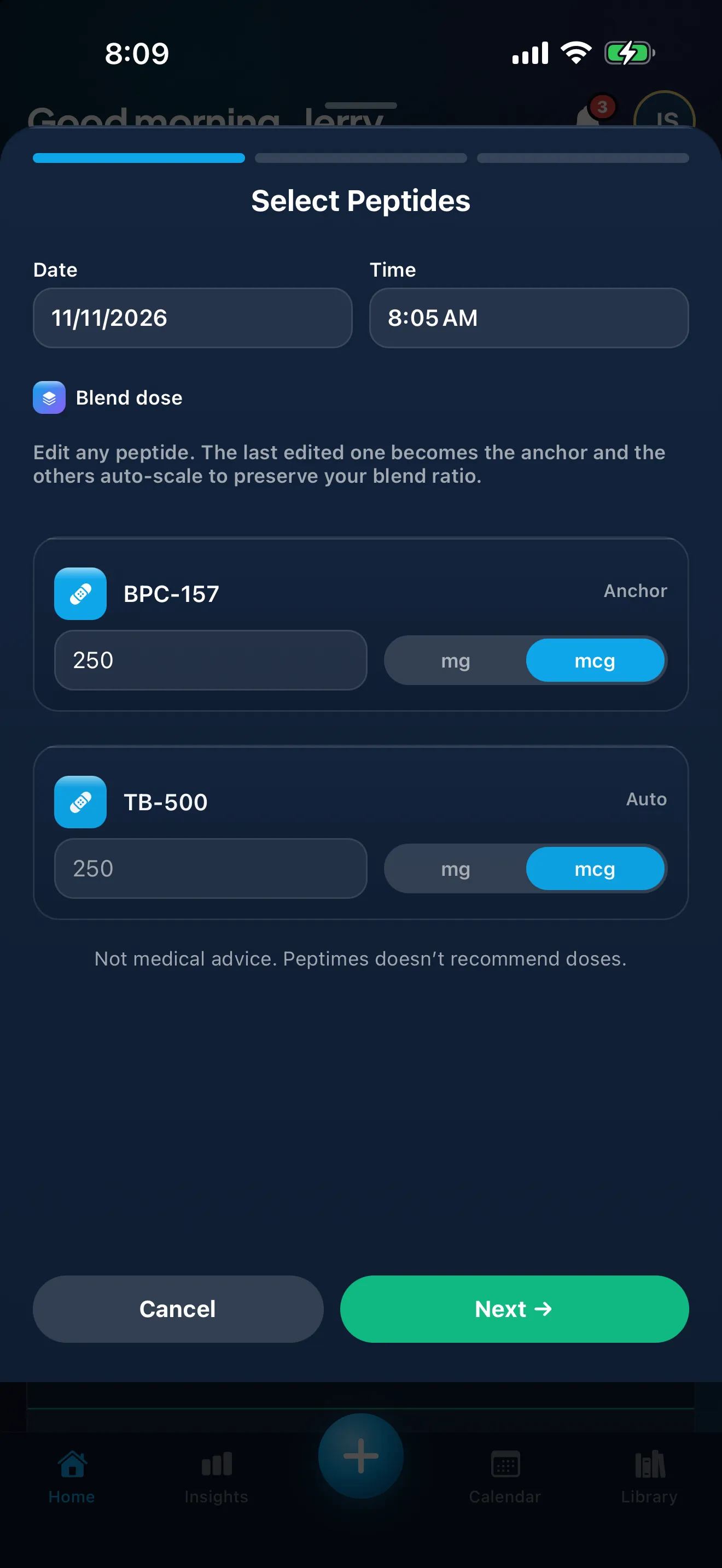
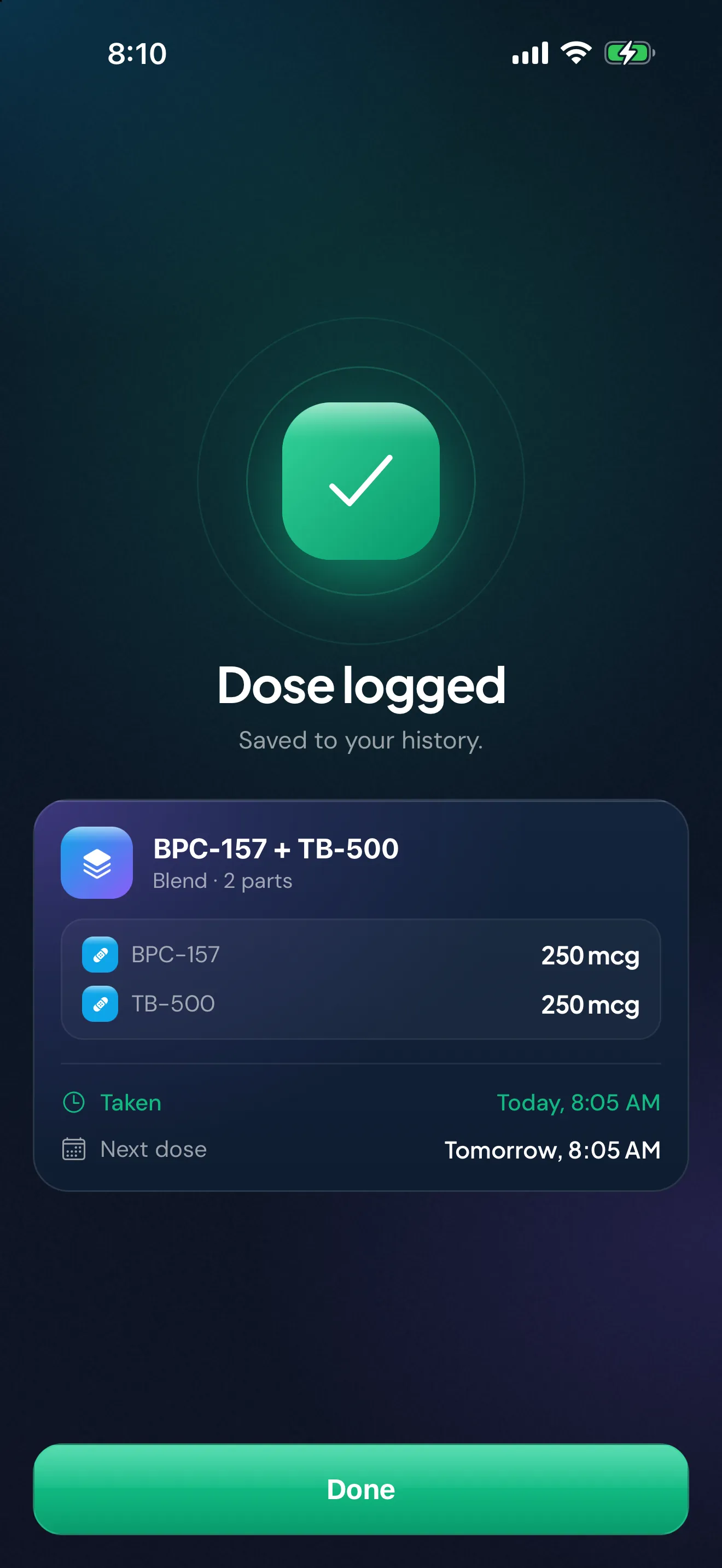
Dati di esempio. Le quantità sono quelle inserite da una persona demo, non sono un consiglio.
Quando una dose viene salvata
Quando salvi una dose, una schermata «Dose logged» lo conferma, con un «Taken» verde e, per una dose programmata, quando è la prossima.
Le vie, e perché i siti di iniezione compaiono solo per le iniezioni
Puoi registrare una dose come sottocutanea, intramuscolare, orale, sublinguale, nasale, topica o altra. Le vie che ti vengono proposte dipendono dal composto, e «Other» copre tutto quello che non è elencato.
Registri un sito di iniezione solo quando la dose è stata iniettata, quindi una registrazione orale o topica non ha mai un sito che non la riguarda.
Dati di esempio. Le quantità sono quelle inserite da una persona demo, non sono un consiglio.
Il programma dei tuoi peptidi, impostato da te
In I miei protocolli imposti un programma per ogni composto che segui: orari al giorno, giorni della settimana e una data di inizio. Inserisci il programma che segui già. Peptimes lo mostra nella Home e nel Calendario e invia i promemoria, ma non sceglie, non controlla e non cambia le tue quantità o i tuoi orari.
Se prendi più composti in una sola iniezione, puoi impostarli come miscela. La crei tu, scegliendo i composti e inserendo le quantità. Peptimes non ha miscele predefinite. Una miscela viene registrata come una sola voce.
Puoi mettere in pausa un programma e riprenderlo più tardi. Mentre è in pausa non ci sono promemoria né dosi previste, e il programma e le dosi passate vengono conservati.
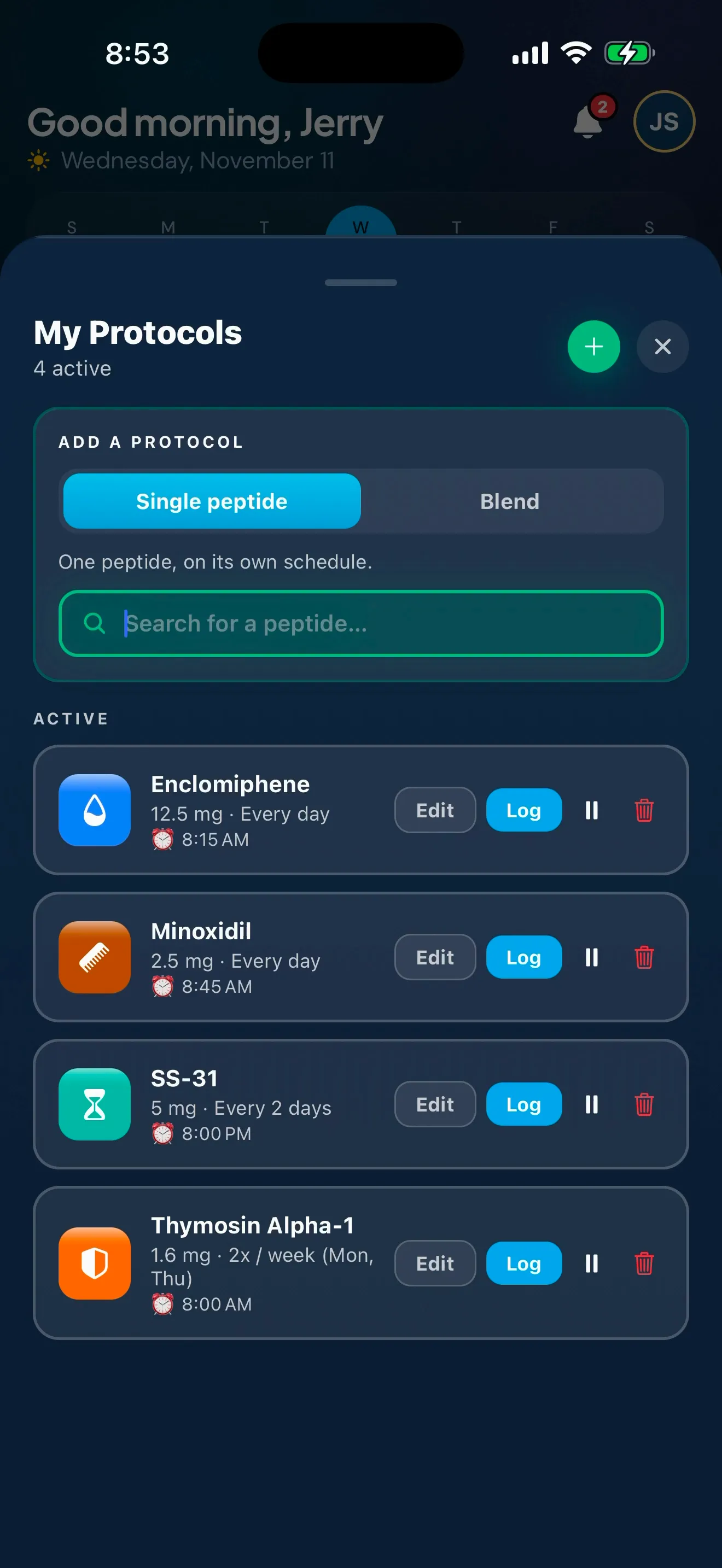
Dati di esempio. Le quantità sono quelle inserite da una persona demo, non sono un consiglio.
Tieni traccia di fiale e penne
Tieni traccia delle tue fiale e penne. Peptimes calcola quanto ne resta in base alle dosi che registri. Nel Profilo, poi «Vial Inventory», aggiungi ciascuna con il suo composto, la quantità che contiene, la data in cui l’hai aperta e, se vuoi, una data di scadenza. Funziona anche per i composti che hai aggiunto tu.
Ogni fiala mostra quanto resta della quantità che hai inserito, sotto «Open», «Not opened yet» o «Finished», e «Log a Dose» ti propone la fiala aperta di quel composto. Una fiala aperta mostra anche una stima di quando finirà, in base alle dosi che registri, così puoi organizzarti in anticipo. Una fiala vuota dice «Empty», e puoi segnarla come finita o eliminarla dalla sua scheda. Due promemoria sono disattivati finché non li attivi: uno quando una fiala aperta sta per finire, e uno nella data di scadenza che hai inserito. Quanto resta è un tuo registro, calcolato da quello che hai inserito e registrato, non una misurazione.
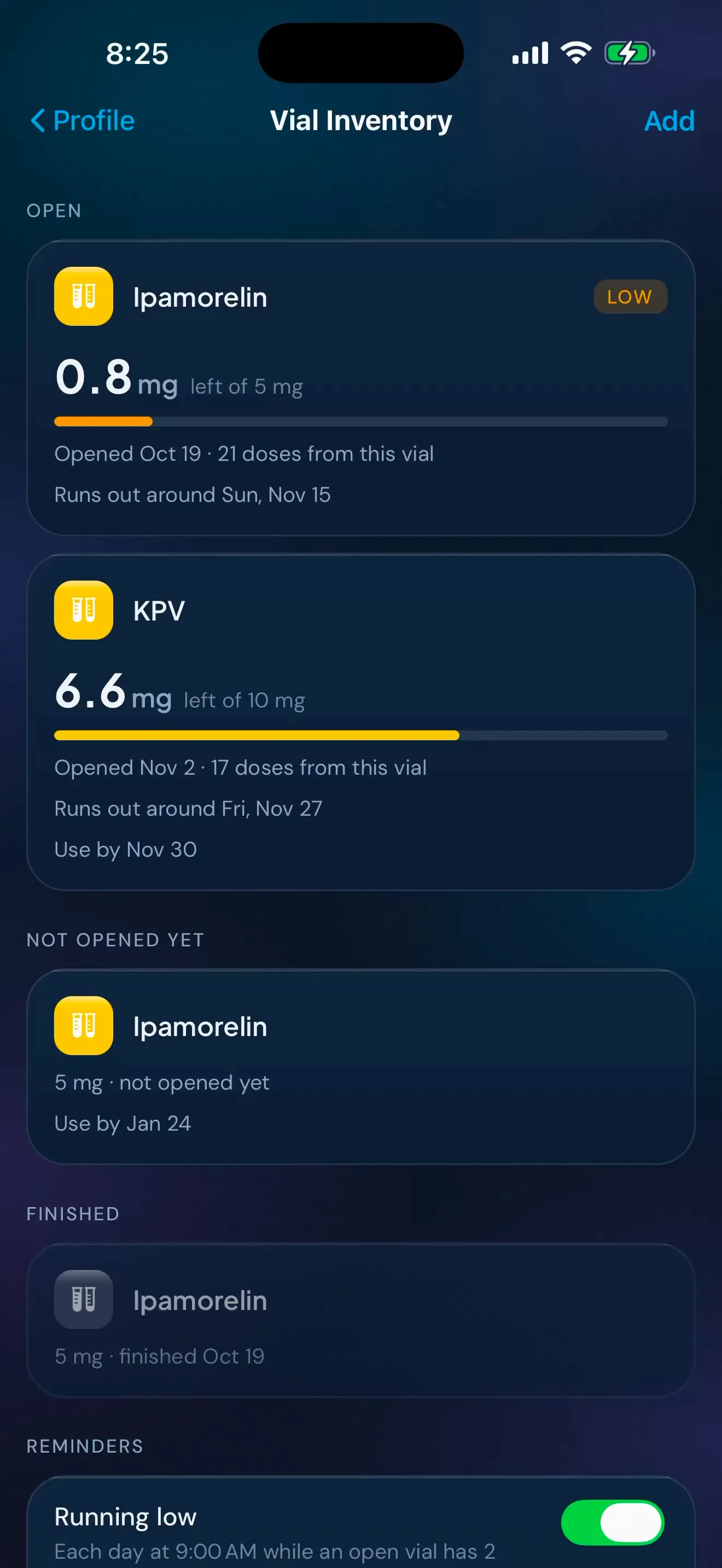
Dati di esempio. Le quantità sono quelle inserite da una persona demo, non sono un consiglio.
Qualcosa che la Libreria non ha
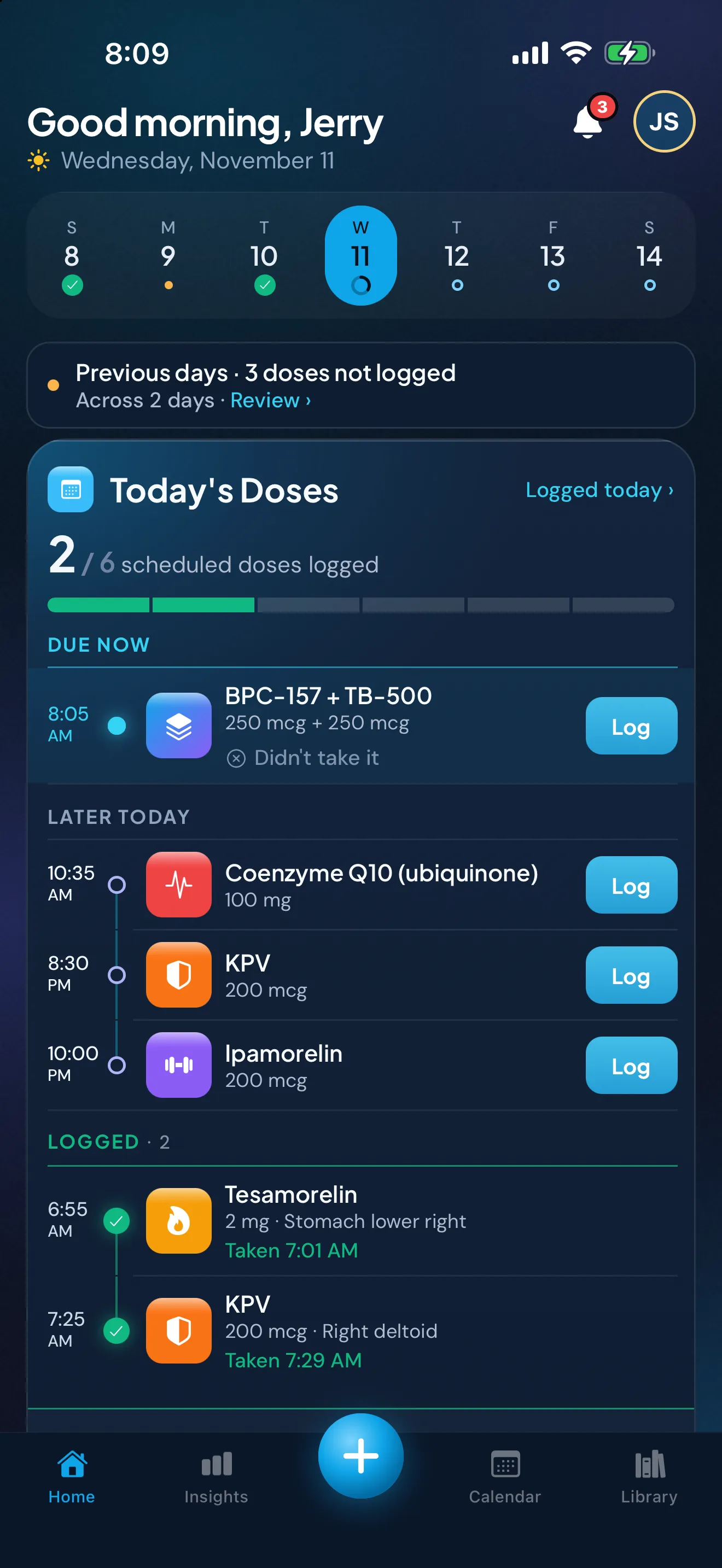
Per qualcosa che la Libreria non ha, aggiungi un tuo composto. Dagli un nome e scegli mg, mcg o UI. Puoi aggiungerlo da «Log a Dose», I miei protocolli, «Vial Inventory» o dal Profilo, poi «My Compounds».
Compare con un riquadro argento e un’etichetta «Custom». Peptimes non ha informazioni su di esso, quindi non ha una pagina della Libreria né la Quantità stimata. Puoi cambiarne il nome o l’unità finché non l’hai usato, ed eliminarlo in «My Compounds» quando nessun protocollo lo usa più. Per ora non può far parte di una miscela, e se la Libreria lo ha già, Peptimes ti indirizza a quella voce.
Promemoria per i peptidi, per ogni programma
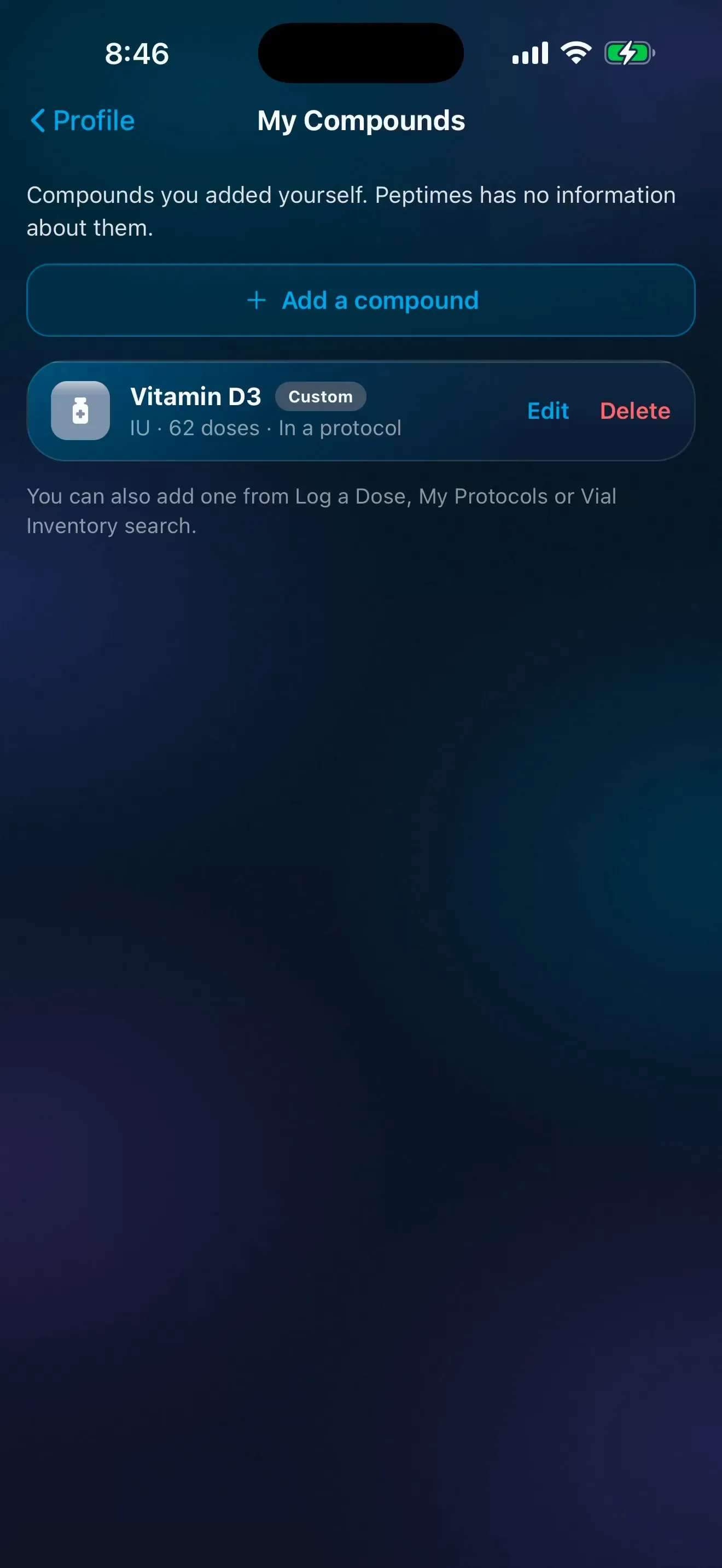
I promemoria sono notifiche sul tuo iPhone: un promemoria per dose, all’orario della dose o un numero di minuti prima che scegli tu. Un promemoria normale mostra il composto e la quantità sulla schermata di blocco, e toccandolo si apre «Log a Dose». Un sollecito «not logged yet» te lo ricorda di nuovo se una dose non è stata registrata, di base 2 ore dopo l’orario della dose; puoi cambiarlo o disattivarlo. Per quando preferisci non mostrare il nome di un composto sulla schermata di blocco, i Promemoria discreti, solleciti compresi, mostrano solo «You have a reminder» e «Open the app to see it.»
Rivedere i tuoi dati
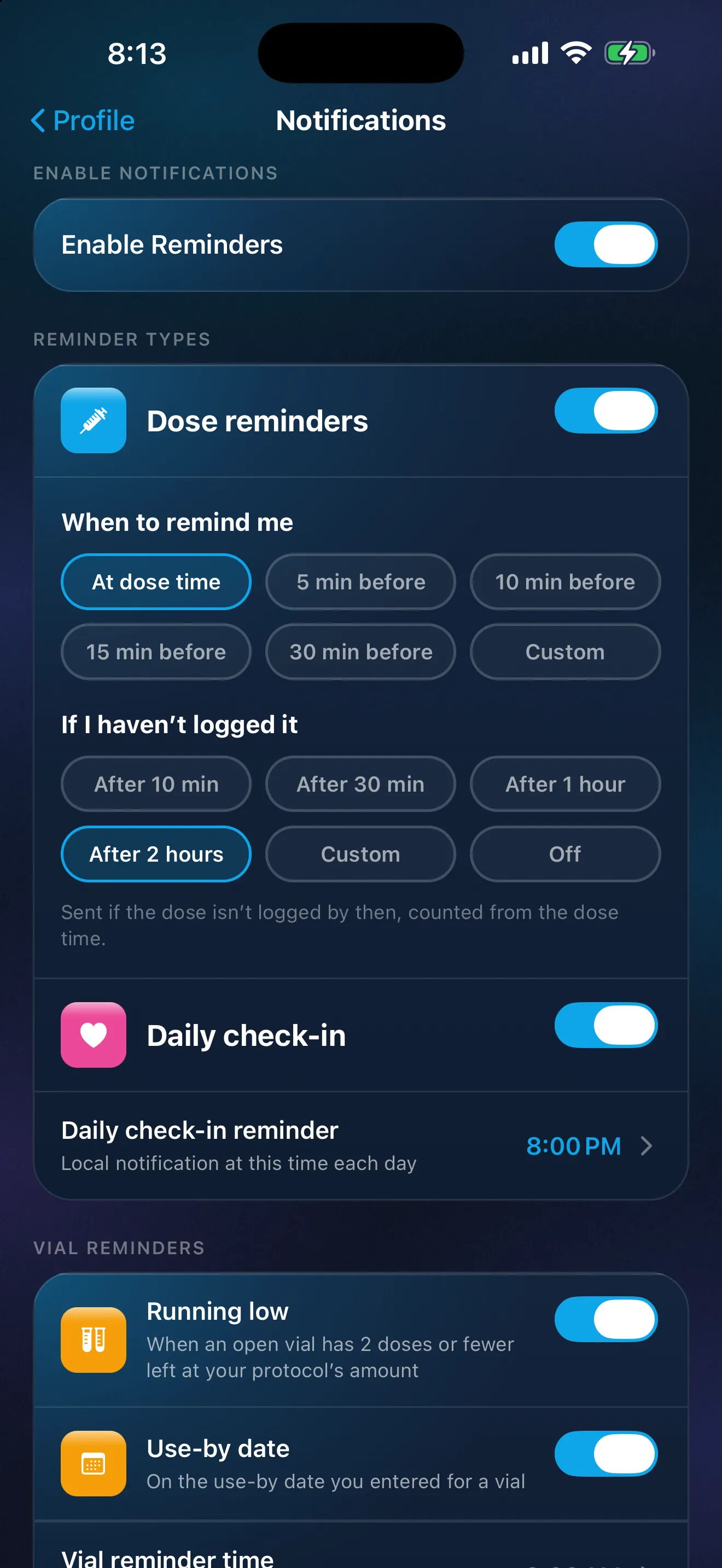
- Home mostra Dosi di oggi: cosa c’è da fare ora, cosa è venuto prima oggi, cosa più tardi, le dosi di domani e cosa hai già registrato. Una striscia con la settimana ti fa aprire altri giorni, e puoi rivedere i giorni passati e registrare le dosi che non avevi registrato al momento. «Log all» registra più dosi in un solo passaggio.
- Calendario ha le viste mese, settimana e giorno, e ti fa registrare o segnare le dosi dei giorni passati.
- Cronologia dosi elenca ogni dose che hai registrato, dalla più recente. Cerca per nome, o tocca un chip per vedere le dosi di un composto. Con un composto selezionato, una riga di riepilogo mostra quante dosi ne hai registrato, la data dell’ultima e il tempo medio tra una e l’altra.
- Insights si basa su quello che registri: un andamento del peso, una mappa del corpo che mostra dove hai fatto le iniezioni e quanto tempo fa, gli effetti collaterali nel tempo e come ti senti. La mappa del corpo è una cronologia delle tue registrazioni. Non suggerisce mai dove fare la prossima iniezione. Altro in cronologia dei siti di iniezione.
Un check-in giornaliero aggiunge energia, umore, sonno, acqua, passi, minuti di allenamento e di cardio, calorie e macronutrienti, effetti collaterali con la loro intensità, e note, per i giorni in cui vuoi registrare più della dose. Se lo consenti, Peptimes può anche leggere peso, passi, sonno e altro da Salute di Apple, e non vi scrive nulla.
Dati di esempio. Le quantità sono quelle inserite da una persona demo, non sono un consiglio.
La Libreria e le sue etichette di stato
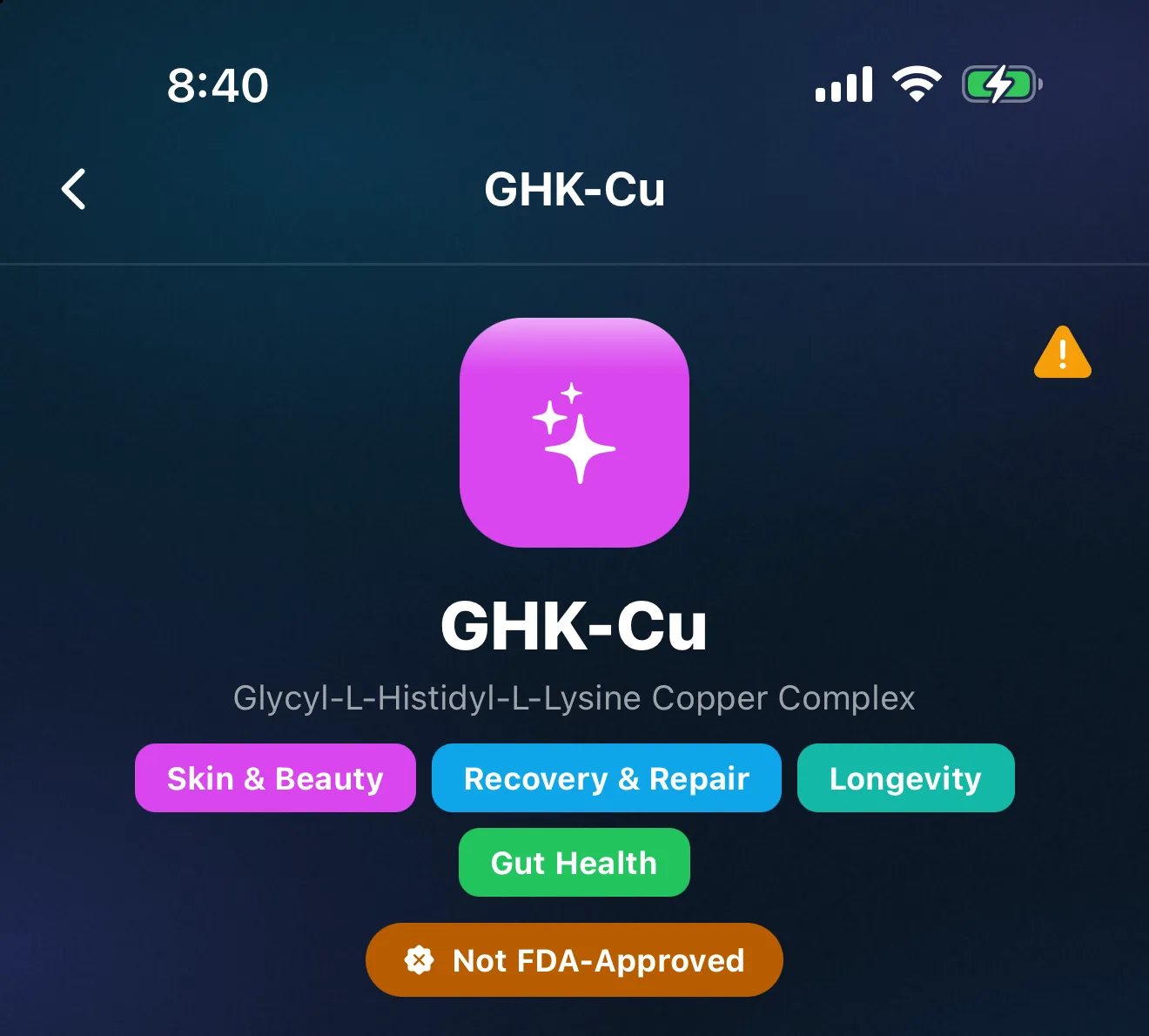
La Libreria è l’elenco di consultazione dei composti dell’app. Non si limita ai peptidi, e non tutte le voci sono farmaci approvati, quindi ogni voce ha un’etichetta di stato FDA: FDA Approved, Not FDA-Approved, Approved outside the US, Phase 1, 2 or 3 Trials, Dietary Supplement, Compoundable o Compounding Restricted. Puoi anche tenere traccia di farmaci come finasteride, dutasteride e minoxidil.
Un’etichetta descrive la voce. Non è un consiglio, e non può descrivere il prodotto specifico che hai tu, perché l’approvazione riguarda un prodotto, una via e un uso specifici.
Pagine sullo stato dei composti della Libreria
Ogni pagina riporta lo stato negli Stati Uniti di un composto, con le fonti e la data in cui l’abbiamo verificato, e come registrarlo in Peptimes. In ordine alfabetico.
BPC-157, Dihexa, DSIP, Epithalon, GHK-Cu, KPV, LL-37, MOTS-c, NAD+, PT-141, Selank, Semax, SS-31, TB-500, Tesamorelin, Thymalin, Thymosin Alpha-1
Esportazione, e dove sono i tuoi dati
Esporta i tuoi dati in CSV o JSON, per te o per una visita. Esportare i tuoi dati per una visita spiega cosa inviare e come.
I tuoi dati sanitari sono conservati sul tuo iPhone. Peptimes non conserva una copia dei tuoi dati sui suoi server, quindi esportali per tenerne una. Il tuo account (email e profilo di base) è gestito dal nostro fornitore di accesso, e ti registri con l’email. Nessun tracker pubblicitario. Come Peptimes tratta i tuoi dati ha i dettagli.
Cosa non fa Peptimes
- Non suggerisce mai una quantità, e non vende nulla.
- Arriva su iPhone e su Android contemporaneamente, e non c’è un’app web.
- Puoi tenere traccia dei composti che sono nella Libreria. Se ne manca uno che usi, puoi chiederlo sulla bacheca dei suggerimenti dell’app.
Prezzo e disponibilità
Presto su App Store. Prezzi previsti al lancio: $9.99/mese o $69.99/anno, con una prova gratuita di 14 giorni. Dopo la prova di 14 giorni, Peptimes richiede un abbonamento. Vedi i prezzi previsti.
Domande frequenti
Peptimes mi dice quanto prendere?
No. Peptimes registra le quantità e i programmi che inserisci, e non suggerisce mai una quantità. Le domande sulle tue dosi vanno fatte a chi te le ha prescritte o a un professionista sanitario abilitato.
Posso registrare composti che si assumono in modi diversi?
Sì. Ogni dose ha la sua via, scelta tra quelle proposte per quel composto. Il sito di iniezione viene chiesto solo quando la dose era un’iniezione.
Posso tenere traccia di peptidi, farmaci GLP-1 e testosterone in un’unica app?
Sì. La Libreria comprende 200+ composti, e ognuno ha il suo programma, i suoi promemoria e la sua cronologia nella stessa app, quindi non ti serve un tracker separato per ciascuno.
Se tengo traccia di un farmaco GLP-1, c’è una pagina dedicata?
Sì: app tracker per GLP-1. Anche il testosterone ha la sua pagina: app tracker per TRT.