
Peptid-Tracker-App für mehrere Wirkstoffe, Verabreichungswege und Zeitpläne
Peptimes ist eine private iPhone-App für klare Aufzeichnungen, wenn du mehr als einen Wirkstoff trackst, jeden mit seiner eigenen Menge, seinem Verabreichungsweg und seinem Zeitplan: Peptide, GLP-1-Medikamente, Testosteron und andere, in einer App. Du gibst deine eigenen Mengen und Zeitpläne ein. Peptimes hält den Verlauf jedes Wirkstoffs in Ordnung und erinnert dich zu den Uhrzeiten, die du wählst. Deine Gesundheitsdaten werden auf deinem iPhone gespeichert, und die App hat keine Werbung und keine Analyse.
Peptimes ist eine Tracking-App. Wir verkaufen keine Peptide. Du gibst deine eigenen Mengen und Zeitpläne ein, und es schlägt nie eine Menge vor.
Dein Peptid-Injektionsprotokoll: was in jeden Eintrag kommt
Jedes Mal, wenn du eine Dosis erfasst, kannst du festhalten:
- Die Menge, die du genommen hast, für jeden Wirkstoff. Du gibst sie ein. Peptimes schlägt nie eine vor.
- Den Verabreichungsweg: wie du es genommen hast.
- Die Injektionsstelle, wenn die Dosis eine Injektion war.
- Wie du dich fühlst, wenn du es notieren willst.
Eine geplante Dosis, die du nicht genommen hast, kannst du stattdessen als nicht genommen markieren, und Peptimes hält sie getrennt von einer Dosis, die noch keinen Eintrag hat.
Wenn du mehrere Wirkstoffe zur selben Zeit genommen hast, kannst du sie zusammen erfassen. Peptimes speichert, was du eingegeben hast.
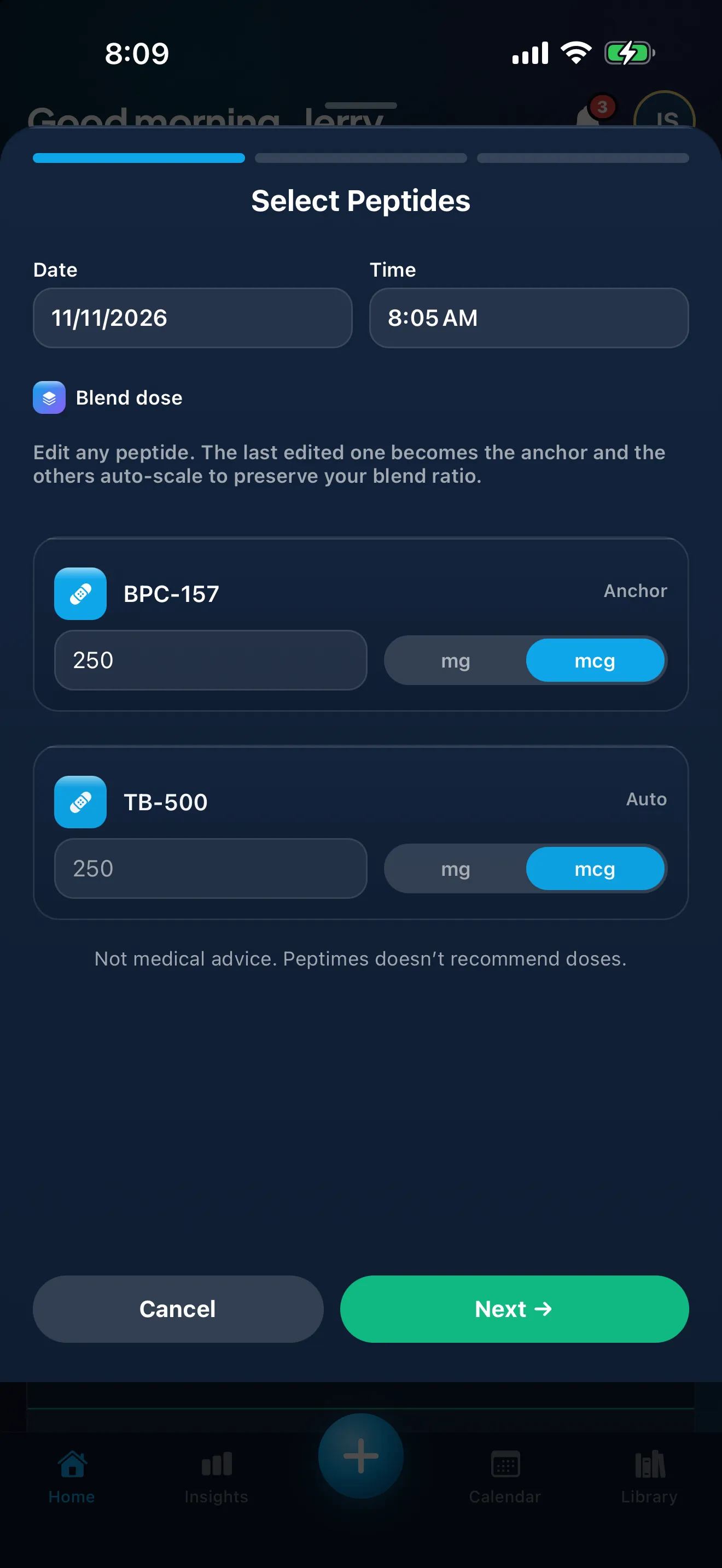
Beispieldaten. Die Mengen hat eine Demo-Person eingegeben, sie sind keine Empfehlung.
Wenn eine Dosis gespeichert wird
Wenn du eine Dosis speicherst, bestätigt ein Bildschirm „Dose logged“ das, mit einem grünen „Taken“ und, bei einer geplanten Dosis, wann deine nächste ist.
Verabreichungswege, und warum Injektionsstellen nur bei Injektionen erscheinen
Du kannst eine Dosis als subkutan, intramuskulär, zum Einnehmen, sublingual, nasal, zum Auftragen oder anders erfassen. Welche Wege dir angeboten werden, hängt vom Wirkstoff ab, und „Other“ deckt alles ab, was nicht aufgeführt ist.
Eine Injektionsstelle erfasst du nur, wenn die Dosis gespritzt wurde, ein Eintrag zum Einnehmen oder Auftragen hat also nie eine Stelle, die nicht zutrifft.
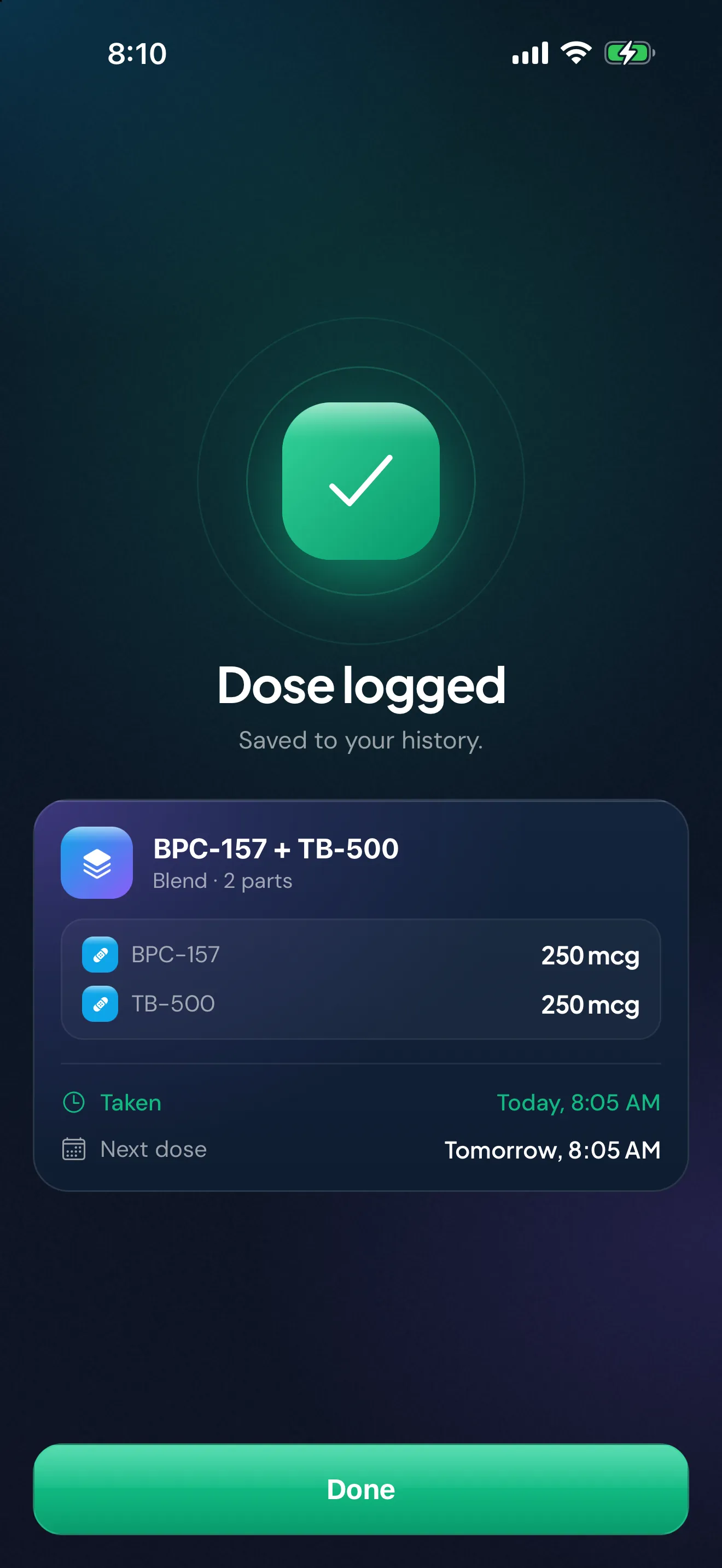
Beispieldaten. Die Mengen hat eine Demo-Person eingegeben, sie sind keine Empfehlung.
Dein Peptid-Zeitplan, von dir festgelegt
Unter Meine Protokolle legst du für jeden Wirkstoff, den du trackst, einen Zeitplan fest: Uhrzeiten pro Tag, Wochentage und ein Startdatum. Gib den Zeitplan ein, an den du dich schon hältst. Peptimes zeigt ihn auf Home und im Kalender und schickt Erinnerungen dafür, aber es wählt, prüft oder ändert deine Mengen oder Uhrzeiten nicht.
Wenn du mehrere Wirkstoffe in einer Injektion nimmst, kannst du das als Mischung einrichten. Du legst sie selbst an, indem du die Wirkstoffe auswählst und die Mengen eingibst. Peptimes hat keine vorgefertigten Mischungen. Eine Mischung wird als ein Eintrag erfasst.
Du kannst einen Zeitplan pausieren und später fortsetzen. Solange er pausiert ist, gibt es für ihn keine Erinnerungen und keine erwarteten Dosen, und sein Zeitplan und die bisherigen Dosen bleiben erhalten.
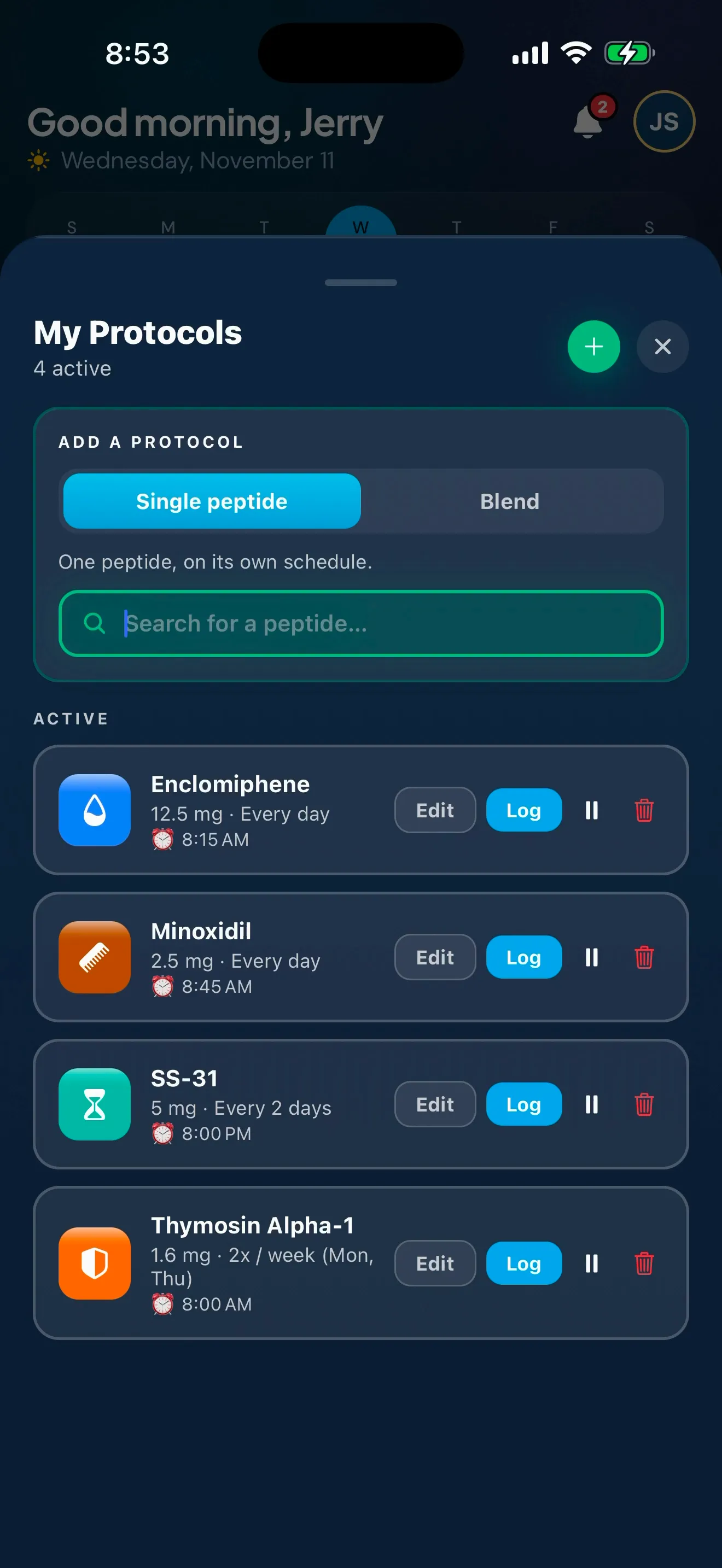
Beispieldaten. Die Mengen hat eine Demo-Person eingegeben, sie sind keine Empfehlung.
Behalte deine Fläschchen und Pens im Blick
Behalte deine Fläschchen und Pens im Blick. Peptimes berechnet aus den Dosen, die du erfasst, wie viel noch übrig ist. Füge unter Profil → „Vial Inventory“ jedes davon mit seinem Wirkstoff, der enthaltenen Menge, dem Datum, an dem du es geöffnet hast, und wenn du willst einem Verbrauchsdatum hinzu. Das funktioniert auch für Wirkstoffe, die du selbst hinzugefügt hast.
Jedes Fläschchen zeigt, wie viel von der eingegebenen Menge noch übrig ist, unter „Open“, „Not opened yet“ oder „Finished“, und „Log a Dose“ bietet dir dein offenes Fläschchen für diesen Wirkstoff an. Ein offenes Fläschchen zeigt außerdem eine Schätzung, wann es leer ist, berechnet aus den Dosen, die du erfasst, damit du vorausplanen kannst. Ein leeres Fläschchen zeigt „Empty“, und du kannst es auf seiner Karte als aufgebraucht markieren oder löschen. Zwei Erinnerungen sind aus, solange du sie nicht einschaltest: eine, wenn ein offenes Fläschchen zur Neige geht, und eine am Verbrauchsdatum, das du eingegeben hast. Was übrig ist, ist deine eigene Aufzeichnung, berechnet aus dem, was du eingegeben und erfasst hast, keine Messung.
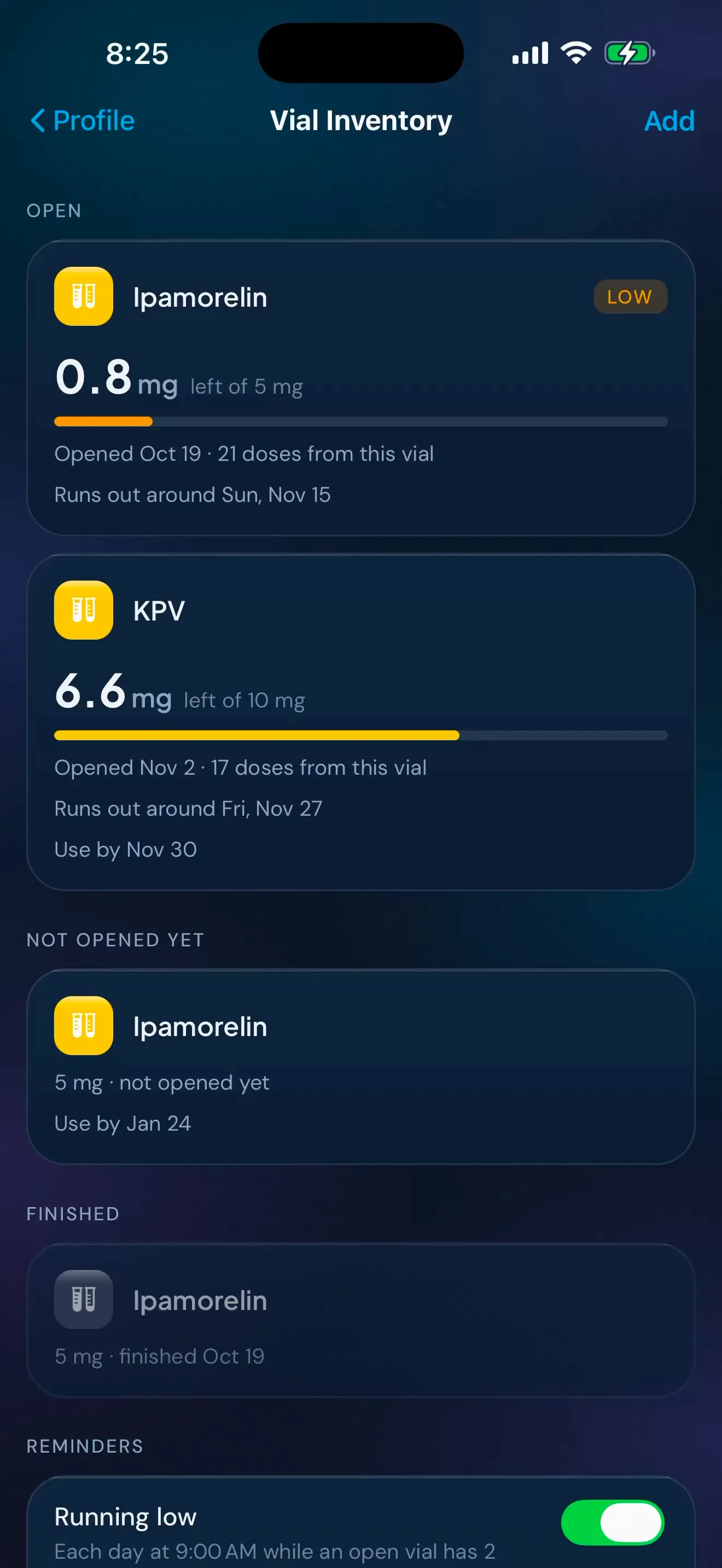
Beispieldaten. Die Mengen hat eine Demo-Person eingegeben, sie sind keine Empfehlung.
Etwas, das die Bibliothek nicht hat
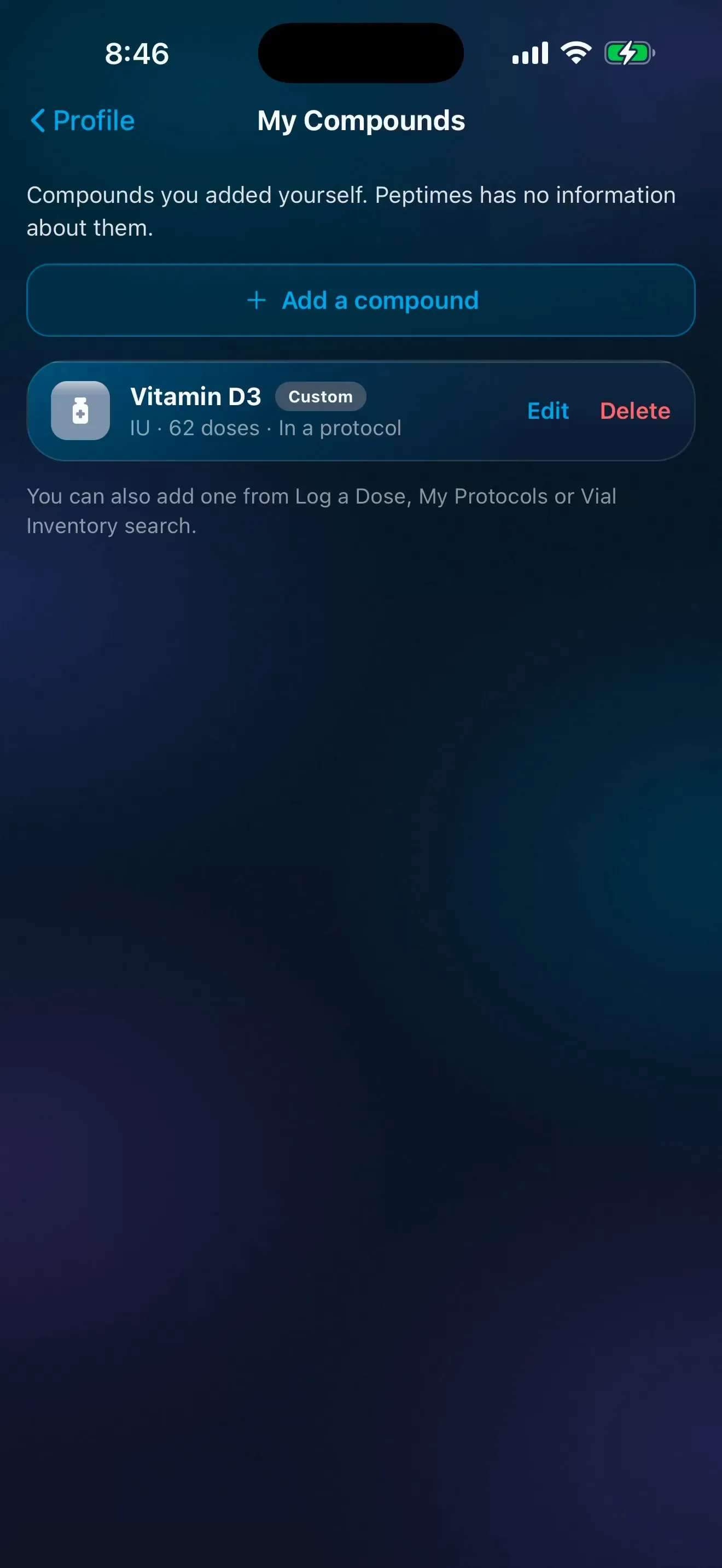
Etwas, das die Bibliothek nicht hat, trackst du, indem du einen eigenen Wirkstoff hinzufügst. Gib ihm einen Namen und wähle mg, mcg oder IE. Du kannst ihn über „Log a Dose“, Meine Protokolle, „Vial Inventory“ oder dein Profil und dann „My Compounds“ hinzufügen.
Er erscheint mit einer silbernen Kachel und der Markierung „Custom“. Peptimes hat keine Informationen dazu, deshalb hat er keine Bibliotheksseite und keine Geschätzte Menge. Du kannst seinen Namen oder seine Einheit ändern, bis du ihn genutzt hast, und ihn unter „My Compounds“ löschen, sobald kein Zeitplan ihn mehr nutzt. Er kann noch nicht Teil einer Mischung sein, und wenn die Bibliothek ihn schon hat, verweist Peptimes dich stattdessen auf diesen Eintrag.
Peptid-Erinnerungen für jeden Zeitplan
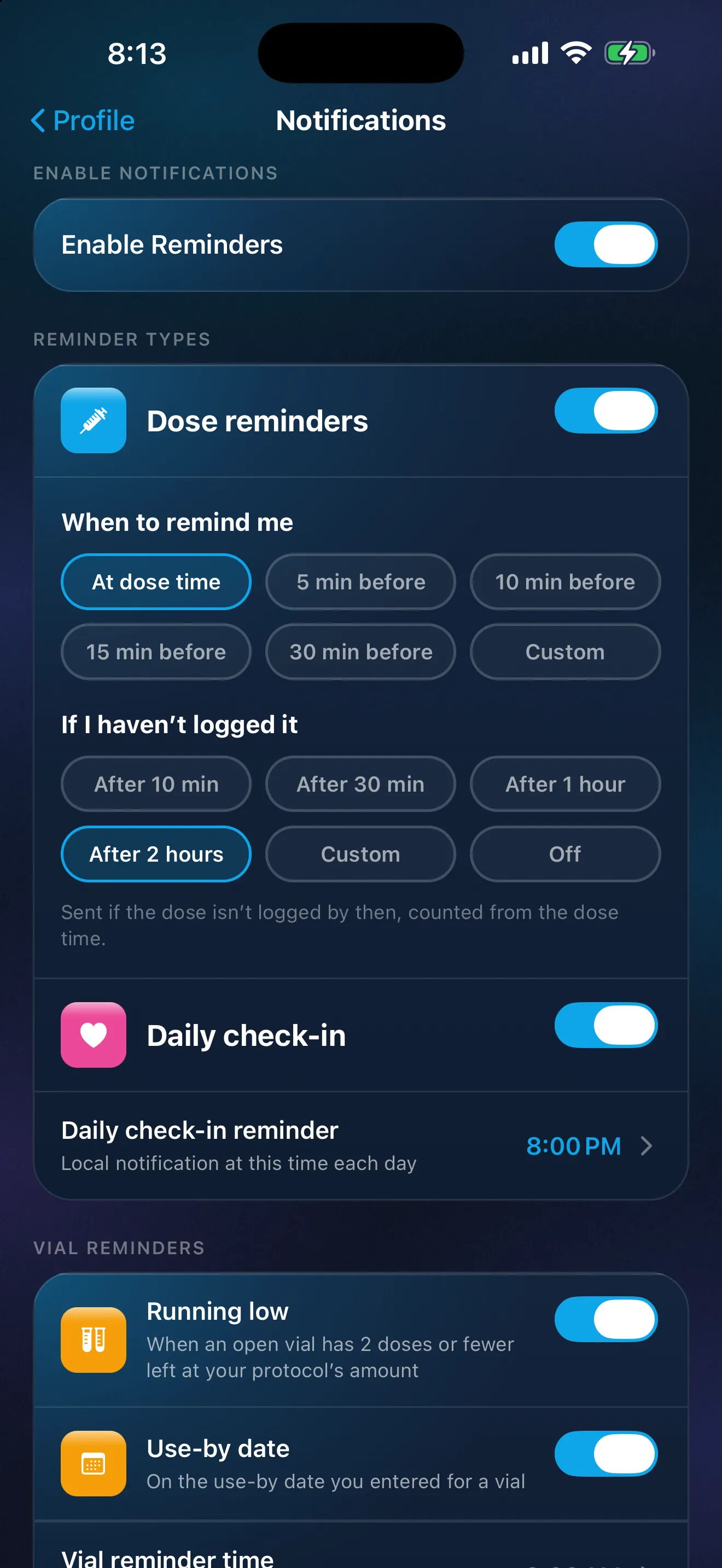
Erinnerungen sind Mitteilungen auf deinem iPhone: eine Erinnerung pro Dosis, zur Dosiszeit oder eine festgelegte Anzahl Minuten vorher. Eine normale Erinnerung zeigt den Wirkstoff und die Menge auf deinem Sperrbildschirm, und ein Tipp darauf öffnet „Log a Dose“. Eine Nacherinnerung „not logged yet“ erinnert dich noch einmal, wenn eine Dosis nicht erfasst wurde, standardmäßig 2 Stunden nach der Dosiszeit; du kannst sie ändern oder ausschalten. Wenn der Name eines Wirkstoffs lieber nicht auf deinem Sperrbildschirm erscheinen soll, zeigen diskrete Erinnerungen, Nacherinnerungen eingeschlossen, nur „You have a reminder“ und „Open the app to see it.“
Deine Aufzeichnungen ansehen
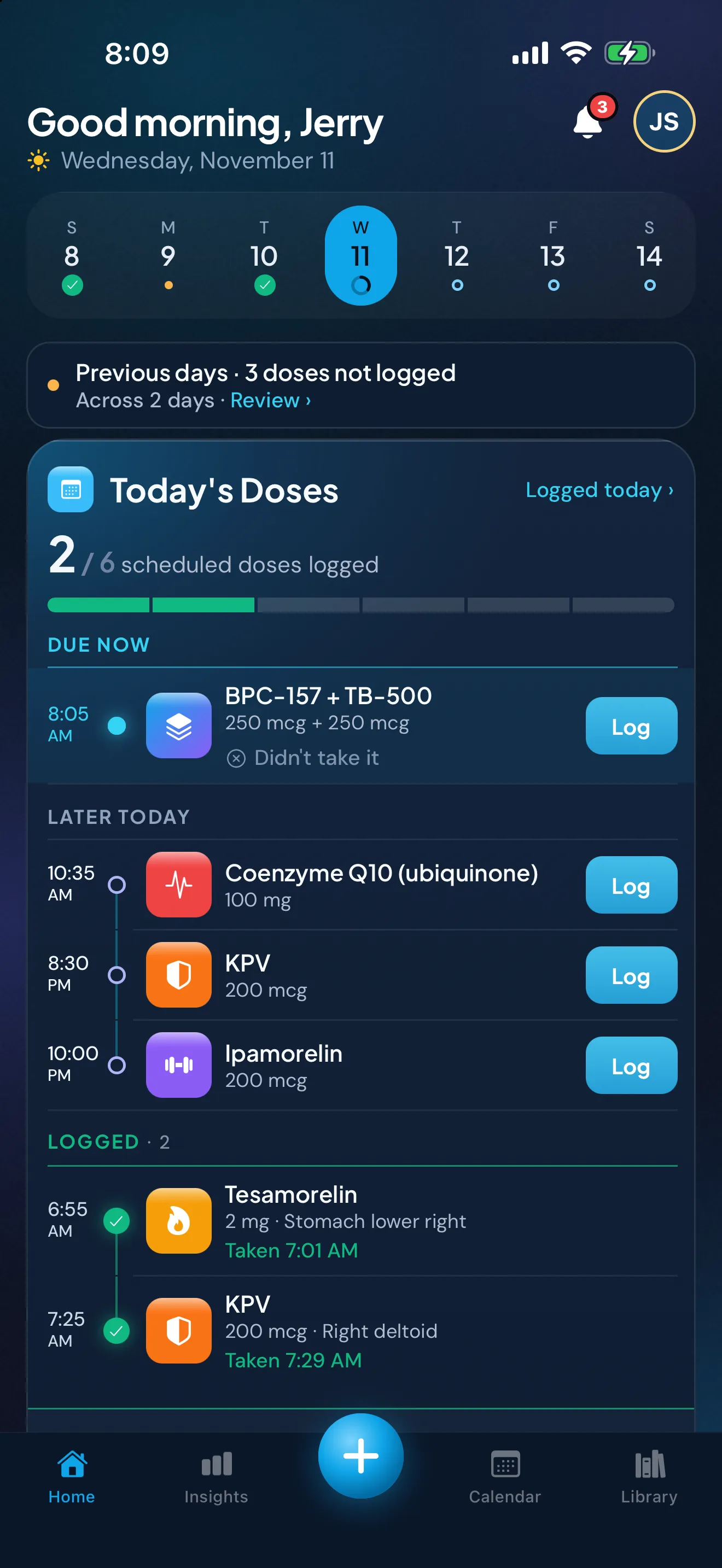
- Home zeigt „Today’s Doses“: was jetzt fällig ist, was heute schon war, was später kommt, die Dosen von morgen und was du schon erfasst hast. Über eine Wochenleiste öffnest du andere Tage, und du kannst vergangene Tage prüfen und Dosen erfassen, die du damals nicht erfasst hast. „Log all“ arbeitet mehrere Dosen in einem Durchgang ab.
- Kalender hat eine Monats-, Wochen- und Tagesansicht und lässt dich Dosen an vergangenen Tagen erfassen oder beantworten.
- Dosisverlauf listet jede Dosis auf, die du erfasst hast, die neueste zuerst. Suche nach Namen oder tippe auf einen Chip, um die Dosen eines Wirkstoffs zu sehen. Ist ein Wirkstoff ausgewählt, zeigt eine Zusammenfassungszeile, wie viele Dosen davon du erfasst hast, das Datum der letzten und die durchschnittliche Zeit dazwischen.
- Insights nutzt, was du erfasst: einen Gewichtsverlauf, eine Körperkarte, die zeigt, wo du gespritzt hast und wie lange das her ist, Nebenwirkungen im Zeitverlauf und wie du dich fühlst. Die Körperkarte ist ein Verlauf deiner eigenen Einträge. Sie schlägt nie vor, wo du als Nächstes spritzen sollst. Mehr dazu unter Verlauf der Injektionsstellen.
Ein täglicher Check-in ergänzt Energie, Stimmung, Schlaf, Wasser, Schritte, Trainings- und Cardio-Minuten, Kalorien und Makros, Nebenwirkungen mit ihrer Stärke und Notizen, für die Tage, an denen du mehr als die Dosis festhalten willst. Wenn du es erlaubst, kann Peptimes außerdem dein Gewicht, deine Schritte, deinen Schlaf und mehr aus Apple Health lesen, und es schreibt nichts zurück.
Beispieldaten. Die Mengen hat eine Demo-Person eingegeben, sie sind keine Empfehlung.
Die Bibliothek und ihre Statuskennzeichnungen
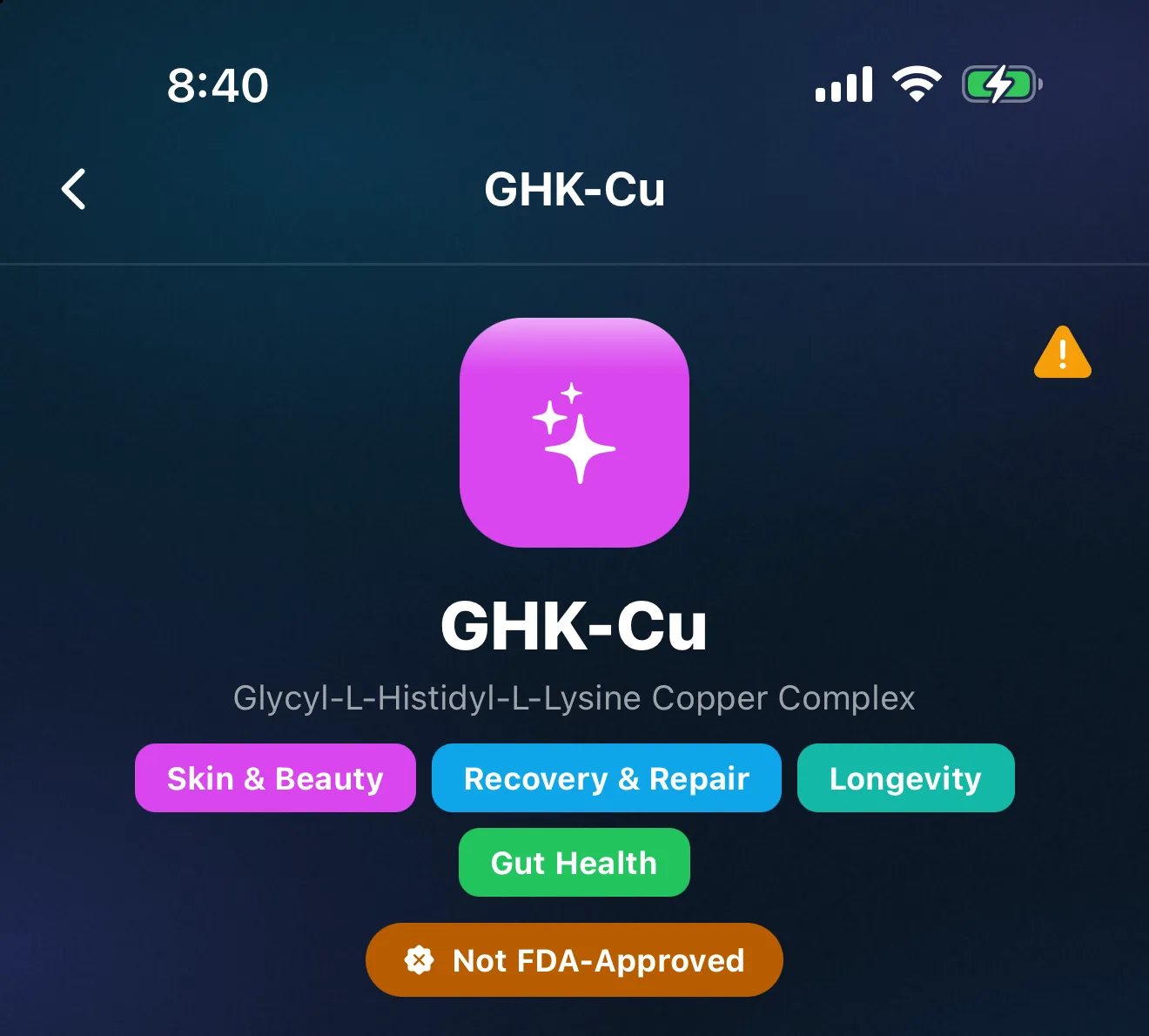
Die Bibliothek ist die Nachschlageliste der App mit Wirkstoffen. Sie ist nicht auf Peptide beschränkt, und nicht jeder Eintrag ist ein zugelassenes Medikament, deshalb trägt jeder Eintrag eine Kennzeichnung zum FDA-Status: FDA Approved, Not FDA-Approved, Approved outside the US, Phase 1, 2 or 3 Trials, Dietary Supplement, Compoundable oder Compounding Restricted. Du kannst auch Medikamente wie Finasterid, Dutasterid und Minoxidil tracken.
Eine Kennzeichnung beschreibt den Eintrag. Sie ist keine Empfehlung, und sie kann nicht das bestimmte Produkt beschreiben, das du hast, denn eine Zulassung gilt für ein bestimmtes Produkt, einen bestimmten Verabreichungsweg und eine bestimmte Anwendung.
Statusseiten für Wirkstoffe in der Bibliothek
Jede Seite nennt den Status eines Wirkstoffs in den USA, mit Quellen und dem Datum unserer Prüfung, und wie du ihn in Peptimes erfasst. Alphabetisch sortiert.
BPC-157, Dihexa, DSIP, Epithalon, GHK-Cu, KPV, LL-37, MOTS-c, NAD+, PT-141, Selank, Semax, SS-31, TB-500, Tesamorelin, Thymalin, Thymosin Alpha-1
Export, und wo deine Daten liegen
Exportiere deine Daten als CSV oder JSON, für dich selbst oder einen Arzttermin. Deine Daten für einen Arzttermin exportieren erklärt, was du schicken kannst und wie.
Deine Gesundheitsdaten werden auf deinem iPhone gespeichert. Peptimes speichert keine Kopie deiner Daten auf seinen Servern, also exportiere sie, um eine zu behalten. Dein Konto (E-Mail und Basisprofil) liegt bei unserem Anmeldedienst, und du registrierst dich mit deiner E-Mail-Adresse. Keine Werbe-Tracker. So geht Peptimes mit deinen Daten um erklärt die Details.
Was Peptimes nicht macht
- Es schlägt nie eine Menge vor, und es verkauft nichts.
- Es startet gleichzeitig auf dem iPhone und auf Android, und eine Web-App gibt es nicht.
- Du kannst die Wirkstoffe tracken, die in der Bibliothek sind. Fehlt einer, den du nutzt, kannst du ihn dir im Feedback-Forum der App wünschen.
Preis und Verfügbarkeit
Bald im App Store. Geplante Preise zum Start: $9.99/Monat oder $69.99/Jahr, mit 14 Tagen kostenlosem Testzeitraum. Nach dem 14-tägigen Testzeitraum braucht Peptimes ein Abo. Sieh dir die geplanten Preise an.
FAQ
Sagt mir Peptimes, wie viel ich nehmen soll?
Nein. Peptimes speichert die Mengen und Zeitpläne, die du eingibst, und schlägt nie eine Menge vor. Fragen zu deinen Dosen gehören zu deiner verschreibenden Ärztin, deinem verschreibenden Arzt oder einer anderen approbierten Fachperson.
Kann ich Wirkstoffe erfassen, die auf verschiedene Arten genommen werden?
Ja. Jede Dosis hat ihren eigenen Verabreichungsweg, gewählt aus den Wegen, die für diesen Wirkstoff angeboten werden. Nach einer Injektionsstelle wird nur gefragt, wenn die Dosis eine Injektion war.
Kann ich Peptide, GLP-1-Medikamente und Testosteron in einer App tracken?
Ja. Die Bibliothek umfasst 200+ Wirkstoffe, und jeder hat seinen eigenen Zeitplan, seine eigenen Erinnerungen und seinen eigenen Verlauf in derselben App, du brauchst also nicht für jeden einen eigenen Tracker.
Gibt es eine eigene Seite, wenn ich ein GLP-1-Medikament tracke?
Ja: GLP-1-Tracker-App. Auch Testosteron hat eine eigene Seite: TRT-Tracker-App.