
App för peptidspårning med flera substanser, administreringsvägar och scheman
Peptimes är en privat iPhone-app för att föra tydliga anteckningar när du spårar mer än en substans, var och en med sin egen mängd, administreringsväg och sitt eget schema: peptider, GLP-1-läkemedel, testosteron och annat, i en app. Du anger dina egna mängder och scheman. Peptimes håller ordning på varje substans historik och påminner dig vid de tider du väljer. Dina hälsouppgifter lagras på din iPhone, och appen har inga annonser och ingen analys.
Peptimes är en spårningsapp. Vi säljer inte peptider. Du anger dina egna mängder och scheman, och appen föreslår aldrig en mängd.
Din logg för peptidinjektioner: det här ingår i varje registrering
Varje gång du loggar en dos kan du registrera:
- Mängden du tog, för varje substans. Du anger den. Peptimes föreslår aldrig en.
- Administreringsvägen: hur du tog den.
- Injektionsstället, när dosen var en injektion.
- Hur du mår, om du vill notera det.
En schemalagd dos som du inte tog kan i stället markeras som inte tagen, och Peptimes håller isär den från en dos som ännu inte har någon registrering.
Om du tog flera substanser vid samma tillfälle kan du logga dem tillsammans. Peptimes registrerar det du har angett.
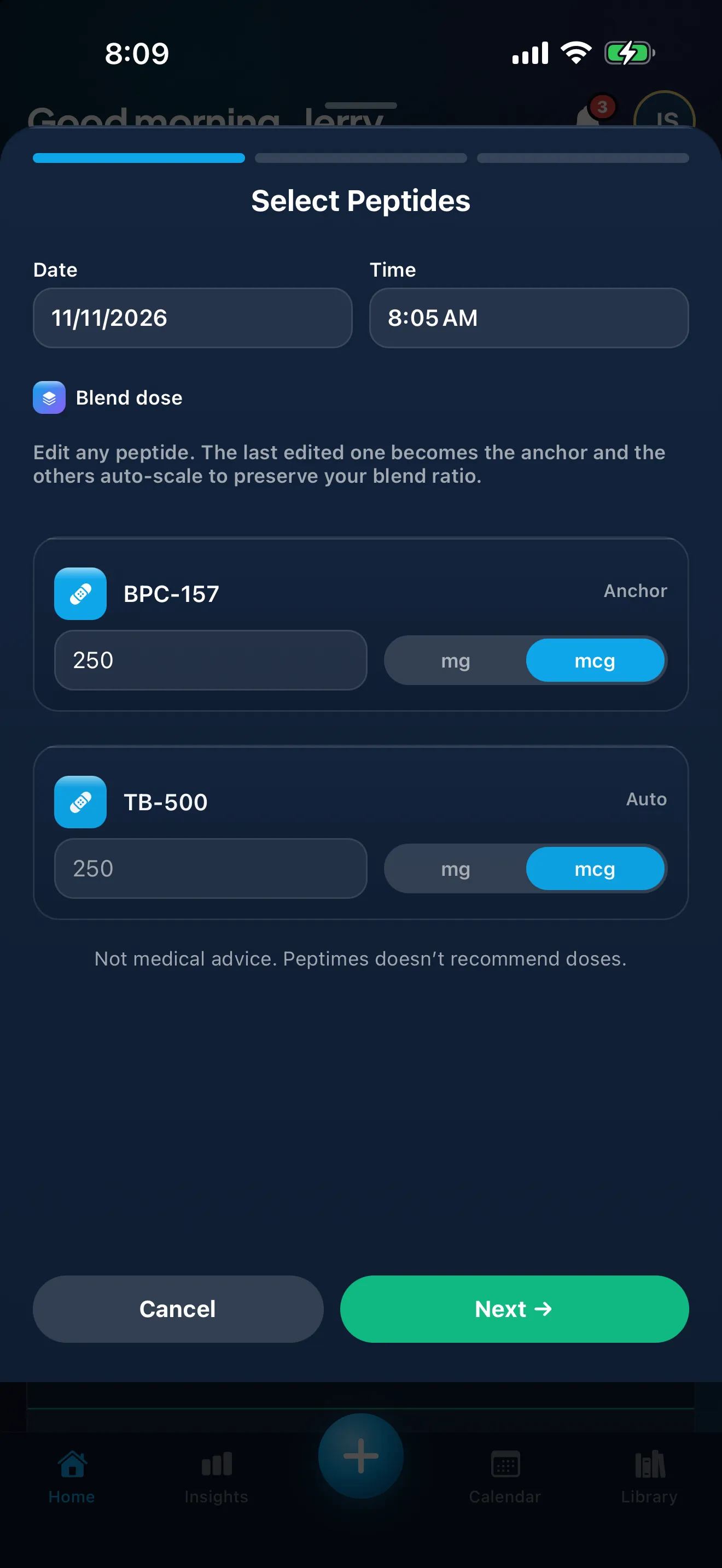
Exempeldata. Mängderna är vad en demoperson har angett, inte råd.
När en dos sparas
När du sparar en dos bekräftar skärmen ”Dose logged” det, med ett grönt ”Taken” och, för en schemalagd dos, när din nästa är.
Administreringsvägar, och varför injektionsställen bara visas för injektioner
Du kan registrera en dos som subkutan, intramuskulär, via munnen, under tungan, i näsan, på huden eller annan. Vilka administreringsvägar du erbjuds beror på substansen, och ”Other” täcker allt som inte finns med.
Du registrerar ett injektionsställe bara när dosen injicerades, så en registrering via munnen eller på huden har aldrig ett ställe som inte gällde.
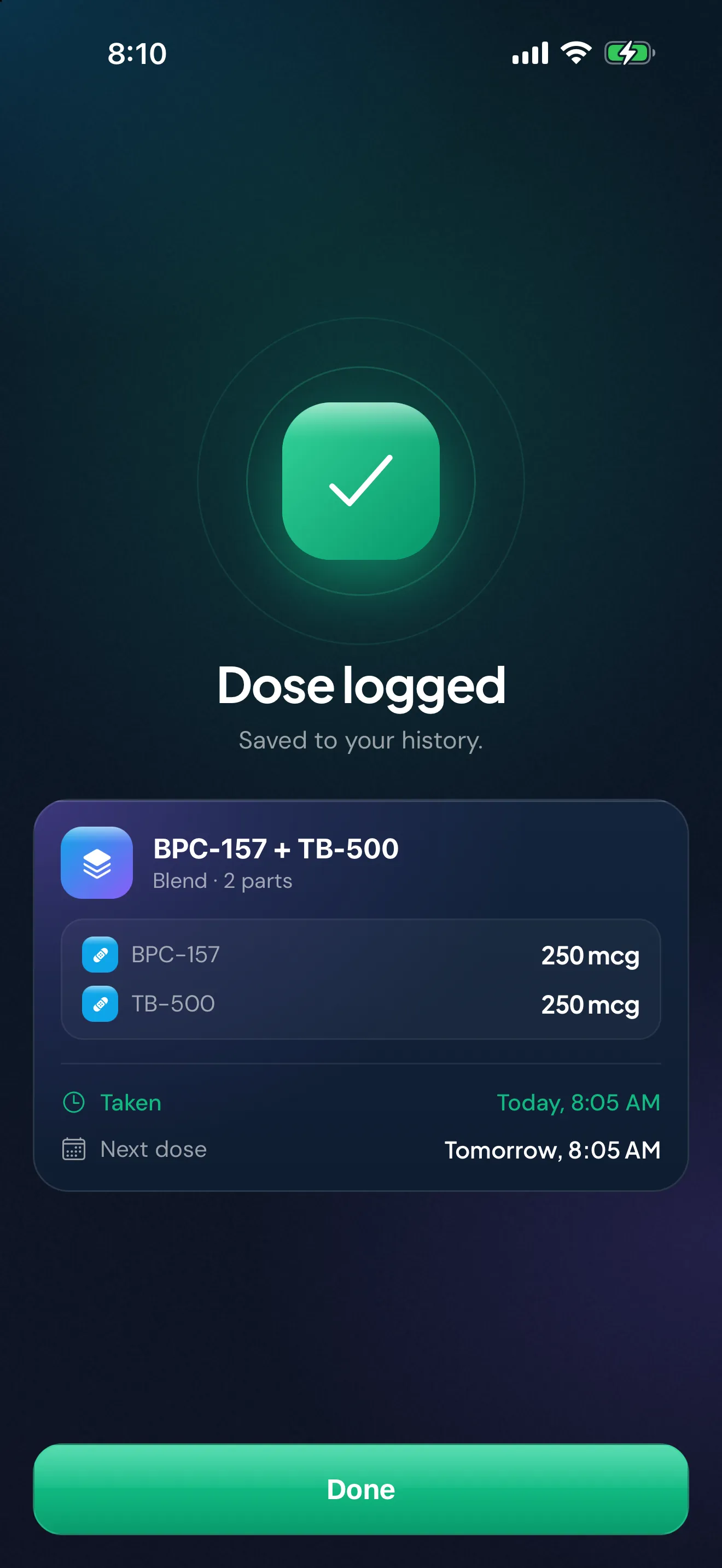
Exempeldata. Mängderna är vad en demoperson har angett, inte råd.
Ditt peptidschema, inställt av dig
I Mina protokoll ställer du in ett schema för varje substans du spårar: tider per dag, veckodagar och ett startdatum. Ange det schema du redan följer. Peptimes visar det på Hem och i Kalendern och skickar påminnelser för det, men appen varken väljer, kontrollerar eller ändrar dina mängder eller tider.
Om du tar flera substanser i en injektion kan du ställa in det som en blandning. Du skapar den själv genom att välja substanserna och ange mängderna. Peptimes har inga färdiga blandningar. En blandning loggas som en post.
Du kan pausa ett schema och återuppta det senare. Medan det är pausat kommer inga påminnelser för det och inga doser väntas, och dess schema och tidigare doser sparas.
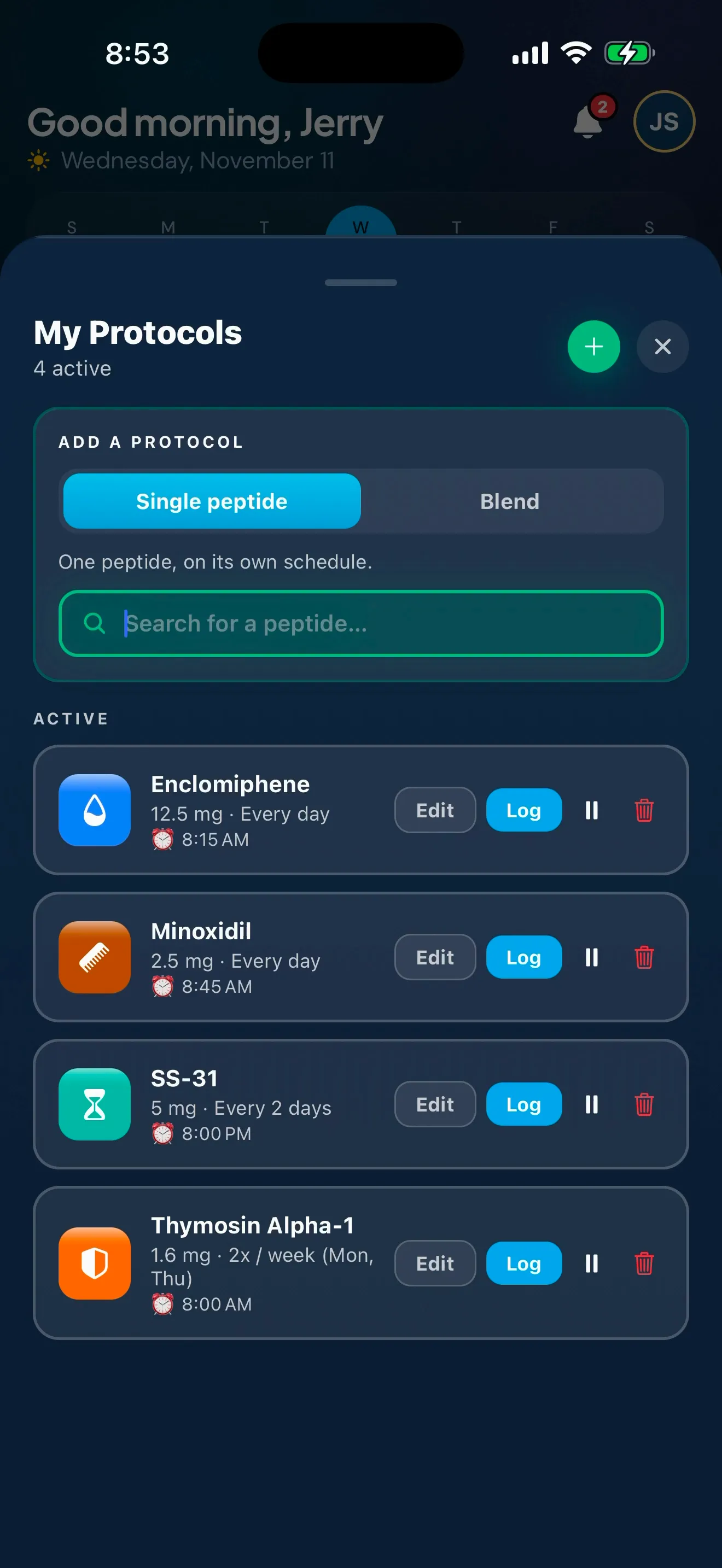
Exempeldata. Mängderna är vad en demoperson har angett, inte råd.
Håll koll på dina injektionsflaskor och pennor
Håll koll på dina injektionsflaskor och pennor. Peptimes räknar ut vad som finns kvar utifrån doserna du loggar. Under ”Profile” och sedan ”Vial Inventory” lägger du till var och en med dess substans, mängden i den, datumet du öppnade den och, om du vill, en sista förbrukningsdag. Det fungerar även för substanser du själv har lagt till.
Varje flaska visar vad som finns kvar av mängden du angav, under ”Open”, ”Not opened yet” eller ”Finished”, och ”Log a Dose” föreslår din öppnade flaska för den substansen. En öppnad flaska visar också en uppskattning av när den tar slut, utifrån doserna du loggar, så att du kan planera i förväg. En tom flaska visar ”Empty”, och du kan markera den som slut eller radera den från dess kort. Två påminnelser är av om du inte slår på dem: en när en öppnad flaska börjar ta slut, och en på sista förbrukningsdagen du har angett. Det som finns kvar är din egen registrering, uträknad från det du har angett och loggat, inte en mätning.
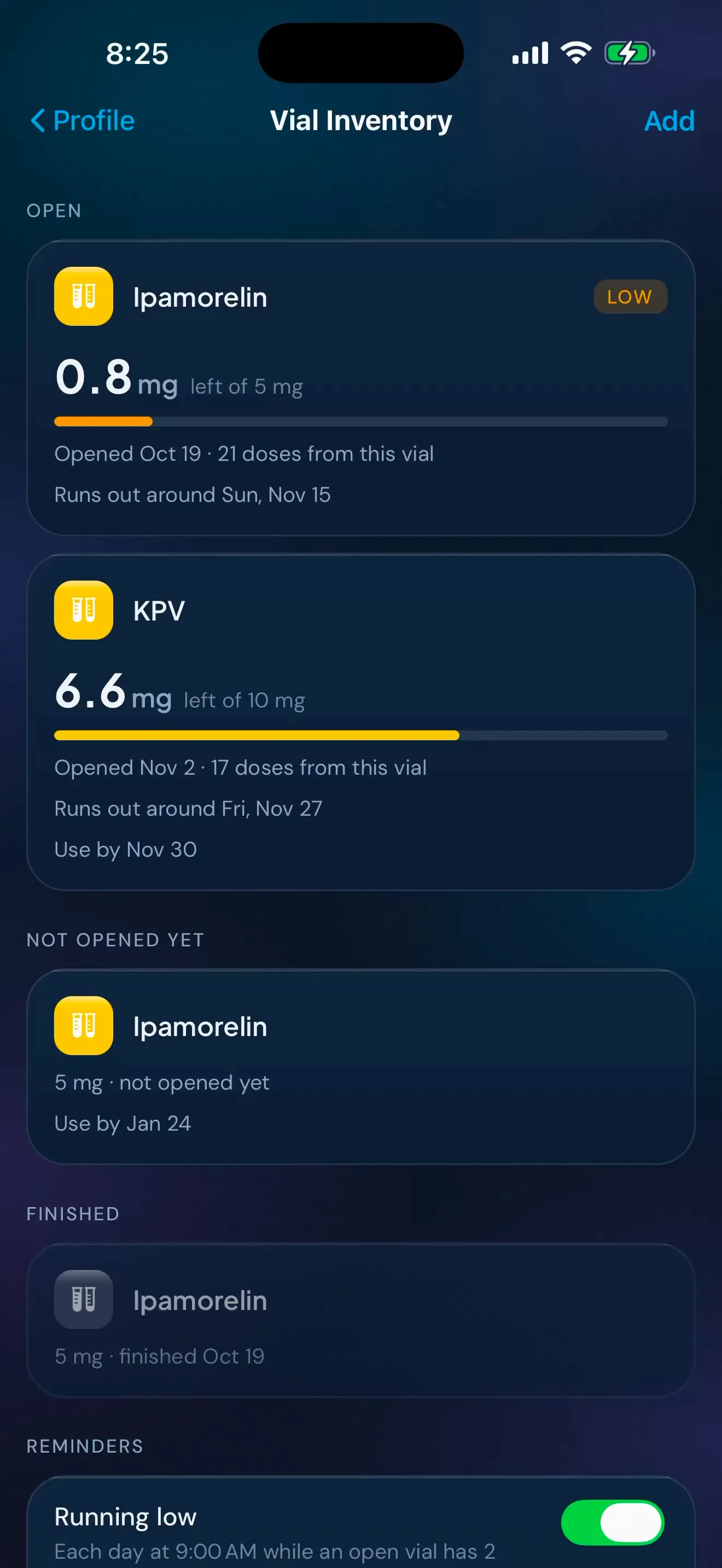
Exempeldata. Mängderna är vad en demoperson har angett, inte råd.
Något som Biblioteket inte har
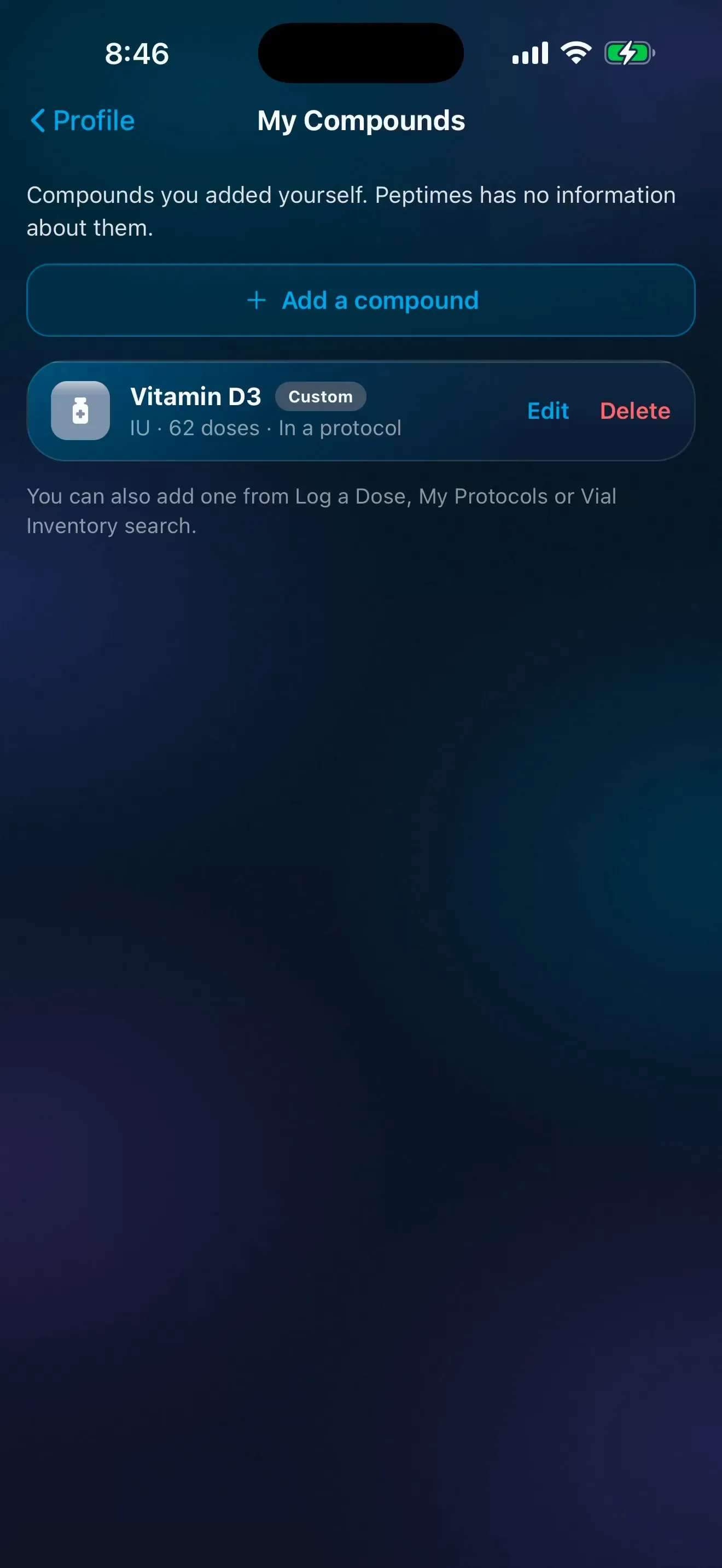
Spåra något som Biblioteket inte har genom att lägga till en egen substans. Ge den ett namn och välj mg, mcg eller IU. Du kan lägga till en från ”Log a Dose”, Mina protokoll, ”Vial Inventory” eller ”Profile”, och sedan ”My Compounds”.
Den visas med en silverfärgad ruta och en ”Custom”-tagg. Peptimes har ingen information om den, så den har ingen sida i Biblioteket och ingen Uppskattad mängd. Du kan ändra dess namn eller enhet tills du har använt den, och radera den i ”My Compounds” när inget protokoll använder den. Den kan inte ingå i en blandning än, och om Biblioteket redan har den hänvisar Peptimes dig till den posten i stället.
Peptidpåminnelser för varje schema
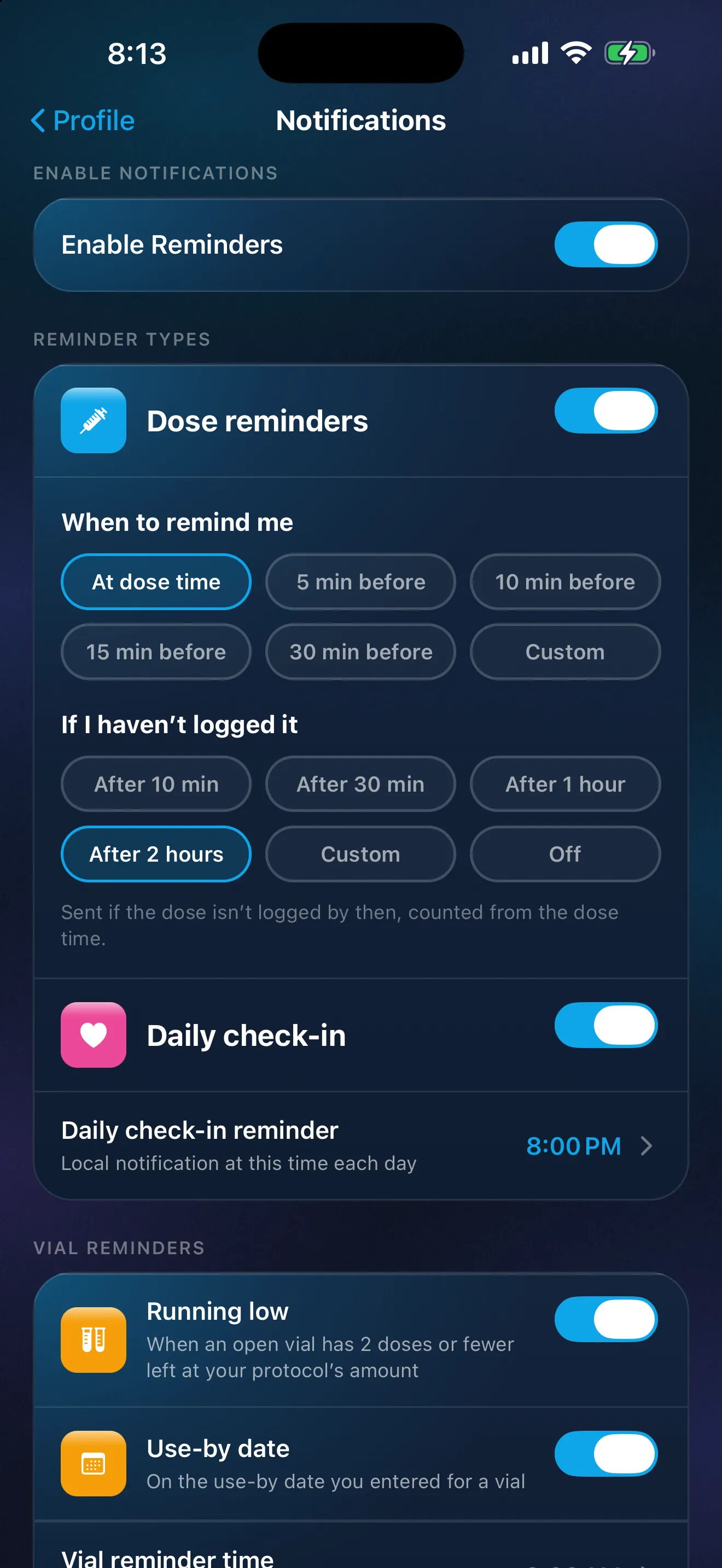
Påminnelser är notiser på din iPhone: en påminnelse per dos, vid dostiden eller ett valt antal minuter innan. En vanlig påminnelse visar substansen och mängden på låsskärmen, och om du trycker på den öppnas ”Log a Dose”. En uppföljning, ”not logged yet”, påminner dig igen om en dos inte har registrerats, som standard 2 timmar efter dostiden; du kan ändra eller stänga av den. När du hellre vill hålla en substans namn borta från låsskärmen visar diskreta påminnelser, uppföljningar inräknade, bara ”You have a reminder” och ”Open the app to see it.”
Se tillbaka på dina uppgifter
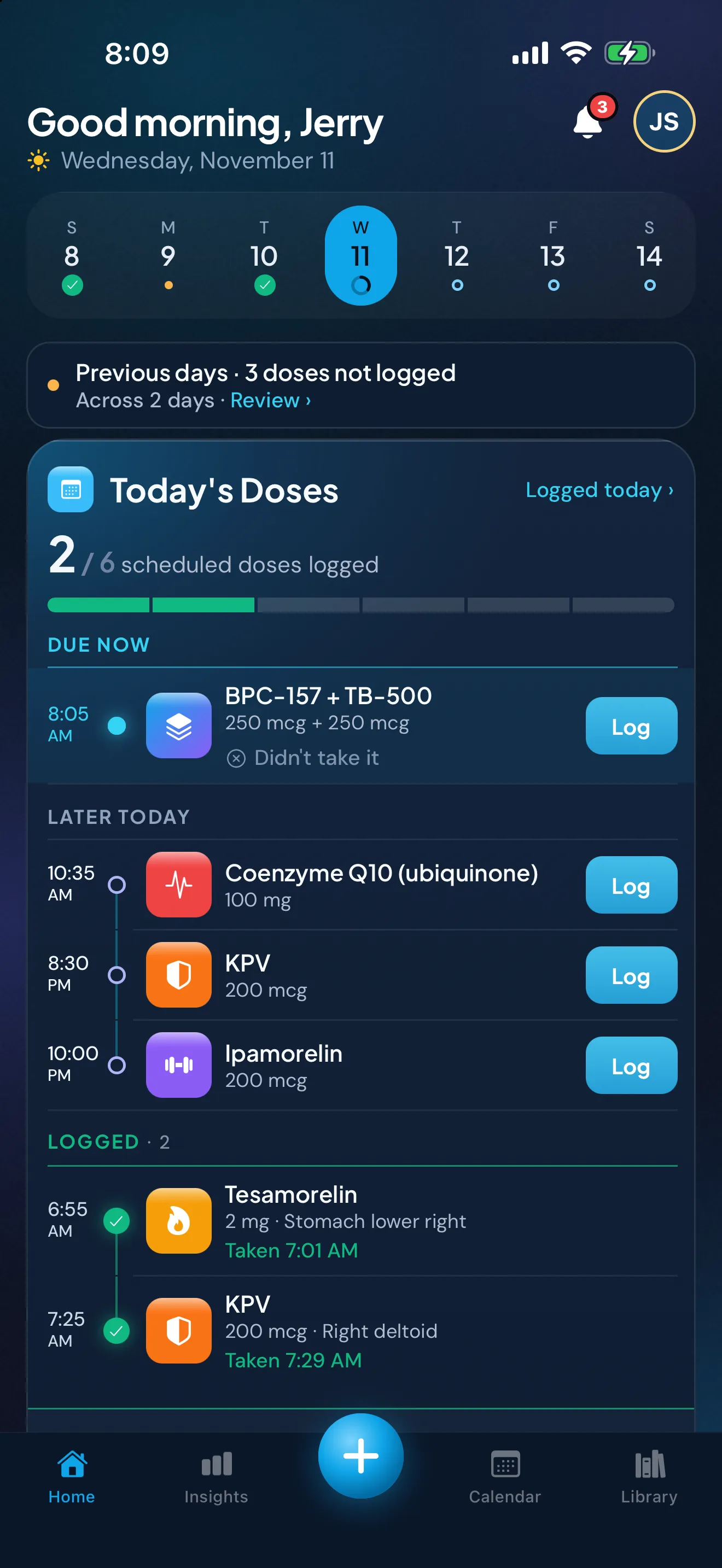
- Hem visar Dagens doser: vad som står på tur nu, vad som kom tidigare i dag, vad som kommer senare, morgondagens doser och vad du redan har loggat. Med en veckoremsa kan du öppna andra dagar, och du kan gå igenom tidigare dagar och registrera doser du inte loggade då. ”Log all” går igenom flera doser i ett svep.
- Kalender har månads-, vecko- och dagvyer, och låter dig registrera eller besvara doser på tidigare dagar.
- Doshistorik listar varje dos du har loggat, senaste först. Sök på namn, eller tryck på ett chip för att se en substans doser. När en substans är vald visar en sammanfattningsrad hur många doser av den du har loggat, datumet för den senaste och den genomsnittliga tiden mellan dem.
- Insikter bygger på det du loggar: en vikttrend, en kroppskarta över var du har injicerat och hur nyligen, biverkningar över tid och hur du mår. Kroppskartan är en historik över dina egna poster. Den föreslår aldrig var du ska injicera härnäst. Mer om det i historik över injektionsställen.
En daglig incheckning lägger till energi, humör, sömn, vatten, steg, minuter träning och kondition, kalorier och makron, biverkningar med intensitet, och anteckningar, för de dagar du vill ha mer än dosen. Om du tillåter det kan Peptimes även läsa din vikt, dina steg, din sömn och mer från appen Hälsa, och appen skriver ingenting tillbaka.
Exempeldata. Mängderna är vad en demoperson har angett, inte råd.
Biblioteket och dess statusetiketter
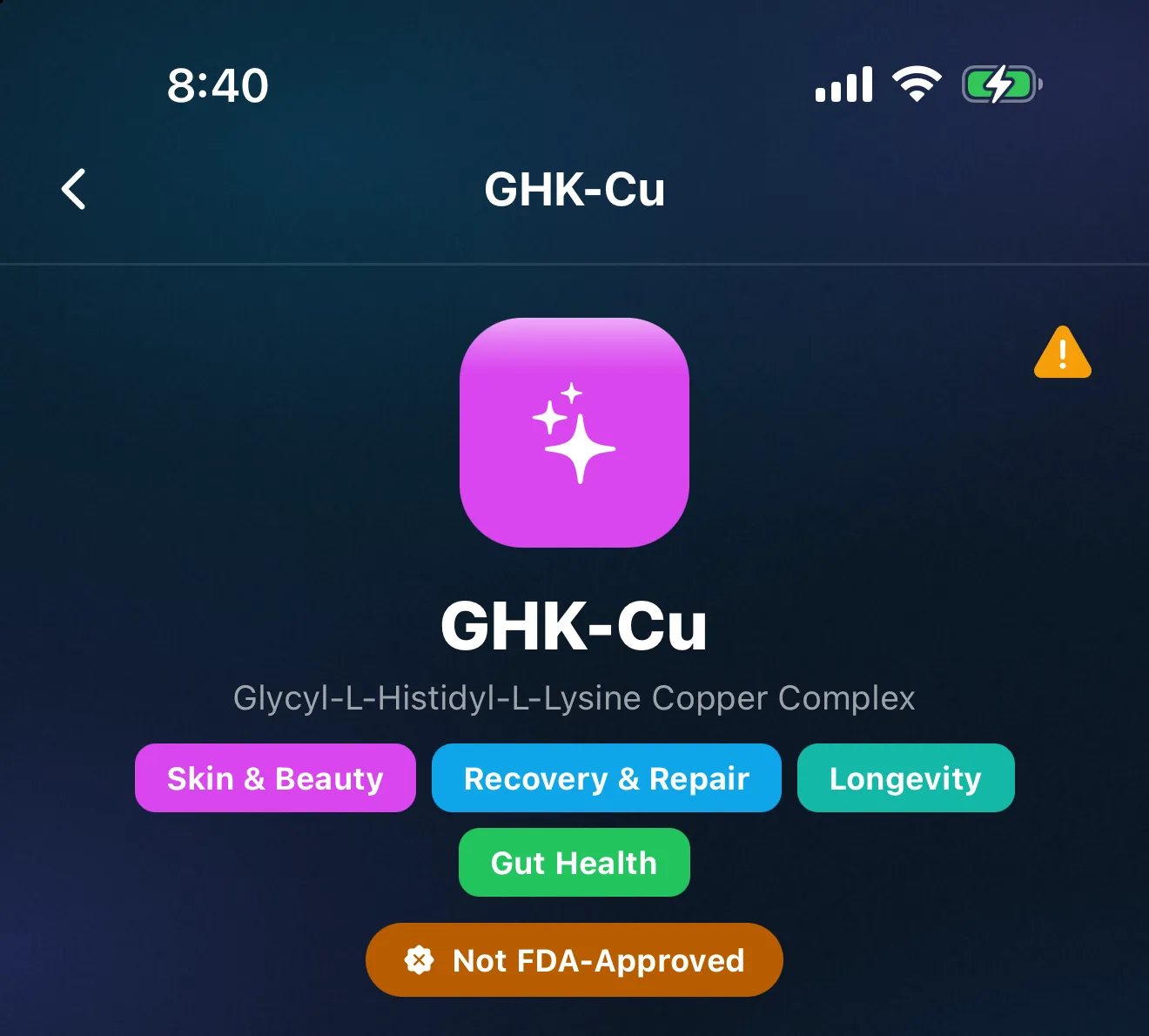
Biblioteket är appens referenslista över substanser. Det är inte begränsat till peptider, och alla poster är inte godkända läkemedel, så varje post har en etikett för FDA-status: FDA Approved, Not FDA-Approved, Approved outside the US, Phase 1, 2 or 3 Trials, Dietary Supplement, Compoundable eller Compounding Restricted. Du kan också spåra läkemedel som finasterid, dutasterid och minoxidil.
En etikett beskriver posten. Den är ingen rekommendation, och den kan inte beskriva den specifika produkt du har, eftersom ett godkännande gäller en specifik produkt, administreringsväg och användning.
Statussidor för substanser i Biblioteket
Varje sida anger en substans status i USA, med källor och datumet vi kontrollerade, och hur du loggar den i Peptimes. Listade från A till Ö.
BPC-157, Dihexa, DSIP, Epithalon, GHK-Cu, KPV, LL-37, MOTS-c, NAD+, PT-141, Selank, Semax, SS-31, TB-500, Tesamorelin, Thymalin, Thymosin Alpha-1
Export, och var dina uppgifter finns
Exportera dina uppgifter som CSV eller JSON, för dig själv eller för ett läkarbesök. Exportera dina uppgifter inför ett läkarbesök går igenom vad du ska skicka och hur.
Dina hälsouppgifter lagras på din iPhone. Peptimes sparar ingen kopia av dina uppgifter på sina servrar, så exportera dina data om du vill ha en. Ditt konto (e-post och grundläggande profil) hanteras av vår inloggningsleverantör, och du registrerar dig med e-post. Inga annonsspårare. Hur Peptimes hanterar dina uppgifter har detaljerna.
Det här gör Peptimes inte
- Appen föreslår aldrig en mängd, och den säljer ingenting.
- Den kommer till iPhone och Android samtidigt, och det finns ingen webbapp.
- Du kan spåra substanserna som finns i Biblioteket. Om en du använder saknas kan du be om den på appens feedbacktavla.
Pris och tillgänglighet
Kommer snart till App Store. Planerade priser vid lansering: $9.99/mån eller $69.99/år, med 14 dagars gratis provperiod. Efter provperioden på 14 dagar behöver Peptimes en prenumeration. Se planerade priser.
Vanliga frågor
Talar Peptimes om hur mycket jag ska ta?
Nej. Peptimes registrerar mängderna och schemana du anger, och appen föreslår aldrig en mängd. Frågor om dina doser ställer du till den som skrivit ut läkemedlet eller till legitimerad vårdpersonal.
Kan jag registrera substanser som tas på olika sätt?
Ja. Varje dos har sin egen administreringsväg, vald bland de vägar som erbjuds för den substansen. Ett injektionsställe efterfrågas bara när dosen var en injektion.
Kan jag spåra peptider, GLP-1-läkemedel och testosteron i en app?
Ja. Biblioteket omfattar 200+ substanser, och var och en har sitt eget schema, sina egna påminnelser och sin egen historik i samma app, så du behöver inte en separat spårningsapp för var och en.
Om jag spårar ett GLP-1-läkemedel, finns det en sida för det?
Ja: appen för GLP-1-spårning. Testosteron har också en egen sida: appen för TRT-spårning.