
Історія доз: кожна записана доза в одному списку
Peptimes веде історію доз для речовин, які ви відстежуєте: одна сторінка, де всі записані дози йдуть від нових до старих, згруповані за місяцями. Можна шукати за назвою, залишити одну речовину за допомогою мітки й відкрити будь-яку дозу, щоб переглянути чи виправити її.
Усе тут ви записали самі. Ви вводите власні кількості й розклади, а історія показує їх вам.
Що є на сторінці «Історія доз»
- Кожна доза, спершу нові, згруповані за місяцями. Створена вами суміш показується одним записом; відкрийте її, щоб побачити кількість кожної речовини. Якщо відфільтрувати за речовиною, суміш з’явиться і під кожною з її речовин.
- Пошук. Введіть назву вгорі, щоб звузити список.
- Мітка для кожної речовини. Торкніться мітки, щоб бачити дози лише цієї речовини. Торкніться «All», щоб знову бачити все.
- Виправте помилку. Торкніться дози, щоб відкрити її підсумок, де її можна змінити або видалити.
- Дози, які ви записали, а не пропустили. Доза, позначена як неприйнята, не з’являється в «Історії доз». У «Календарі» вона позначена як «Not taken».
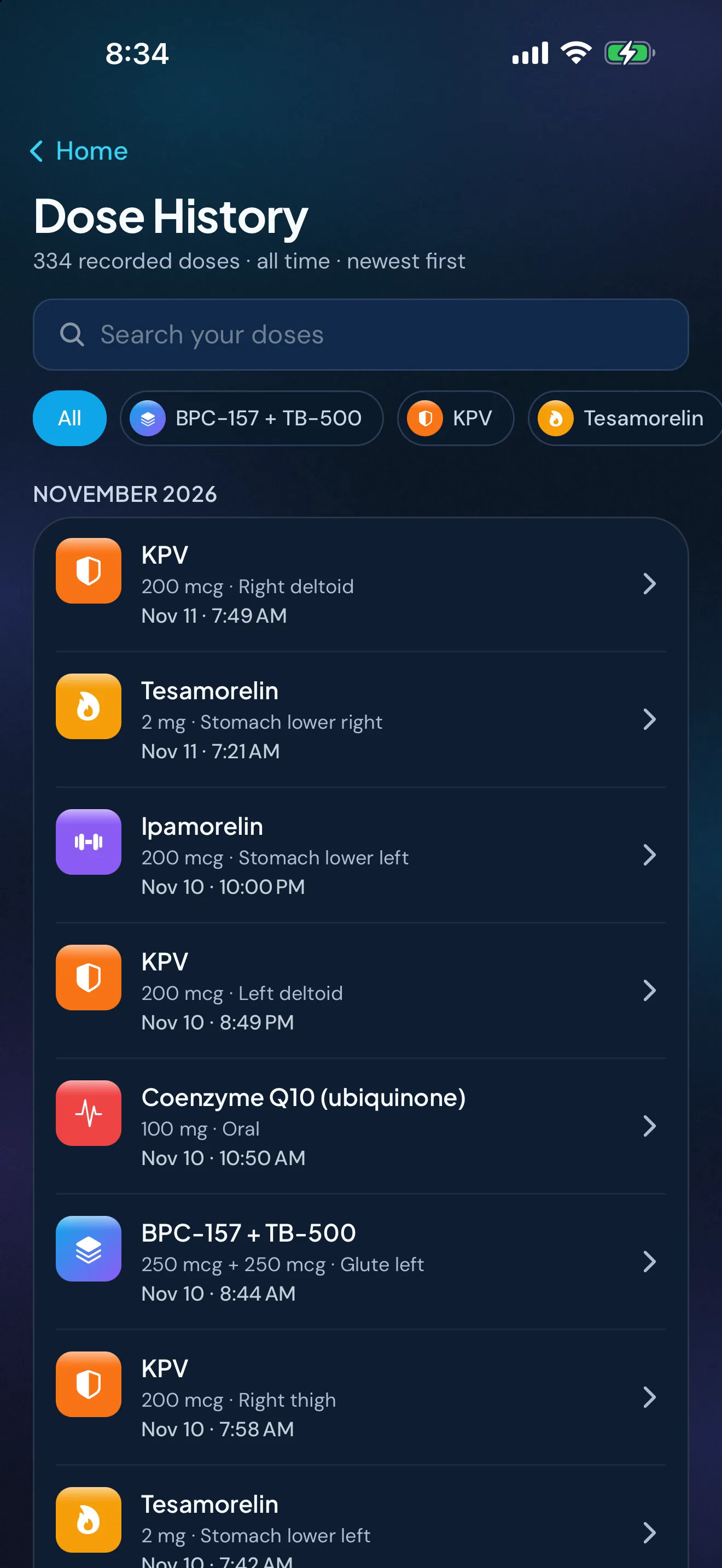
Приклад даних. Кількості ввела демонстраційна особа, це не порада.
Рядок підсумку
Коли вибрано мітку речовини, під заголовком з’являється рядок підсумку в такому вигляді:
N doses of [compound] · last Oct 22 · every N hours on average
Він показує, скільки доз цієї речовини ви записали, дату останньої й середній проміжок між ними. Середнє вказано в годинах або днях. Якщо в першої чи останньої з цих доз немає часу, середнього не буде.
Цей рядок лише рахує ваші власні записи. Це не ціль, і він не звіряє вашу історію з розкладом. Середнє може приховувати нерівні проміжки, тож читайте його разом із самим списком.
Де її відкрити
«Історія доз» відкривається з картки «Історія доз» на «Головній» і в «Огляді». Коли ви запишете речовину, у її картці в «Бібліотеці» також з’явиться картка «Your doses», яка відкриває «Історію доз» для цієї речовини.
Як заповнити прогалини й записати, що сталося
«Історія доз» показує те, що ви записали. Щоб додати дозу, яку ви забули внести, або записати, що ви її не приймали, скористайтеся минулими днями на «Головній» або «Календарем». На «Головній» у «Previous days» зібрано дози за минулий тиждень, які ви ще не записали. Посібник про те, як переглянути історію доз і записати, що сталося, проводить через кожен крок, і він підходить для будь-якого журналу, не лише Peptimes.
Почали ще до того, як знайшли Peptimes? Укажіть дату початку до 6 місяців тому й підтвердьте дози, які ви вже прийняли, за бажання всі одразу. Ці минулі дози зберігаються без місця ін’єкції.
Чого «Історія доз» не робить
- Вона дивиться назад. «Головна» й «Календар» показують, що потрібно зробити. «Історія доз» показує, що ви записали.
- Вона не оцінює. Вона показує й рахує ваші записи. Вона не каже, чи ваш журнал добрий, повний або чи відповідає розкладу.
- З’явиться на iPhone та Android одночасно. Вебзастосунку немає.
Ваша історія з вами
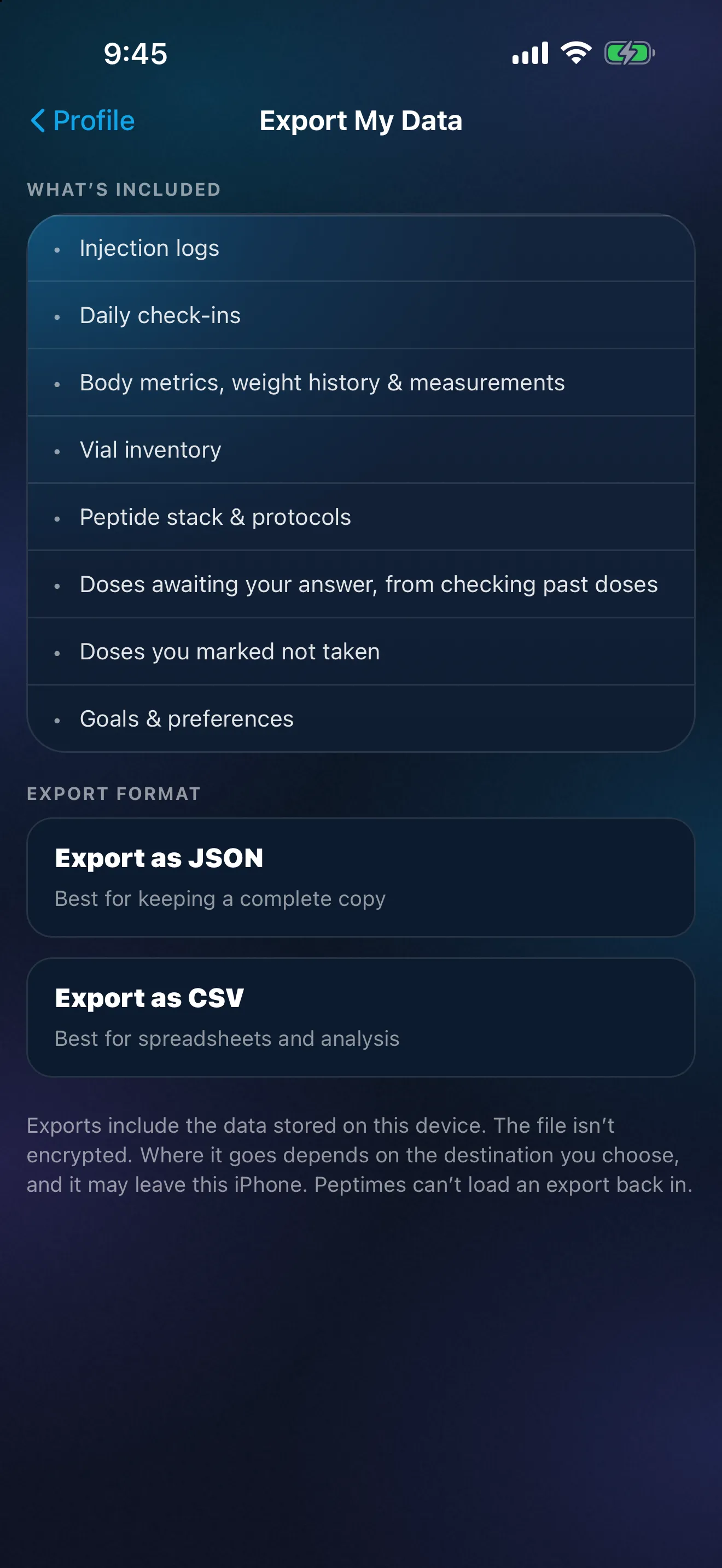
Ваші записи про здоров’я зберігаються на вашому iPhone, а ваш акаунт (email і основні дані профілю) зберігає наш сервіс входу. Експортуйте записи в CSV або JSON, для себе чи для візиту до лікаря. Ваші записи можуть не перенестися на новий iPhone, тож спершу експортуйте копію. У посібнику «Експорт записів для візиту до лікаря» пояснено, що надсилати і як.
Ціна й доступність
Незабаром в App Store. Заплановані ціни на старті: $9.99/міс. або $69.99/рік, з 14-денним безкоштовним пробним періодом. Після 14-денного пробного періоду для Peptimes потрібна підписка. Дивіться заплановані ціни.
Часті запитання
Чи показує рядок підсумку, що я дотримуюся розкладу?
Ні. Він рахує дози однієї речовини, які ви записали, показує, коли була остання, і, якщо час відомий, середній проміжок між ними. З питаннями про ваш розклад звертайтеся до лікаря, який призначив лікування, або до ліцензованого фахівця.
Ще: картки «Бібліотеки» й мітки статусу, історія місць ін’єкцій, застосунок-трекер пептидів і як Peptimes поводиться з вашими даними.
Джерела
- Peptimes, довідковий центр, "Past days, future days and Dose History", перевірено 25 жовт. 2026: групування за місяцями, пошук, мітки й рядок підсумку.