
Dosiskalender-App: geplante und erfasste Dosen nach Datum
Der Kalender in Peptimes zeigt jede Dosis, die du geplant hast, und jede Dosis, die du erfasst hast, Tag für Tag, mit einer Kennzeichnung für jede Dosis: erfasst, nicht erfasst, jetzt fällig oder anstehend.
Deinen eigenen Zeitplan und deine Mengen legst du unter Meine Protokolle fest. Der Kalender ist eine Ansicht des Zeitplans, den du eingegeben hast, und der Aufzeichnungen, die du geführt hast.
Monat, Woche und Tag
Wechsle oben im Kalender zwischen „Month“, „Week“ und „Day“. Tippe auf „Today“, um zurückzuspringen.
- Month zeigt dir den ganzen Monat auf einen Blick, mit Punkten unter jedem Tag, an dem es Dosen gibt.
- Week zeigt sieben Tage mit ihren Dosen.
- Day listet die Dosen eines Tages vollständig auf.
Tippe auf einen Tag, um seine Dosen unter dem Kalender zu sehen, geplante und erfasste zusammen. Der Kalender reicht bis zu jedem früheren Datum zurück; die geplanten Dosen, die du dort erfassen kannst, beginnen mit deinem Startdatum oder deiner letzten Änderung am Zeitplan.
Was die Kennzeichnungen bedeuten
- Logged: Du hast diese Dosis erfasst.
- Not logged: Ihre Zeit ist vorbei, und es gibt noch keinen Eintrag.
- Upcoming: Sie ist für später geplant.
- Due now: Sie ist zu oder kurz vor ihrer geplanten Zeit.
- Not taken: Du hast Peptimes mitgeteilt, dass du sie nicht genommen hast.
Die Monatsansicht hat eine Legende für ihre Punkte, und die Liste des Tages nennt jeden Status in Worten, sodass die Farbe nicht das einzige Signal ist.
In „Month“ und „Week“ ist „Not logged“ ein bernsteinfarbener Punkt und „Not taken“ ein roter, und die Legende nennt beide. Die Liste des Tages sagt dasselbe in Worten. Deinen Dosisverlauf prüfen erklärt, warum der Unterschied wichtig ist.
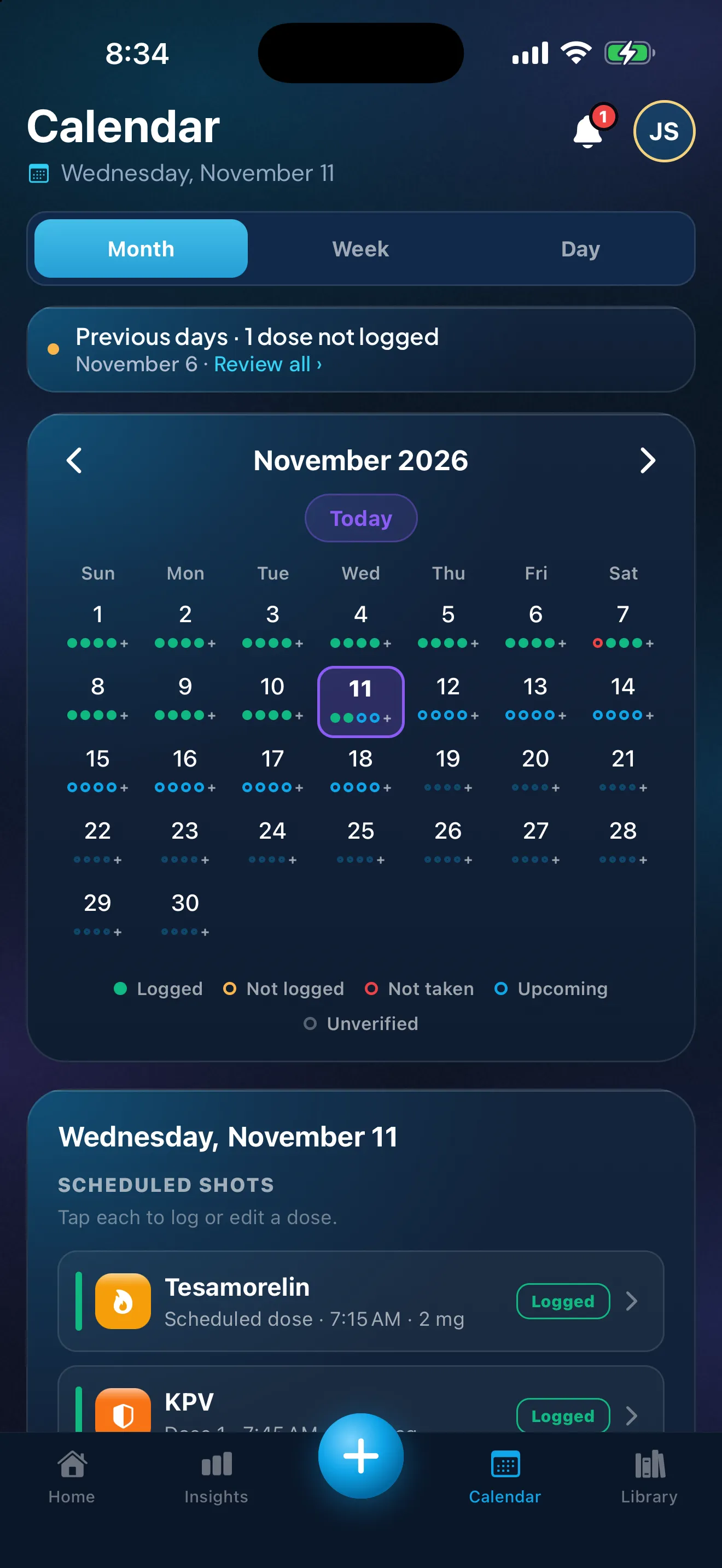
Beispieldaten. Die Mengen hat eine Demo-Person eingegeben, sie sind keine Empfehlung.
Eine vergangene Dosis erfassen oder beantworten
Tippe auf einen Tag, dann auf eine Dosis. Der Kalender sagt es klar: „Tap each to log or edit a dose.“
- Eine erfasste Dosis öffnet sich so, dass du sie bearbeiten oder löschen kannst.
- Eine fällige oder vergangene Dosis kannst du erfassen oder festhalten, dass du sie nicht genommen hast. Diese Antwort kannst du später ändern oder entfernen.
Um eine erfasste Dosis auf „Not taken“ zu ändern, entferne zuerst den Eintrag.
Auf Home öffnet die Wochenleiste ebenfalls frühere Tage, und „Previous days“ listet die Dosen der vergangenen Woche auf, die du nicht erfasst hast. „Log all“ erfasst einen ganzen Tag auf einmal. Die Schritt-für-Schritt-Anleitung Festhalten, was passiert ist erklärt beides, auch, wann du eine Dosis besser ohne Eintrag lässt, statt zu raten. Peptimes hält fest, was passiert ist; was bei einer vergessenen Dosis zu tun ist, ist eine Frage für deine verschreibende Ärztin oder deinen verschreibenden Arzt.
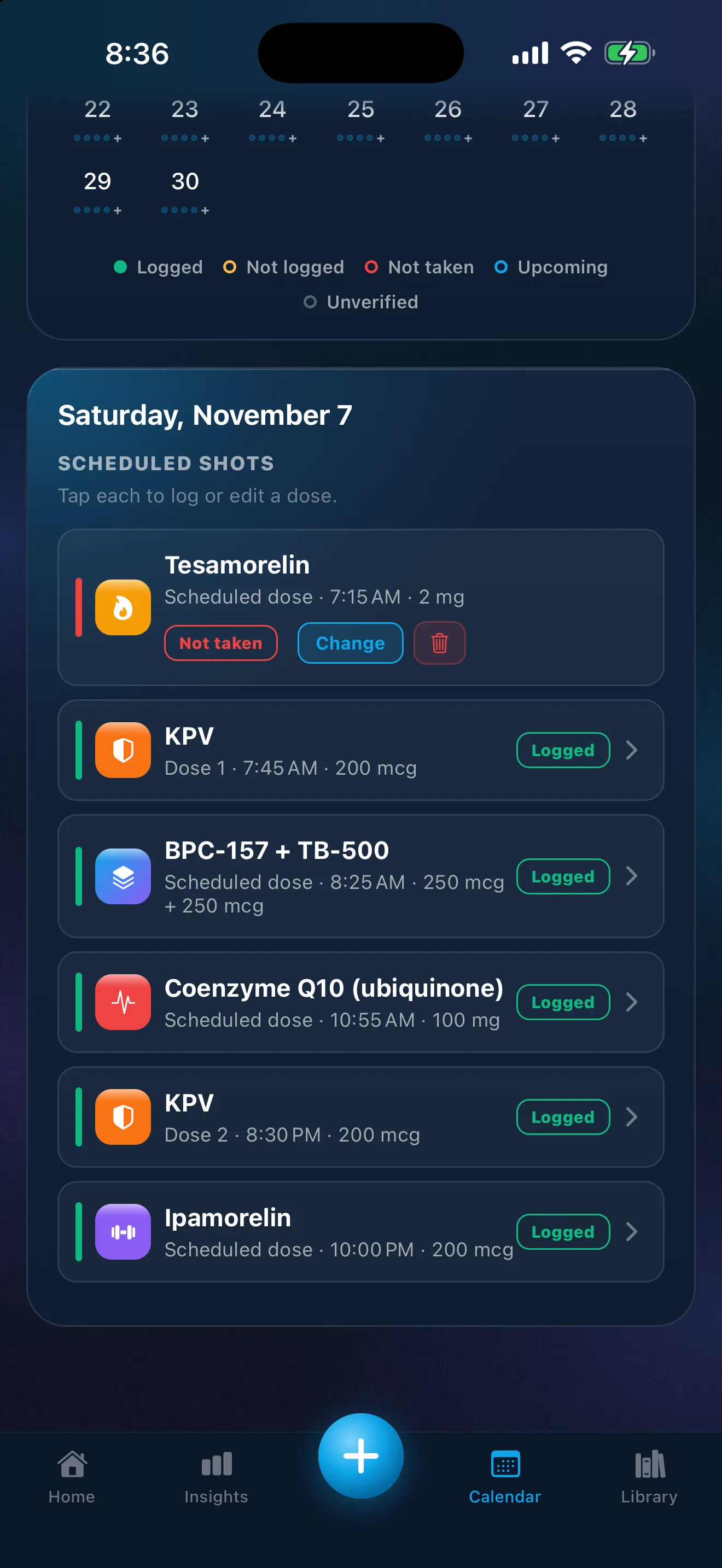
Beispieldaten. Die Mengen hat eine Demo-Person eingegeben, sie sind keine Empfehlung.
Kalender, Home oder Dosisverlauf
- Home: „Today’s Doses“: was jetzt fällig ist, was später kommt und was du erfasst hast, die letzten Tage nur einen Tipp entfernt.
- Kalender: jedes Datum in Monats-, Wochen- oder Tagesansicht, geplante und erfasste Dosen zusammen.
- Dosisverlauf: jede Dosis, die du erfasst hast, als Liste, die neueste zuerst, mit Suche und einem Chip für jeden Wirkstoff.
Wenn ein Wirkstoff nicht im Kalender steht
Ein Wirkstoff, den du von Hand erfasst, ohne Zeitplan, erscheint nur an den Tagen, an denen du ihn erfasst. Leg unter Meine Protokolle einen Zeitplan fest, dann erscheinen seine Dosen.
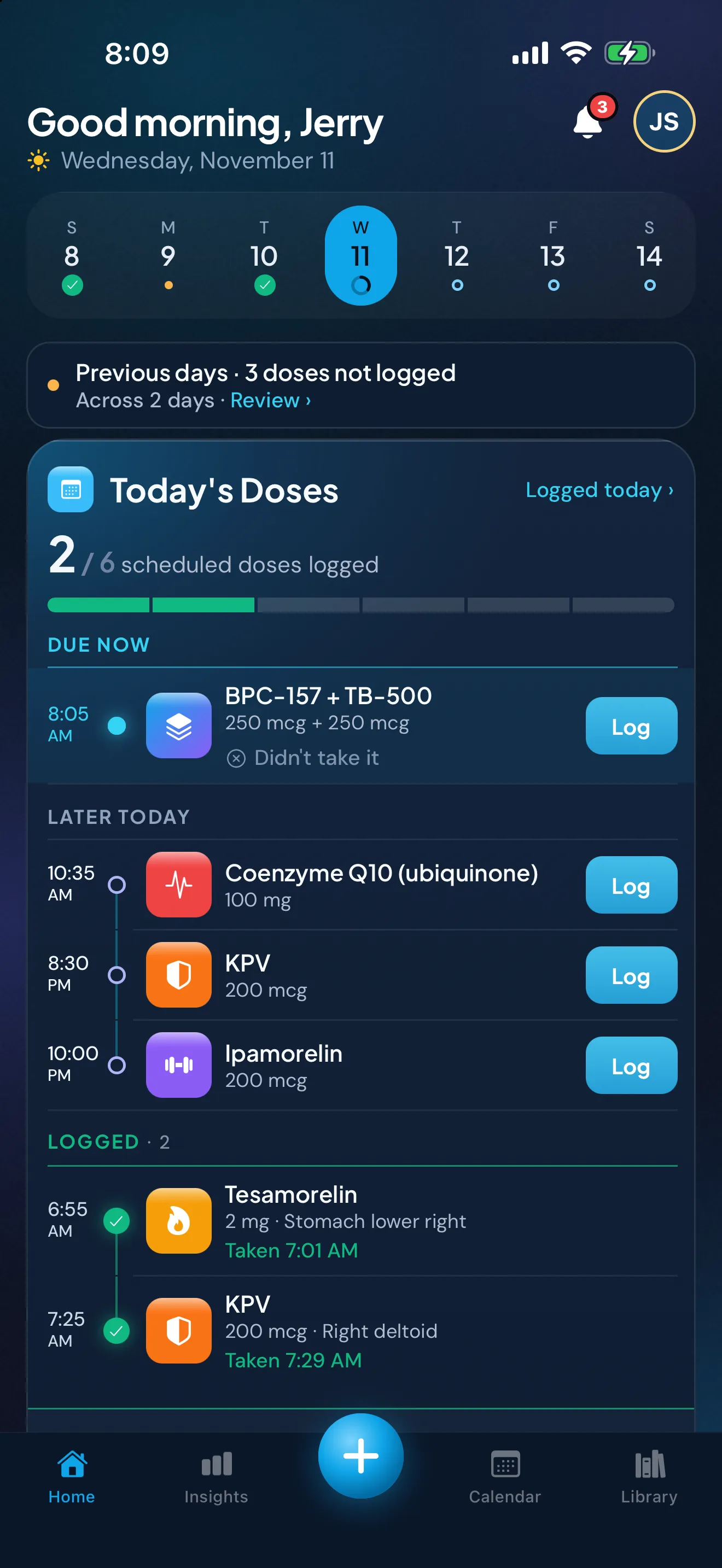
Beispieldaten. Die Mengen hat eine Demo-Person eingegeben, sie sind keine Empfehlung.
Was der Kalender nicht macht
- Er empfiehlt keinen Zeitplan und keine Menge. Du legst beides selbst fest: Uhrzeit und Tage beginnen mit einfachen Voreinstellungen, die du änderst, und die Menge ist anfangs leer.
- Er sagt dir nicht, was bei einer verspäteten oder vergessenen Dosis zu tun ist.
- Er trägt keine Termine in die Kalender-App deines iPhone ein.
- Er startet gleichzeitig auf dem iPhone und auf Android. Eine Web-App gibt es nicht.
Wo deine Daten liegen
Deine Gesundheitsdaten, die Dosen und Zeitpläne im Kalender eingeschlossen, werden auf deinem iPhone gespeichert, und dein Konto (E-Mail und Basisprofil) liegt bei unserem Anmeldedienst. Deine Daten kommen möglicherweise nicht auf ein neues iPhone mit, also exportiere vorher eine Kopie. Lies, wie Peptimes mit deinen Daten umgeht.
Preis und Verfügbarkeit
Bald im App Store. Geplante Preise zum Start: $9.99/Monat oder $69.99/Jahr, mit 14 Tagen kostenlosem Testzeitraum. Nach dem 14-tägigen Testzeitraum braucht Peptimes ein Abo. Sieh dir die geplanten Preise an.
FAQ
Sagt mir der Kalender, wann ich eine Dosis nehmen soll?
Nein. Er zeigt den Zeitplan, den du eingegeben hast. Fragen dazu, was du wann nehmen sollst, gehören zu deiner verschreibenden Ärztin, deinem verschreibenden Arzt oder einer anderen approbierten Fachperson.
Kann ich eine Dosis nachtragen, die ich vergessen habe zu erfassen?
Ja. Öffne den Tag im Kalender und erfasse sie, oder halte fest, dass du sie nicht genommen hast. Deinen Dosisverlauf prüfen erklärt die Details.
Mehr: Medikamentenerinnerungen, der tägliche Check-in, wie du an einen wöchentlichen Injektionstag denkst, deine Daten für einen Arzttermin exportieren sowie die Seiten Peptid-Tracker-App, GLP-1-Tracker-App und TRT-Tracker-App.
Quellen
- Peptimes, Hilfe-Center, „The Calendar: views, dots and statuses“, geprüft am 25. Oktober 2026: die Ansichten, die Taste „Today“ und die Statuskennzeichnungen.
- Peptimes, Hilfe-Center, „Past days, future days and Dose History“, geprüft am 25. Oktober 2026: die Wochenleiste und vergangene Tage auf Home.