
Biblioteca de peptídeos com uma etiqueta de status em cada item
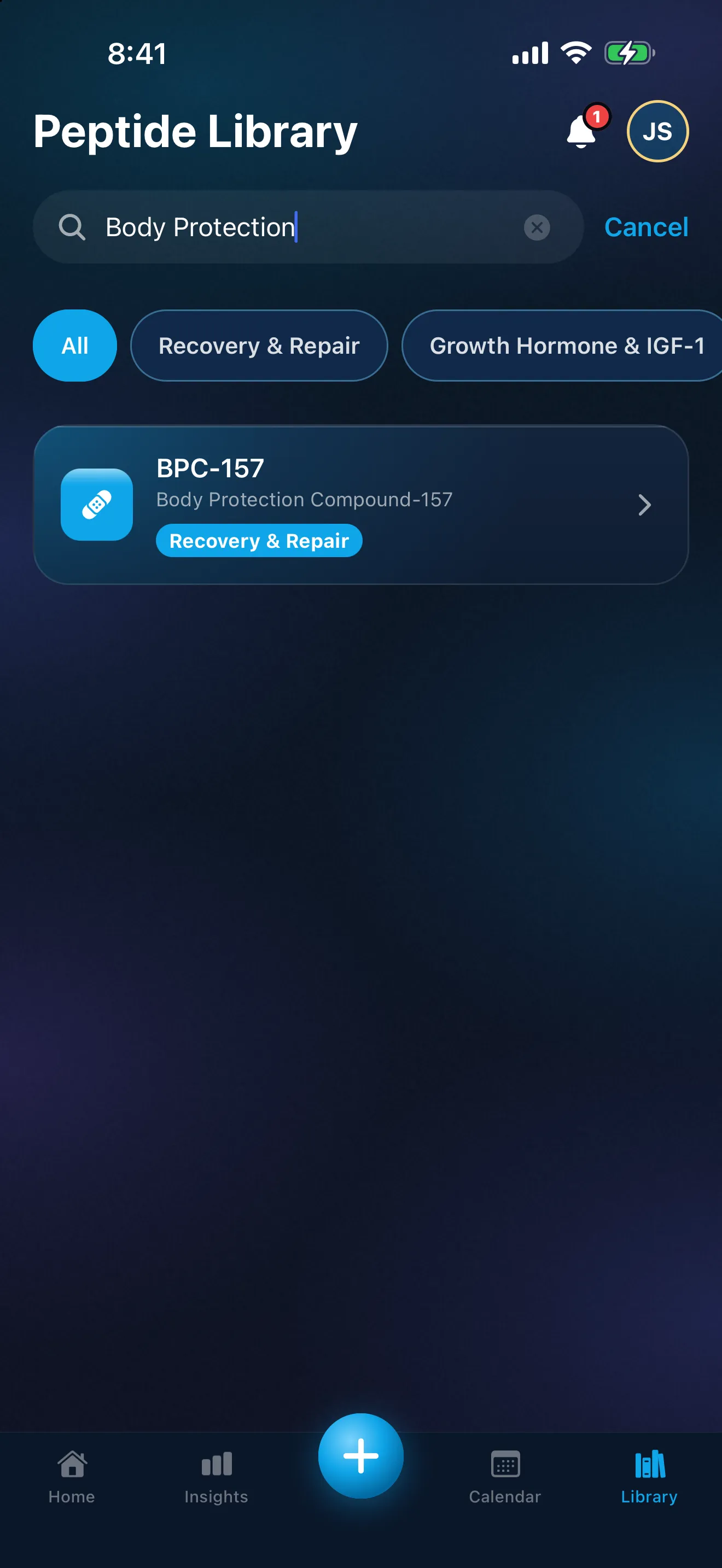
A Biblioteca do Peptimes é uma lista de consulta com busca, com 200+ compostos. Cada item traz uma etiqueta de status, para você ver num relance se a Biblioteca registrou uma aprovação da FDA, uma fase de estudo clínico ou outro status. A Biblioteca não se limita a peptídeos, e nem todo item é um medicamento aprovado; é por isso que as etiquetas estão lá.
Uma etiqueta descreve um item. Ela não é uma orientação e não diz que um composto é seguro ou certo para você.
Encontrar um item
Busque pelo nome ou toque em um filtro de categoria para navegar. “All” mostra tudo. Busque por um nome comercial, como Ozempic ou Mounjaro, e você vai encontrar o item do princípio ativo. Marcas de GLP-1 e seus princípios ativos explica por que um mesmo princípio ativo pode ter várias marcas.
A etiqueta de status em cada item
A página de um item mostra as categorias perto do topo, com uma etiqueta de status e um nome comercial, quando existe. A etiqueta tem um símbolo além da cor, então não depende só da cor. Estas são as etiquetas do topo de cada item e o que cada uma significa:
- FDA Approved: Existe um produto aprovado pela FDA para pelo menos um uso. A página diz qual.
- Not FDA-Approved: Nenhum produto aprovado pela FDA.
- Approved outside the US: Aprovado por um órgão regulador de outro país, não pela FDA.
- Phase 1 / 2 / 3 Trials: Em investigação: em estudos clínicos, não aprovado pela FDA.
- Dietary Supplement: Vendido como suplemento, não como medicamento aprovado pela FDA.
- Compoundable: Não aprovado pela FDA como produto; as regras da FDA permitem que farmácias o manipulem.
- Compounding Restricted: A FDA o lista como uma substância que traz riscos significativos à segurança na manipulação (a “Category 2” dela).
As etiquetas de estudo clínico indicam a fase: “Phase 1 Trials”, “Phase 2 Trials” ou “Phase 3 Trials”.
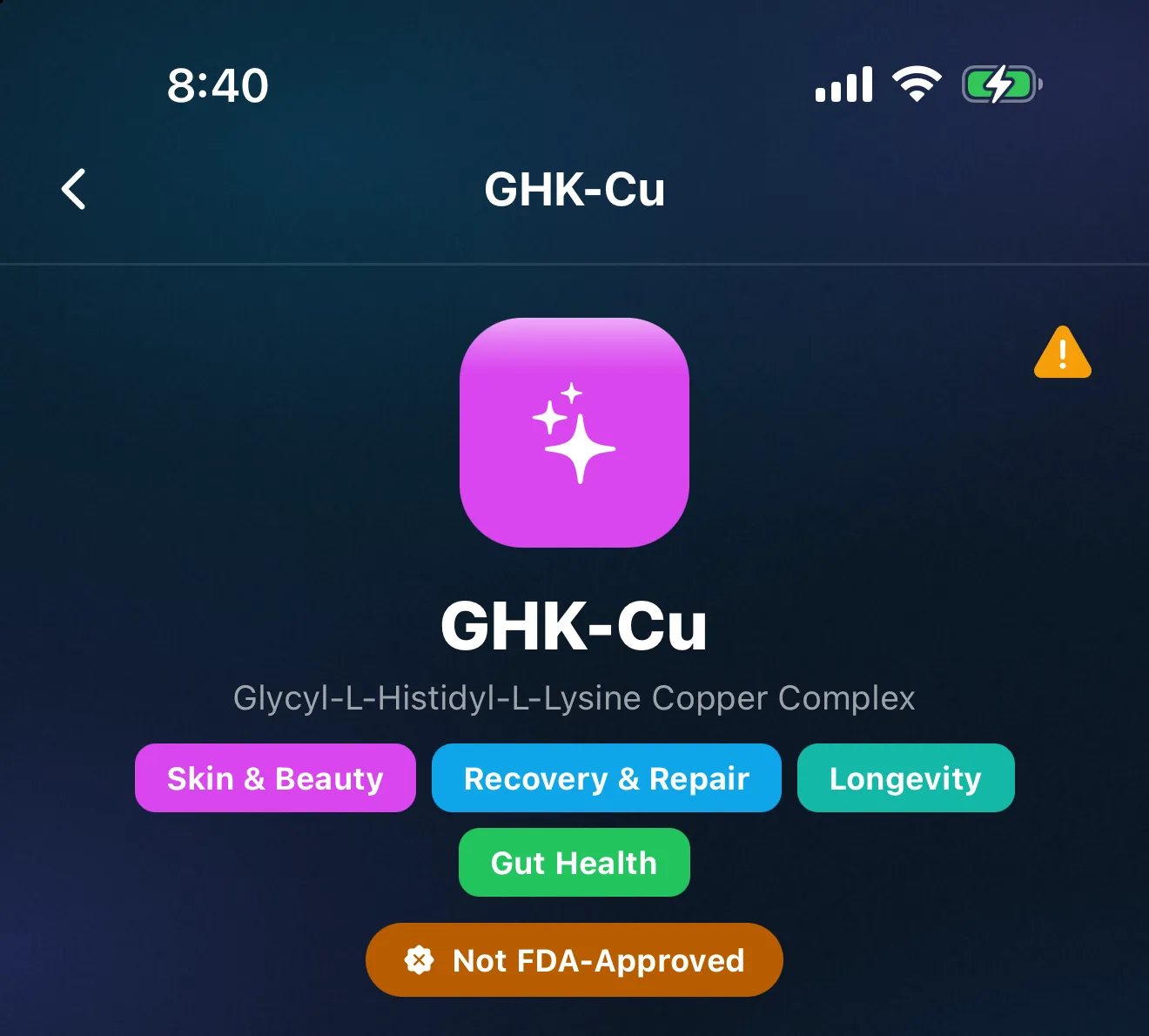
Uma etiqueta registra o que as fontes da Biblioteca mostravam. Nas palavras do próprio app, as informações dele “may be incomplete, out of date or wrong. Regulatory and anti-doping rules change often.” (podem estar incompletas, desatualizadas ou erradas; as regras regulatórias e antidoping mudam com frequência). Uma etiqueta não pode descrever o produto específico que você tem. Para isso, confira a fonte você mesmo (o Drugs@FDA lista os produtos aprovados pela FDA) ou pergunte ao farmacêutico ou a quem prescreveu. O que significam aprovado pela FDA, em investigação e manipulado explica os termos, e o que significam as fases dos estudos clínicos trata das fases 1, 2 e 3.
A classificação da DEA, só nos itens de testosterona
Os itens de testosterona mostram “DEA Schedule: Schedule III · Controlled substance · prescription only”. A DEA lista os esteroides anabolizantes, incluindo a testosterona, na Schedule III. Nenhum outro item da Biblioteca mostra uma classificação da DEA. O registro de testosterona no Peptimes explica como o app a registra.
“Your doses” em cada item
Depois que você registra um composto, o item dele na Biblioteca mostra um cartão “Your doses” com quantas doses você registrou e a data da última. O cartão conta os seus próprios registros e não acrescenta nada a eles. O Histórico de doses lista as doses em si. Toque no cartão para abrir o Histórico de doses naquele composto.
Informações gerais, não orientação médica
A página de cada item traz a nota “General information, not medical advice” (informações gerais, não orientação médica). Uma etiqueta de status é um fato sobre a situação regulatória. Esta página não resume o resto de um item, e nada aqui é orientação médica. Dúvidas sobre o seu próprio tratamento são com quem prescreveu ou com um profissional de saúde habilitado.
Consultar e registrar
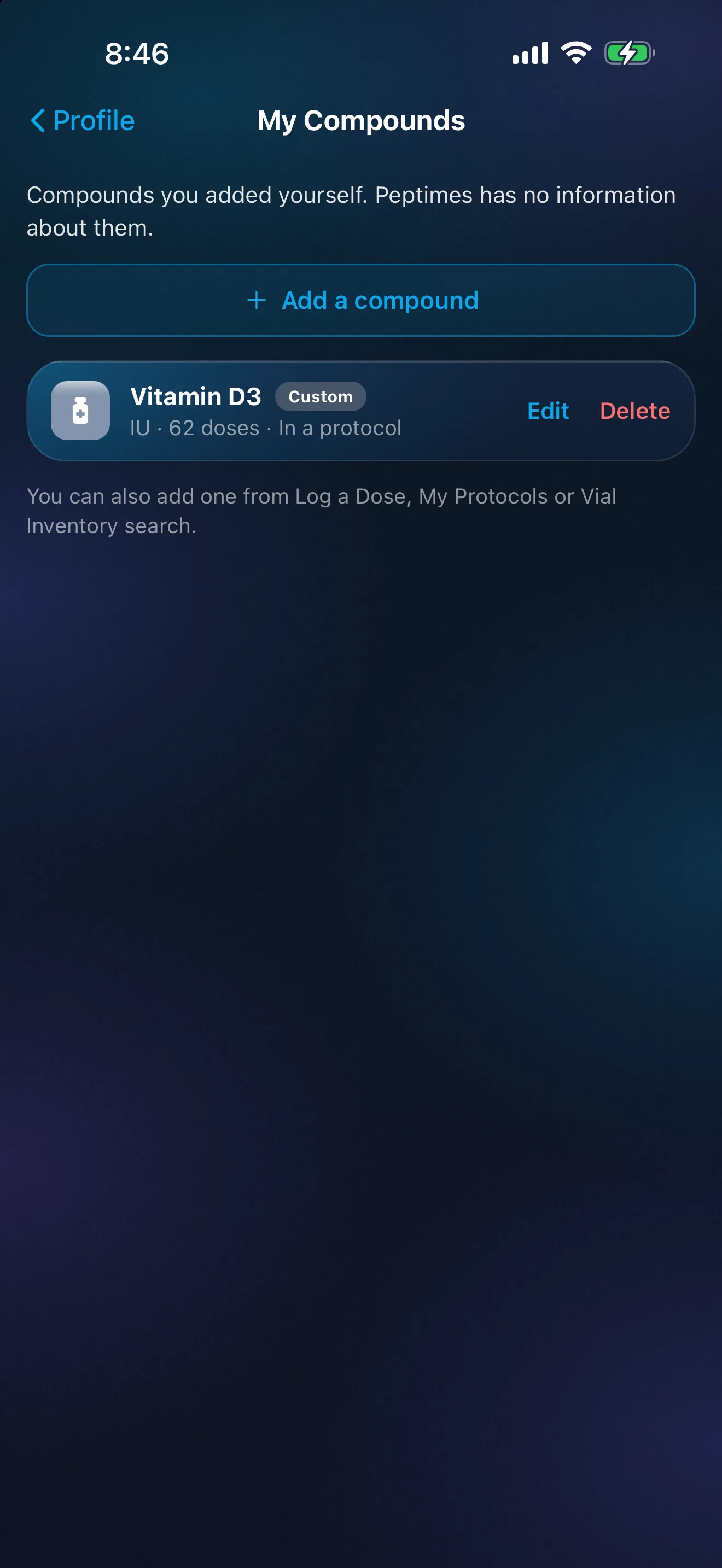
Os itens da Biblioteca são para consulta. Para registrar um composto, adicione-o em Meus protocolos ou registre uma dose dele. Para registrar algo que a Biblioteca não tem, adicione seu próprio composto: ele aparece com um ícone prateado e a etiqueta “Custom”, e o Peptimes não tem informações sobre ele. Adicionar seu próprio composto traz os detalhes.
Se você quiser que um composto seja incluído na Biblioteca, ou se um item parecer errado, diga isso no quadro de sugestões do app ou escreva para support@peptimes.com.
O que a Biblioteca não faz
- Ela não é um veredito sobre nenhum composto. Uma etiqueta de status é um fato sobre a situação regulatória, não um julgamento sobre se um composto é seguro ou funciona.
- Ela não é uma loja. O Peptimes é um app de registro. Não vendemos peptídeos.
Preço e disponibilidade
Em breve na App Store. Preços previstos para o lançamento: $9.99/mês ou $69.99/ano, com teste grátis de 14 dias. Depois do teste de 14 dias, o Peptimes precisa de uma assinatura. Veja os preços previstos.
Perguntas frequentes
Posso adicionar um composto que não está na Biblioteca?
Sim. Para registrar algo que a Biblioteca não tem, adicione seu próprio composto pelo nome, registrado em mg, mcg ou UI. Você pode adicionar em “Log a Dose”, Meus protocolos, “Vial Inventory” ou no Perfil, e depois em “My Compounds”. Ele aparece com um ícone prateado e a etiqueta “Custom”, e o Peptimes não tem informações sobre ele: não há página na Biblioteca nem Quantidade estimada. Você também pode pedir um item na Biblioteca pelo quadro de sugestões (“Feature Request”, nos Insights ou no Perfil) ou por e-mail para support@peptimes.com.
Veja também: páginas de compostos com status, fonte e data da consulta, o app de registro de peptídeos e como o Peptimes trata seus dados.
Fontes
- Peptimes, central de ajuda, “What the Library’s labels mean”, consultado em 25 out. 2026: as etiquetas, mostradas no topo de cada item e em “FDA & Legal Status”, descrevem o que as fontes registraram.
- FDA, “Drugs@FDA Glossary of Terms” (conteúdo atualizado em 11/14/2017), consultado em 25 out. 2026: uma empresa apresenta um pedido de aprovação para comercializar um medicamento; a bula aprovada pela FDA é a descrição oficial do medicamento, incluindo a indicação dele.
- FDA, “Compounding and the FDA: Questions and Answers” (conteúdo atualizado em 09/16/2025), consultado em 25 out. 2026: “Compounded drugs are not FDA-approved.”
- FDA, “Questions and Answers on Dietary Supplements” (conteúdo atualizado em 08/27/2026), consultado em 25 out. 2026: “by law, FDA does not approve dietary supplements or their labeling.”
- FDA, “Certain Bulk Drug Substances for Use in Compounding that May Present Significant Safety Risks” (conteúdo atualizado em 04/22/2026), consultado em 25 out. 2026: as substâncias a granel que podem trazer riscos significativos à segurança foram colocadas na categoria 2 pelas políticas provisórias da FDA.
- FDA, “About Drugs@FDA” (conteúdo atualizado em 03/22/2018), consultado em 25 out. 2026: o Drugs@FDA contém informações sobre produtos aprovados pela FDA para uso humano.
- DEA Diversion Control Division, “Controlled Substance Schedules”, consultado em 25 out. 2026: os esteroides anabolizantes estão listados na Schedule III (o exemplo da página é um produto de testosterona, pelo nome comercial); a página diz que os exemplos não são uma lista completa.