
Cómo recordar el día de una inyección semanal
Un medicamento diario tiene señales gratis: el desayuno, lavarte los dientes, acostarte. Uno semanal no, y una semana es tiempo suficiente para que llegue el día mientras estás ocupado con otra cosa. Esta guía trata de formas de recordar un día de inyección que tu médico ya fijó: un hábito que ya tienes, una entrada de calendario, un recordatorio del teléfono, un registro escrito y alguien en casa que lo sepa. Termina con lo que conviene anotar una vez hecha.
Esta guía da por hecho que tu médico fijó el día y la hora, y trata de recordarlos. El día, la hora y cualquier cosa sobre una dosis tardía, omitida o dudosa son asunto de tu médico, de tu farmacéutico y de la etiqueta del medicamento. Si tienes una pregunta sobre cualquiera de ellos, pregúntales.
Anota el día una vez, exactamente
Parte del día y la hora tal como te los dieron. Revísalos con tus notas de la consulta o con el mensaje de tu médico, y anótalos en un solo sitio con las mismas palabras. Así, cada recordatorio que configures en los pasos siguientes parte de la misma respuesta correcta, y no del recuerdo de lo que te dijeron.
Ánclalo a algo que ya ocurre ese día
Un buen ancla es algo que ya ocurre en tu día de inyección, cerca de tu hora, y que rara vez te saltas. Algunos ejemplos:
- una llamada o una clase fija
- sacar la basura o el reciclaje
- las compras de la semana o preparar las comidas
- el día de lavar la ropa
- un programa semanal
Elige algo que ocurra todas las semanas. “Después del trabajo” se desplaza, y todo lo que se cancela a menudo se lleva consigo la señal.
Si nada de tu semana coincide con tu día y tu hora, deja el ancla y usa una entrada de calendario o un recordatorio. El día y la hora siguen siendo los que fijó tu médico. Si tus horas cambian de una semana a otra, o viajas, consulta recordatorios para el trabajo por turnos y los viajes.
Ponlo en tu calendario
Crea un evento que se repita cada semana en tu día y a tu hora, y agrega una alerta. En la app Calendario de Apple en el iPhone, abre el evento, toca Editar, toca Alerta y elige cuándo quieres que te avisen, por ejemplo “A la hora del evento” o “5 minutos antes”.
Si otras personas pueden ver tu calendario, ponle al evento un título que solo tú entiendas. Algunas personas usan una palabra o unas iniciales.
Pon un recordatorio o una alarma en el teléfono
Dos opciones integradas en el iPhone:
- Recordatorios. Crea un recordatorio con fecha y hora, toca Repetir y elige la frecuencia. La app Recordatorios de Apple también puede dar un aviso anticipado antes de la hora programada, con opciones como “5 minutos antes” o “2 días antes”. El día y la hora de la propia inyección no cambian.
- Reloj. Pon una alarma a tu hora, usa Repetir para elegir el día de la semana y dale una etiqueta que reconozcas.
Elige un recordatorio en el que confíes como principal. Una segunda señal, como una alerta de calendario y una alarma del teléfono, puede ser un respaldo útil, pero cuando varias te insisten a la vez resulta fácil descartarlas todas.
Si no quieres que un recordatorio muestre detalles en tu pantalla de bloqueo, ve a Ajustes, luego a Notificaciones, y elige cuándo aparecen las previsualizaciones. Las opciones de Apple son Siempre, Con el iPhone desbloqueado y Nunca, y se pueden ajustar para una app concreta.
Descarta un recordatorio solo después de haber registrado lo que ocurrió, para que un recordatorio descartado signifique siempre una entrada registrada.
Lleva un registro escrito donde lo veas
Un registro en papel junto al lugar donde lo haces, o una nota en el teléfono, te da algo con lo que revisar en vez de depender de la memoria. Cuando puedes mirar la página y ver la entrada de esta semana, no tienes que preguntarte si ya lo hiciste. Hay un registro semanal en blanco en la página de registros imprimibles.
Díselo a alguien con quien vivas, si quieres
Una pareja, un compañero de casa o un familiar que conozca tu día puede mencionarlo cuando llegue. Pídele que te lo recuerde, no que lo recuerde por ti. No necesita los detalles de tu medicamento, solo saber que un día concreto te importa. Quién lo sabe es decisión tuya.
Qué registrar cuando lo hiciste
Escribe la entrada justo después, a partir de lo que tienes delante, no de memoria más tarde:
- La fecha y la hora a la que lo hiciste realmente. Un registro que muestra horas reales se lee mejor que uno que repite la hora prevista.
- La cantidad y la unidad, tal como figuran en tu etiqueta. El mismo número en otra unidad es otra cantidad.
- La vía y, en una inyección, el sitio. Tu médico puede ver dónde y cómo.
- Cualquier cosa que notaste, con tus palabras. Una nota breve y fechada vale más que un recuerdo semanas después.
Si el día pasó y no lo hiciste, anótalo también (“no la tomé”) en vez de dejar el día en blanco. Un día en blanco no se distingue de una dosis que olvidaste registrar. Revisa tu historial de dosis explica cómo mantenerlos separados. Para la consulta misma, revisa qué llevar a tu consulta.
Cómo ayuda Peptimes
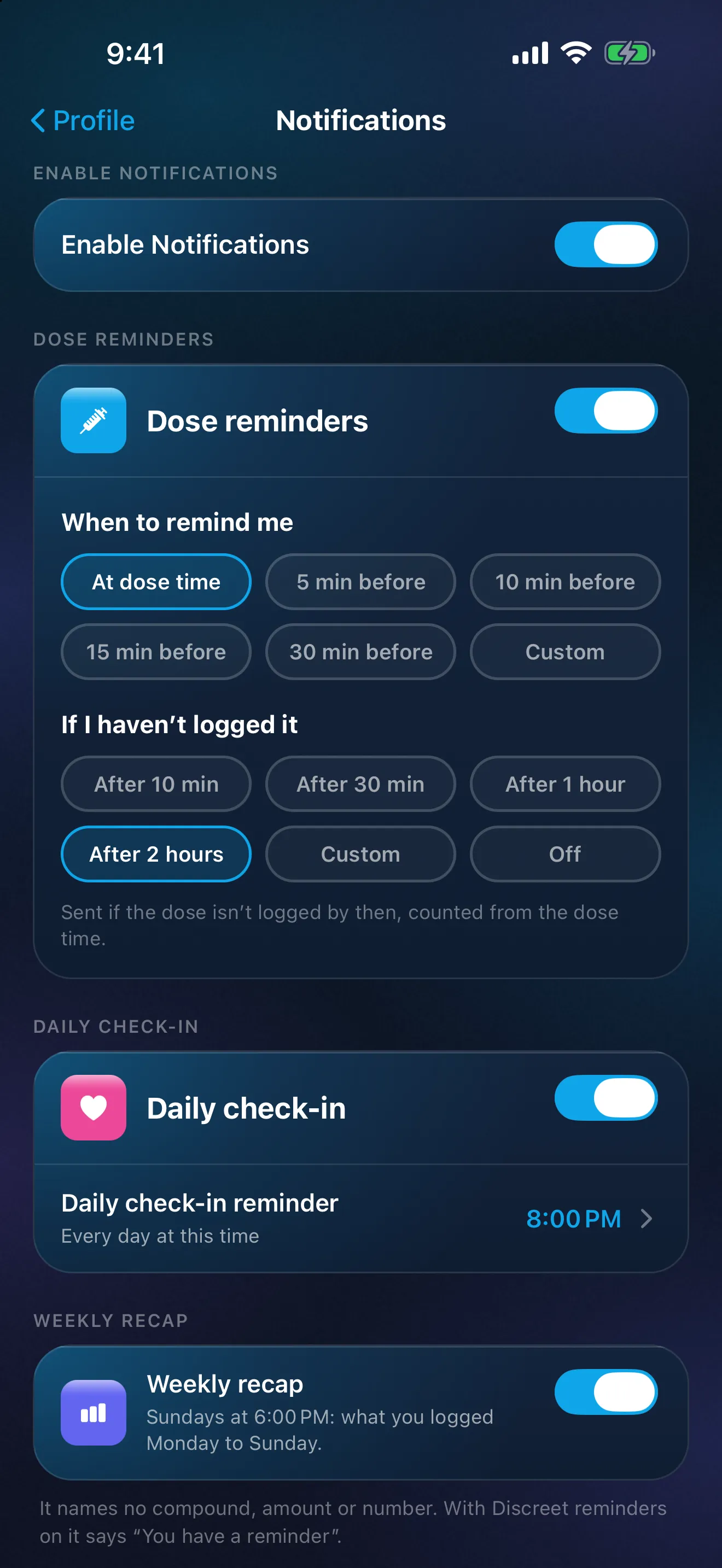
Tú ingresas el horario que te dio tu médico, incluidos los días de la semana. Peptimes envía un recordatorio por dosis: puedes recibir el aviso a la hora de la dosis o unos minutos antes. También envía un aviso de seguimiento si no la registraste, 2 horas después de la hora predeterminada de la dosis; puedes cambiarlo o desactivarlo. Si prefieres que tu pantalla de bloqueo no muestre el nombre ni la cantidad, los recordatorios discretos, incluidos los de seguimiento, muestran solo “Tienes un recordatorio” y “Abre la app para verlo.” Los recordatorios de Peptimes explican cada ajuste.
Inicio enumera las dosis de hoy (ahora, anteriores, posteriores y registradas), y el Calendario muestra cada día, así que el registro está en el mismo sitio que el recordatorio. Toca un recordatorio para abrir Registrar una dosis. Los recordatorios dependen de los ajustes de notificaciones de tu iPhone, así que revisa que Peptimes puede enviarlos. Tus registros de salud se guardan en tu iPhone, y puedes exportarlos como CSV o JSON cuando necesites una copia.
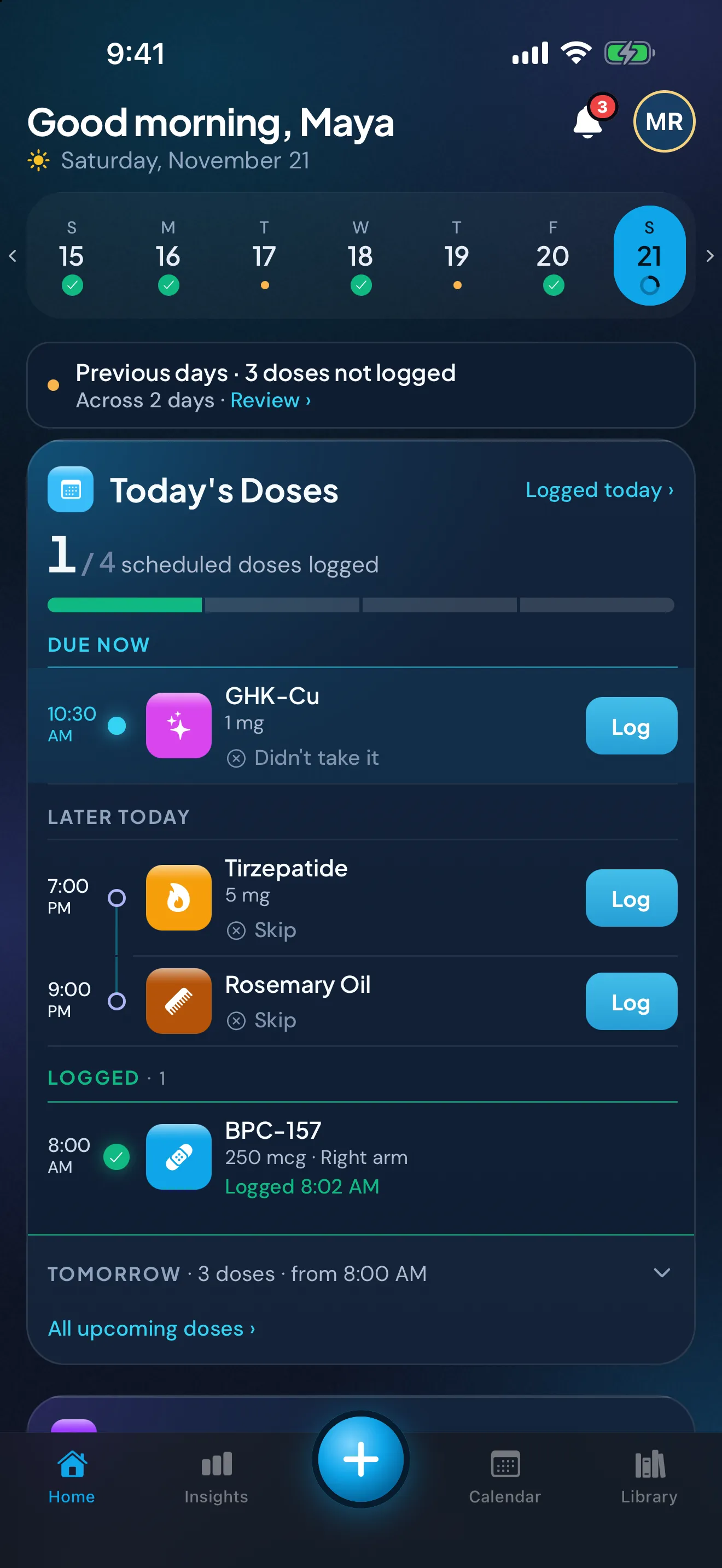
Datos de ejemplo. Las cantidades son las que ingresó una persona de demostración, no son un consejo.
Peptimes llegará muy pronto al App Store. Comparte tu registro de medicamentos con tu médico trata de la exportación, y cómo trata Peptimes tus datos explica dónde se guardan tus registros.
Preguntas frecuentes
¿Mostrará mi pantalla de bloqueo el nombre de mi medicamento?
Los recordatorios de dosis muestran el nombre y la cantidad del compuesto, a menos que actives los recordatorios discretos, que muestran solo “Tienes un recordatorio” y “Abre la app para verlo.” Tu pantalla de bloqueo sigue mostrando el nombre y el ícono de Peptimes. Para ocultar también el texto del recordatorio hasta que desbloquees el iPhone, pon Mostrar previsualizaciones en Con el iPhone desbloqueado en Ajustes, Notificaciones, Peptimes.
¿Me dice el aviso de seguimiento de “no registrada aún” qué hacer con una dosis?
No. Te dice que una dosis aún no tiene registro. Las preguntas sobre una dosis tardía u omitida son para tu médico, tu farmacéutico y la etiqueta del medicamento.
Fuentes
- Apple, iPhone User Guide, "Create and edit events in Calendar on iPhone", consultado el 25 de octubre de 2026: agregar una alerta a un evento (Editar, Alerta, “A la hora del evento”, “5 minutos antes”).
- Apple, iPhone User Guide, "Add details in Reminders on iPhone", consultado el 25 de octubre de 2026: poner un recordatorio recurrente (Fecha u Hora, Repetir) y un aviso anticipado (“5 minutos antes”, “2 días antes”).
- Apple, iPhone User Guide, "Set an alarm in Clock on iPhone", consultado el 25 de octubre de 2026: Repetir (días de la semana) y Etiqueta.
- Apple, iPhone User Guide, "Change notification settings on iPhone", consultado el 25 de octubre de 2026: las opciones de Mostrar previsualizaciones (Siempre, Con el iPhone desbloqueado, Nunca), ajustables por app.
- Peptimes, centro de ayuda, "How reminders work", "Reminders not arriving? Try these steps" y "Set a schedule: how often, what time and for how long", peptimes.featurebase.app/en/help, consultado el 23 de octubre de 2026: los tipos de recordatorio, el aviso de seguimiento, los recordatorios discretos, tocar un recordatorio para registrar, el permiso de notificaciones y ingresar el horario que ya sigues.