
週に一度の注射の日を忘れないために
毎日の薬には、きっかけが自然についてきます: 朝食、歯みがき、就寝。週に一度の薬にはそれがなく、一週間は、ほかのことで忙しいうちにその日が来てしまうほど長い期間です。このガイドでは、処方医がすでに決めた注射の日を忘れないための方法を説明します: すでにある習慣、カレンダーの予定、スマートフォンのリマインダー、書面の記録、そして家にいて知っている人。最後に、済ませたあとに何を書き留めるかを説明します。
このガイドは、処方医が日と時刻を決めていることを前提とし、それを忘れないようにする方法を扱います。日、時刻、そして遅れた投与、飲み忘れた投与、はっきりしない投与についての対処は、処方医、薬剤師、そして薬のラベルに確認することです。そのいずれかについて疑問があれば、そちらにおたずねください。
日を一度、正確に書き留める
伝えられたとおりの日と時刻から始めます。診察のときのメモや処方医のメッセージと照らし合わせ、同じ言葉で一か所に書き留めてください。そうすれば、このあと作るリマインダーは、どれも、言われたことの記憶ではなく、同じ正しい答えから出発できます。
その日にすでに起きていることと結びつける
よいきっかけとは、注射の日にすでに起きていて、あなたの時刻に近く、めったに抜かさないことです。たとえば次のようなものです:
- 決まった通話や授業
- ごみやリサイクルを出すこと
- 毎週の食料品の買い出しや食事の作り置き
- 洗濯の日
- 毎週見る番組
毎週起きることを選んでください。「仕事のあと」は、ずれていきます。よく中止になるものは、きっかけごとなくなってしまいます。
あなたの日と時刻に合うものが、一週間の中に何もなければ、きっかけは使わず、カレンダーの予定やリマインダーを使ってください。日と時刻は、処方医が決めたとおりのままです。勤務時間が週ごとに変わる場合や、旅行する場合は、シフト勤務や旅行のリマインダーをご覧ください。
カレンダーに入れる
あなたの日と時刻に毎週繰り返すイベントを作り、通知を追加します。iPhoneのAppleのカレンダーアプリで、イベントを開き、「編集」をタップし、「通知」をタップして、リマインドしてほしいタイミングを選びます。たとえば「イベント発生時」や「5分前」です。
カレンダーをほかの人が見られる場合は、あなただけがわかるタイトルを付けてください。一語や、頭文字の組み合わせを使う人もいます。
スマートフォンのリマインダーやアラームを設定する
iPhoneに最初から入っている方法が二つあります:
- リマインダー。日付と時刻を付けたリマインダーを作り、「繰り返し」をタップして、頻度を選びます。Appleのリマインダーアプリでは、予定の時刻より前に早めのリマインダーを出すこともでき、「5分前」や「2日前」などから選べます。注射そのものの日と時刻は変わりません。
- 時計。あなたの時刻にアラームを設定し、「繰り返し」で曜日を選び、見てわかるラベルを付けます。
頼りにするメインのリマインダーを一つ選んでください。カレンダーの通知とスマートフォンのアラームなど、二つ目のきっかけは、役に立つ予備になりますが、いくつもが同時に鳴ると、全部をスワイプして消してしまいがちです。
リマインダーの詳細をロック画面に表示したくない場合は、「設定」、「通知」の順に進み、プレビューが表示されるタイミングを選びます。Appleの選択肢は「常に」、「ロック解除時」、「しない」で、アプリごとに設定できます。
リマインダーを消すのは、あったことを記録してからにしてください。そうすれば、消えたリマインダーは、必ず記録された記入を意味します。
目に入る場所に書面の記録を置く
使う場所のそばに置いた紙の記録や、スマートフォンのメモは、記憶に頼るかわりに、照らし合わせるものになります。ページを見て今週の記入があれば、もう済ませたかどうかを迷わずにすみます。空白の週間記録は、印刷用の記録のページにあります。
一緒に住んでいる人に伝える(望む場合)
あなたの日を知っているパートナー、同居人、家族がいれば、その日が来たときに声をかけてくれます。かわりに覚えておいてもらうのではなく、リマインドしてくれるようにお願いしてください。薬の詳細を知らせる必要はなく、特定の日があなたにとって大切だということだけで十分です。誰に知らせるかは、あなたが決めることです。
済ませたときに記録すること
済ませた直後に、あとで記憶から書くのではなく、目の前にあるものから記録してください:
- 日付と、実際に済ませた時刻. 実際の時刻が記録されていると、予定の時刻をそのまま繰り返した記録より読みやすくなります。
- ラベルに印刷されているとおりの量と単位. 同じ数字でも単位が違えば、違う量です。
- 投与経路と、注射の場合は部位. 処方医が、どこにどのようにしたかを確認できます。
- 気づいたことを、自分の言葉で. 日付付きの短いメモは、数週間後の記憶よりも確かです。
その日が過ぎて、済ませなかった場合は、その日を空白にせず、そのことも書き留めてください(「使わなかった」)。空白の日は、記録し忘れた投与と区別がつきません。投与の履歴を見直すで、それらを分けておく方法を説明しています。診察そのものについては、診察に持っていくものをご覧ください。
Peptimesができること
処方医から渡されたスケジュールを、曜日も含めて入力します。 Peptimesは、投与ごとに一回リマインダーを送ります。投与の時刻に受け取ることも、その何分か前に受け取ることもできます。記録していなければフォローアップも送り、初期設定では投与の時刻の2時間後です。変更したり、オフにしたりできます。名前や量をロック画面に表示したくない場合は、控えめなリマインダー(フォローアップも含む)に、「リマインダーがあります」と「アプリを開いて確認してください。」だけが表示されます。各設定については、Peptimesのリマインダーで説明しています。
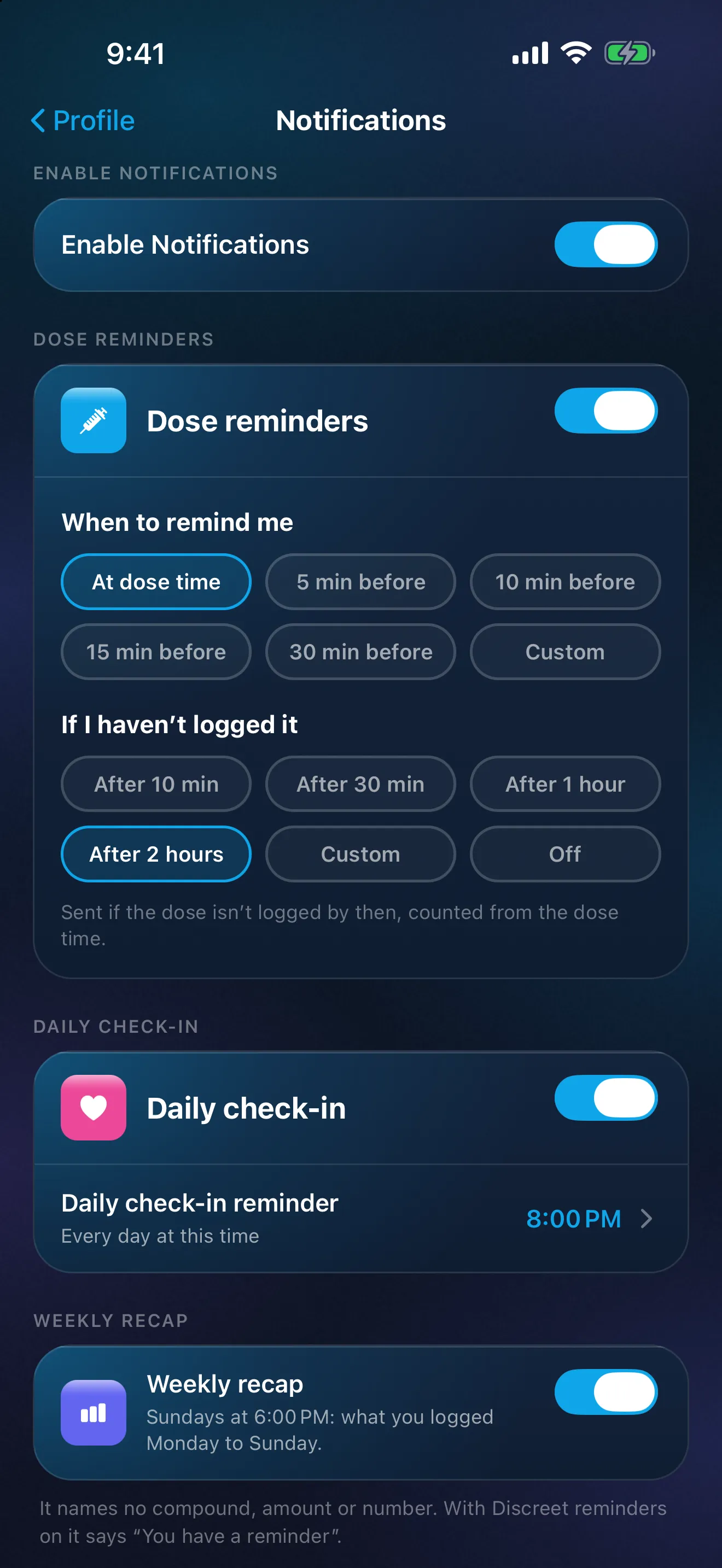
ホームには今日の投与(今の時刻のもの、それ以前のもの、あとのもの、記録済みのもの)が一覧になり、カレンダーには各日が表示されるので、記録はリマインダーと同じ場所にあります。リマインダーをタップすると、「投与を記録」が開きます。 リマインダーはiPhoneの通知設定に左右されるので、Peptimesの通知が許可されているか確認してください。あなたの健康記録はiPhoneに保存されます。コピーが必要なときは、CSVまたはJSONで書き出せます。
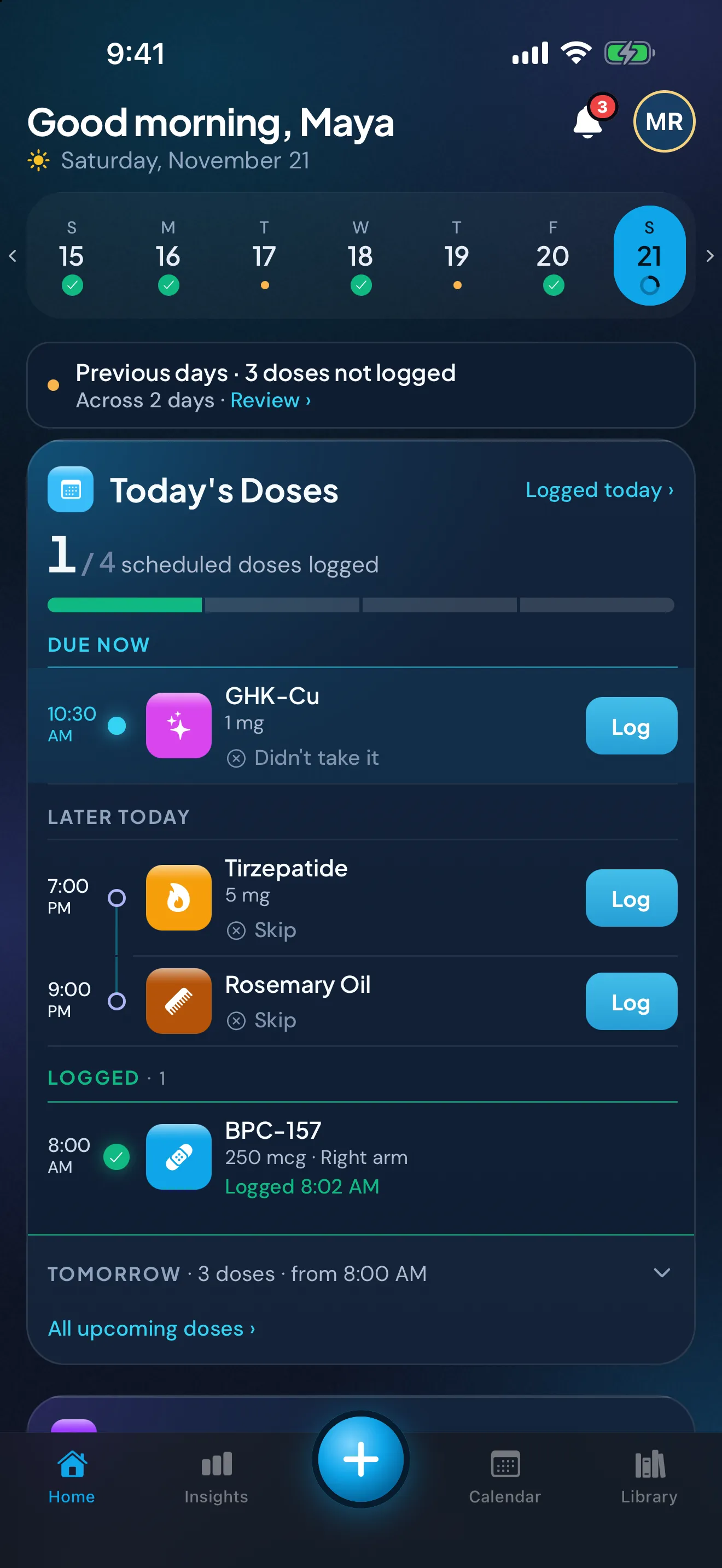
サンプルデータです。表示されている量はデモ用に入力したもので、アドバイスではありません。
PeptimesはApp Storeで近日公開予定です。書き出しについては服薬の記録を医師と共有するで、記録がどこに保存されるかについてはPeptimesのデータの取り扱いで説明しています。
よくある質問
ロック画面に薬の名前が表示されますか。
投与のリマインダーには、控えめなリマインダーをオンにしない限り、化合物の名前と量が表示されます。控えめなリマインダーでは、「リマインダーがあります」と「アプリを開いて確認してください。」だけが表示されます。ロック画面には、それでもPeptimesの名前とアイコンは表示されます。iPhoneのロックが解除されるまでリマインダーの文字も隠すには、「設定」、「通知」、Peptimesで、「プレビューを表示」を「ロック解除時」に設定してください。
「未記録」というフォローアップは、投与についてどうすべきかを教えてくれますか。
いいえ。投与にまだ記録がないことを知らせるだけです。遅れた投与や飲み忘れた投与についての質問は、処方医、薬剤師、そして薬のラベルに確認することです。
情報源
- Apple、iPhone User Guide、"Create and edit events in Calendar on iPhone"、2026年10月25日に確認: イベントに通知を追加する(編集、通知、「イベント発生時」、「5分前」)。
- Apple、iPhone User Guide、"Add details in Reminders on iPhone"、2026年10月25日に確認: 繰り返しのリマインダー(日付または時刻、繰り返し)と、早めのリマインダー(「5分前」、「2日前」)の設定。
- Apple、iPhone User Guide、"Set an alarm in Clock on iPhone"、2026年10月25日に確認: 繰り返し(曜日)とラベル。
- Apple、iPhone User Guide、"Change notification settings on iPhone"、2026年10月25日に確認: プレビューを表示の選択肢(常に、ロック解除時、しない)で、アプリごとに設定できます。
- Peptimes、ヘルプセンター、"How reminders work"、"Reminders not arriving? Try these steps"、"Set a schedule: how often, what time and for how long"、peptimes.featurebase.app/en/help、2026年10月23日に確認: リマインダーの種類、フォローアップ、控えめなリマインダー、リマインダーをタップして記録すること、通知の許可、すでに守っているスケジュールの入力。