
Как не забыть день еженедельной инъекции
У лекарства на каждый день сигналы есть сами собой: завтрак, чистка зубов, сон. У лекарства раз в неделю их нет, а недели достаточно, чтобы нужный день наступил, пока вы заняты чем-то другим. В этом руководстве рассказано о способах помнить день инъекции, который врач уже назначил: привычка, которая у вас уже есть, запись в календаре, напоминание на телефоне, письменный журнал и человек дома, который знает. Оно заканчивается тем, что записать, когда вы всё сделали.
Руководство исходит из того, что врач назначил день и время, и посвящено тому, как их помнить. День, время и всё, что касается дозы, которая опаздывает, пропущена или о которой вы не уверены, — вопросы к вашему врачу, фармацевту и этикетке лекарства. Если у вас есть вопрос по любому из этого, спросите их.
Запишите день один раз, точно
Начните с дня и времени в том виде, как вам их назвали. Сверьте их с вашими заметками с приёма или сообщением врача и запишите в одном месте теми же словами. Тогда каждое напоминание, которое вы создадите на следующих шагах, будет исходить из одного и того же верного ответа, а не из воспоминания о том, что вам сказали.
Привяжите его к тому, что и так происходит в этот день
Хорошая привязка — это то, что и так происходит в день вашей инъекции, близко к вашему времени, и что вы редко пропускаете. Несколько примеров:
- регулярный звонок или занятие
- вынос мусора или вторсырья
- еженедельный поход за продуктами или заготовка еды
- день стирки
- еженедельная передача
Выберите то, что бывает каждую неделю. «После работы» плывёт, а всё, что часто отменяется, уносит сигнал с собой.
Если в вашей неделе ничего не совпадает с вашим днём и временем, обойдитесь без привязки и используйте запись в календаре или напоминание. День и время остаются такими, как их назначил врач. Если ваш график меняется от недели к неделе или вы путешествуете, см. напоминания при сменной работе и поездках.
Поставьте его в календарь
Создайте событие, которое повторяется каждую неделю в ваш день и время, и добавьте оповещение. В приложении Apple «Календарь» на iPhone откройте событие, коснитесь «Изменить», коснитесь «Оповещение» и выберите, когда вам напомнить, например «В момент события» или «За 5 минут».
Если другие люди могут видеть ваш календарь, дайте событию название, понятное только вам. Некоторые используют слово или набор инициалов.
Настройте напоминание или будильник на телефоне
Два встроенных варианта на iPhone:
- «Напоминания». Создайте напоминание с датой и временем, коснитесь «Повтор» и выберите частоту. Приложение Apple «Напоминания» также может напомнить заранее, до назначенного времени, с вариантами вроде «За 5 минут» или «За 2 дня». Сами день и время инъекции не меняются.
- «Часы». Поставьте будильник на ваше время, выберите день недели в «Повтор» и дайте ему понятное вам название.
Выберите одно напоминание, которому доверяете, как основное. Второй сигнал, например оповещение календаря и будильник на телефоне, может быть полезной подстраховкой, но когда вам напоминают сразу несколько, становится легко смахнуть их все.
Если вы не хотите, чтобы напоминание показывало подробности на экране блокировки, откройте «Настройки», затем «Уведомления» и выберите, когда появляются миниатюры. Варианты Apple: «Всегда», «Без блокировки» и «Никогда», и их можно задать для отдельного приложения.
Убирайте напоминание только после того, как записали, что произошло, чтобы убранное напоминание всегда означало записанную запись.
Ведите письменный журнал там, где вы его увидите
Бумажный журнал рядом с местом, где вы это делаете, или заметка на телефоне дают вам то, с чем можно сверяться, вместо того чтобы полагаться на память. Когда вы можете посмотреть на страницу и увидеть запись этой недели, вам не нужно гадать, не сделали ли вы это уже. Пустой недельный журнал есть на странице печатные журналы.
Скажите тому, с кем живёте, если хотите
Партнёр, сосед или член семьи, который знает ваш день, может напомнить о нём, когда он наступит. Попросите их напомнить вам, а не помнить за вас. Им не нужны подробности о вашем лекарстве, только то, что какой-то день для вас важен. Кому говорить — ваше решение.
Что записать, когда вы всё сделали
Напишите запись сразу после, по тому, что перед вами, а не по памяти позже:
- Дата и время, когда вы это действительно сделали. Журнал с реальным временем читается легче, чем журнал, повторяющий запланированное время.
- Количество и единица, как напечатано на вашей этикетке. То же число в другой единице — это другое количество.
- Способ введения и, для инъекции, место. Ваш врач видит, где и как.
- Всё, что вы заметили, своими словами. Короткая заметка с датой лучше воспоминания спустя недели.
Если день прошёл, а вы этого не сделали, запишите и это («не принимал»), а не оставляйте день пустым. Пустой день нельзя отличить от дозы, которую вы забыли записать. Просмотр истории доз объясняет, как их различать. Для самого приёма у врача см. что взять с собой на приём.
Чем помогает Peptimes
Вы вводите расписание, которое дал вам врач, включая дни недели. Peptimes отправляет по одному напоминанию на каждую дозу: напомнить можно в момент дозы или за заданное число минут до неё. Он также отправляет повторное напоминание, если вы не записали дозу, через 2 часа после времени дозы по умолчанию; это можно изменить или отключить. Если вы не хотите, чтобы экран блокировки показывал название или количество, скрытные напоминания, включая повторные, показывают только «У вас напоминание» и «Откройте приложение, чтобы его увидеть.» Напоминания Peptimes описывают каждую настройку.
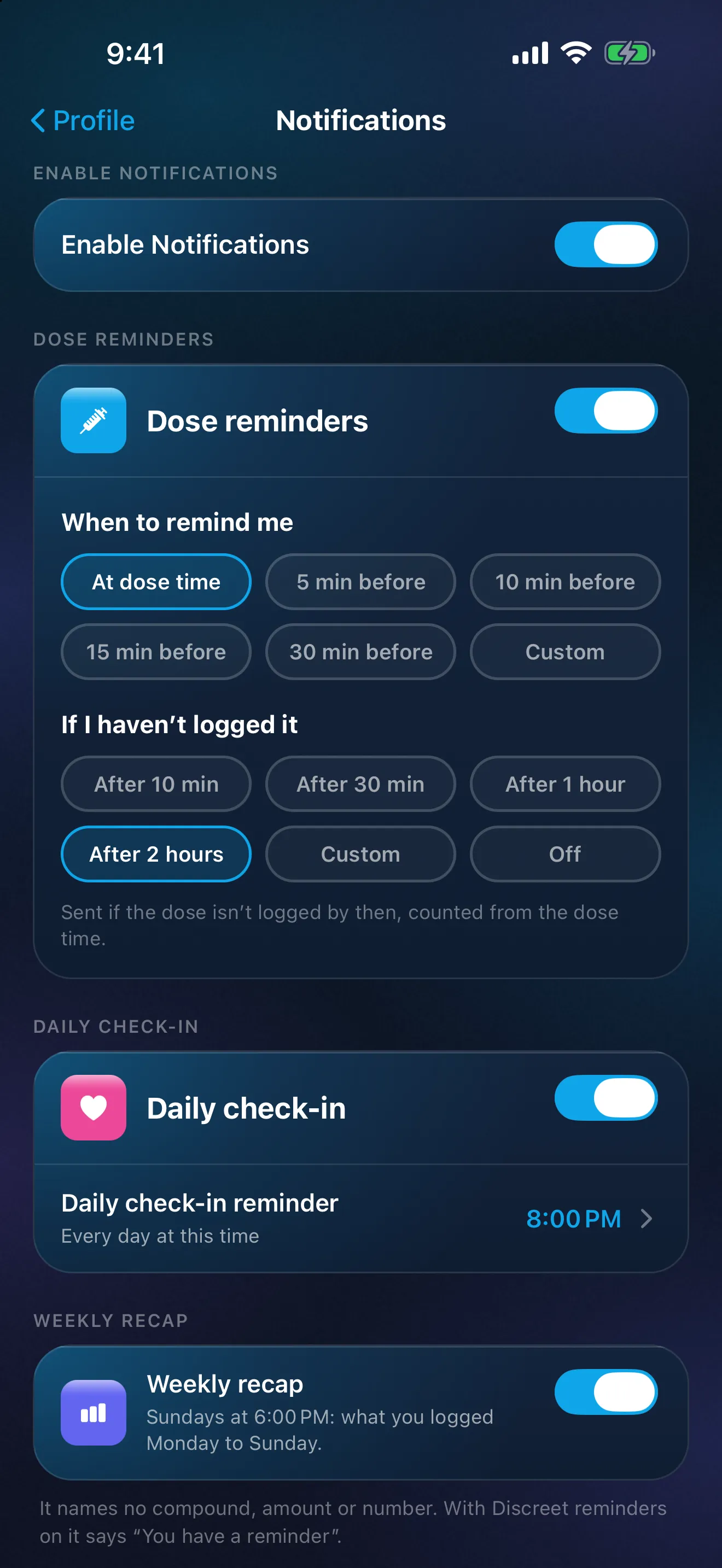
«Главная» перечисляет сегодняшние дозы (наступившие, более ранние, более поздние и записанные), а «Календарь» показывает каждый день, так что запись находится там же, где напоминание. Коснитесь напоминания, чтобы открыть «Записать дозу». Напоминания зависят от настроек уведомлений вашего iPhone, поэтому проверьте, что Peptimes разрешено их отправлять. Ваши записи о здоровье хранятся на вашем iPhone, и вы можете экспортировать их в CSV или JSON, когда нужна копия.
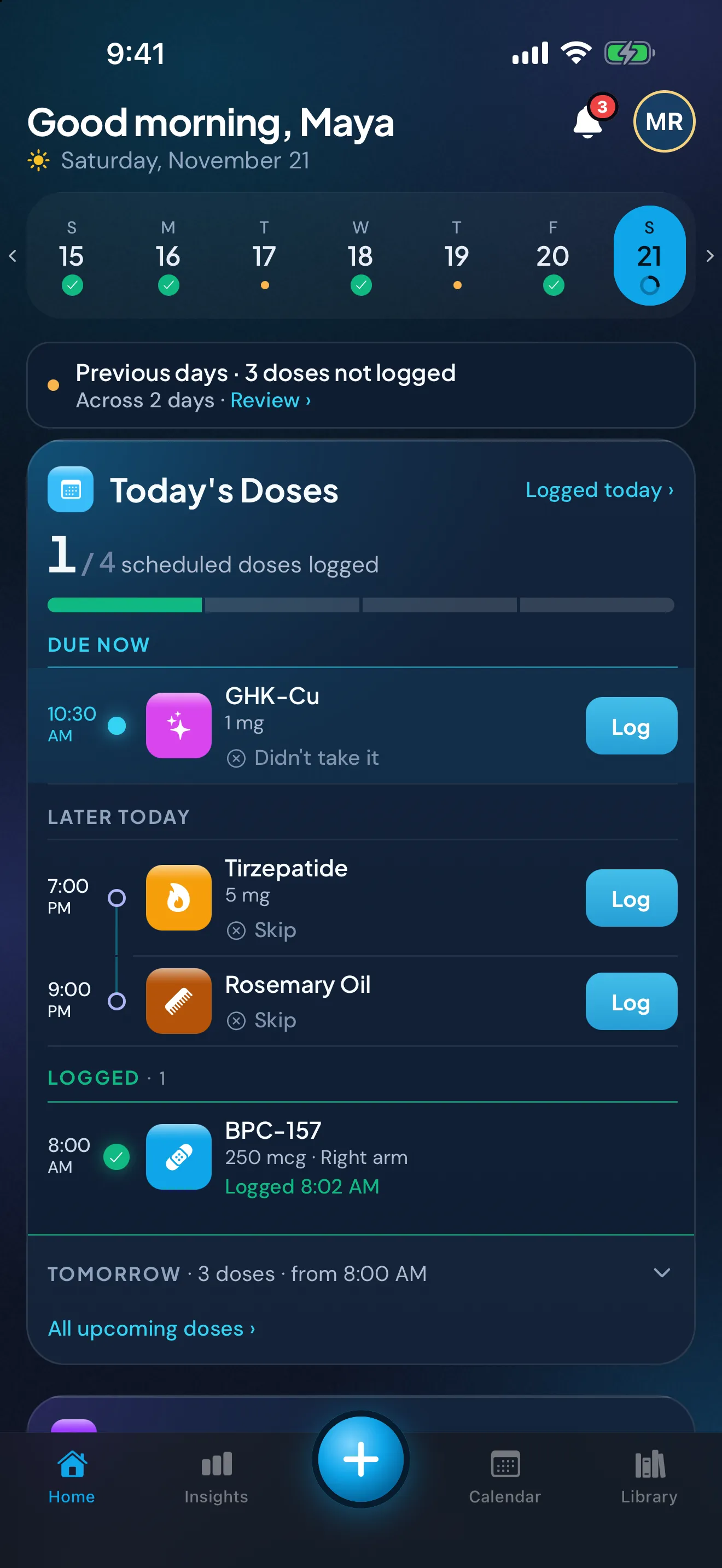
Пример данных. Количества ввёл демонстрационный пользователь, это не совет.
Peptimes скоро появится в App Store. Как поделиться журналом лекарств с врачом описывает экспорт, а как Peptimes обращается с вашими данными объясняет, где хранятся ваши записи.
Частые вопросы
Покажет ли экран блокировки название моего лекарства?
Напоминания о дозе показывают название вещества и количество, если вы не включите скрытные напоминания, которые показывают только «У вас напоминание» и «Откройте приложение, чтобы его увидеть.» Экран блокировки всё равно показывает название и значок Peptimes. Чтобы скрыть и текст напоминания, пока iPhone не разблокирован, выберите для «Показ миниатюр» вариант «Без блокировки» в «Настройки», «Уведомления», Peptimes.
Подсказывает ли повторное напоминание «ещё не записано», что делать с дозой?
Нет. Оно сообщает, что по дозе пока нет записи. Вопросы о запоздавшей или пропущенной дозе — к вашему врачу, фармацевту и этикетке лекарства.
Источники
- Apple, iPhone User Guide, «Create and edit events in Calendar on iPhone», проверено 25 октября 2026 г.: добавление оповещения к событию («Изменить», «Оповещение», «В момент события», «За 5 минут»).
- Apple, iPhone User Guide, «Add details in Reminders on iPhone», проверено 25 октября 2026 г.: настройка повторяющегося напоминания («Дата» или «Время», «Повтор») и раннего напоминания («За 5 минут», «За 2 дня»).
- Apple, iPhone User Guide, «Set an alarm in Clock on iPhone», проверено 25 октября 2026 г.: «Повтор» (дни недели) и название.
- Apple, iPhone User Guide, «Change notification settings on iPhone», проверено 25 октября 2026 г.: варианты «Показ миниатюр» («Всегда», «Без блокировки», «Никогда»), настраиваемые для каждого приложения.
- Peptimes, справочный центр, «How reminders work», «Reminders not arriving? Try these steps» и «Set a schedule: how often, what time and for how long», peptimes.featurebase.app/en/help, проверено 23 октября 2026 г.: типы напоминаний, повторное напоминание, скрытные напоминания, касание напоминания для записи, разрешение на уведомления и ввод расписания, которому вы уже следуете.