
So erinnerst du dich an einen wöchentlichen Injektionstag
Ein tägliches Medikament bekommt Anstöße gratis: Frühstück, Zähneputzen, Schlafengehen. Ein wöchentliches nicht, und eine Woche ist lang genug, dass der Tag kommt, während du mit etwas anderem beschäftigt bist. Dieser Ratgeber behandelt Wege, sich an einen Injektionstag zu erinnern, den deine verordnende Person bereits festgelegt hat: eine Gewohnheit, die du schon hast, ein Kalendereintrag, eine Handy-Erinnerung, ein schriftliches Protokoll und jemand zu Hause, der Bescheid weiß. Er endet damit, was du aufschreibst, wenn du es getan hast.
Dieser Ratgeber geht davon aus, dass deine verordnende Person den Tag und die Uhrzeit festgelegt hat, und er behandelt, wie du dich daran erinnerst. Der Tag, die Uhrzeit und alles zu einer verspäteten, vergessenen oder unsicheren Dosis sind Sache deiner verordnenden Person, deiner Apotheke und des Etiketts des Medikaments. Wenn du dazu eine Frage hast, frage sie.
Schreibe den Tag einmal genau auf
Gehe von dem Tag und der Uhrzeit aus, wie man sie dir genannt hat. Prüfe sie anhand deiner Notizen vom Termin oder der Nachricht deiner verordnenden Person und schreibe sie an einer Stelle in denselben Worten auf. Jede Erinnerung, die du in den nächsten Schritten einrichtest, beginnt dann bei derselben, richtigen Angabe statt bei einer Erinnerung daran, was man dir gesagt hat.
Verknüpfe ihn mit etwas, das an diesem Tag ohnehin passiert
Ein guter Anker ist etwas, das an deinem Injektionstag ohnehin passiert, nahe an deiner Uhrzeit, und das du selten auslässt. Ein paar Beispiele:
- ein fester Anruf oder Kurs
- den Müll oder das Altpapier rausbringen
- ein wöchentlicher Einkauf oder Essensvorbereitung
- Waschtag
- eine wöchentliche Sendung
Wähle etwas, das jede Woche stattfindet. „Nach der Arbeit“ driftet, und alles, was oft ausfällt, nimmt den Anstoß mit.
Wenn nichts in deiner Woche zu deinem Tag und deiner Uhrzeit passt, lass den Anker weg und nimm stattdessen einen Kalendereintrag oder eine Erinnerung. Der Tag und die Uhrzeit bleiben so, wie deine verordnende Person sie festgelegt hat. Wenn sich deine Arbeitszeiten von Woche zu Woche ändern oder du reist, siehe Erinnerungen für Schichtarbeit und Reisen.
Trage ihn in deinen Kalender ein
Lege einen Termin an, der sich wöchentlich an deinem Tag und deiner Uhrzeit wiederholt, und füge einen Hinweis hinzu. Öffne in Apples Kalender-App auf dem iPhone den Termin, tippe auf Bearbeiten, tippe auf Hinweis und wähle, wann du erinnert werden willst, zum Beispiel „Zum Zeitpunkt des Ereignisses“ oder „5 Minuten vorher“.
Wenn andere Menschen deinen Kalender sehen können, gib dem Termin einen Titel, den nur du verstehst. Manche nehmen ein Wort oder ein paar Initialen.
Stelle eine Handy-Erinnerung oder einen Wecker
Zwei eingebaute Möglichkeiten auf dem iPhone:
- Erinnerungen. Lege eine Erinnerung mit Datum und Uhrzeit an, tippe auf Wiederholen und wähle die Häufigkeit. Apples Erinnerungen-App kann auch eine frühe Erinnerung vor der geplanten Zeit geben, mit Auswahlen wie „5 Minuten vorher“ oder „2 Tage vorher“. Der Tag und die Uhrzeit der Injektion selbst ändern sich nicht.
- Uhr. Stelle einen Wecker für deine Uhrzeit, wähle mit Wiederholen den Wochentag und gib ihm eine Bezeichnung, die du erkennst.
Wähle eine Erinnerung, der du vertraust, als deine wichtigste. Ein zweiter Anstoß, etwa ein Kalenderhinweis und ein Handy-Wecker, kann ein nützlicher Rückhalt sein, aber wenn mehrere gleichzeitig drängeln, wischt man leicht alle weg.
Wenn eine Erinnerung auf dem Sperrbildschirm keine Einzelheiten zeigen soll, gehe zu Einstellungen, dann zu Mitteilungen, und wähle, wann Vorschauen erscheinen. Apples Optionen sind „Immer“, „Wenn entsperrt“ und „Nie“, und sie lassen sich für eine einzelne App festlegen.
Lösche eine Erinnerung erst, nachdem du erfasst hast, was passiert ist, damit eine gelöschte Erinnerung immer einen erfassten Eintrag bedeutet.
Führe ein schriftliches Protokoll, wo du es siehst
Ein Papierprotokoll an dem Ort, an dem du es tust, oder eine Notiz auf deinem Handy gibt dir etwas zum Abgleichen, statt dich auf das Gedächtnis zu verlassen. Wenn du auf die Seite schaust und den Eintrag dieser Woche siehst, musst du dich nicht fragen, ob du es schon getan hast. Ein leeres Wochenprotokoll findest du auf der Seite druckbare Protokolle.
Sage es jemandem, mit dem du lebst, wenn du möchtest
Ein Partner, eine Mitbewohnerin oder ein Familienmitglied, die deinen Tag kennen, können ihn erwähnen, wenn er da ist. Bitte sie, dich zu erinnern, nicht, es für dich im Kopf zu behalten. Sie brauchen nicht die Einzelheiten deines Medikaments, nur dass ein bestimmter Tag dir wichtig ist. Wer Bescheid weiß, entscheidest du.
Was du festhältst, wenn du es getan hast
Schreibe den Eintrag gleich danach, nach dem, was vor dir liegt, nicht später aus dem Gedächtnis:
- Datum und die Uhrzeit, zu der du es tatsächlich getan hast. Ein Protokoll mit echten Zeiten ist leichter zu lesen als eines, das die geplante Zeit wiederholt.
- Menge und Einheit, wie auf deinem Etikett gedruckt. Dieselbe Zahl in einer anderen Einheit ist eine andere Menge.
- Weg und, bei einer Injektion, die Stelle. Deine verordnende Person sieht, wo und wie.
- Alles, was dir aufgefallen ist, in deinen eigenen Worten. Eine kurze, datierte Notiz ist besser als eine Erinnerung Wochen später.
Wenn der Tag vorbeiging und du es nicht getan hast, schreibe auch das auf („nicht genommen“), statt den Tag leer zu lassen. Ein leerer Tag lässt sich nicht von einer Dosis unterscheiden, die du nicht erfasst hast. Prüfe deinen Dosisverlauf erklärt, wie du das auseinanderhältst. Für den Termin selbst siehe was du zu deinem Termin mitbringst.
Wie Peptimes hilft
Du trägst den Zeitplan ein, den deine verordnende Person dir gegeben hat, einschließlich der Wochentage. Peptimes schickt eine Erinnerung pro Dosis: Du kannst zur Dosiszeit oder eine bestimmte Anzahl Minuten davor erinnert werden. Es schickt auch eine Nacherinnerung, wenn du sie nicht erfasst hast, standardmäßig 2 Stunden nach der Dosiszeit; du kannst sie ändern oder ausschalten. Wenn dein Sperrbildschirm lieber weder den Namen noch die Menge zeigen soll, zeigen diskrete Erinnerungen, Nacherinnerungen eingeschlossen, nur „Du hast eine Erinnerung“ und „Öffne die App, um sie zu sehen.“ Peptimes-Erinnerungen behandelt jede Einstellung.
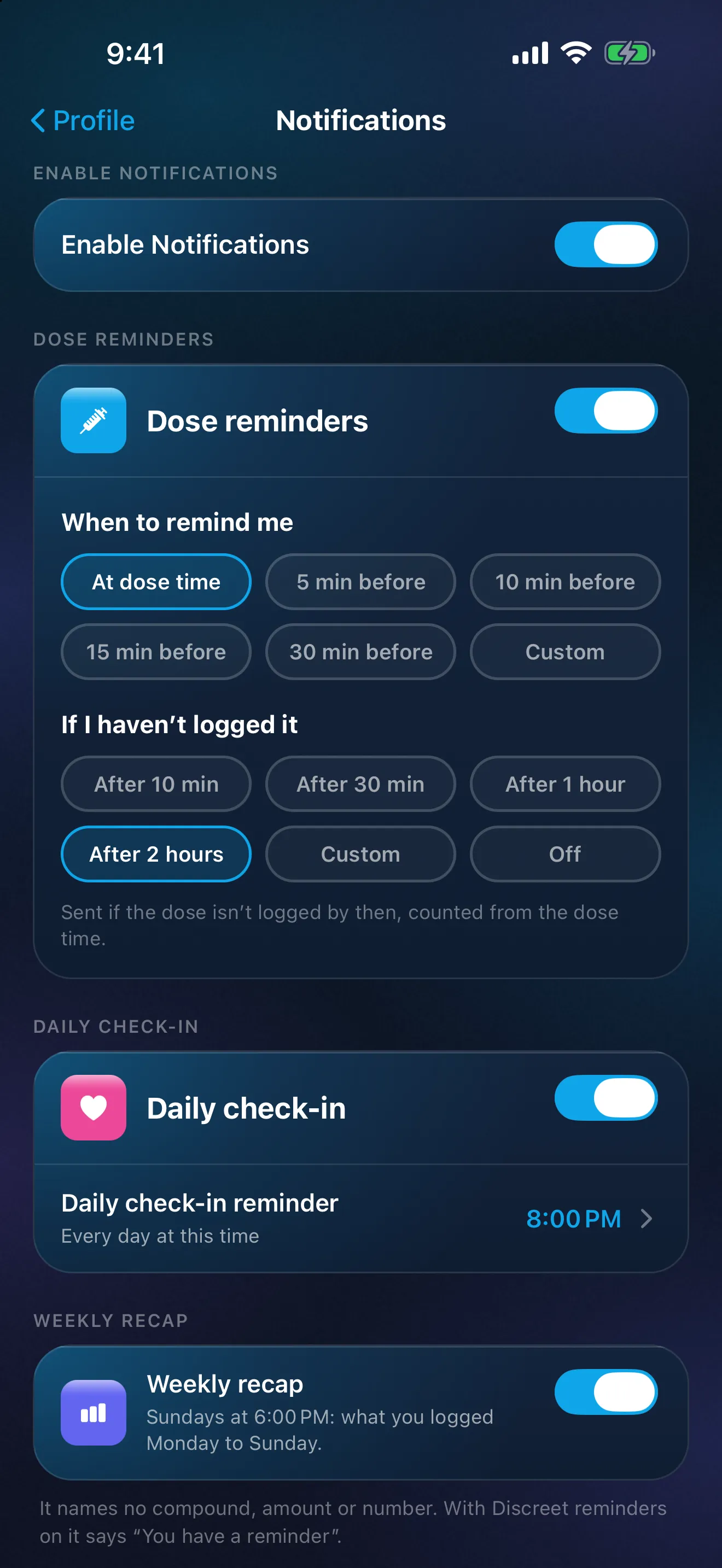
„Start“ listet die Dosen von heute (jetzt fällig, früher, später und erfasst), und der Kalender zeigt jeden Tag, sodass der Eintrag am selben Ort steht wie die Erinnerung. Tippe auf eine Erinnerung, um „Dosis eintragen“ zu öffnen. Erinnerungen hängen von den Mitteilungseinstellungen deines iPhones ab, prüfe also, dass Peptimes sie senden darf. Deine Gesundheitsdaten sind auf deinem iPhone gespeichert, und du kannst sie als CSV oder JSON exportieren, wenn du eine Kopie brauchst.
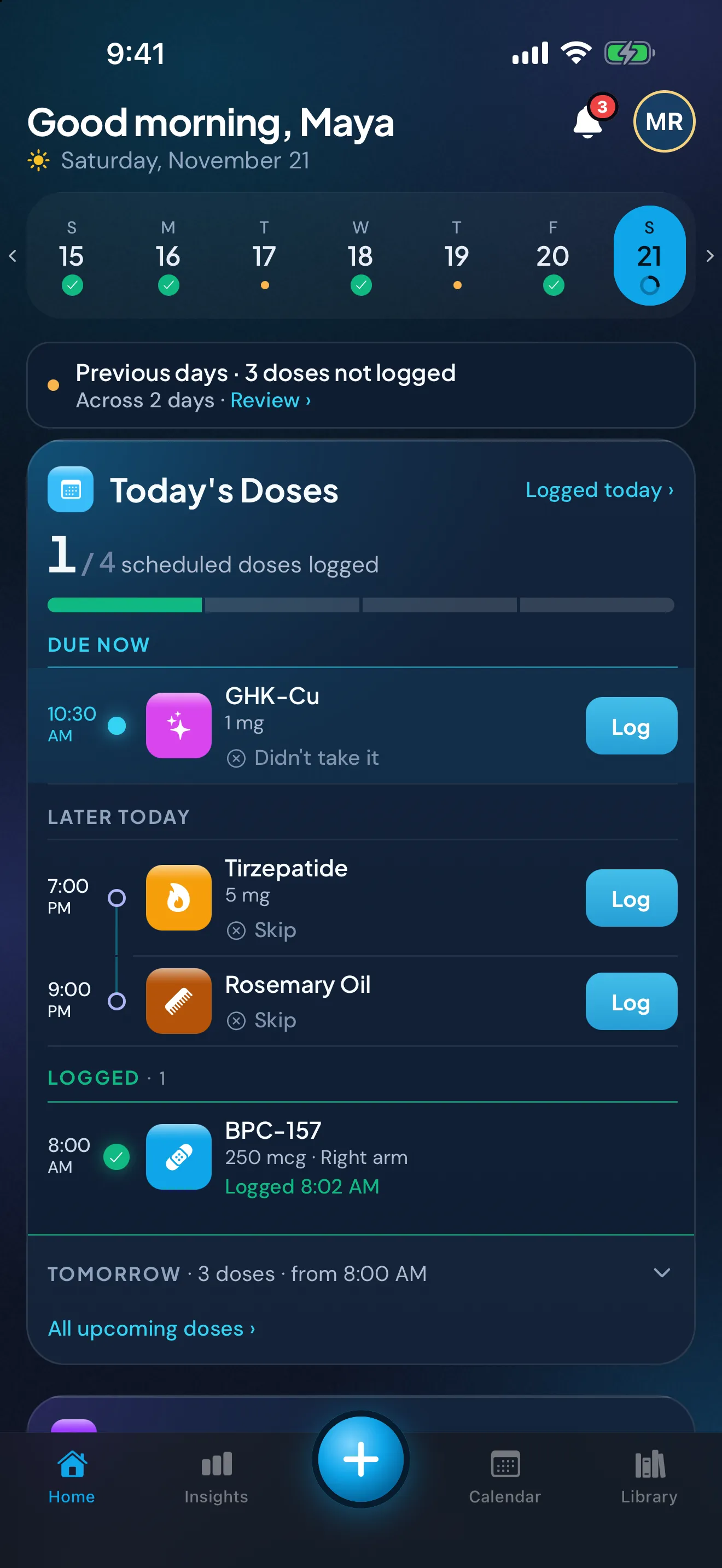
Beispieldaten. Die Mengen hat eine Demo-Person eingegeben, sie sind keine Empfehlung.
Peptimes kommt bald in den App Store. Teile dein Medikamentenprotokoll mit deiner Arztpraxis behandelt den Export, und wie Peptimes mit deinen Daten umgeht erklärt, wo deine Aufzeichnungen gespeichert sind.
FAQ
Zeigt mein Sperrbildschirm den Namen meines Medikaments?
Dosiserinnerungen zeigen den Namen und die Menge des Wirkstoffs, es sei denn, du schaltest diskrete Erinnerungen ein, die nur „Du hast eine Erinnerung“ und „Öffne die App, um sie zu sehen.“ zeigen. Dein Sperrbildschirm zeigt weiterhin Namen und Symbol von Peptimes. Um auch den Text der Erinnerung zu verbergen, bis dein iPhone entsperrt ist, stelle „Vorschauen zeigen“ in Einstellungen, Mitteilungen, Peptimes auf „Wenn entsperrt“.
Sagt mir die Nacherinnerung „noch nicht erfasst“, was ich bei einer Dosis tun soll?
Nein. Sie sagt dir, dass zu einer Dosis noch kein Eintrag vorliegt. Fragen zu einer verspäteten oder vergessenen Dosis gehören an deine verordnende Person, deine Apotheke und das Etikett des Medikaments.
Quellen
- Apple, iPhone User Guide, „Create and edit events in Calendar on iPhone“, geprüft am 25. Oktober 2026: einen Hinweis zu einem Termin hinzufügen (Bearbeiten, Hinweis, „Zum Zeitpunkt des Ereignisses“, „5 Minuten vorher“).
- Apple, iPhone User Guide, „Add details in Reminders on iPhone“, geprüft am 25. Oktober 2026: eine wiederkehrende Erinnerung einrichten (Datum oder Uhrzeit, Wiederholen) und eine frühe Erinnerung („5 Minuten vorher“, „2 Tage vorher“).
- Apple, iPhone User Guide, „Set an alarm in Clock on iPhone“, geprüft am 25. Oktober 2026: Wiederholen (Wochentage) und Bezeichnung.
- Apple, iPhone User Guide, „Change notification settings on iPhone“, geprüft am 25. Oktober 2026: die Optionen von „Vorschauen zeigen“ („Immer“, „Wenn entsperrt“, „Nie“), pro App einstellbar.
- Peptimes, Hilfe-Center, „How reminders work“, „Reminders not arriving? Try these steps“ und „Set a schedule: how often, what time and for how long“, peptimes.featurebase.app/en/help, geprüft am 23. Oktober 2026: Arten von Erinnerungen, die Nacherinnerung, diskrete Erinnerungen, auf eine Erinnerung tippen, um zu erfassen, Mitteilungsberechtigung und den Zeitplan eingeben, dem du ohnehin folgst.