
हफ़्ते के इंजेक्शन वाला दिन कैसे याद रखें
रोज़ की दवा को याद दिलाने वाले इशारे मुफ़्त में मिल जाते हैं: नाश्ता, ब्रश करना, सोना। हफ़्ते में एक बार वाली दवा को नहीं मिलते, और एक हफ़्ता इतना लंबा है कि दिन तब आ जाए जब आप किसी और काम में लगे हों। यह गाइड आपके प्रिस्क्राइबर के तय किए इंजेक्शन वाले दिन को याद रखने के तरीके बताती है: कोई आदत जो आपमें पहले से है, कैलेंडर एंट्री, फ़ोन रिमाइंडर, लिखा हुआ लॉग, और घर में कोई जो जानता हो। यह इस पर ख़त्म होती है कि काम कर लेने के बाद क्या लिखें।
यह गाइड मानती है कि आपके प्रिस्क्राइबर ने दिन और समय तय किया है, और यह उन्हें याद रखने के बारे में है। दिन, समय और देर से ली गई, छूटी हुई या अनिश्चित डोज़ के बारे में कुछ भी आपके प्रिस्क्राइबर, आपके फ़ार्मासिस्ट और दवा के लेबल के लिए है। इनमें से किसी के बारे में सवाल हो, तो उनसे पूछें।
दिन को एक बार, ठीक-ठीक लिख लें
दिन और समय से शुरू करें जैसे वे आपको दिए गए थे। उन्हें विज़िट के अपने नोट्स या अपने प्रिस्क्राइबर के मैसेज से मिलाएँ, और उन्हें एक जगह उन्हीं शब्दों में लिखें। अगले स्टेप में आप जो भी रिमाइंडर बनाएँगे, वह फिर उसी सही जवाब से शुरू होगा, न कि इस याद से कि आपको क्या बताया गया था।
इसे किसी ऐसी चीज़ से जोड़ें जो उस दिन पहले से होती है
एक अच्छा एंकर वह है जो आपके इंजेक्शन वाले दिन पहले से होता है, आपके समय के पास, और जिसे आप शायद ही कभी छोड़ते हैं। कुछ उदाहरण:
- कोई तय कॉल या क्लास
- कचरा या रीसाइक्लिंग बाहर रखना
- हफ़्ते की किराने की ख़रीदारी या खाने की तैयारी
- कपड़े धोने का दिन
- हफ़्ते का कोई शो
ऐसा चुनें जो हर हफ़्ते होता हो। “काम के बाद” खिसक जाता है, और जो अक्सर रद्द हो जाता है वह इशारे को भी साथ ले जाता है।
अगर आपके हफ़्ते में कुछ भी आपके दिन और समय से मेल नहीं खाता, तो एंकर छोड़ें और इसके बजाय कैलेंडर एंट्री या रिमाइंडर इस्तेमाल करें। दिन और समय वही रहते हैं जो आपके प्रिस्क्राइबर ने तय किए। अगर आपके घंटे हर हफ़्ते बदलते हैं, या आप यात्रा करते हैं, तो देखें शिफ़्ट वर्क और यात्रा के रिमाइंडर।
इसे अपने कैलेंडर में डालें
एक ऐसा इवेंट बनाएँ जो आपके दिन और समय पर हर हफ़्ते दोहराए, और एक अलर्ट जोड़ें। iPhone पर Apple के Calendar ऐप में, इवेंट खोलें, Edit पर टैप करें, Alert पर टैप करें, और चुनें कि आपको कब याद दिलाया जाए, जैसे “At time of event” या “5 minutes before”।
अगर दूसरे लोग आपका कैलेंडर देख सकते हैं, तो इवेंट को ऐसा शीर्षक दें जो सिर्फ़ आप समझें। कुछ लोग कोई शब्द या कुछ आद्याक्षर इस्तेमाल करते हैं।
फ़ोन रिमाइंडर या अलार्म लगाएँ
iPhone पर दो इन-बिल्ट विकल्प:
- Reminders। तारीख़ और समय के साथ एक रिमाइंडर बनाएँ, Repeat पर टैप करें, और आवृत्ति चुनें। Apple का Reminders ऐप निर्धारित समय से पहले एक शुरुआती रिमाइंडर भी दे सकता है, “5 minutes before” या “2 days before” जैसे विकल्पों के साथ। इंजेक्शन का दिन और समय ख़ुद नहीं बदलते।
- Clock। अपने समय के लिए अलार्म लगाएँ, हफ़्ते का दिन चुनने के लिए Repeat इस्तेमाल करें, और उसे ऐसा लेबल दें जिसे आप पहचानें।
एक रिमाइंडर चुनें जिस पर आपको भरोसा हो और उसे अपना मुख्य मानें। दूसरा इशारा, जैसे कैलेंडर अलर्ट और फ़ोन अलार्म, एक काम का सहारा हो सकता है, पर जब कई एक साथ तंग करें तो उन सबको स्वाइप करके हटा देना आसान हो जाता है।
अगर आप नहीं चाहते कि कोई रिमाइंडर लॉक स्क्रीन पर ब्योरा दिखाए, तो Settings में जाएँ, फिर Notifications, और चुनें कि प्रीव्यू कब दिखें। Apple के विकल्प हैं Always, When Unlocked और Never, और उन्हें किसी एक ऐप के लिए अलग से सेट किया जा सकता है।
रिमाइंडर तभी हटाएँ जब आप दर्ज कर चुके हों कि क्या हुआ, ताकि हटाए गए रिमाइंडर का मतलब हमेशा दर्ज की गई एंट्री हो।
ऐसी जगह लिखा हुआ लॉग रखें जहाँ आपको दिखे
जहाँ आप यह करते हैं वहाँ रखा कागज़ का लॉग, या फ़ोन पर एक नोट, आपको याददाश्त पर निर्भर रहने के बजाय मिलान करने के लिए कुछ देता है। जब आप पन्ने को देखकर इस हफ़्ते की एंट्री देख सकते हैं, तो आपको सोचना नहीं पड़ता कि आपने कर लिया या नहीं। हफ़्ते का एक ख़ाली लॉग छापने लायक लॉग पेज पर है।
अगर आप चाहें तो साथ रहने वाले किसी को बताएँ
कोई साथी, रूममेट या परिवार का सदस्य जो आपका दिन जानता है, वह दिन आने पर उसका ज़िक्र कर सकता है। उनसे कहें कि वे आपको याद दिलाएँ, आपकी जगह याद न रखें। उन्हें आपकी दवा का ब्योरा नहीं चाहिए, सिर्फ़ इतना कि एक ख़ास दिन आपके लिए मायने रखता है। किसे पता है, यह आपका फ़ैसला है।
काम कर लेने पर क्या दर्ज करें
एंट्री तुरंत बाद लिखें, जो आपके सामने है उससे, बाद में याददाश्त से नहीं:
- तारीख़ और वह समय जब आपने असल में किया. असली समय दिखाने वाला लॉग उस लॉग से पढ़ने में आसान है जो नियोजित समय दोहराता है।
- मात्रा और यूनिट, जैसी आपके लेबल पर छपी है. अलग यूनिट में वही संख्या एक अलग मात्रा है।
- रूट, और इंजेक्शन के लिए, साइट. आपका प्रिस्क्राइबर देख सकता है कि कहाँ और कैसे।
- जो कुछ आपने देखा, अपने शब्दों में. तारीख़ वाला एक छोटा नोट हफ़्तों बाद की याद से बेहतर है।
अगर दिन निकल गया और आपने नहीं किया, तो वह भी लिखें (“didn't take”), दिन को ख़ाली न छोड़ें। ख़ाली दिन को उस डोज़ से अलग नहीं पहचाना जा सकता जिसे आप लॉग करना भूल गए। अपनी डोज़ हिस्ट्री देखें बताती है कि इन्हें अलग कैसे रखें। विज़िट के लिए ख़ुद, देखें अपने अपॉइंटमेंट पर क्या ले जाएँ।
Peptimes कैसे मदद करता है
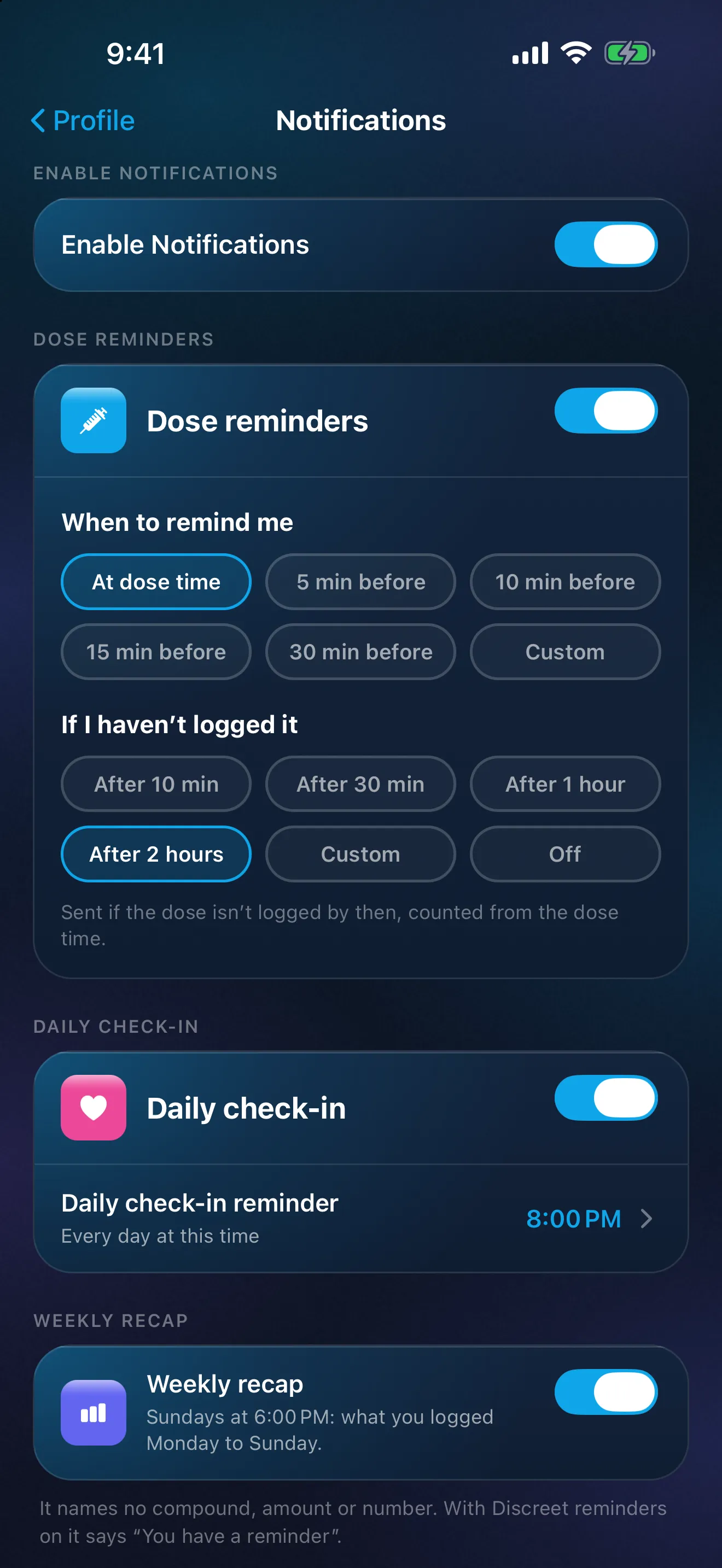
आप वह शेड्यूल दर्ज करते हैं जो आपके प्रिस्क्राइबर ने दिया, हफ़्ते के दिनों समेत। Peptimes हर डोज़ के लिए एक रिमाइंडर भेजता है: आपको डोज़ के समय या उससे कुछ मिनट पहले याद दिलाया जा सकता है। अगर आपने उसे लॉग नहीं किया तो वह एक फ़ॉलो-अप भी भेजता है, डिफ़ॉल्ट रूप से डोज़ के समय के 2 घंटे बाद; आप इसे बदल या बंद कर सकते हैं। अगर आप चाहते हैं कि आपकी लॉक स्क्रीन नाम या मात्रा न दिखाए, तो डिस्क्रीट रिमाइंडर, फ़ॉलो-अप समेत, सिर्फ़ “आपके लिए एक रिमाइंडर है” और “देखने के लिए ऐप खोलें।” दिखाते हैं। Peptimes रिमाइंडर हर सेटिंग समझाता है।
होम आज की डोज़ लिस्ट करता है (अभी बाकी, पहले की, बाद की, और लॉग की गई), और कैलेंडर हर दिन दिखाता है, इसलिए रिकॉर्ड उसी जगह है जहाँ रिमाइंडर है। “डोज़ लॉग करें” खोलने के लिए रिमाइंडर पर टैप करें। रिमाइंडर आपके iPhone की नोटिफ़िकेशन सेटिंग पर निर्भर हैं, इसलिए जाँचें कि Peptimes को उन्हें भेजने की अनुमति है। आपके हेल्थ रिकॉर्ड आपके iPhone पर स्टोर होते हैं, और जब आपको कॉपी चाहिए तो आप उन्हें CSV या JSON के रूप में एक्सपोर्ट कर सकते हैं।
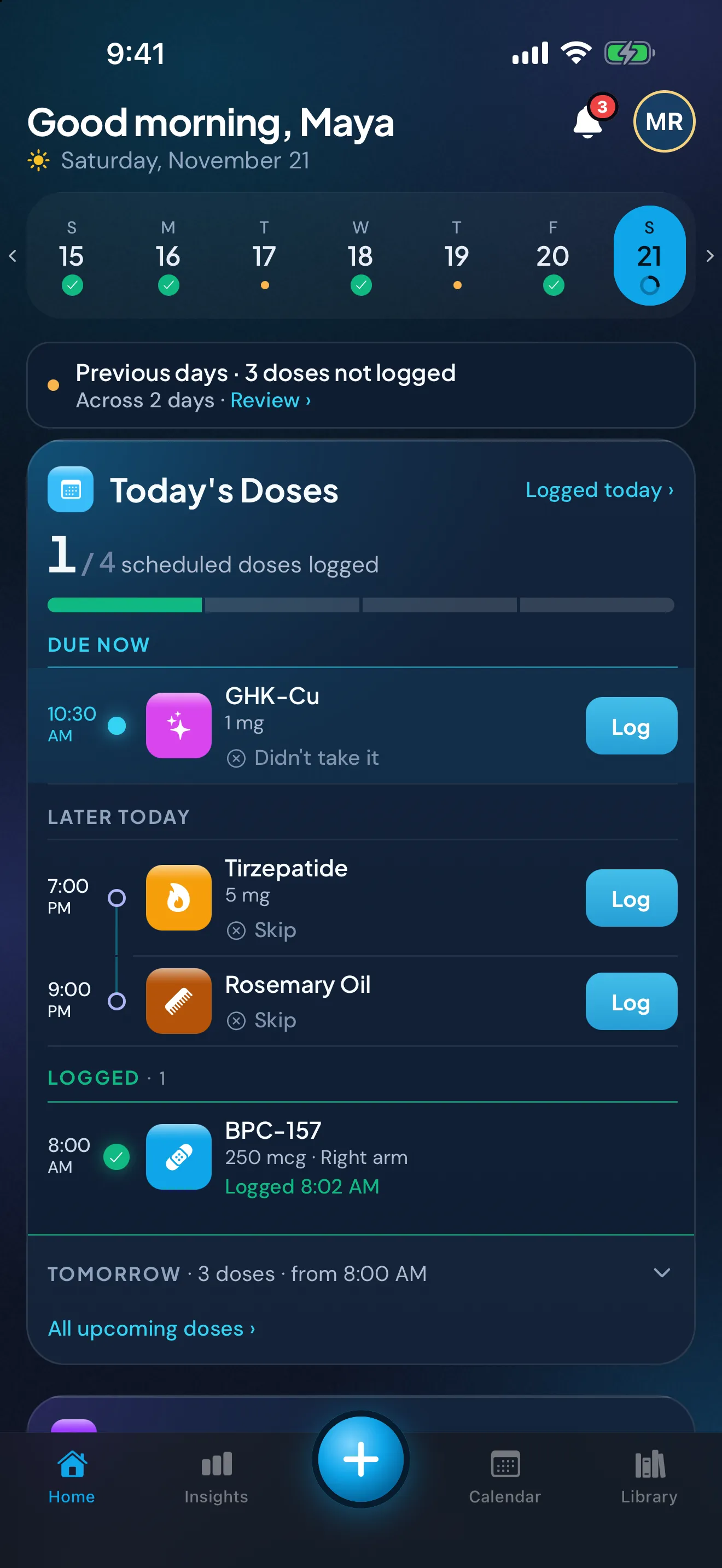
सैंपल डेटा। ये मात्राएँ एक डेमो व्यक्ति ने दर्ज की हैं, यह सलाह नहीं है।
Peptimes जल्द ही App Store पर आ रहा है। अपना दवा लॉग अपने डॉक्टर के साथ शेयर करें एक्सपोर्ट करने के बारे में है, और Peptimes आपका डेटा कैसे संभालता है बताता है कि आपके रिकॉर्ड कहाँ स्टोर होते हैं।
अक्सर पूछे जाने वाले सवाल
क्या मेरी लॉक स्क्रीन मेरी दवा का नाम दिखाएगी?
डोज़ रिमाइंडर कंपाउंड का नाम और मात्रा दिखाते हैं, जब तक आप डिस्क्रीट रिमाइंडर चालू न करें, जो सिर्फ़ “आपके लिए एक रिमाइंडर है” और “देखने के लिए ऐप खोलें।” दिखाते हैं। आपकी लॉक स्क्रीन फिर भी Peptimes का नाम और आइकन दिखाती है। रिमाइंडर का टेक्स्ट भी तब तक छिपाने के लिए जब तक आपका iPhone अनलॉक न हो, Settings, Notifications, Peptimes में Show Previews को When Unlocked पर सेट करें।
क्या “अभी लॉग नहीं हुई” वाला फ़ॉलो-अप मुझे बताता है कि डोज़ के बारे में क्या करना है?
नहीं। यह आपको बताता है कि किसी डोज़ का अभी कोई रिकॉर्ड नहीं है। देर से ली गई या छूटी हुई डोज़ के बारे में सवाल आपके प्रिस्क्राइबर, आपके फ़ार्मासिस्ट और दवा के लेबल के लिए हैं।
स्रोत
- Apple, iPhone User Guide, "Create and edit events in Calendar on iPhone", 25 अक्टूबर 2026 को जाँचा गया: इवेंट में अलर्ट जोड़ना (Edit, Alert, “At time of event”, “5 minutes before”)।
- Apple, iPhone User Guide, "Add details in Reminders on iPhone", 25 अक्टूबर 2026 को जाँचा गया: दोहराने वाला रिमाइंडर लगाना (Date या Time, Repeat) और एक शुरुआती रिमाइंडर (“5 minutes before”, “2 days before”)।
- Apple, iPhone User Guide, "Set an alarm in Clock on iPhone", 25 अक्टूबर 2026 को जाँचा गया: Repeat (हफ़्ते के दिन) और Label।
- Apple, iPhone User Guide, "Change notification settings on iPhone", 25 अक्टूबर 2026 को जाँचा गया: Show Previews के विकल्प (Always, When Unlocked, Never), हर ऐप के लिए सेट किए जा सकते हैं।
- Peptimes, हेल्प सेंटर, "How reminders work", "Reminders not arriving? Try these steps" और "Set a schedule: how often, what time and for how long", peptimes.featurebase.app/en/help, 23 अक्टूबर 2026 को जाँचा गया: रिमाइंडर के प्रकार, फ़ॉलो-अप, डिस्क्रीट रिमाइंडर, लॉग करने के लिए रिमाइंडर पर टैप करना, नोटिफ़िकेशन की अनुमति, और वह शेड्यूल दर्ज करना जिसका आप पहले से पालन करते हैं।